Category: Teknologi

  • Panduan Lengkap Mengaktifkan Windows Hello di Windows 11: Aman, Cepat, dan Mudah Dipahami

    Panduan Lengkap Mengaktifkan Windows Hello di Windows 11: Aman, Cepat, dan Mudah Dipahami

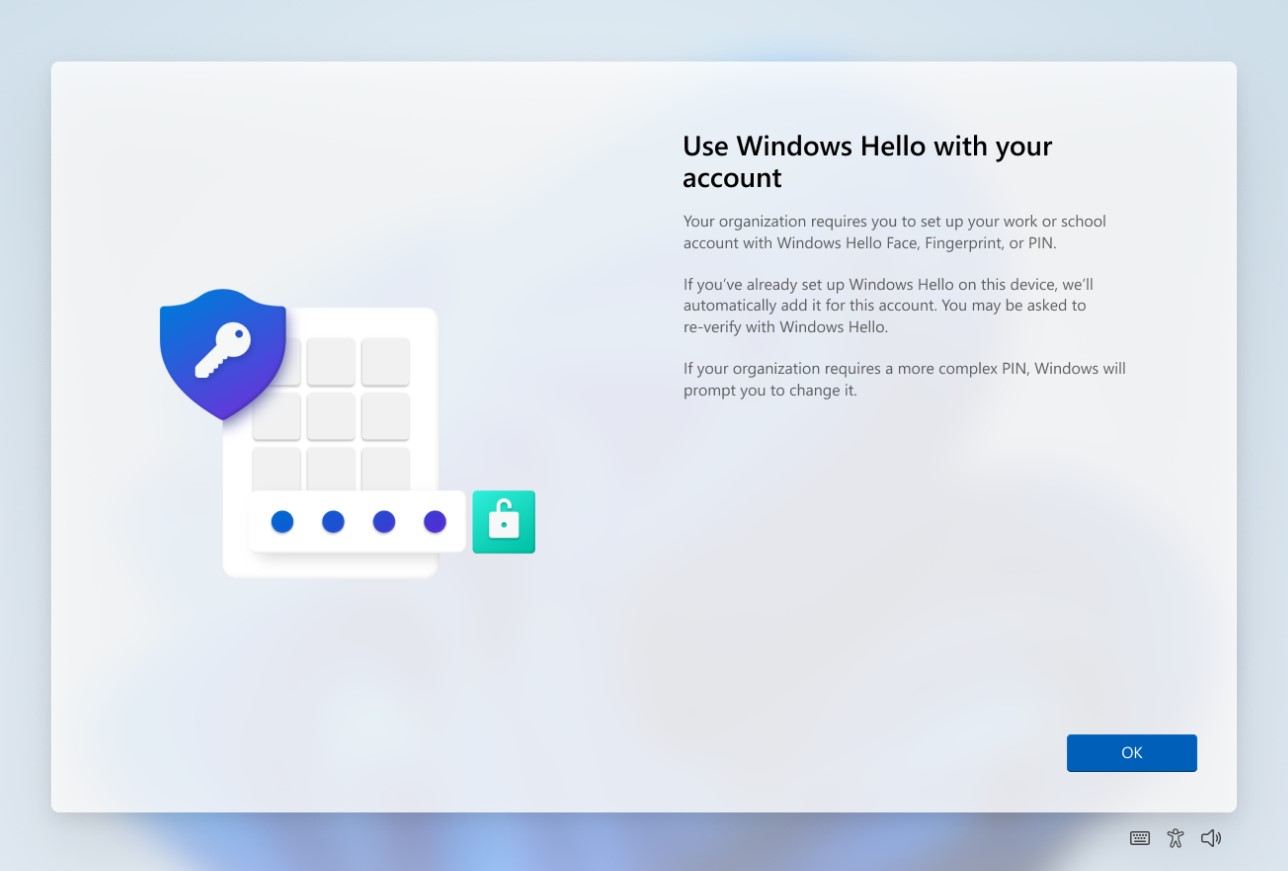
    Ada satu momen kecil tapi familiar saat seseorang membuka laptop Windows: rasa ingin membuka perangkat secepat mungkin tanpa repot mengetik password. Dan, jujur saja, kita semua pernah merasakan momen “duh, password apa ya?” terutama kalau punya kebiasaan gonta-ganti sandi. Nah, di titik inilah Windows Hello, sistem autentikasi biometrik bawaan Windows 11, muncul sebagai sosok penyelamat yang surprisingly jauh lebih andal dari apa yang dibayangkan banyak orang.

    Sebelum kita melangkah, izinkan aku memberikan sedikit konteks. Windows Hello bukan sekadar fitur login cepat. Ia adalah gabungan teknologi biometrik, keamanan hardware, kriptografi, dan pengalaman pengguna yang dirancang oleh Microsoft melalui sistem Windows Security dan integrasi dengan Trusted Platform Module (TPM). Jadi, apa yang terlihat sederhana saat membuka layar misalnya wajah kita dipindai oleh sensor IR Camera atau jari ditempelkan di fingerprint reader sebenarnya melibatkan banyak entitas teknologi yang bekerja berbarengan di belakang layar.

    Di artikel ini, aku akan memandu kamu mulai dari pemahaman dasar, ekosistem entitas, cara mengaktifkan Windows Hello, kesalahan umum, hingga tips keamanan. Semua akan dijelaskan dengan nada natural, storytelling ringan, dan tanpa keyword stuffing. Mari mulai.

    Apa Itu Windows Hello?

    Apa-Itu-Windows-Hello

    Windows Hello adalah sistem autentikasi biometrik dan PIN yang dikembangkan Microsoft untuk meningkatkan keamanan perangkat Windows sekaligus mempercepat proses login. Fitur ini pertama kali diperkenalkan di Windows 10, lalu diperkuat secara signifikan di Windows 11.

    Yang membuat Windows Hello unik adalah cara ia menggabungkan:

    • Biometric authentication (wajah, sidik jari)

    • Local device-based security

    • TPM-based key protection

    • Secure enclave untuk menyimpan data biometrik

    • Passkeys dan digital identity modern

    Jika dipikir-pikir, Windows Hello bukan sekadar fitur yang mempermudah hidup… tapi juga bagian dari gerakan global menuju dunia passwordless authentication, sebuah konsep keamanan yang didorong oleh Microsoft, FIDO Alliance, Google, dan Apple. Windows Hello adalah salah satu implementasi paling matang dari tren ini.

    Selain itu, Windows Hello tidak pernah mengirim data biometrik kamu ke cloud. Data wajah dan sidik jari disimpan secara lokal menggunakan chip TPM 2.0, sesuatu yang wajib ada pada hampir semua perangkat yang kompatibel dengan Windows 11.

    Supporting Entities yang Membangun Ekosistem Windows Hello

    Agar Windows Hello bekerja dengan maksimal, ada sejumlah entitas pendukung yang saling terhubung. Ini bukan daftar teoretis semata, melainkan komponen nyata yang terlibat saat kamu mengaktifkan fitur ini.

    1. Windows Security

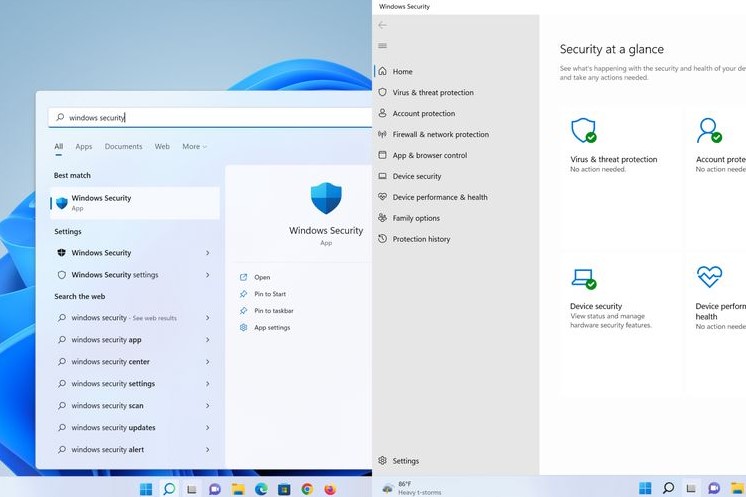
    Panel keamanan terpusat di Windows yang mengatur antivirus, firewall, perangkat keras keamanan, hingga pengaturan login. Windows Hello berada di dalam modul Sign-in Options.

    2. TPM (Trusted Platform Module)

    Chip keamanan yang berfungsi sebagai penyimpanan aman untuk kunci kriptografi biometrik. TPM memberikan jaminan bahwa template wajah atau sidik jari kamu tidak bocor.

    3. Sensor Hardware

    • IR Camera (kamera inframerah khusus)

    • Fingerprint Reader

    • PIN Pad / Touchpad Sensor

    • Hello-compatible webcams

    Tanpa hardware yang mendukung, Windows Hello tidak bisa diaktifkan meskipun sistem Windows mendukungnya.

    4. Microsoft Account

    Walaupun Windows Hello dapat digunakan secara offline, Microsoft Account memberikan benefit tambahan seperti sinkronisasi keamanan dan akses ke ekosistem layanan lain.

    5. Device Encryption

    Bekerja bersama Windows Hello untuk meningkatkan keamanan data di dalam perangkat.

    6. Passkeys & FIDO2 Authentication

    Fitur baru di Windows 11 yang semakin memperkuat peran Hello sebagai identitas digital berbasis biometrik.

    Semua entitas tadi saling bertautan. Misalnya, ketika kamu memindai wajah menggunakan IR Camera, sistem biometrik menciptakan template, lalu menyimpannya melalui TPM, dan memberikan akses ke desktop melalui modul Secure Authentication di Windows Security.

    Bagaimana Windows Hello Bekerja 

    Mari kita lihat alurnya secara natural. Mungkin terdengar teknis, tapi aku akan menjelaskan dengan bahasa santai.

    1. Kamu menatap kamera atau meletakkan jari di sensor.

    2. Sensor menangkap data mentah (misalnya pola sidik jari).

    3. Data itu diproses menjadi template biometrik.

    4. Template bukan foto atau sidik jari asli. Ini semacam “matriks digital” yang tidak bisa dikembalikan ke bentuk asli.

    5. Template disimpan di TPM.

    6. Saat login berikutnya, sistem mencocokkan template baru dengan template sebelumnya.

    7. Jika cocok, Windows membuka kunci.

    Secara sederhana?

    Mirip resepsionis hotel yang mengenali tamu tetap bukan dari KTP-nya, tapi dari kebiasaan, gaya jalan, dan wajah familiar. Intinya, dia mengenali pola, bukan detail statis.

    Cara Mengaktifkan Windows Hello di Windows 11

    mengaktifkan-windows-hello-di-windows-11

    Oke, ini bagian yang paling ditunggu: langkah-langkah praktis.

    1. Buka Settings

    Tekan Win + I, atau klik tombol Start lalu pilih Settings.

    2. Masuk ke Accounts

    Di panel kiri, klik Accounts, lalu pilih Sign-in Options.

    3. Pilih Metode Windows Hello

    Biasanya ada empat opsi:

    • Windows Hello Face

    • Windows Hello Fingerprint

    • Windows Hello PIN

    • Security Key (FIDO2)

    Untuk mengaktifkan Face atau Fingerprint, kamu harus mengaktifkan PIN terlebih dahulu.

    4. Tambahkan PIN

    PIN bukan “password kedua”, tetapi bagian dari keamanan lokal yang terikat perangkat.

    Klik Set up → Create PIN.

    5. Aktifkan Face Recognition (Jika Hardware Mendukung)

    Klik Windows Hello Face → Set up.

    Lalu akan muncul jendela kamera. Kamu tinggal memosisikan wajah.

    6. Aktifkan Fingerprint

    Jika perangkat punya fingerprint reader:

    • Klik Windows Hello Fingerprint→ Set up

    • Tempelkan jari sesuai instruksi

    • Sistem akan meminta scan beberapa kali untuk data maksimal

    7. Tes Login

    Lock screen dengan Win + L, lalu coba masuk menggunakan biometrik.

    Jika wajah kamu langsung dikenali, yaitu momen yang cukup memuaskan, jujur saja.

    Pengalaman Pribadi yang Sederhana

    Aku pernah membantu salah satu teman yang bekerja sebagai desainer. Dia sering berpindah tempat kerja kadang café, kadang coworking dan selalu membawa laptop kemana-mana. Dia mengaktifkan Windows Hello Face karena webcam laptopnya kebetulan mendukung IR.

    Satu hal lucu terjadi: dia bilang awalnya ragu karena takut wajahnya “disimpan Microsoft”. Tapi setelah aku jelaskan bahwa template biometriknya berada di TPM dan tidak pernah keluar dari perangkat, dia langsung berkata, “Ooh… jadi aman banget ya? Baru ngeh sekarang.”

    Setelah dua minggu, dia bilang sesuatu yang cukup menarik:

    “Honestly, gue lupa laptop gue ada password-nya. Masuknya cepet banget.”

    It’s funny, tapi begitulah Human Experience Windows Hello: seamless.

    Risiko dan Kendala Umum

    Walaupun aman, ada beberapa hal yang perlu kamu pahami.

    1. Hardware Tidak Mendukung

    Banyak laptop murah masih belum punya IR camera. Fingerprint pun kadang absen.

    2. Error “This Option Is Currently Unavailable”

    Biasanya muncul karena:

    • TPM belum diaktifkan

    • Driver biometric rusak

    • Windows Hello diblokir oleh Group Policy

    3. Wajah Sulit Terdeteksi

    Biasanya karena:

    • Cahaya terlalu terang

    • Menggunakan masker

    • Webcam kotor

    • Tumbuh jenggot (serius, ini pernah terjadi)

    4. Masalah Driver

    Sensor biometrik butuh driver dari OEM seperti:

    • Dell

    • HP

    • Lenovo

    • ASUS

    • Microsoft Surface

    5. Konflik Aplikasi Pihak Ketiga

    Software seperti security suite tertentu kadang memblok beberapa modul biometric.

    Tips Meningkatkan Akurasi Windows Hello

    1. Tambahkan multiple fingerprint (jari kanan dan kiri).

    2. Gunakan fitur Improve Recognition pada Windows Hello Face.

    3. Pastikan driver up to date.

    4. Bersihkan sensor kamera atau fingerprint secara berkala.

    5. Gunakan cahaya yang natural saat setup pertama.

    Mengapa Windows Hello Lebih Aman dari Password?

    Ini bagian di mana kita menyentuh inti keamanan.

    1. Password Biasanya Lemah

    Mari jujur. Sebagian besar orang menggunakan kombinasi seperti:

    • 123456

    • password123

    • tanggal lahir

    Windows Hello menghilangkan kelemahan ini.

    2. Data Biometrik Sulit Dipalsukan

    Sensor IR menangkap depth mapping, bukan foto datar.

    3. Data Disimpan Lokal

    Tidak ada transfer data ke cloud.

    4. Terintegrasi dengan Keamanan Modern

    Termasuk:

    • BitLocker

    • Device Encryption

    • FIDO2

    • Passkeys

    5. Setiap Login Dibuat Lokal

    Tidak ada proses pengiriman data identitas ke server lain.

    Sebagai tambahan: Windows Hello adalah bagian dari “Zero Trust Security Framework” yang diadopsi Microsoft di berbagai produk enterprise.

    Kesalahan Umum Pengguna Baru

    1. Mengira Windows Hello memerlukan internet

      Padahal tidak.

    2. Menganggap PIN sama dengan password

      Tidak. PIN terikat ke perangkat, password tidak.

    3. Menggunakan hanya satu jari untuk fingerprint

      Jika terluka, kamu akan kesulitan login.

    4. Melakukan setup di kondisi cahaya buruk

      Hasilnya, face recognition lambat.

    5. Menghapus password Microsoft Account

      Password masih dibutuhkan untuk recovery.

    FAQ:

    1. Apakah Windows Hello Aman?

    Ya. Data biometrik disimpan lokal dalam TPM dan tidak dikirim ke cloud. Sistem ini mengikuti standar keamanan FIDO2 yang digunakan global.

    2. Apakah Bisa Menggunakan Windows Hello Tanpa Kamera IR?

    Bisa, tetapi hanya fingerprint atau PIN. Face recognition butuh IR camera.

    3. Apakah Windows Hello Bisa Dipakai di Website?

    Ya, terutama situs yang mendukung passkeys atau FIDO authentication.

    4. Apakah Data Wajah Bisa Dicuri?

    Tidak bisa. Template biometrik tidak dapat dikembalikan ke bentuk foto asli.

    5. Bagaimana Jika TPM Rusak atau Diganti?

    Kamu harus setup ulang Windows Hello karena template biometrik terikat ke chip tersebut.

    6. Bisakah Windows Hello Digunakan untuk Login ke Aplikasi?

    Ya. Banyak aplikasi dan login Microsoft Account mendukung autentikasi Hello.

    Kesimpulan

    Windows Hello di Windows 11 adalah kombinasi apik antara keamanan modern, kenyamanan biometrik, dan teknologi perangkat keras yang saling melengkapi. Dengan entitas seperti TPM, IR Camera, Windows Security, hingga FIDO2, fitur ini membangun ekosistem autentikasi yang jauh lebih aman daripada password tradisional.

    Mengaktifkan Windows Hello bukan hanya sekadar mengikuti tren, tetapi juga sebuah langkah untuk menjaga identitas digital tetap aman dan modern. Dan, honestly, setelah beberapa hari memakainya, kebanyakan orang lupa rasanya login tanpa biometrik. Jika perangkat kamu mendukung, fitur ini sangat layak diaktifkan.

  • Cara Mengunci Folder di Windows 11 Tanpa Software

    Cara Mengunci Folder di Windows 11 Tanpa Software

    Di zaman digital seperti sekarang, menjaga privasi data di komputer adalah hal yang penting. Apalagi jika Anda menyimpan file pribadi atau sensitif di laptop yang sering dipakai bersama orang lain. Salah satu solusi sederhana yang bisa dilakukan adalah mengunci folder di Windows 11 tanpa menggunakan software tambahan.

    Yup, Anda tidak perlu install aplikasi pihak ketiga. Windows 11 sudah menyediakan fitur dasar yang cukup untuk menyembunyikan dan “mengunci” folder menggunakan script sederhana berbasis batch file. Meski metode ini tidak sekuat enkripsi tingkat tinggi, tapi cukup ampuh untuk menghindari akses iseng dari orang-orang di sekitar Anda.

    Kenapa Perlu Mengunci Folder?

    cara-mengunci-folder-di-windows-11

    Sebelum kita masuk ke cara-caranya, penting untuk tahu kenapa fitur ini dibutuhkan:

    • Melindungi data pribadi (foto, dokumen, password, dll)

    • Mencegah file penting terhapus atau diubah orang lain

    • Menjaga keamanan data saat menggunakan laptop bersama

    Sekarang, mari kita bahas langkah-langkah lengkapnya.

    Cara Mengunci Folder di Windows 11 Tanpa Software

    Cara-Mengunci-Folder-di-Windows-11-Tanpa-Software

    Metode yang akan kita gunakan adalah dengan membuat file batch (.bat) yang berisi perintah untuk menyembunyikan folder dan memberikan proteksi dengan password. Yuk, ikuti langkah-langkah berikut:

    Langkah 1: Buat Folder Baru

    1. Buka File Explorer.

    2. Buat folder baru di lokasi mana saja, misalnya di Desktop atau Documents.

    3. Beri nama folder tersebut, misalnya: Rahasia.

    Langkah 2: Buat File Batch (.bat)

    • Buka Notepad.
    • Salin dan tempel kode berikut:
    @ECHO OFF
    title Folder Lock
    if EXIST “Private” (
        goto UNLOCK
    ) else (
        goto LOCK
    )
    :LOCK
    md Private
    attrib +h +s Private
    echo Folder telah dikunci.
    goto End
    :UNLOCK
    echo Masukkan password untuk membuka folder:
    set/p “pass=>”
    if NOT %pass%==YOUR_PASSWORD (
        echo Password salah!
        goto End
    )
    attrib -h -s Private
    echo Folder berhasil dibuka.
    goto End
    :End
    Ganti YOUR_PASSWORD dengan password yang ingin Anda gunakan.
    • Simpan file tersebut di folder yang sama dengan nama locker.bat.

    Langkah 3: Jalankan Script

    1. Klik dua kali locker.bat.

    2. Folder baru bernama Private akan muncul. Masukkan file-file yang ingin Anda sembunyikan ke dalam folder ini.

    3. Klik dua kali lagi locker.bat untuk mengunci. Folder Private akan hilang secara otomatis.

    4. Untuk membukanya kembali, cukup klik locker.bat, masukkan password, dan folder akan muncul kembali.

    Tips Mengunci Folder Tanpa Software

    Agar metode ini semakin efektif, perhatikan beberapa tips berikut:

    1. Gunakan Nama Folder yang Tidak Mencolok

    Hindari nama folder seperti “password”, “data penting”, atau “rahasia pribadi”. Gunakan nama yang membosankan seperti “Laporan 2022” atau “Backup Notes”.

    2. Simpan File locker.bat di Tempat Aman

    Jika ada yang membuka locker.bat dan melihat script-nya, mereka bisa mengetahui password Anda. Simpan file batch ini di tempat yang sulit ditemukan, atau ubah ekstensi file-nya agar tidak mudah dikenali.

    3. Gunakan Password yang Tidak Mudah Ditebak

    Hindari password seperti 1234, admin, atau rahasia. Gunakan kombinasi huruf, angka, dan simbol jika perlu.

    4. Backup Data Anda

    Meskipun metode ini aman untuk penggunaan pribadi, selalu disarankan untuk membackup data penting di tempat lain, seperti hard disk eksternal atau cloud storage.

    Risiko dan Keterbatasan yang Perlu Diketahui

    Meskipun terlihat aman, metode ini bukan tanpa risiko. Berikut beberapa hal yang perlu Anda perhatikan:

    1. Tidak Benar-Benar Enkripsi

    Metode ini hanya menyembunyikan folder dan melindungi dengan script, bukan mengenkripsi isi folder. Orang yang mengerti teknologi masih bisa membukanya dengan sedikit usaha.

    2. Password Bisa Diketahui

    Karena password tersimpan di file batch dan bisa dibuka dengan Notepad, siapa pun yang tahu caranya bisa melihat password Anda.

    3. Terhapus atau Terubah Tak Sengaja

    Kalau Anda atau orang lain tidak sengaja menghapus file locker.bat atau mengubah kodenya, folder Private bisa hilang atau tidak bisa dibuka kembali.

    4. Terkena Antivirus atau Sistem Restore

    Beberapa antivirus mungkin mendeteksi file batch sebagai potensi ancaman. Atau, kalau sistem di-restore ke titik sebelumnya, folder bisa hilang.

    Praktis Tapi Tetap Waspada

    Mengunci folder di Windows 11 tanpa software memang bisa jadi solusi cepat dan praktis untuk menjaga privasi Anda. Dengan hanya menggunakan Notepad dan sedikit script, Anda bisa menyembunyikan folder dan mengamankannya dengan password.

    Namun, metode ini hanya cocok untuk perlindungan ringan, bukan untuk data yang benar-benar sensitif. Jadi, gunakan dengan bijak dan tetap backup data penting Anda.

    Tips Penting:

    • Selalu gunakan password yang kuat

    • Simpan script locker.bat di lokasi yang tidak mencolok

    • Hindari menyimpan data sangat penting hanya dengan metode ini

    Jika Anda membutuhkan perlindungan tingkat lanjut, pertimbangkan menggunakan fitur BitLocker dari Windows atau aplikasi enkripsi pihak ketiga yang lebih aman.

    Semoga artikel ini membantu Anda menjaga data tetap aman dan terlindungi. Selamat mencoba!

  • Cara Melindungi Akun Pengguna di Windows 11 dengan Fitur Keamanan Baru

    Cara Melindungi Akun Pengguna di Windows 11 dengan Fitur Keamanan Baru

    Di era digital yang semakin rentan terhadap ancaman siber, melindungi akun pengguna di perangkat Anda menjadi prioritas utama. Windows 11, sistem operasi terbaru dari Microsoft, hadir dengan serangkaian fitur keamanan baru yang dirancang untuk memberikan perlindungan lebih baik dibandingkan pendahulunya. Dari autentikasi biometrik hingga enkripsi perangkat, fitur-fitur ini tidak hanya canggih tetapi juga mudah digunakan oleh pengguna awam sekalipun. 

    Namun, keamanan tidak hanya bergantung pada teknologi yang disediakan—pengguna juga harus proaktif dalam menggunakannya dengan benar. Dalam artikel ini, saya akan membahas fitur keamanan baru di Windows 11, cara menggunakannya untuk melindungi akun pengguna, serta memberikan wawasan dan tips tambahan berdasarkan pengalaman dan analisis mendalam. Artikel ini tidak sekadar mengulang informasi dari situs resmi Microsoft, tetapi juga menawarkan perspektif baru untuk memastikan akun Anda benar-benar aman.

    Mengapa Keamanan Akun Penting di Windows 11?

    Dengan banyaknya aktivitas online seperti bekerja, berbelanja, dan belajar, akun pengguna sering menjadi target utama bagi peretas. Mereka bisa mencuri informasi pribadi, mengakses data sensitif, atau bahkan mengambil alih perangkat Anda. Windows 11 hadir dengan solusi untuk mencegah hal ini, yaitu melalui fitur keamanan canggih yang mudah digunakan.

    Fitur Keamanan Baru di Windows 11

    Windows 11 memperkenalkan beberapa peningkatan keamanan yang signifikan. Berikut adalah fitur-fitur utama yang dapat Anda manfaatkan untuk melindungi akun pengguna:

      Mengapa-Keamanan-Akun-Pengguna-Penting-di-Windows-11

      Windows Hello

      Windows Hello adalah sistem autentikasi berbasis biometrik yang memungkinkan Anda masuk ke akun menggunakan pengenalan wajah, sidik jari, atau PIN. Fitur ini jauh lebih aman dibandingkan kata sandi tradisional karena data biometrik disimpan secara lokal di perangkat dan dienkripsi, bukan di server yang rentan diretas.

      Device Encryption

      Fitur ini mengenkripsi seluruh data di perangkat Anda secara otomatis, sehingga hanya pengguna dengan kredensial yang sah yang dapat mengaksesnya. Device Encryption kini tersedia bahkan pada edisi Windows 11 Home, sebuah peningkatan dari Windows 10 yang membatasinya pada edisi Pro.

      Windows Defender SmartScreen

      SmartScreen melindungi Anda dari situs web, aplikasi, dan unduhan berbahaya dengan memeriksanya terhadap database ancaman Microsoft. Di Windows 11, fitur ini telah diperbarui untuk mendeteksi phishing dan malware dengan lebih akurat.

      Trusted Platform Module (TPM) 2.0

      TPM 2.0 adalah chip keamanan yang wajib di Windows 11. Chip ini digunakan untuk menyimpan kunci enkripsi dan memastikan integritas sistem saat booting, mencegah serangan seperti rootkit.

      Virtualization-Based Security (VBS) dan Hypervisor-Protected Code Integrity (HVCI)

      VBS menggunakan virtualisasi perangkat keras untuk mengisolasi proses sensitif, seperti kredensial login, dari serangan. HVCI memastikan hanya kode yang diverifikasi yang dapat berjalan, mengurangi risiko eksploitasi.
      Menurut laporan keamanan Microsoft 2023, penggunaan TPM dan VBS dapat mengurangi risiko serangan malware hingga 60% dibandingkan sistem tanpa fitur ini (sumber: Microsoft Security Blog). Ini menunjukkan bahwa Windows 11 dirancang dengan pendekatan keamanan yang lebih proaktif.

      Cara Menggunakan Fitur Keamanan Baru untuk Melindungi Akun Pengguna

      Berikut adalah panduan langkah demi langkah untuk mengaktifkan dan menggunakan fitur-fitur ini:

      1. Mengaktifkan Windows Hello

      • Buka Pengaturan > Akun > Opsi Masuk.
      • Pilih metode autentikasi yang didukung perangkat Anda (wajah, sidik jari, atau PIN).
      • Ikuti petunjuk untuk mengatur—misalnya, memindai wajah Anda dengan kamera kompatibel atau menempatkan jari pada sensor sidik jari.
      Tips Unik: Jika Anda memilih PIN, gunakan kombinasi yang tidak terkait dengan tanggal lahir atau nomor telepon Anda. PIN di Windows 11 terkait dengan perangkat, bukan akun Microsoft, sehingga lebih sulit diretas dari jarak jauh.

      2. Mengaktifkan Device Encryption

      • Masuk ke Pengaturan > Privasi & Keamanan > Enkripsi Perangkat.
      • Jika fitur ini tersedia (tergantung spesifikasi perangkat), aktifkan toggle-nya.
      • Pastikan Anda mencadangkan kunci pemulihan enkripsi di akun Microsoft Anda untuk menghindari kehilangan data jika lupa kredensial.
      Catatan: Fitur ini memerlukan TPM atau dukungan enkripsi perangkat lunak pada motherboard.

      3. Mengoptimalkan Windows Defender SmartScreen

      • Buka Pengaturan > Privasi & Keamanan > Keamanan Windows > Kontrol Aplikasi & Browser.
      • Pastikan semua opsi SmartScreen (untuk aplikasi, file, dan browser Edge) diatur ke “Warn” atau “Block”.
      • Wawasan Baru: SmartScreen kini terintegrasi dengan Microsoft Edge untuk memblokir situs phishing secara real-time, tetapi Anda bisa meningkatkan perlindungan dengan ekstensi seperti “uBlock Origin” untuk browser lain.

      4. Memverifikasi TPM dan VBS

      • Tekan Win + R, ketik tpm.msc, dan tekan Enter untuk memeriksa status TPM.
      • Untuk VBS, buka Keamanan Windows > Keamanan Perangkat > Isolasi Inti dan aktifkan “Integritas Memori”.
      • Perspektif Baru: Banyak pengguna mengeluhkan penurunan performa game saat VBS aktif. Jika Anda gamer, pertimbangkan untuk menonaktifkannya hanya saat bermain, lalu aktifkan kembali setelahnya.

      Tips Tambahan untuk Meningkatkan Keamanan Akun Pengguna

      Selain fitur bawaan Windows 11, ada langkah proaktif yang dapat Anda ambil untuk meningkatkan keamanan:

      Gunakan Kata Sandi yang Kuat dan Unik

      Meskipun Windows Hello mengurangi ketergantungan pada kata sandi, akun Microsoft Anda tetap memerlukannya. Gunakan minimal 16 karakter dengan kombinasi huruf besar, kecil, angka, dan simbol. Hindari kata-kata umum seperti “password” atau “123456”. Menurut studi Verizon Data Breach Report 2023, 81% pelanggaran data melibatkan kata sandi lemah.

      Aktifkan Autentikasi Dua Faktor (2FA)

      Di akun Microsoft Anda, aktifkan 2FA melalui Pengaturan Akun > Keamanan. Pilih aplikasi autentikator (seperti Microsoft Authenticator) daripada SMS untuk keamanan lebih tinggi, karena SMS rentan terhadap serangan SIM swapping.

      Perbarui Sistem Secara Rutin

      Buka Pengaturan > Windows Update dan pastikan semua pembaruan keamanan terinstal. Microsoft sering merilis patch untuk menutup celah keamanan yang ditemukan.

      Hindari Akun Administrator untuk Penggunaan Harian

      Buat akun pengguna standar untuk aktivitas sehari-hari dan gunakan akun administrator hanya saat diperlukan. Ini mencegah malware mengambil alih sistem sepenuhnya.

      Waspadai Phishing dengan Pendekatan Baru

      Selain SmartScreen, latih diri Anda untuk mengenali email atau situs mencurigakan. Contoh: perhatikan domain pengirim (misalnya, “microsoft-support.com” bukan “microsoft.com”). Saya merekomendasikan simulasi phishing pribadi—kirim email percobaan ke diri sendiri dan lihat apakah Anda bisa mendeteksinya.
      Windows 11 menawarkan alat keamanan canggih seperti Windows Hello, Device Encryption, dan VBS yang dapat melindungi akun pengguna dari ancaman modern. Namun, teknologi saja tidak cukup—kombinasikan dengan kebiasaan keamanan yang baik seperti 2FA dan kata sandi kuat untuk hasil maksimal. Dengan mengikuti panduan ini, Anda tidak hanya memanfaatkan fitur bawaan tetapi juga menambahkan lapisan perlindungan yang dipersonalisasi.
      Keamanan adalah investasi, bukan beban. Dengan sedikit usaha, Anda bisa tidur nyenyak tanpa khawatir data pribadi Anda disalahgunakan. Jika Anda memiliki pertanyaan atau ingin berbagi pengalaman, silakan beri tahu saya.
    1. Panduan Mengamankan Data dan File Pribadi di Windows 11

      Panduan Mengamankan Data dan File Pribadi di Windows 11

      Di era digital saat ini, data pribadi menjadi semakin rentan terhadap berbagai ancaman, termasuk pencurian identitas, peretasan, dan penyalahgunaan informasi. Data pribadi tidak hanya mencakup informasi finansial, tetapi juga dokumen penting, foto, dan berbagai file yang disimpan di perangkat. Melindungi data pribadi sangatlah penting untuk menjaga privasi dan mencegah data tersebut jatuh ke tangan yang salah. Dengan ancaman keamanan yang terus berkembang, pengguna harus lebih waspada dalam menjaga file dan informasi pribadi mereka.

      Ancaman Keamanan yang Berkembang di Era Digital

      Teknologi terus berkembang, dan dengan kemajuan tersebut, ancaman keamanan juga semakin kompleks. Dari malware hingga serangan ransomware, perangkat yang tidak terlindungi dapat menjadi sasaran empuk bagi penjahat siber. Bahkan pengguna rumahan tidak kebal terhadap risiko ini. Banyak serangan berfokus pada kelemahan dalam sistem operasi dan software, sehingga penting untuk selalu mengamankan perangkat dengan baik. Windows 11 hadir dengan sejumlah fitur keamanan canggih, yang dirancang untuk melindungi data pengguna dari berbagai ancaman.

      Peran Windows 11 dalam Melindungi Data Pengguna

      Windows 11 adalah sistem operasi terbaru dari Microsoft yang dilengkapi dengan berbagai fitur keamanan. Beberapa di antaranya adalah Windows Hello untuk otentikasi biometrik, BitLocker untuk enkripsi, serta proteksi ransomware. Fitur-fitur ini membantu pengguna menjaga data mereka dari akses tidak sah dan ancaman lainnya. Selain itu, Windows Security di Windows 11 memberikan perlindungan real-time yang memperingatkan pengguna akan ancaman potensial. Dengan berbagai opsi keamanan ini, Windows 11 menjadi salah satu sistem operasi yang aman di pasaran saat ini.

      Sistem operasi modern seperti Windows 11 telah mengalami pembaruan signifikan dalam fitur keamanannya dibandingkan dengan versi sebelumnya. Fitur-fitur keamanan yang terintegrasi memungkinkan pengguna untuk mengelola izin akses data dengan lebih mudah, memperkuat keamanan jaringan, dan menjaga privasi mereka secara keseluruhan. Pembaruan keamanan yang berkelanjutan dari Microsoft juga memastikan bahwa sistem operasi ini selalu siap menghadapi ancaman baru yang muncul.

      Windows 11 memungkinkan pengguna untuk merasa lebih aman saat menggunakan perangkat mereka, baik untuk keperluan pribadi maupun profesional. Artikel ini akan memberikan panduan lengkap tentang cara menggunakan fitur-fitur keamanan di Windows 11 untuk melindungi data pribadi Anda secara efektif. Mari kita mulai dengan memahami langkah-langkah dasar dalam memastikan bahwa data di perangkat Anda terlindungi dengan baik.

      Langkah Persiapan untuk Keamanan Data di Windows 11

      Langkah-Persiapan-untuk-Keamanan-Data-di-Windows-11


      1. Mengapa Pembaruan Windows 11 Itu Penting?

      Menjaga Windows 11 tetap diperbarui adalah langkah dasar namun krusial dalam melindungi data pribadi Anda. Microsoft secara rutin merilis pembaruan keamanan untuk mengatasi celah dan kerentanan yang bisa dimanfaatkan oleh peretas. Dengan menginstal pembaruan ini, pengguna Windows 11 mendapat perlindungan tambahan dari ancaman yang selalu berkembang, termasuk malware dan virus yang menyasar sistem operasi yang belum diperbarui. Setiap pembaruan juga memperkuat performa perangkat, memastikan aplikasi berjalan lancar dan data tetap aman dari potensi serangan.

      2. Cara Mengaktifkan Pembaruan Otomatis di Windows 11

      Untuk memastikan keamanan optimal, aktifkan pembaruan otomatis pada perangkat Windows 11 Anda. Fitur pembaruan otomatis ini memastikan sistem Anda selalu menggunakan versi terbaru tanpa harus mengecek dan menginstal secara manual. Anda dapat mengaktifkan fitur ini dengan membuka menu Settings > Windows Update, lalu memilih opsi Automatic Updates. Dengan begitu, setiap kali ada pembaruan, sistem akan langsung mengunduh dan menginstalnya, memberikan perlindungan maksimal tanpa harus repot.

      3. Manfaat Pembaruan Otomatis dalam Keamanan Data

      Pembaruan otomatis membawa keuntungan signifikan dalam melindungi data pribadi. Ketika sistem secara otomatis menginstal pembaruan keamanan, Anda terhindar dari risiko celah keamanan yang belum ditutup. Fitur ini juga membantu melindungi file penting dan aplikasi dari ancaman baru yang muncul, yang bisa mengganggu sistem operasi atau menyebabkan kebocoran data. Keamanan data menjadi prioritas, dan pembaruan otomatis adalah salah satu cara untuk tetap selangkah lebih maju dalam menghadapi ancaman keamanan.

      Aktifkan Windows Hello untuk Proteksi Login

      Aktifkan-Windows-Hello-untuk-Proteksi-Login

      1. Mengenal Windows Hello dan Keamanannya

      Windows Hello adalah fitur keamanan login di Windows 11 yang memungkinkan pengguna untuk mengamankan perangkat mereka dengan biometrik seperti pengenalan wajah dan sidik jari, atau menggunakan PIN. Dibandingkan dengan kata sandi biasa, Windows Hello menawarkan tingkat keamanan yang lebih tinggi karena menggunakan faktor identifikasi yang unik bagi setiap pengguna. Ini berarti hanya orang yang memiliki biometrik atau PIN yang sudah terdaftar yang dapat mengakses perangkat tersebut, membuatnya sulit bagi pihak tidak berwenang untuk masuk ke sistem.

      2. Keunggulan Windows Hello dibandingkan Kata Sandi Tradisional

      Windows Hello memiliki keunggulan yang signifikan dibandingkan kata sandi tradisional. Pertama, biometrik seperti pengenalan wajah atau sidik jari lebih aman daripada kata sandi yang dapat dengan mudah ditebak atau diretas. Kata sandi yang lemah atau digunakan di berbagai akun sering menjadi titik lemah dalam sistem keamanan. Dengan Windows Hello, setiap pengguna memiliki identifikasi unik yang tidak bisa ditiru, sehingga meningkatkan keamanan login. Selain itu, proses login juga menjadi lebih cepat karena pengguna tidak perlu mengetik kata sandi lagi.

      3. Cara Mengaktifkan Windows Hello untuk Login yang Lebih Aman

      Untuk mengaktifkan Windows Hello, pengguna dapat membuka Settings (Pengaturan) di Windows 11, lalu memilih Accounts (Akun) dan Sign-in options (Opsi Masuk). Di sana, akan ada beberapa pilihan Windows Hello, seperti Face Recognition (Pengenalan Wajah), Fingerprint Recognition (Pengenalan Sidik Jari), dan PIN. Jika perangkat Anda mendukung, pilih opsi biometrik yang ingin digunakan, lalu ikuti langkah-langkah pendaftaran seperti yang tertera. Windows Hello akan memandu Anda melalui proses ini, memastikan setiap langkah diikuti dengan benar untuk keamanan maksimal.

      4. Mengatasi Kendala Teknis saat Mengaktifkan Windows Hello

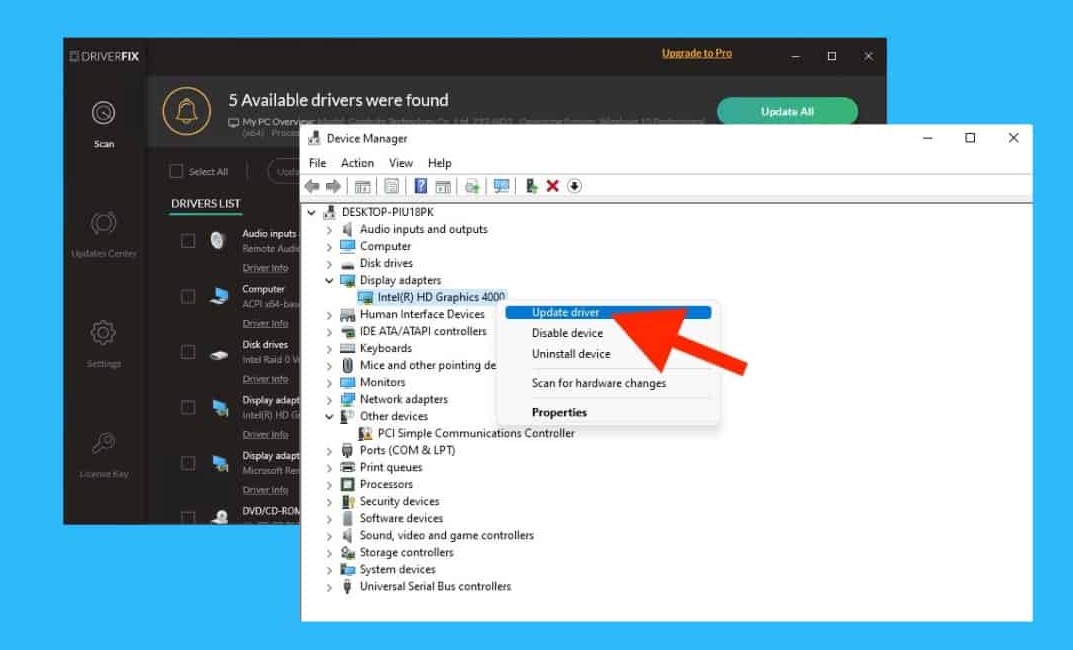
      Beberapa perangkat mungkin memiliki kendala teknis dalam mengaktifkan Windows Hello, terutama jika perangkat keras seperti kamera inframerah untuk pengenalan wajah atau pemindai sidik jari tidak tersedia. Pada perangkat tanpa perangkat keras ini, pengguna dapat memilih opsi PIN sebagai alternatif yang juga aman. Pastikan perangkat lunak Windows 11 dan driver perangkat keras sudah diperbarui agar kompatibilitas dan kinerja Windows Hello optimal. Ini penting karena fitur keamanan ini bekerja secara optimal pada perangkat dengan pembaruan sistem terbaru.

      5. Manfaat Keamanan yang Didapat dari Windows Hello

      Dengan menggunakan Windows Hello, pengguna akan mendapatkan manfaat keamanan yang signifikan. Windows Hello membantu memastikan bahwa hanya pengguna terverifikasi yang dapat mengakses perangkat mereka, meminimalisasi risiko akses yang tidak sah. Selain itu, Windows Hello juga membuat pengguna lebih nyaman dan efisien karena tidak perlu lagi repot mengetik kata sandi setiap kali masuk. Keamanan yang kuat dan kemudahan akses ini menjadikan Windows Hello pilihan ideal bagi pengguna Windows 11 yang ingin melindungi data pribadi dan file penting mereka.

      Menerapkan Enkripsi BitLocker untuk Melindungi Data

      Menerapkan-Enkripsi-BitLocker-untuk-Melindungi-Data

      1. Apa Itu BitLocker dan Mengapa Penting?

      BitLocker adalah fitur enkripsi bawaan Windows yang memberikan lapisan keamanan ekstra dengan mengunci data di perangkat Anda. BitLocker mengenkripsi seluruh hard drive, membuat data tidak dapat diakses tanpa kredensial keamanan yang tepat. Dengan enkripsi ini, data pribadi seperti file pekerjaan, foto, dan dokumen penting terlindungi dari akses pihak ketiga jika perangkat dicuri atau hilang. Mengaktifkan BitLocker sangat disarankan, terutama untuk pengguna yang sering membawa laptop mereka bepergian atau menyimpan informasi sensitif di perangkat.

      2. Langkah-langkah Mengaktifkan BitLocker di Windows 11

      Mengaktifkan BitLocker di Windows 11 mudah dilakukan melalui Control Panel atau Windows Settings. Untuk mengaktifkannya, buka Control Panel > System and Security > BitLocker Drive Encryption dan pilih drive yang ingin dienkripsi. Setelah mengaktifkan BitLocker, pengguna dapat memilih metode enkripsi, termasuk menggunakan PIN atau menyimpan kunci pemulihan (recovery key). Proses enkripsi ini memerlukan waktu beberapa menit hingga jam, tergantung ukuran data di drive. Pastikan Anda menyimpan kunci pemulihan di tempat yang aman, karena kunci ini dibutuhkan jika Anda lupa PIN atau kata sandi BitLocker.

      3. Keuntungan BitLocker untuk Mencegah Akses Tidak Sah

      BitLocker adalah salah satu langkah terbaik dalam melindungi data dari akses yang tidak sah. Ketika perangkat terenkripsi, data tetap aman meskipun seseorang memiliki akses fisik ke perangkat tersebut. Ini sangat berguna untuk mencegah pencurian data, terutama jika perangkat jatuh ke tangan yang salah. Selain itu, enkripsi BitLocker menjamin bahwa hanya pengguna yang memiliki otoritas saja yang bisa mengakses informasi di dalam perangkat. Hal ini memberikan rasa tenang bagi pemilik perangkat yang ingin memastikan keamanan data pribadi mereka.

      4. Mengelola Kunci Pemulihan BitLocker untuk Keamanan Tambahan

      Saat mengaktifkan BitLocker, Windows 11 akan meminta Anda menyimpan kunci pemulihan yang akan digunakan jika Anda lupa PIN atau kata sandi. Kunci ini bisa disimpan di akun Microsoft, USB drive, atau dicetak dan disimpan secara fisik. Penting untuk menjaga kunci pemulihan ini di tempat yang aman namun mudah diakses, karena kehilangan akses ke kunci pemulihan bisa membuat data terenkripsi tidak dapat diakses. Menyimpan kunci di akun Microsoft adalah pilihan yang lebih aman dan mudah diakses, tetapi beberapa pengguna mungkin lebih nyaman menyimpannya secara fisik untuk mengurangi risiko akses online yang tidak sah.

      5. Mengamankan Data di Semua Drive dengan BitLocker

      Tidak hanya drive utama, BitLocker juga dapat diaktifkan untuk drive eksternal seperti USB dan hard drive tambahan. Dengan mengaktifkan BitLocker pada perangkat penyimpanan eksternal, pengguna dapat memastikan bahwa data tetap aman meskipun media penyimpanan tersebut hilang atau dicuri. BitLocker To Go, fitur yang memungkinkan enkripsi untuk drive eksternal, sangat bermanfaat bagi pengguna yang sering berbagi atau menyimpan data sensitif di perangkat tambahan. Ini memungkinkan data untuk tetap terlindungi dan hanya dapat diakses oleh pengguna yang memiliki kunci atau PIN enkripsi BitLocker.

      Menggunakan File History dan OneDrive untuk Cadangan Data

      Mengapa Cadangan Data Itu Penting?

      Dalam dunia digital, data dapat hilang kapan saja akibat kerusakan perangkat keras, kesalahan pengguna, atau serangan siber. Oleh karena itu, memiliki cadangan data yang andal sangat penting untuk memastikan bahwa file dan informasi berharga tetap aman. Windows 11 menyediakan fitur bawaan, seperti File History, serta integrasi dengan OneDrive, layanan penyimpanan berbasis cloud, untuk memudahkan pencadangan dan pemulihan data. Menggunakan kedua fitur ini bisa membantu pengguna mengamankan file pribadi mereka tanpa repot menggunakan perangkat lunak tambahan.

      Cara Mengaktifkan File History di Windows 11

      File History adalah fitur yang memungkinkan pengguna mencadangkan file di lokasi tertentu, seperti folder Documents, Pictures, Videos, dan lainnya. Dengan mengaktifkan File History, setiap perubahan yang dilakukan pada file akan secara otomatis dicadangkan sehingga versi-versi sebelumnya dari file tersebut dapat dipulihkan jika diperlukan. Untuk mengaktifkannya, pengguna perlu menyambungkan penyimpanan eksternal, seperti hard drive, atau memilih jaringan yang aman sebagai lokasi penyimpanan. Setelah diaktifkan, File History akan secara otomatis menyimpan salinan terbaru dari file-file penting, membuatnya lebih mudah diakses ketika diperlukan.

      Mencadangkan Data dengan OneDrive

      OneDrive adalah layanan penyimpanan cloud dari Microsoft yang terintegrasi langsung dengan Windows 11. Selain mencadangkan data secara otomatis, OneDrive memudahkan pengguna untuk mengakses file mereka dari berbagai perangkat selama terhubung dengan internet. Setelah mengaktifkan dan melakukan sinkronisasi OneDrive, file di folder tertentu dapat disalin ke cloud, sehingga jika terjadi kerusakan pada perangkat, file tetap aman dan dapat dipulihkan dengan mudah. Pengguna bahkan dapat mengatur akses hanya untuk folder tertentu agar data sensitif tetap terjaga dan hanya dicadangkan dalam perangkat lokal.

      Tips untuk Mengoptimalkan Penggunaan File History dan OneDrive

      Untuk memastikan proses pencadangan berjalan lancar, pengguna sebaiknya mengatur File History pada interval yang sesuai, seperti setiap jam atau setiap hari, tergantung pada frekuensi perubahan data. Di sisi lain, pengaturan sinkronisasi OneDrive perlu dipastikan agar hanya file penting yang disimpan di cloud, guna menghemat ruang penyimpanan. Sebaiknya pengguna juga memilih paket OneDrive yang sesuai dengan kebutuhan, karena ada opsi gratis dengan ruang terbatas dan paket berbayar yang menyediakan kapasitas lebih besar.

      Dengan kombinasi File History dan OneDrive, Windows 11 memberikan solusi pencadangan data yang fleksibel dan aman, memungkinkan pengguna untuk menjaga keamanan file tanpa perlu khawatir kehilangan data. Kedua fitur ini dirancang untuk saling melengkapi, sehingga pengguna dapat mengelola dan mengamankan data mereka dengan mudah.

      Mengaktifkan Proteksi Ransomware di Windows Security

      1. Memahami Ancaman Ransomware dan Pentingnya Proteksi

      Ransomware merupakan salah satu ancaman siber paling berbahaya yang mengunci data pengguna dan meminta tebusan untuk memulihkan akses. Serangan ransomware dapat menyebabkan kerugian besar karena data penting seperti dokumen pribadi, foto, atau informasi bisnis terancam tidak dapat diakses. Windows 11 memiliki fitur bawaan bernama Proteksi Ransomware dalam Windows Security yang membantu melindungi file dari ancaman ini. Dengan mengaktifkan fitur ini, pengguna dapat memastikan bahwa sistem mereka lebih aman dari potensi serangan dan meminimalkan risiko kehilangan data.

      2. Langkah-langkah Mengaktifkan Proteksi Ransomware di Windows 11

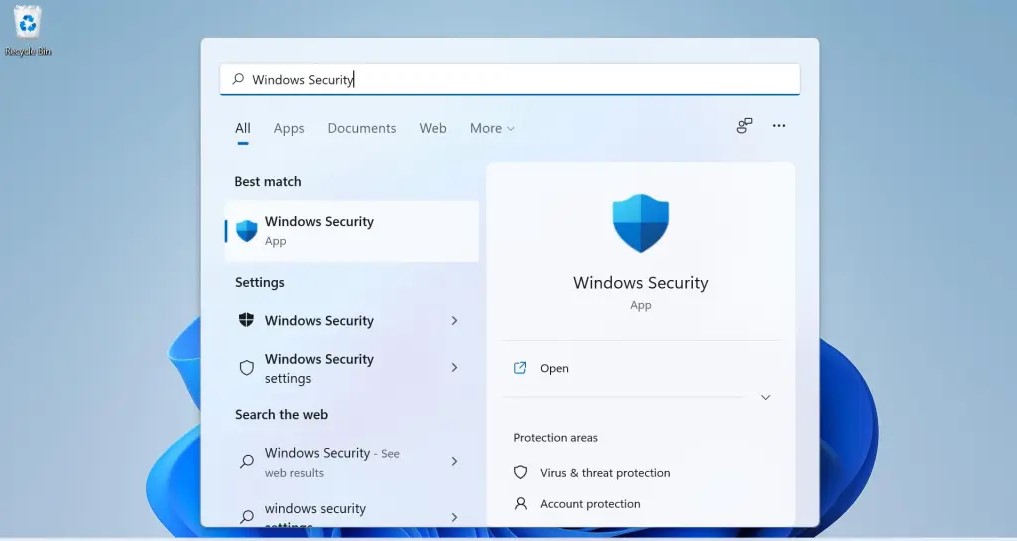
      Untuk mengaktifkan Proteksi Ransomware di Windows Security, buka aplikasi Windows Security melalui menu Settings atau cari langsung di Start. Setelah masuk ke aplikasi, pilih menu Virus & Threat Protection, lalu gulir ke bawah hingga menemukan opsi Ransomware Protection. Klik opsi ini dan aktifkan Controlled Folder Access atau Akses Folder Terkendali. Fitur ini akan mencegah aplikasi atau program yang tidak dikenal untuk mengubah atau mengakses file penting di komputer tanpa izin. Dengan mengaktifkan fitur ini, sistem akan memantau aktivitas file dan menghalangi upaya-upaya yang mencurigakan.

      3. Mengatur Akses Folder Terkendali untuk Perlindungan Maksimal

      Controlled Folder Access memungkinkan pengguna untuk menentukan folder mana yang akan dilindungi dan program mana yang diperbolehkan mengaksesnya. Untuk menambah atau mengubah folder yang dilindungi, klik Protected Folders dan tambahkan folder penting seperti Documents, Pictures, atau folder pribadi lainnya. Fitur ini juga memungkinkan pengguna untuk menambahkan aplikasi yang diizinkan untuk mengakses folder yang dilindungi, sehingga program tepercaya tidak akan terblokir. Dengan mengatur akses folder terkendali ini, Windows 11 memastikan bahwa hanya aplikasi yang dipercaya oleh pengguna yang dapat mengubah atau mengakses data dalam folder yang dilindungi, meningkatkan keamanan data secara signifikan.

      Mengelola Izin Aplikasi dan Privasi Pengguna

      Pentingnya Mengelola Izin Aplikasi

      Di era digital saat ini, privasi menjadi salah satu aspek terpenting dalam menggunakan perangkat teknologi. Dengan semakin banyaknya aplikasi yang tersedia, sering kali kita tidak menyadari izin apa saja yang diberikan kepada aplikasi tersebut. Beberapa aplikasi mungkin meminta akses yang lebih luas dari yang seharusnya, seperti akses ke lokasi, kontak, dan penyimpanan data pribadi. Oleh karena itu, mengelola izin aplikasi dengan bijaksana adalah langkah krusial untuk menjaga keamanan data pribadi pengguna di Windows 11.

      Cara Mengelola Izin Aplikasi di Windows 11

      Windows 11 menyediakan antarmuka yang mudah digunakan untuk mengelola izin aplikasi. Pengguna dapat mengakses pengaturan izin melalui menu Pengaturan, kemudian memilih Privasi & keamanan. Di bagian ini, terdapat kategori-kategori izin yang dapat diatur, seperti lokasi, kamera, mikrofon, dan banyak lagi. Dengan meninjau dan membatasi izin yang diberikan, pengguna dapat memastikan bahwa hanya aplikasi tepercaya yang memiliki akses ke data pribadi mereka, sehingga meminimalisir risiko penyalahgunaan informasi.

      Menonaktifkan Izin yang Tidak Perlu

      Setelah mengidentifikasi izin yang dimiliki oleh aplikasi, langkah selanjutnya adalah menonaktifkan izin yang tidak diperlukan. Misalnya, jika sebuah aplikasi hanya digunakan untuk mengedit foto, izin akses ke lokasi mungkin tidak relevan. Dengan menonaktifkan izin yang tidak diperlukan, pengguna dapat mengurangi kemungkinan aplikasi tersebut mengakses informasi pribadi yang tidak seharusnya. Ini bukan hanya langkah pencegahan yang baik, tetapi juga memberikan kontrol lebih besar kepada pengguna atas data yang mereka bagikan.

      Kesadaran Terhadap Risiko Akses Berlebihan

      Pengguna juga perlu menyadari risiko yang mungkin timbul dari memberikan izin akses berlebihan. Beberapa aplikasi mungkin menggunakan data pribadi untuk tujuan komersial atau bahkan menjualnya kepada pihak ketiga. Oleh karena itu, penting untuk selalu membaca dan memahami syarat serta ketentuan sebelum menginstal aplikasi. Dengan memiliki kesadaran yang lebih baik tentang izin yang diberikan, pengguna dapat membuat keputusan yang lebih informasional dan menghindari potensi pelanggaran privasi.

      Kesimpulan: Menjaga Privasi Melalui Pengelolaan Izin

      Mengelola izin aplikasi di Windows 11 adalah langkah penting dalam menjaga privasi dan keamanan data pribadi. Dengan memahami izin yang diperlukan dan menonaktifkan yang tidak relevan, pengguna dapat melindungi informasi pribadi mereka dari akses yang tidak sah. Selain itu, kesadaran akan risiko yang terkait dengan izin akses aplikasi dapat membantu pengguna mengambil keputusan yang lebih bijaksana. Dengan demikian, menjaga privasi di dunia digital bukan hanya tanggung jawab sistem operasi, tetapi juga tanggung jawab setiap individu yang menggunakan teknologi.

      Memastikan Keamanan Jaringan dengan Firewall dan VPN

      Keamanan jaringan adalah salah satu aspek terpenting dalam melindungi data pribadi Anda, dan mengaktifkan firewall adalah langkah pertama yang harus diambil. Firewall berfungsi sebagai penghalang antara jaringan Anda dan dunia luar, memantau dan mengontrol lalu lintas data yang masuk dan keluar dari komputer Anda. Dengan mengonfigurasi firewall yang tepat, Anda dapat mencegah akses tidak sah dari perangkat luar yang mungkin mencoba menginfeksi sistem Anda dengan malware atau mencuri informasi pribadi.

      Mengaktifkan dan Mengonfigurasi Firewall di Windows 11

      Untuk mengaktifkan firewall di Windows 11, Anda cukup membuka menu Settings dan menavigasi ke bagian Privacy & security, lalu pilih Windows Security. Di dalam Windows Security, cari opsi Firewall & network protection. Pastikan bahwa firewall diaktifkan untuk jaringan yang sedang Anda gunakan, baik itu jaringan publik maupun privat. Selain itu, Anda juga dapat mengonfigurasi pengaturan firewall untuk menentukan aplikasi mana yang diizinkan atau diblokir dalam mengakses internet, memberikan fleksibilitas dan kontrol lebih terhadap keamanan sistem Anda.

      Manfaat Menggunakan VPN saat Terhubung ke Jaringan Publik

      Selain mengandalkan firewall, menggunakan Virtual Private Network (VPN) saat terhubung ke jaringan publik adalah langkah penting lainnya untuk menjaga keamanan data Anda. Jaringan publik, seperti Wi-Fi di kafe atau bandara, sangat rentan terhadap serangan siber. Dengan menggunakan VPN, semua data yang Anda kirim dan terima akan dienkripsi, membuatnya lebih sulit bagi pihak ketiga untuk mengakses informasi pribadi Anda. Selain itu, VPN juga menyembunyikan alamat IP Anda, memberikan lapisan tambahan privasi dan mengurangi risiko pengintaian online.

      Dengan menggabungkan penggunaan firewall yang efektif dan VPN saat terhubung ke jaringan publik, Anda dapat meningkatkan perlindungan terhadap data pribadi dan file sensitif. Langkah-langkah ini tidak hanya membantu mencegah akses tidak sah tetapi juga melindungi privasi Anda dari ancaman yang mungkin muncul saat menggunakan internet. Dengan menjaga keamanan jaringan Anda, Anda dapat lebih tenang dalam beraktivitas online, tahu bahwa data pribadi Anda terlindungi dengan baik.

      Tips Tambahan untuk Meningkatkan Keamanan Data Pribadi

      Gunakan Kata Sandi yang Kuat dan Unik

      Salah satu langkah paling dasar namun paling efektif dalam melindungi data pribadi adalah dengan menggunakan kata sandi yang kuat dan unik. Kata sandi yang baik seharusnya terdiri dari kombinasi huruf besar, huruf kecil, angka, dan simbol. Hindari penggunaan kata sandi yang mudah ditebak, seperti tanggal lahir atau nama hewan peliharaan. Selain itu, sangat disarankan untuk menggunakan kata sandi yang berbeda untuk setiap akun. Dengan begitu, jika satu akun Anda terkompromi, data di akun lainnya tetap aman.

      Aktifkan Autentikasi Dua Faktor (2FA)

      Menerapkan autentikasi dua faktor (2FA) adalah cara lain yang efektif untuk melindungi akun Anda. Dengan 2FA, meskipun seseorang berhasil mendapatkan kata sandi Anda, mereka tetap memerlukan akses ke perangkat kedua untuk masuk. Biasanya, ini melibatkan pengiriman kode melalui SMS atau aplikasi autentikasi ke perangkat Anda. Banyak layanan online, termasuk email dan media sosial, menawarkan opsi 2FA. Mengaktifkan fitur ini dapat secara signifikan mengurangi risiko akses tidak sah ke akun Anda.

      Jaga Kerahasiaan Data Pribadi

      Selain langkah-langkah teknis, penting untuk selalu menjaga kerahasiaan data pribadi Anda. Hindari berbagi informasi sensitif secara publik, baik di media sosial maupun dalam percakapan sehari-hari. Berhati-hatilah dengan email dan pesan yang meminta informasi pribadi; sering kali, ini adalah teknik phishing yang digunakan oleh penipu untuk mencuri data. Selalu pikirkan sebelum membagikan informasi apa pun, dan pastikan bahwa Anda hanya membagikannya dengan orang atau entitas yang Anda percayai.

      Kesimpulan Mengamankan Data dan File Pribadi di Windows 11

      Di era digital saat ini, melindungi data dan file pribadi menjadi semakin penting. Windows 11 menawarkan berbagai fitur keamanan yang dirancang untuk membantu pengguna menjaga privasi dan melindungi informasi sensitif mereka. Dari pengenalan biometrik hingga enkripsi, sistem operasi ini memberikan alat yang diperlukan untuk membangun pertahanan yang kuat terhadap ancaman cyber. Dengan mengikuti langkah-langkah yang telah dijelaskan sebelumnya, pengguna dapat merasa lebih aman saat menggunakan perangkat mereka.

      Salah satu langkah paling mendasar dalam menjaga keamanan data adalah dengan memperbarui sistem secara rutin. Pembaruan ini sering kali mencakup patch keamanan yang melindungi dari kerentanan baru. Mengaktifkan pembaruan otomatis memastikan bahwa pengguna tidak melewatkan pentingnya pemeliharaan keamanan, sehingga perangkat mereka selalu dilindungi. Hal ini adalah langkah awal yang krusial dalam menciptakan lingkungan yang aman bagi data pribadi.

      Selain itu, menerapkan teknologi enkripsi seperti BitLocker sangat disarankan. Dengan mengamankan data pada disk, pengguna dapat mencegah akses tidak sah yang dapat terjadi jika perangkat hilang atau dicuri. Penggunaan fitur ini bukan hanya meningkatkan keamanan, tetapi juga memberikan ketenangan pikiran bagi pengguna, mengetahui bahwa data penting mereka terlindungi secara efektif. Enkripsi adalah salah satu langkah paling efektif untuk melindungi informasi pribadi di dunia yang semakin terhubung.

      Tidak kalah pentingnya, pengguna juga harus aktif dalam mengelola izin aplikasi dan privasi mereka. Mengidentifikasi aplikasi mana yang memiliki akses ke data pribadi dan membatasi izin yang tidak perlu dapat mencegah penyalahgunaan informasi. Windows 11 memberikan kontrol penuh kepada pengguna untuk mengelola privasi mereka, dan ini harus dimanfaatkan dengan sebaik-baiknya. Kesadaran akan penggunaan data pribadi oleh aplikasi adalah kunci untuk menjaga privasi di dunia digital.

      Akhirnya, untuk meningkatkan keamanan lebih lanjut, pengguna disarankan untuk menggunakan otentikasi dua faktor dan VPN saat mengakses internet. Otentikasi dua faktor memberikan lapisan perlindungan tambahan dengan memerlukan lebih dari sekadar kata sandi untuk mengakses akun penting. Menggunakan VPN membantu melindungi data saat terhubung ke jaringan publik, sehingga menjaga kerahasiaan informasi. Dengan langkah-langkah ini, pengguna dapat memastikan bahwa data dan file pribadi mereka tetap aman dan terlindungi di Windows 11.

    2. Langkah-Langkah Mengaktifkan dan Mengonfigurasi Windows Defender di Windows 11

      Langkah-Langkah Mengaktifkan dan Mengonfigurasi Windows Defender di Windows 11

      Di era digital saat ini, ancaman terhadap keamanan siber semakin meningkat. Pengguna komputer dan perangkat mobile sering kali menjadi target serangan virus, malware, dan berbagai jenis serangan siber lainnya. Oleh karena itu, memiliki solusi keamanan yang efektif menjadi sangat penting untuk melindungi data dan privasi pengguna. Windows 11, sebagai sistem operasi terbaru dari Microsoft, menawarkan Windows Defender sebagai solusi keamanan bawaan yang dirancang untuk memberikan perlindungan menyeluruh bagi penggunanya.

      Windows Defender, atau yang sekarang dikenal sebagai Microsoft Defender, adalah program antivirus yang sudah terintegrasi dalam sistem operasi Windows 11. Dengan fitur real-time protection dan pemindaian yang rutin, Windows Defender mampu mendeteksi dan mengatasi ancaman sebelum merusak sistem. Selain itu, Windows Defender juga dilengkapi dengan fitur firewall dan perlindungan jaringan, yang memastikan bahwa perangkat Anda tetap aman dari serangan eksternal.

      Artikel ini bertujuan untuk memberikan panduan langkah demi langkah dalam mengaktifkan dan mengonfigurasi Windows Defender di Windows 11. Melalui panduan ini, pembaca akan memahami cara mengatur berbagai fitur yang tersedia, sehingga dapat memaksimalkan perlindungan perangkat mereka. Dengan mengikuti langkah-langkah yang dijelaskan, pengguna akan memiliki kepercayaan diri lebih dalam menjaga keamanan data dan sistem mereka dari ancaman yang mungkin timbul.

      Salah satu keuntungan utama menggunakan Windows Defender adalah bahwa ia merupakan solusi gratis yang sudah tersedia di Windows 11, sehingga pengguna tidak perlu mengeluarkan biaya tambahan untuk perangkat lunak keamanan. Selain itu, Windows Defender secara rutin mendapatkan pembaruan dari Microsoft, yang membantu memastikan bahwa perangkat Anda dilindungi terhadap ancaman terbaru. Dengan antarmuka yang user-friendly, pengguna dapat dengan mudah mengakses dan mengonfigurasi pengaturan keamanan sesuai dengan kebutuhan mereka.

      Meskipun Windows Defender sudah aktif secara default di Windows 11, mengonfigurasi pengaturan dengan benar adalah langkah penting untuk memastikan perlindungan yang optimal. Setiap pengguna memiliki kebutuhan dan risiko yang berbeda, sehingga mengatur fitur-fitur tertentu, seperti pengaturan firewall dan pengecualian file, dapat membantu meningkatkan tingkat keamanan. Dengan pemahaman yang baik tentang cara mengonfigurasi Windows Defender, pengguna dapat melindungi perangkat mereka dengan lebih efektif dari potensi ancaman siber.

      Apa itu Windows Defender?

      Apa-itu-Windows-Defender

      1. Definisi dan Fungsi Utama Windows Defender

      Windows Defender, yang kini dikenal sebagai Microsoft Defender, adalah perangkat lunak antivirus bawaan yang dirancang untuk melindungi komputer dari berbagai ancaman keamanan. Sebagai bagian integral dari sistem operasi Windows 11, Windows Defender berfungsi untuk mendeteksi, mencegah, dan menghapus virus, malware, ransomware, dan ancaman lainnya. Dengan pemindaian otomatis dan perlindungan real-time, Windows Defender membantu menjaga perangkat tetap aman tanpa perlu menginstal perangkat lunak pihak ketiga.

      2. Keuntungan Menggunakan Windows Defender

      Salah satu keuntungan utama dari Windows Defender adalah bahwa ia tersedia secara gratis untuk semua pengguna Windows 11. Ini membuatnya menjadi pilihan yang ekonomis bagi mereka yang mencari solusi keamanan yang efisien tanpa biaya tambahan. Selain itu, Windows Defender secara teratur diperbarui oleh Microsoft untuk menanggapi ancaman keamanan yang baru muncul. Dengan antarmuka yang ramah pengguna dan integrasi mendalam dengan sistem operasi, Windows Defender memungkinkan pengguna untuk mengelola keamanan mereka dengan mudah dan efektif.

      3. Komponen Utama Windows Defender

      Windows Defender terdiri dari beberapa komponen kunci yang bekerja sama untuk memberikan perlindungan menyeluruh. Fitur Real-time Protection berfungsi untuk memantau sistem secara aktif dan mendeteksi ancaman saat mereka muncul. Selain itu, fitur Pemindaian Cepat, Pemindaian Lengkap, dan Pemindaian Kustom memungkinkan pengguna untuk memeriksa file dan folder tertentu sesuai kebutuhan. Windows Defender juga dilengkapi dengan Firewall dan Perlindungan Jaringan, yang membantu mencegah akses tidak sah ke perangkat dan melindungi data pribadi pengguna saat online.

      4. Kemampuan Perlindungan Jaringan

      Salah satu fitur menarik dari Windows Defender adalah kemampuannya untuk melindungi jaringan pengguna dari serangan siber. Dengan menggunakan Firewall, Windows Defender dapat mengatur dan mengontrol lalu lintas jaringan yang masuk dan keluar dari komputer. Fitur ini memungkinkan pengguna untuk menentukan aplikasi mana yang diizinkan untuk mengakses internet dan mana yang harus diblokir, memberikan lapisan tambahan dalam perlindungan terhadap ancaman dari luar.

      5. Kesimpulan tentang Windows Defender

      Secara keseluruhan, Windows Defender adalah solusi keamanan yang efisien dan efektif untuk pengguna Windows 11. Dengan kemampuannya untuk melindungi perangkat dari berbagai ancaman, baik melalui pemindaian otomatis maupun perlindungan real-time, Windows Defender menjadi pilihan utama bagi banyak pengguna. Memahami fungsi dan komponen Windows Defender adalah langkah awal yang penting untuk memanfaatkan potensi penuh perangkat lunak ini dan memastikan bahwa perangkat Anda tetap aman dari ancaman yang mungkin muncul.

      Mengapa Menggunakan Windows Defender?

      Mengapa-Menggunakan-Windows-Defender

      1. Perlindungan Terintegrasi dan Gratis

      Salah satu alasan utama untuk menggunakan Windows Defender adalah bahwa ia merupakan solusi keamanan yang terintegrasi langsung ke dalam sistem operasi Windows 11. Sebagai produk Microsoft, Windows Defender dirancang untuk bekerja secara harmonis dengan sistem, menawarkan perlindungan tanpa perlu instalasi tambahan. Keberadaan program ini tanpa biaya tambahan menjadikannya pilihan yang menarik bagi banyak pengguna, terutama bagi mereka yang tidak ingin mengeluarkan uang untuk perangkat lunak antivirus pihak ketiga.

      2. Pembaruan Rutin dan Dukungan Dari Microsoft

      Windows Defender mendapat pembaruan rutin dari Microsoft, yang memastikan bahwa perangkat lunak ini tetap efektif dalam menghadapi ancaman keamanan yang terus berkembang. Pembaruan ini mencakup basis data virus yang diperbarui, fitur baru, serta perbaikan bug. Dengan dukungan yang berkelanjutan dari Microsoft, pengguna dapat merasa aman karena Windows Defender selalu dilengkapi dengan teknologi terbaru untuk melindungi data dan privasi mereka.

      3. Antarmuka Pengguna yang Ramah

      Keunggulan lain dari Windows Defender adalah antarmuka pengguna yang intuitif dan mudah digunakan. Pengguna dapat dengan mudah mengakses berbagai fitur melalui aplikasi pengaturan Windows, memungkinkan mereka untuk mengatur perlindungan sesuai kebutuhan. Bahkan bagi pengguna yang kurang berpengalaman, antarmuka yang ramah ini membuat proses pengaturan dan pemeliharaan keamanan menjadi lebih sederhana dan tidak membingungkan.

      4. Kinerja yang Efisien

      Windows Defender dirancang untuk memberikan perlindungan yang kuat tanpa mengganggu kinerja sistem. Berbeda dengan beberapa perangkat lunak antivirus pihak ketiga yang dapat memperlambat komputer, Windows Defender berjalan dengan efisien di latar belakang. Fitur pemindaian yang cerdas dan penggunaan sumber daya yang minimal memastikan bahwa pengguna dapat tetap bekerja atau bermain game tanpa gangguan. Dengan kinerja yang efisien, Windows Defender menjadi solusi yang menarik untuk melindungi perangkat.

      5. Integrasi Dengan Fitur Keamanan Lain

      Windows Defender juga terintegrasi dengan berbagai fitur keamanan lainnya yang ada di Windows 11, seperti Windows Firewall dan Windows Security. Kombinasi ini menciptakan lapisan perlindungan yang komprehensif untuk mencegah akses tidak sah dan serangan malware. Dengan menggunakan Windows Defender, pengguna tidak hanya mendapatkan perlindungan antivirus tetapi juga akses ke alat keamanan tambahan yang membantu menjaga perangkat mereka tetap aman dalam lingkungan digital yang semakin kompleks.

      Cara Mengaktifkan Windows Defender di Windows 11

      1. Mengakses Pengaturan Windows Security

      Untuk mengaktifkan Windows Defender, langkah pertama yang harus dilakukan adalah mengakses Pengaturan Windows Security. Pengguna dapat melakukannya dengan mengklik ikon Start di bagian bawah layar dan memilih Settings. Setelah itu, arahkan ke Privacy & security dan klik pada Windows Security.

      Baca Juga:
      Cara Mengatur Keamanan dan Privasi di Windows 11
      – Panduan Mengamankan Data dan File Pribadi di Windows 11

      Di sini, pengguna akan menemukan berbagai opsi yang berkaitan dengan keamanan, termasuk pengaturan untuk Windows Defender. Proses ini cukup sederhana dan memungkinkan pengguna untuk dengan cepat menemukan pengaturan yang diperlukan untuk mengaktifkan perlindungan.

      2. Memeriksa Status Perlindungan

      Setelah mengakses Windows Security, langkah berikutnya adalah memeriksa status perlindungan Windows Defender. Pada halaman utama Windows Security, pengguna akan melihat ringkasan status keamanan perangkat. Jika Windows Defender belum diaktifkan, akan muncul notifikasi yang menunjukkan bahwa perlindungan tidak aktif. Pengguna dapat dengan mudah mengklik tombol yang ada untuk mengaktifkan fitur ini. Memastikan bahwa perlindungan aktif adalah langkah penting untuk melindungi perangkat dari ancaman keamanan.

      3. Mengaktifkan Perlindungan Real-Time

      Setelah memastikan bahwa Windows Defender aktif, pengguna perlu mengaktifkan fitur Perlindungan Real-Time. Fitur ini merupakan salah satu komponen utama dari Windows Defender yang memungkinkan pemantauan aktif terhadap ancaman yang mungkin muncul. Pengguna dapat menemukan opsi ini di bagian Virus & threat protection. Cukup dengan mengklik tombol untuk mengaktifkan Perlindungan Real-Time, pengguna akan mendapatkan lapisan keamanan tambahan yang dapat mencegah malware dan virus sebelum mereka dapat menginfeksi sistem.

      4. Menyesuaikan Pengaturan Pemindaian

      Windows Defender menawarkan berbagai pengaturan pemindaian yang dapat disesuaikan sesuai kebutuhan pengguna. Di dalam pengaturan Virus & threat protection, pengguna dapat memilih jenis pemindaian yang ingin dilakukan, seperti Quick scan, Full scan, atau Custom scan. Pemindaian cepat memeriksa area penting di sistem, sementara pemindaian penuh memeriksa seluruh sistem untuk mencari ancaman. Pengguna juga dapat menjadwalkan pemindaian secara berkala untuk memastikan bahwa perangkat selalu dalam kondisi aman. Menyesuaikan pengaturan ini memungkinkan pengguna untuk lebih proaktif dalam melindungi perangkat mereka.

      5. Memperbarui Windows Defender

      Langkah terakhir yang tidak kalah penting adalah memastikan bahwa Windows Defender selalu diperbarui. Pembaruan berkala akan menjamin bahwa perangkat lunak ini memiliki basis data terbaru untuk mendeteksi ancaman. Pengguna dapat memeriksa pembaruan dengan menuju ke bagian Windows Update di Pengaturan. Pastikan untuk mengaktifkan pembaruan otomatis sehingga Windows Defender selalu siap melawan ancaman terbaru. Dengan menjaga perangkat lunak ini selalu terbarui, pengguna dapat meningkatkan tingkat perlindungan dan meminimalkan risiko terkena serangan malware.

      Cara Mengonfigurasi Windows Defender di Windows 11

      1. Menentukan Opsi Perlindungan Tambahan

      Setelah mengaktifkan Windows Defender, langkah berikutnya adalah mengonfigurasi opsi perlindungan tambahan yang tersedia. Pengguna dapat mengakses pengaturan ini dengan kembali ke aplikasi Windows Security dan memilih bagian Virus & threat protection settings. Di sini, terdapat beberapa opsi yang dapat disesuaikan, seperti mengaktifkan atau menonaktifkan fitur Cloud-delivered protection dan Automatic sample submission. Fitur cloud dapat meningkatkan deteksi ancaman yang lebih cepat, sementara pengiriman sampel otomatis memungkinkan Microsoft untuk menganalisis potensi ancaman lebih lanjut. Mengatur opsi ini sesuai preferensi pengguna akan memberikan tingkat perlindungan yang lebih baik.

      2. Mengatur Pengecualian

      Windows Defender juga memungkinkan pengguna untuk mengatur pengecualian untuk file atau folder tertentu yang dianggap aman dan tidak ingin dipindai. Ini berguna untuk menghindari pemindaian pada file besar atau program yang sering digunakan yang mungkin terdeteksi sebagai ancaman palsu. Pengguna dapat menambahkan pengecualian ini dengan menuju ke bagian Exclusions dalam pengaturan Virus & threat protection. Dengan cara ini, pengguna dapat menyesuaikan pengalaman keamanan mereka dan menghindari gangguan yang tidak perlu selama penggunaan perangkat.

      3. Menyesuaikan Pengaturan Pemindaian

      Pengaturan pemindaian dalam Windows Defender dapat disesuaikan agar sesuai dengan kebiasaan pengguna. Di dalam bagian Virus & threat protection settings, pengguna dapat menentukan frekuensi dan jenis pemindaian yang ingin dilakukan. Selain itu, opsi untuk melakukan pemindaian saat booting juga tersedia, yang memungkinkan pengguna untuk menangkap ancaman sebelum sistem sepenuhnya dimuat. Dengan menyesuaikan pengaturan ini, pengguna dapat mengoptimalkan keamanan sistem mereka berdasarkan bagaimana mereka menggunakan perangkat sehari-hari.

      4. Mengaktifkan Windows Defender Firewall

      Salah satu aspek penting dari keamanan yang terintegrasi dalam Windows 11 adalah Windows Defender Firewall. Pengguna dapat mengonfigurasi pengaturan firewall ini dengan memilih Firewall & network protection di aplikasi Windows Security. Firewall berfungsi sebagai penghalang antara jaringan eksternal dan perangkat pengguna, mencegah akses yang tidak sah. Pengguna harus memastikan bahwa firewall aktif dan dapat menyesuaikan pengaturannya, seperti mengizinkan aplikasi tertentu untuk melewati firewall. Dengan mengaktifkan dan mengonfigurasi Windows Defender Firewall, pengguna dapat menambah lapisan perlindungan yang signifikan.

      5. Memantau Aktivitas Keamanan

      Windows Defender menyediakan fitur pemantauan aktivitas keamanan yang memungkinkan pengguna untuk melihat laporan tentang ancaman yang terdeteksi dan tindakan yang diambil. Pengguna dapat memeriksa riwayat pemindaian, melihat item yang dikarantina, dan meninjau laporan keamanan secara berkala. Dengan memahami aktivitas ini, pengguna dapat mengevaluasi efektivitas perlindungan yang diterapkan dan membuat penyesuaian yang diperlukan. Memantau aktivitas keamanan secara proaktif akan membantu pengguna merasa lebih aman dan terlindungi dalam penggunaan perangkat mereka.

      Pentingnya Menggunakan Windows Defender

      Windows Defender merupakan solusi keamanan yang sangat penting untuk pengguna Windows 11. Dengan mengintegrasikan berbagai fitur perlindungan, seperti pemindaian antivirus, perlindungan real-time, dan firewall, Windows Defender membantu menjaga perangkat dari ancaman yang semakin kompleks. Penggunaan Windows Defender tidak hanya memberikan perlindungan yang komprehensif, tetapi juga mendukung kinerja sistem yang optimal. Oleh karena itu, setiap pengguna Windows 11 disarankan untuk mengaktifkan dan mengonfigurasi Windows Defender untuk mendapatkan perlindungan yang maksimal.

      1. Rutin Memperbarui dan Mengonfigurasi

      Setelah mengaktifkan Windows Defender, penting bagi pengguna untuk secara rutin memeriksa dan memperbarui pengaturan keamanan mereka. Melakukan pembaruan sistem dan pembaruan definisi virus secara berkala memastikan bahwa perangkat tetap terlindungi dari ancaman terbaru. Selain itu, konfigurasi yang disesuaikan seperti pengecualian, pengaturan pemindaian, dan firewall perlu diperhatikan agar sesuai dengan kebutuhan dan kebiasaan penggunaan. Pengguna harus selalu meninjau dan menyesuaikan pengaturan ini untuk memastikan bahwa perlindungan yang diberikan adalah yang terbaik.

      2. Mengadopsi Kebiasaan Keamanan yang Baik

      Selain mengandalkan Windows Defender, mengadopsi kebiasaan keamanan yang baik juga sangat penting untuk menjaga keamanan perangkat. Pengguna harus waspada terhadap phishing, menghindari mengunduh aplikasi dari sumber yang tidak terpercaya, dan selalu memeriksa izin aplikasi yang diinstal. Mendidik diri sendiri tentang tren keamanan terbaru dan melatih kesadaran keamanan adalah langkah tambahan yang dapat diambil untuk memperkuat pertahanan perangkat. Dengan menerapkan langkah-langkah pencegahan ini, pengguna akan memiliki pendekatan keamanan yang lebih holistik.

      3. Memanfaatkan Sumber Daya Tambahan

      Microsoft menyediakan berbagai sumber daya dan panduan yang dapat membantu pengguna lebih memahami cara kerja Windows Defender dan cara mengonfigurasinya dengan optimal. Dokumentasi resmi, tutorial video, dan forum pengguna adalah beberapa tempat di mana informasi berharga dapat ditemukan. Memanfaatkan sumber daya ini akan meningkatkan pemahaman pengguna tentang keamanan siber dan bagaimana melindungi perangkat mereka secara lebih efektif. Pengguna juga dapat bergabung dengan komunitas online untuk bertukar informasi dan pengalaman terkait keamanan.

      Dengan langkah-langkah yang tepat dalam mengaktifkan dan mengonfigurasi Windows Defender, pengguna Windows 11 dapat merasa lebih aman dalam menjelajahi dunia digital. Kombinasi perlindungan otomatis dari Windows Defender dan kebiasaan keamanan yang baik akan memberikan perlindungan yang kuat terhadap berbagai ancaman. Tidak ada sistem yang sepenuhnya kebal terhadap serangan, tetapi dengan langkah-langkah yang diambil, risiko dapat diminimalkan. Mari jaga keamanan perangkat kita dan tingkatkan kesadaran tentang pentingnya keamanan siber di era digital saat ini.

    3. Cara Mengatur Keamanan dan Privasi di Windows 11

      Cara Mengatur Keamanan dan Privasi di Windows 11

      Di era digital saat ini, menjaga keamanan dan privasi perangkat komputer telah menjadi hal yang sangat krusial. Pengguna perangkat seperti komputer dan ponsel kini terhubung dengan internet hampir setiap saat, membuat mereka rentan terhadap berbagai jenis ancaman siber, seperti malware, virus, dan serangan peretas. Ancaman-ancaman ini dapat mengakibatkan pencurian data pribadi, gangguan operasional perangkat, atau bahkan kerugian finansial jika informasi sensitif seperti data perbankan bocor.

      Keamanan Windows 11: Apa yang Baru?

      Windows 11, sebagai sistem operasi terbaru dari Microsoft, menawarkan berbagai fitur keamanan yang lebih canggih dibandingkan pendahulunya. Microsoft memahami kebutuhan pengguna untuk mengamankan data dan informasi pribadi mereka, sehingga mereka memperkenalkan sejumlah alat keamanan tambahan dalam Windows 11. Fitur seperti Windows Security, Windows Defender, serta pengaturan izin aplikasi yang lebih detail dirancang untuk memberikan kontrol lebih bagi pengguna atas privasi dan keamanan data mereka.

      Manfaat Pengaturan Keamanan bagi Pengguna

      Pengguna Windows 11 dapat memanfaatkan pengaturan keamanan untuk memastikan bahwa data mereka tetap terlindungi dari akses tidak sah. Dengan mengonfigurasi beberapa fitur keamanan yang telah disediakan, pengguna dapat membatasi aplikasi atau layanan yang mengakses informasi pribadi mereka, seperti lokasi atau kamera. Selain itu, mengaktifkan fitur-fitur seperti Firewall dan BitLocker juga membantu dalam melindungi data dari potensi serangan peretas atau malware yang berusaha mengakses perangkat tanpa izin.

      Langkah Awal untuk Meningkatkan Keamanan di Windows 11

      Mengamankan perangkat tidak harus sulit, tetapi penting untuk memulai dengan pemahaman dasar tentang fitur keamanan dan privasi yang ada di Windows 11. Langkah awal yang dapat diambil oleh pengguna adalah menelusuri berbagai opsi di menu Privacy & Security, yang berfungsi sebagai pusat kontrol untuk mengatur segala sesuatu terkait perlindungan perangkat dan data pribadi. Mengetahui lokasi pengaturan ini sangat penting karena dari sini pengguna dapat mengaktifkan atau menyesuaikan semua fitur keamanan.

      Tujuan dari Pengaturan Keamanan yang Efektif

      keamanan-privasi-windows-11


      Tujuan utama dari melakukan pengaturan keamanan di Windows 11 adalah untuk menciptakan lingkungan digital yang aman dan nyaman bagi pengguna. Dengan pengaturan keamanan yang optimal, pengguna dapat terhindar dari rasa khawatir akan ancaman siber, sehingga mereka dapat bekerja atau berselancar di internet dengan lebih tenang. Artikel ini akan membahas lebih lanjut tentang setiap fitur keamanan yang ada di Windows 11 serta cara-cara untuk mengoptimalkannya demi melindungi perangkat dan data pribadi Anda.

      1. Memulai dengan Pengaturan Keamanan Dasar di Windows 11

      Mengakses Menu Privacy & Security

      Langkah pertama dalam mengatur keamanan di Windows 11 adalah mengetahui cara mengakses pengaturan keamanan dasar. Menu Settings di Windows 11 menyediakan berbagai opsi untuk mengonfigurasi keamanan dan privasi perangkat. Untuk menemukan pengaturan ini, pengguna dapat membuka Settings dengan menekan tombol Start dan memilih ikon roda gigi atau cukup mengetik “Settings” di bilah pencarian. Setelah terbuka, pilih opsi Privacy & Security, di mana terdapat berbagai pengaturan untuk melindungi perangkat dari ancaman digital.

      Mengaktifkan Device Security untuk Perlindungan Perangkat Keras

      Di dalam Privacy & Security, salah satu fitur penting yang perlu diaktifkan adalah Device Security. Fitur ini memberikan lapisan perlindungan yang lebih baik untuk perangkat keras, mencegah serangan yang mencoba mengakses perangkat melalui celah pada level sistem. Device Security menggunakan berbagai teknologi seperti Core Isolation dan Memory Integrity untuk menjaga integritas data dan mencegah manipulasi berbahaya. Dengan mengaktifkan fitur ini, pengguna akan meningkatkan ketahanan perangkat mereka terhadap ancaman yang menargetkan sistem secara langsung.

      Windows Security sebagai Pusat Kontrol Keamanan

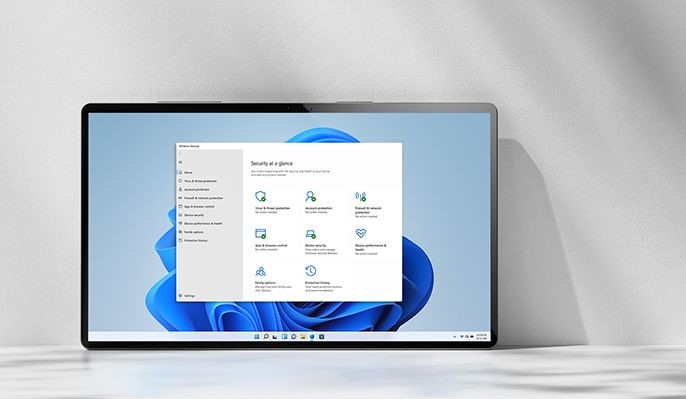
      Windows 11 dilengkapi dengan Windows Security, sebuah pusat kontrol untuk memantau dan mengelola status keamanan perangkat secara menyeluruh. Windows Security menyediakan laporan harian tentang kesehatan perangkat, serta memberikan peringatan jika ada ancaman yang terdeteksi. Fitur-fitur seperti Virus & Threat Protection, Firewall & Network Protection, dan App & Browser Control adalah bagian integral dari Windows Security yang bekerja bersama untuk menjaga perangkat tetap aman. Dengan meninjau Windows Security secara berkala, pengguna dapat mengetahui apakah perangkat mereka benar-benar terlindungi atau jika ada tindakan keamanan tambahan yang perlu diambil.

      Langkah-langkah Mengaktifkan Keamanan Tambahan di Windows 11

      Untuk memastikan perlindungan yang lebih komprehensif, pengguna dapat mengaktifkan pengaturan keamanan tambahan. Selain Device Security dan Windows Security, Windows 11 menawarkan opsi keamanan lainnya, seperti Smart App Control untuk mencegah aplikasi yang berpotensi berbahaya mengakses sistem. Fitur ini dapat diaktifkan melalui App & Browser Control di dalam menu Windows Security. Dengan menyesuaikan pengaturan ini, pengguna dapat memastikan bahwa hanya aplikasi yang tepercaya saja yang dapat diinstal dan dijalankan pada perangkat mereka.

      Kesimpulan Pentingnya Pengaturan Keamanan Dasar

      Mengatur keamanan dasar di Windows 11 adalah langkah awal yang penting untuk menjaga perangkat tetap aman dari berbagai ancaman digital. Dengan memanfaatkan fitur-fitur seperti Device Security dan Windows Security, pengguna dapat meningkatkan perlindungan perangkat keras dan memantau kondisi keamanan secara real-time. Mengaktifkan pengaturan keamanan tambahan juga dapat membantu mengurangi risiko serangan yang menargetkan perangkat melalui aplikasi atau koneksi jaringan yang tidak aman. Panduan ini memberikan dasar yang kuat untuk melanjutkan pengaturan keamanan lainnya di Windows 11.

      2. Mengoptimalkan Keamanan Aplikasi dan Sistem di Windows 11

      Mengoptimalkan-Keamanan-Aplikasi-dan-Sistem-di-Windows-11


      Mengaktifkan Windows Defender untuk Perlindungan Real-Time

      Salah satu langkah penting dalam mengamankan Windows 11 adalah memastikan bahwa Windows Defender selalu aktif. Windows Defender adalah perangkat lunak antivirus bawaan yang mampu melindungi perangkat dari virus, malware, dan ancaman lainnya secara real-time. Fitur ini dapat diakses melalui Windows Security di bagian Virus & Threat Protection. Saat diaktifkan, Windows Defender akan melakukan pemindaian berkala serta menyediakan laporan terkait ancaman yang terdeteksi. Mengaktifkan perlindungan real-time ini sangat penting untuk menjaga keamanan data, terutama saat mengakses internet atau mengunduh aplikasi.

      Mengatur App & Browser Control untuk Keamanan Lebih Baik

      Windows 11 menyediakan fitur App & Browser Control yang berguna untuk mencegah aplikasi atau program yang tidak tepercaya mengakses sistem. Fitur ini menggunakan teknologi SmartScreen untuk memindai aplikasi dan situs web yang diakses pengguna, membantu melindungi dari aplikasi atau situs yang mungkin berbahaya. Pengguna dapat mengatur App & Browser Control untuk memberikan peringatan atau langsung memblokir konten yang mencurigakan. Dengan memanfaatkan pengaturan ini, pengguna dapat lebih tenang saat berselancar di internet karena ancaman dari situs berbahaya atau unduhan yang mencurigakan dapat diminimalisir.

      Mengontrol Izin Aplikasi untuk Menjaga Privasi

      Windows 11 memungkinkan pengguna untuk mengelola izin aplikasi yang diinstal, membantu menjaga privasi data pribadi. Izin aplikasi bisa diatur melalui menu Privacy & Security di bagian App Permissions. Di sini, pengguna dapat mengatur izin terkait akses aplikasi ke kamera, mikrofon, lokasi, dan data pribadi lainnya. Dengan membatasi aplikasi yang tidak perlu mengakses informasi sensitif, pengguna dapat memastikan bahwa hanya aplikasi yang terpercaya saja yang memiliki izin tersebut. Pengaturan ini penting untuk menjaga data pribadi pengguna agar tidak disalahgunakan oleh aplikasi yang mungkin berisiko.

      Membatasi Penggunaan Data oleh Aplikasi Pihak Ketiga

      Selain mengatur izin akses, pengguna juga dapat mengontrol penggunaan data oleh aplikasi pihak ketiga. Windows 11 menyediakan opsi untuk memeriksa dan membatasi aplikasi yang mengakses data sensitif, seperti informasi kontak, kalender, atau riwayat aktivitas. Dengan membatasi akses aplikasi pihak ketiga, pengguna dapat mencegah penggunaan data yang tidak sah. Kontrol ini dapat diakses melalui menu Privacy & Security, sehingga pengguna memiliki kendali penuh atas data pribadi yang dibagikan dengan aplikasi eksternal.

      Mengelola Aplikasi Startup untuk Keamanan dan Kinerja

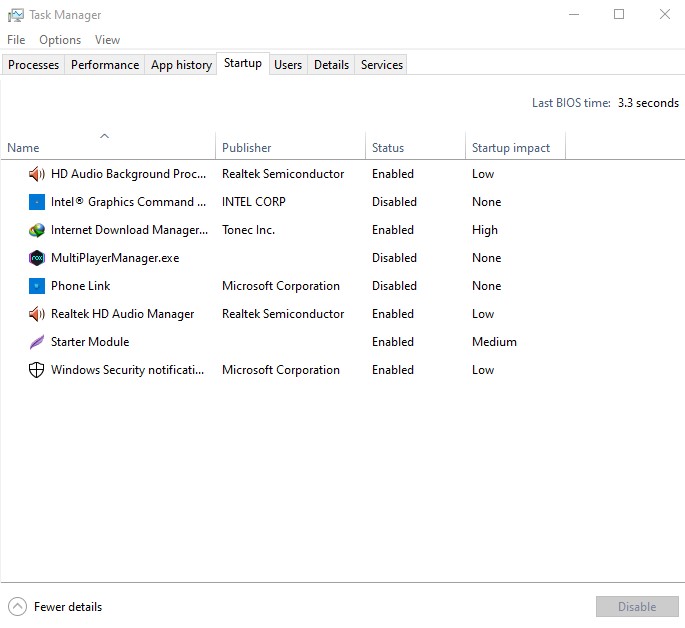
      Pengguna Windows 11 juga dapat mengoptimalkan keamanan dan kinerja perangkat dengan mengelola aplikasi yang berjalan saat startup. Aplikasi yang berjalan otomatis saat startup sering kali mengonsumsi sumber daya sistem dan dapat memperlambat kinerja perangkat. Pengguna dapat mengakses pengaturan Startup Apps di menu Settings untuk memilih aplikasi mana yang diizinkan untuk berjalan otomatis. Dengan mengelola aplikasi startup ini, pengguna dapat meningkatkan kinerja Windows 11 sekaligus mengurangi risiko aplikasi yang mungkin memiliki celah keamanan.

      3. Mengoptimalkan Pengaturan Jaringan dan Firewall di Windows 11

      Mengoptimalkan-Pengaturan-Jaringan-dan-Firewall-di-Windows-11


      Mengaktifkan Firewall untuk Perlindungan Tambahan

      Salah satu lapisan keamanan penting pada Windows 11 adalah Windows Firewall, yang berfungsi sebagai penghalang antara perangkat dan jaringan eksternal. Windows Firewall dapat mencegah akses yang tidak diinginkan ke sistem dan membatasi lalu lintas berbahaya yang mencoba masuk melalui jaringan. Untuk mengaktifkan atau memeriksa status Windows Firewall, buka Settings, pilih Privacy & Security, kemudian pilih Windows Security. Di bagian Firewall & Network Protection, pengguna dapat mengaktifkan firewall pada jaringan publik, privat, dan domain. Mengaktifkan firewall sangat penting untuk melindungi perangkat dari serangan jaringan dan menjaga keamanan data yang keluar masuk.

      Mengelola Pengaturan Network Security untuk Keamanan Jaringan yang Optimal

      Windows 11 juga menyediakan berbagai pengaturan Network Security untuk memastikan bahwa jaringan yang digunakan aman. Di menu Network & Internet, pengguna dapat memeriksa dan mengatur preferensi jaringan, seperti memilih jaringan publik atau pribadi, yang memengaruhi tingkat keamanan yang diterapkan. Misalnya, ketika terhubung ke jaringan publik seperti Wi-Fi di tempat umum, pengguna dapat mengatur jaringan sebagai “Publik” agar perangkat lebih terlindungi dari akses tidak sah. Pengaturan ini membantu mengurangi risiko serangan jaringan dan memberikan keamanan tambahan saat menggunakan Wi-Fi yang tidak tepercaya.

      Menggunakan VPN untuk Menjaga Privasi dan Keamanan Jaringan

      Virtual Private Network (VPN) adalah salah satu cara terbaik untuk meningkatkan keamanan dan privasi saat terhubung ke internet. VPN memungkinkan pengguna untuk menyembunyikan alamat IP asli dan mengenkripsi data yang dikirimkan melalui jaringan. Di Windows 11, pengguna dapat mengatur VPN melalui menu Network & Internet di Settings. Dengan VPN, pengguna dapat memastikan bahwa aktivitas online mereka tidak dapat dilacak oleh pihak ketiga dan terlindung dari ancaman jaringan yang mungkin ada. Ini sangat berguna ketika menggunakan Wi-Fi publik, karena VPN melindungi data dari potensi peretasan atau pencurian.

      Memeriksa Koneksi Jaringan dan Mengamankan Hotspot Pribadi

      Windows 11 memungkinkan pengguna untuk memeriksa status koneksi jaringan secara berkala untuk memastikan tidak ada perangkat yang tidak dikenal yang terhubung. Pengguna dapat membuka menu Network & Internet untuk memonitor perangkat yang terhubung pada jaringan yang sama. Selain itu, jika menggunakan hotspot pribadi, pengguna dapat menambahkan kata sandi yang kuat untuk mengamankan koneksi tersebut. Dengan memonitor dan membatasi perangkat yang terhubung, pengguna dapat memastikan bahwa jaringan mereka tidak rentan terhadap perangkat yang tidak diinginkan atau berpotensi berbahaya.

      Mengatur Notifikasi Aktivitas Jaringan untuk Deteksi Ancaman Dini

      Fitur Windows Security pada Windows 11 juga memungkinkan pengguna menerima notifikasi terkait aktivitas jaringan yang mencurigakan. Pengguna dapat mengaktifkan notifikasi untuk menerima peringatan saat ada akses jaringan yang tidak biasa atau ketika firewall mendeteksi ancaman potensial. Dengan menerima notifikasi ini, pengguna dapat langsung mengambil tindakan preventif jika ada potensi ancaman, seperti memutuskan koneksi atau memblokir alamat IP tertentu. Ini membantu dalam mendeteksi ancaman dini dan mencegah masalah keamanan sebelum menjadi lebih serius.

      4. Memaksimalkan Kontrol Privasi pada Akun Pengguna

      Mengamankan Akun Microsoft dengan Verifikasi Dua Langkah

      Salah satu cara terbaik untuk meningkatkan keamanan akun Microsoft di Windows 11 adalah dengan mengaktifkan verifikasi dua langkah. Fitur ini menambah lapisan keamanan ekstra dengan mengharuskan pengguna memasukkan kode unik setiap kali ada upaya login dari perangkat baru. Dengan verifikasi dua langkah, bahkan jika seseorang berhasil mendapatkan kata sandi, mereka tetap tidak bisa mengakses akun tanpa kode verifikasi yang dikirimkan ke perangkat terdaftar. Pengguna dapat mengaktifkan verifikasi dua langkah melalui akun Microsoft di Security Settings. Langkah ini efektif mencegah akses tidak sah dan memberikan perlindungan tambahan untuk data pribadi yang terkait dengan akun Microsoft.

      Mengelola Pengaturan Data dan Aktivitas di Akun Microsoft

      Akun Microsoft menyimpan banyak informasi tentang aktivitas pengguna, mulai dari riwayat pencarian hingga data aplikasi yang digunakan. Windows 11 menyediakan opsi untuk mengontrol data apa saja yang disimpan dan digunakan oleh Microsoft. Pengguna dapat mengakses pengaturan ini melalui Settings > Privacy & Security > Activity History, di mana mereka dapat mematikan atau menghapus data aktivitas. Dengan mengelola dan menghapus data aktivitas secara berkala, pengguna dapat menjaga privasi mereka dan mencegah penyalahgunaan informasi oleh pihak ketiga atau aplikasi yang terhubung ke akun Microsoft.

      Menyetel Izin Data untuk Aplikasi Tertentu

      Banyak aplikasi yang membutuhkan akses ke data pribadi untuk berfungsi dengan optimal, namun tidak semua aplikasi harus diberikan izin akses penuh. Windows 11 memungkinkan pengguna untuk menyetel izin data pada setiap aplikasi yang terpasang. Pengaturan ini dapat ditemukan di Settings > Privacy & Security > App Permissions, di mana pengguna dapat menyesuaikan izin untuk kamera, mikrofon, lokasi, dan lainnya. Dengan mengatur izin ini, pengguna dapat memastikan bahwa hanya aplikasi yang mereka percaya yang dapat mengakses data sensitif, menjaga privasi mereka tetap aman dari aplikasi pihak ketiga yang mungkin tidak tepercaya.

      Membatasi Penggunaan Data oleh Aplikasi Background

      Aplikasi yang berjalan di background sering kali mengakses data atau sumber daya tanpa diketahui pengguna, yang bisa menjadi ancaman bagi privasi. Di Windows 11, pengguna dapat membatasi aplikasi yang berjalan di background dan mengonsumsi data atau mengakses informasi pribadi. Dengan membuka Settings > Privacy & Security > Background Apps, pengguna dapat memilih aplikasi mana saja yang diizinkan berjalan di background atau mematikannya sepenuhnya. Ini tidak hanya meningkatkan keamanan tetapi juga membantu menghemat daya baterai dan mempercepat kinerja perangkat.

      Mengatur Kontrol Parental untuk Privasi dan Keamanan Anak

      Jika Windows 11 digunakan oleh anggota keluarga, terutama anak-anak, fitur Parental Controls dapat memberikan perlindungan ekstra. Dengan menggunakan fitur ini, orang tua dapat mengatur batasan penggunaan, mengontrol aplikasi yang dapat diakses, dan memantau aktivitas online. Parental Controls dapat diatur melalui akun Microsoft keluarga, di mana pengguna dapat menyesuaikan pembatasan konten dan menetapkan batas waktu penggunaan perangkat. Selain menjaga keamanan anak saat online, pengaturan ini juga membantu mengawasi data pribadi mereka agar tidak terekspos ke situs atau aplikasi yang tidak pantas.

      5. Meningkatkan Perlindungan Data dan Keamanan File di Windows 11

      Menggunakan BitLocker untuk Enkripsi Data

      Windows 11 menyediakan fitur BitLocker untuk mengenkripsi data di perangkat, yang membantu melindungi file dan informasi sensitif dari akses tidak sah. BitLocker mengenkripsi data di hard drive, sehingga hanya pengguna dengan kredensial yang benar yang dapat mengaksesnya. Untuk mengaktifkan BitLocker, pengguna bisa pergi ke Settings > Privacy & Security > Device Encryption dan mengikuti petunjuk untuk mengaktifkan enkripsi. Langkah ini sangat penting jika perangkat sering dibawa ke luar rumah atau kantor, sehingga meskipun perangkat hilang atau dicuri, data tetap aman dan tidak bisa diakses oleh pihak yang tidak bertanggung jawab.

      Membackup Data secara Berkala untuk Perlindungan Tambahan

      Penting bagi pengguna Windows 11 untuk membuat cadangan data secara rutin. Windows 11 memiliki fitur Backup and Restore yang memungkinkan pengguna menyimpan salinan data mereka di perangkat eksternal atau di OneDrive. Melakukan backup secara berkala memastikan bahwa data tetap tersedia meskipun perangkat mengalami kerusakan atau serangan siber, seperti ransomware. Pengguna dapat mengakses Backup melalui Settings > System > Storage dan memilih opsi untuk mencadangkan file penting. Dengan demikian, data yang penting dapat dipulihkan kapan saja tanpa risiko kehilangan informasi berharga.

      Mengelola Izin Akses File untuk Setiap Aplikasi

      Windows 11 memungkinkan pengguna untuk mengatur izin akses file bagi setiap aplikasi yang terinstal. Dengan cara ini, pengguna dapat menentukan aplikasi mana saja yang memiliki akses ke folder tertentu, seperti Documents, Pictures, atau Videos. Pengaturan ini dapat diakses melalui Settings > Privacy & Security > File System. Dengan memonitor izin akses file, pengguna dapat melindungi data sensitif dari aplikasi yang tidak terpercaya atau yang tidak membutuhkan akses ke file pribadi. Ini adalah langkah efektif untuk menjaga data tetap aman dan memastikan privasi terjaga dari aplikasi yang berpotensi mencurigakan.

      Memanfaatkan Fitur Controlled Folder Access untuk Mencegah Malware

      Fitur Controlled Folder Access pada Windows 11 melindungi folder tertentu dari perubahan yang tidak sah oleh aplikasi atau malware. Dengan mengaktifkan fitur ini, hanya aplikasi yang diizinkan yang dapat mengakses dan melakukan perubahan pada folder yang telah ditentukan. Fitur ini dapat diaktifkan melalui Windows Security > Virus & Threat Protection > Manage Settings > Controlled Folder Access. Ini sangat membantu dalam mencegah serangan malware yang mencoba mengenkripsi atau menghapus file penting pengguna. Dengan perlindungan ini, pengguna dapat merasa lebih aman bahwa file mereka terlindungi dari ancaman berbahaya.

      Mengaktifkan File History untuk Mengembalikan Versi File Sebelumnya

      File History adalah fitur di Windows 11 yang memungkinkan pengguna untuk mengembalikan file ke versi sebelumnya jika terjadi perubahan yang tidak diinginkan. Fitur ini sangat berguna jika pengguna secara tidak sengaja menghapus atau mengubah file penting. File History dapat diaktifkan melalui Settings > System > File History dan memerlukan perangkat penyimpanan eksternal atau jaringan untuk menyimpan versi-versi file sebelumnya. Dengan adanya File History, pengguna dapat mengembalikan dokumen, gambar, atau file lainnya ke versi sebelumnya, memberikan perlindungan ekstra bagi data dari kesalahan atau kehilangan informasi.

      6. Mengelola Akun dan Kontrol Pengguna di Windows 11

      Mengatur Akun Pengguna dengan Tingkat Akses yang Berbeda

      Windows 11 memungkinkan pengguna untuk mengatur akun dengan tingkat akses yang berbeda, sehingga pengguna dapat mengontrol siapa yang memiliki izin untuk mengubah pengaturan sistem dan mengakses data sensitif. Pengguna dapat memilih antara akun administrator, yang memiliki akses penuh, dan akun standar, yang terbatas dalam kemampuan untuk melakukan perubahan. Untuk mengatur akun pengguna, buka Settings > Accounts > Family & other users, dan pilih opsi untuk menambah atau mengelola akun. Dengan mengelola akun pengguna, pengguna dapat memastikan bahwa hanya orang yang tepercaya yang dapat melakukan perubahan penting pada sistem, mengurangi risiko kesalahan atau penyalahgunaan.

      Menggunakan Fitur Family Safety untuk Memantau Aktivitas Keluarga

      Fitur Family Safety di Windows 11 memungkinkan pengguna untuk memantau dan mengelola aktivitas online anggota keluarga, terutama anak-anak. Dengan mengaktifkan fitur ini, orang tua dapat melihat laporan aktivitas, mengatur batas waktu penggunaan perangkat, dan mengontrol aplikasi yang dapat diakses oleh anak-anak. Pengaturan ini dapat diakses melalui Settings > Accounts > Family & other users > Manage Family Settings. Dengan cara ini, orang tua dapat memastikan bahwa anak-anak mereka menggunakan perangkat dengan aman dan tidak terpapar konten yang tidak sesuai, serta mengatur waktu layar agar lebih seimbang antara aktivitas digital dan kehidupan sehari-hari.

      Menonaktifkan Akun Microsoft untuk Privasi yang Lebih Tinggi

      Bagi pengguna yang ingin meningkatkan privasi, Windows 11 menawarkan opsi untuk menggunakan akun lokal daripada akun Microsoft. Dengan menggunakan akun lokal, pengguna dapat menghindari pengumpulan data yang dilakukan oleh Microsoft dan menjaga privasi informasi pribadi mereka. Untuk beralih ke akun lokal, buka Settings > Accounts > Your Info dan pilih opsi untuk “Sign in with a local account instead.” Meskipun menggunakan akun lokal dapat mengurangi beberapa fitur sinkronisasi dan kemudahan penggunaan, ini adalah langkah yang baik bagi mereka yang sangat memperhatikan privasi dan keamanan data pribadi mereka.

      Mengaktifkan Otentikasi Dua Faktor untuk Keamanan Tambahan

      Untuk melindungi akun pengguna dari akses yang tidak sah, Windows 11 mendukung fitur otentikasi dua faktor (2FA). Dengan mengaktifkan 2FA, pengguna harus memasukkan kode tambahan yang dikirim ke perangkat atau aplikasi yang mereka miliki saat mencoba masuk. Untuk mengaktifkan 2FA, pengguna dapat mengunjungi halaman akun Microsoft mereka dan mengikuti petunjuk untuk menyiapkan opsi keamanan tambahan. Dengan menerapkan otentikasi dua faktor, pengguna dapat meningkatkan keamanan akun mereka secara signifikan dan mencegah akses yang tidak diinginkan, bahkan jika seseorang berhasil mendapatkan kata sandi mereka.

      Menyetel Notifikasi Keamanan untuk Aktivitas Mencurigakan

      Windows 11 memungkinkan pengguna untuk mengatur notifikasi keamanan untuk memberitahukan mereka tentang aktivitas mencurigakan pada akun mereka. Pengguna dapat mengonfigurasi pengaturan notifikasi melalui Windows Security > Virus & Threat Protection > Manage Settings > Notifications. Dengan menyiapkan notifikasi, pengguna dapat segera mengetahui jika ada upaya login yang tidak sah atau perubahan yang mencurigakan pada pengaturan akun mereka. Ini membantu dalam mendeteksi potensi ancaman lebih awal dan mengambil tindakan yang diperlukan untuk melindungi data dan privasi mereka.

      7. Memanfaatkan Windows Defender untuk Keamanan Maksimal

      Pengantar Windows Defender dan Fungsinya

      Windows Defender adalah solusi keamanan bawaan di Windows 11 yang dirancang untuk melindungi perangkat dari ancaman seperti virus, malware, dan ransomware. Dengan mengaktifkan Windows Defender, pengguna dapat memanfaatkan perlindungan real-time yang memindai dan mengidentifikasi potensi ancaman sebelum mereka dapat menyebabkan kerusakan. Selain itu, Windows Defender juga menyediakan pemindaian manual dan penjadwalan pemindaian untuk memastikan perangkat tetap aman. Memanfaatkan fitur ini adalah langkah penting untuk menjaga integritas sistem dan data pribadi pengguna.

      Melakukan Pemindaian Sistem Secara Berkala

      Untuk menjaga keamanan perangkat, sangat penting untuk melakukan pemindaian sistem secara berkala menggunakan Windows Defender. Pengguna dapat memilih antara pemindaian cepat, yang memeriksa area-area penting dari sistem, dan pemindaian lengkap yang mencakup seluruh sistem. Untuk memulai pemindaian, buka Windows Security > Virus & threat protection dan pilih opsi pemindaian yang diinginkan. Dengan melakukan pemindaian rutin, pengguna dapat mendeteksi dan menghapus ancaman sebelum menjadi masalah yang lebih besar, menjaga perangkat mereka dalam kondisi optimal.

      Mengatur Perlindungan Ransomware dan Akses Folder

      Windows Defender juga menawarkan perlindungan ransomware untuk melindungi data penting dari enkripsi oleh malware berbahaya. Pengguna dapat mengaktifkan fitur ini melalui Windows Security > Virus & threat protection > Manage ransomware protection. Setelah diaktifkan, pengguna dapat menentukan folder yang ingin dilindungi dan mengatur izin akses untuk aplikasi tertentu. Dengan menambahkan lapisan keamanan tambahan ini, pengguna dapat merasa lebih tenang mengetahui bahwa file-file penting mereka terlindungi dari ancaman yang terus berkembang.

      Menggunakan SmartScreen untuk Perlindungan Browser

      Selain perlindungan sistem, Windows Defender juga dilengkapi dengan fitur SmartScreen yang membantu melindungi pengguna saat menjelajahi internet. SmartScreen memeriksa situs web dan aplikasi untuk memastikan mereka tidak berbahaya dan memberikan peringatan jika ada ancaman terdeteksi. Fitur ini dapat diaktifkan melalui Windows Security > App & browser control. Dengan menggunakan SmartScreen, pengguna dapat menjelajahi internet dengan lebih aman, mengurangi risiko mengunjungi situs berbahaya atau mengunduh perangkat lunak berbahaya.

      Memperbarui Windows Defender Secara Otomatis

      Untuk memastikan Windows Defender selalu siap menghadapi ancaman terbaru, pengguna harus memastikan bahwa perangkat mereka menerima pembaruan secara otomatis. Windows Defender secara otomatis memperbarui definisi virus dan program keamanan lainnya untuk tetap selangkah lebih maju dari ancaman yang ada. Pengguna dapat memeriksa dan mengonfigurasi pengaturan pembaruan melalui Settings > Windows Update. Dengan memperbarui sistem dan Windows Defender secara berkala, pengguna dapat menjaga keamanan perangkat mereka dan melindungi data pribadi dari berbagai risiko.

      Pentingnya Keamanan dan Privasi

      Keamanan dan privasi menjadi hal yang sangat penting di era digital saat ini. Dengan semakin banyaknya ancaman cyber yang muncul, pengguna Windows 11 harus proaktif dalam melindungi informasi pribadi dan perangkat mereka. Melalui pengaturan yang tepat dan kesadaran akan potensi risiko, pengguna dapat meminimalkan kemungkinan terjadinya pelanggaran data dan menjaga informasi mereka tetap aman. Dengan memahami langkah-langkah yang dapat diambil, pengguna dapat menciptakan lingkungan yang lebih aman untuk aktivitas online mereka.

      Mengoptimalkan Pengaturan Keamanan

      Setelah mengikuti langkah-langkah yang telah dibahas, pengguna diharapkan dapat mengoptimalkan pengaturan keamanan di Windows 11. Dengan memanfaatkan fitur keamanan bawaan, seperti Windows Defender, firewall, dan pengaturan privasi, pengguna dapat memberikan perlindungan yang lebih kuat terhadap perangkat mereka. Selain itu, mengelola izin aplikasi dan melakukan pembaruan sistem secara rutin akan membantu menjaga perangkat tetap terlindungi dari ancaman terbaru. Dengan pendekatan ini, pengguna dapat meningkatkan tingkat keamanan mereka secara keseluruhan.

      Pentingnya Edukasi Berkelanjutan

      Meskipun pengaturan keamanan yang tepat sangat penting, edukasi berkelanjutan juga merupakan kunci dalam menjaga keamanan dan privasi. Pengguna perlu terus memperbarui pengetahuan mereka tentang praktik terbaik dalam keamanan siber dan risiko yang mungkin muncul. Dengan mengikuti berita terbaru tentang ancaman keamanan, pengguna dapat lebih siap menghadapi situasi yang tidak terduga. Pendidikan tentang cara mengenali dan menghindari penipuan online serta praktik keamanan yang baik dapat memberikan dampak positif dalam melindungi data pribadi.

      Peran Pengguna dalam Keamanan Digital

      Keamanan digital bukan hanya tanggung jawab pengembang perangkat lunak atau perusahaan teknologi, tetapi juga tanggung jawab pengguna itu sendiri. Pengguna harus aktif terlibat dalam menjaga keamanan perangkat mereka dengan mengimplementasikan langkah-langkah yang telah dibahas, seperti mengatur pembaruan, memeriksa izin aplikasi, dan menggunakan alat keamanan yang disediakan oleh Windows 11. Dengan menjadi pengguna yang sadar dan bertanggung jawab, mereka dapat membantu menciptakan lingkungan digital yang lebih aman untuk diri mereka sendiri dan orang lain.

      Secara keseluruhan, mengatur keamanan dan privasi di Windows 11 adalah proses yang melibatkan berbagai langkah dan kesadaran dari pengguna. Dengan memahami pentingnya keamanan, mengoptimalkan pengaturan, dan terus belajar tentang ancaman yang ada, pengguna dapat melindungi perangkat dan informasi pribadi mereka dengan lebih baik. Langkah-langkah sederhana ini dapat memberikan dampak besar dalam menciptakan pengalaman online yang aman dan terlindungi, yang sangat penting di dunia digital saat ini.
    4. Panduan Lengkap Mengatasi Windows 11 Lambat: Tingkatkan Kecepatan PC Anda

      Panduan Lengkap Mengatasi Windows 11 Lambat: Tingkatkan Kecepatan PC Anda

      Apakah Anda merasa Windows 11 yang baru saja diinstal menjadi lebih lambat dari yang diharapkan? Tenang, Anda tidak sendirian. Banyak pengguna yang bertanya-tanya, “Kenapa Windows 11 lambat?” Untungnya, mengatasi Windows 11 lambat tidaklah sesulit yang dibayangkan. Di artikel ini, kita akan membahas berbagai solusi cepat, tips lanjutan, dan trik cerdas untuk membuat Windows 11 Anda kembali berjalan dengan lancar.

      Dari membersihkan file yang tidak terpakai hingga mengoptimalkan sistem, kami punya panduan lengkapnya. Mari kita mulai tidak ada waktu untuk menunggu, karena PC yang lambat hanya akan membuat frustrasi!

      Kenapa Windows 11 Lambat?

      mengatasi-windows-11-lambat

      Sebelum kita masuk ke solusi, penting untuk memahami alasan di balik masalah ini. Mungkin Anda bertanya, “Mengapa Windows 11 saya begitu lambat?” Berikut adalah beberapa alasan umum:

      • Terlalu banyak program yang berjalan saat startup: Jika PC Anda dipenuhi dengan program yang otomatis berjalan saat startup, itu bisa memperlambat performa.
      • Ruang penyimpanan penuh: Saat hard drive mulai penuh, ini bisa mempengaruhi kinerja sistem secara signifikan.
      • Driver usang: Driver yang tidak diperbarui dapat menyebabkan masalah performa.
      • Proses latar belakang: Aplikasi dan layanan tersembunyi yang berjalan di latar belakang dapat menghabiskan memori dan sumber daya CPU.
      • Malware atau virus: Malware bisa menyebabkan sistem Anda berjalan sangat lambat.

      Sekarang setelah Anda tahu penyebabnya, mari kita lihat bagaimana cara mengatasi Windows 11 lambat dengan langkah-langkah yang mudah dilakukan!

      Cara Mengatasi Windows 11 Lambat: Solusi Cepat

      cara-mengatasi-windows-11-lambat

      1. Nonaktifkan Program Startup

      Salah satu cara termudah untuk meningkatkan kecepatan sistem adalah dengan menonaktifkan program yang otomatis berjalan saat Anda menyalakan komputer. Program-program ini memakan banyak sumber daya dan memperlambat waktu booting.

      • Langkah-langkah:
        1. Tekan tombol Ctrl + Shift + Esc untuk membuka Task Manager.
        2. Pergi ke tab Startup.
        3. Nonaktifkan program yang tidak diperlukan dengan klik kanan dan pilih Disable.

      Dengan mengurangi program startup, Anda akan melihat peningkatan signifikan saat PC Anda menyala kembali.

      2. Bersihkan Ruang Disk

      Kehabisan ruang penyimpanan adalah salah satu penyebab utama lambatnya PC. Begini cara membersihkan ruang disk Anda:

      • Langkah-langkah:
        1. Tekan tombol Windows + E untuk membuka File Explorer.
        2. Klik kanan pada drive C: dan pilih Properties.
        3. Klik Disk Cleanup dan hapus file yang tidak diperlukan.

      Membersihkan ruang penyimpanan akan membantu sistem Anda berjalan lebih efisien dan bahkan bisa mempercepat waktu pemuatan program tertentu.

      3. Perbarui Windows dan Driver

      Memperbarui Windows dan driver sangat penting untuk menjaga sistem tetap berjalan dengan lancar. Begini caranya:

      • Perbarui Windows:

        • Buka Settings > Update & Security dan periksa pembaruan terbaru.
      • Perbarui Driver:

        • Klik kanan pada menu Start, pilih Device Manager, dan perbarui driver yang diperlukan.

      4. Pindai Malware

      Malware bisa memperlambat PC Anda. Jalankan pemindaian penuh dengan Windows Defender atau perangkat lunak antivirus lainnya untuk menghapus ancaman yang ada.

      Baca Juga:
      Solusi Ketika Laptop Tidak Bisa Di Charge
      Cara Screenshot di Laptop Windows 10 dan Windows 11

      5. Sesuaikan Pengaturan Daya

      Pada laptop, pengaturan daya bisa memengaruhi kecepatan sistem. Beralih dari mode penghematan baterai ke mode kinerja tinggi dapat meningkatkan kecepatan.

      • Langkah-langkah:
        • Buka Settings > System > Power & sleep, lalu pilih Additional power settings dan pilih High performance.

      Solusi Lanjutan untuk Mengatasi Windows 11 Lambat

      solusi-lanjutan-untuk-mengatasi-windows-11-lambat

      1. Nonaktifkan Efek Visual

      Windows 11 memang terlihat indah, tetapi efek visual tersebut memerlukan banyak sumber daya. Anda bisa menonaktifkan beberapa efek untuk meningkatkan kecepatan.

      • Langkah-langkah:
        1. Tekan Windows + R, ketik sysdm.cpl, lalu tekan Enter.
        2. Pilih tab Advanced, klik Settings di bawah Performance, dan pilih Adjust for best performance.

      Ini akan menonaktifkan animasi dan efek visual yang tidak diperlukan yang dapat memperlambat sistem Anda.

      2. Tingkatkan Memori Virtual

      Jika RAM Anda sudah penuh, memori virtual dapat membantu meringankan beban.

      • Langkah-langkah:
        1. Tekan Windows + R, ketik sysdm.cpl, dan tekan Enter.
        2. Di bagian Performance, pergi ke Settings > Advanced > Virtual memory dan tingkatkan ukurannya.

      3. Hapus Program yang Tidak Diperlukan

      Program lama yang tidak digunakan lagi memakan ruang dan sumber daya sistem. Hapus program-program yang tidak dibutuhkan.

      • Langkah-langkah:
        1. Buka Settings > Apps > Apps & features.
        2. Pilih program yang tidak diperlukan dan klik Uninstall.

      Kasus Khusus: Windows 11 Lemot Setelah Update

      Banyak pengguna melaporkan bahwa Windows 11 mereka menjadi lemot setelah update. Ini bisa sangat menjengkelkan, tetapi ada beberapa langkah yang bisa dilakukan untuk memperbaikinya.

      1. Kembalikan Pembaruan: Jika pembaruan adalah penyebabnya, Anda bisa kembali ke versi sebelumnya.
      2. Perbarui Driver: Pembaruan Windows terkadang memengaruhi driver, jadi pastikan untuk memperbarui driver setelah setiap pembaruan Windows.
      3. Jalankan Pemindaian Sistem: Gunakan sfc /scannow di Command Prompt untuk memindai file yang rusak.

      Tips Mengatasi Kinerja Lambat di Windows 11

      Berikut adalah beberapa tips tambahan untuk memastikan PC Anda tetap cepat dalam jangka panjang:

      • Defragmentasi hard drive Anda: Defragmentasi secara teratur dapat mengoptimalkan penyimpanan data dan meningkatkan kinerja.
      • Gunakan SSD: Jika Anda masih menggunakan HDD, beralih ke SSD dapat meningkatkan kecepatan secara drastis.
      • Pemeliharaan rutin: Bersihkan file sampah, cache, dan cookies secara berkala. Alat seperti CCleaner bisa sangat membantu.
      • Periksa koneksi internet Anda: Terkadang, kinerja lambat disebabkan oleh koneksi internet yang lemot, bukan PC itu sendiri.

      Singkatnya, mengatasi Windows 11 lambat tidak harus menjadi masalah yang membuat frustrasi. Dengan beberapa penyesuaian seperti menonaktifkan program startup, membersihkan ruang disk, dan memperbarui driver, Anda dapat meningkatkan performa PC Anda secara drastis. Ikuti panduan ini, dan sebelum Anda menyadarinya, Windows 11 Anda akan kembali berjalan dengan lancar.

      Apakah itu mencari tahu kenapa Windows 11 lambat atau membutuhkan solusi Windows 11 lemot, langkah-langkah ini akan membantu Anda mendapatkan performa terbaik dari komputer Anda. Jadi, jangan ragu untuk mencoba tips ini dan nikmati sistem yang lebih cepat dan responsif hari ini!

    5. Cara Mempercepat Booting Windows 11

      Cara Mempercepat Booting Windows 11

      Apakah kamu merasa booting Windows 11 di laptop atau PC-mu semakin lama? Ini bisa jadi sangat mengganggu, apalagi kalau kamu sedang terburu-buru. Booting yang lambat sering kali membuat pengalaman komputasi menjadi tidak nyaman, terutama ketika kamu harus menunggu lama hanya untuk mulai bekerja. Tapi tenang, di artikel ini, kita akan membahas berbagai cara untuk mempercepat booting Windows 11 agar komputermu bisa langsung siap digunakan.

      Kenapa Windows 11 Kadang Booting Lambat?

      Windows 11 dirancang dengan banyak fitur keren, tetapi ada beberapa faktor yang bisa memperlambat proses booting. Program yang berjalan secara otomatis saat startup, driver yang tidak diperbarui, hingga penyimpanan yang hampir penuh bisa menjadi penyebabnya. Memahami faktor-faktor ini adalah langkah pertama untuk menemukan solusinya.

      Dampak Booting Lambat pada Pengalaman Pengguna

      Booting lambat bukan hanya soal waktu, tetapi juga bisa mempengaruhi efisiensi pekerjaan. Jika setiap kali menyalakan komputer kamu harus menunggu beberapa menit, itu jelas akan mengurangi produktivitasmu. Selain itu, ini bisa menjadi tanda bahwa ada yang tidak beres pada sistem, yang jika dibiarkan bisa menyebabkan masalah lebih besar.

      Penyebab Utama Booting Lambat di Windows 11

      1. Program yang Berjalan Saat Startup

      Salah satu penyebab utama booting lambat adalah banyaknya program yang berjalan saat startup. Setiap kali kamu menyalakan komputer, program-program ini akan memakan resource dan memperlambat proses booting.

      2. Driver Usang

      Driver yang tidak diperbarui juga bisa menyebabkan sistem berjalan lambat. Driver adalah perangkat lunak yang memungkinkan hardware bekerja dengan baik di sistem operasi.

      3. File Sementara dan Cache yang Menumpuk

      File sementara dan cache yang tidak dibersihkan secara berkala bisa memperlambat sistem, termasuk saat proses booting.

      4. Efek Visual yang Terlalu Banyak

      Windows 11 hadir dengan berbagai efek visual yang membuat tampilannya lebih menarik, tetapi terlalu banyak efek ini juga bisa memperlambat performa komputer, terutama saat startup.

      5. Penyimpanan yang Hampir Penuh

      Ketika penyimpanan di drive sistem sudah hampir penuh, performa Windows akan menurun drastis, termasuk pada proses booting.

      Cara Mempercepat Booting Windows 11

      Cara Mempercepat Booting Windows 11

      Nonaktifkan Program Startup yang Tidak Diperlukan

      Nonaktifkan-Program-Startup-Yang-Tidak-Diperlukan

      Banyak program yang secara otomatis diatur untuk berjalan saat startup, padahal sebenarnya tidak kamu butuhkan. Kamu bisa menonaktifkan program-program ini melalui Task Manager.

      Identifikasi Program yang Berjalan di Startup

      • Tekan tombol Ctrl + Shift + Esc untuk membuka Task Manager.
      • Klik tab Startup untuk melihat program yang berjalan saat startup.

      Cara Menonaktifkan Program Startup

      • Pilih program yang tidak kamu perlukan, klik kanan, lalu pilih Disable.

      Update Driver Komputer

      update-drivers-windows-11


      Driver yang ketinggalan zaman bisa memperlambat sistem. Kamu harus memastikan bahwa semua driver di komputermu sudah diperbarui.

      Baca Juga:
      Panduan Lengkap Mengatasi Windows 11 Lambat

      Pentingnya Driver Terbaru
      Driver yang terbaru memastikan bahwa hardware kamu bekerja optimal dengan Windows 11.

      Cara Mengupdate Driver di Windows 11

      • Buka Device Manager dengan mengetik di Start Menu.
      • Pilih hardware yang ingin diperbarui, klik kanan, dan pilih Update Driver.

      Hapus File Sementara dan Cache

      Hapus-File-Sementara-Dan-Cache


      Membersihkan file sementara dan cache bisa membebaskan ruang penyimpanan dan meningkatkan performa sistem.

      Apa Itu File Sementara dan Cache?
      File sementara adalah data yang disimpan untuk sementara waktu oleh sistem dan aplikasi. Cache adalah data yang disimpan untuk mempercepat akses ke informasi yang sering digunakan.

      Langkah-langkah Membersihkan File Sementara

      • Buka Settings > System > Storage.
      • Klik Temporary files dan pilih file yang ingin dihapus.

      Kurangi Efek Visual

      Kurangi-Efek-Visual

      Memang efek visual di Windows 11 sangat menarik, tapi kalau kamu lebih mementingkan kecepatan daripada estetika, kamu bisa mengurangi atau menonaktifkan efek visual tersebut.

      Pengaruh Efek Visual terhadap Performa
      Efek visual yang berlebihan bisa memakan banyak resource dan memperlambat kinerja sistem.

      Cara Mengoptimalkan Pengaturan Efek Visual

      • Buka Control Panel > System and Security > System.
      • Klik Advanced system settings > Settings di bagian Performance.
      • Pilih Adjust for best performance.

      Gunakan SSD sebagai Penyimpanan Utama

      Gunakan-Ssd-Sebagai-Penyimpanan-Utama


      Jika kamu masih menggunakan HDD, pertimbangkan untuk beralih ke SSD. SSD jauh lebih cepat daripada HDD, terutama dalam hal booting.

      Keunggulan SSD Dibanding HDD
      SSD tidak memiliki bagian bergerak sehingga bisa membaca dan menulis data lebih cepat daripada HDD.

      Cara Migrasi Windows 11 ke SSD
      Kamu bisa menggunakan software cloning untuk memindahkan sistem operasi dari HDD ke SSD.

      Aktifkan Mode Fast Startup

      Aktifkan-Mode-Fast-Startup

      Fast Startup adalah fitur yang membantu mempercepat proses booting dengan menggabungkan teknik hibernasi dan shutdown tradisional.

      Apa Itu Fast Startup?
      Fast Startup memungkinkan komputer menyimpan beberapa data dalam kondisi hibernasi sehingga saat dinyalakan, booting lebih cepat.

      Langkah Mengaktifkan Fast Startup

      • Buka Control Panel > Hardware and Sound > Power Options.
      • Klik Choose what the power buttons do, lalu aktifkan Turn on fast startup.

      Optimalkan Pengaturan Power Plan

      Optimalkan-Pengaturan-Power-Plan


      Windows 11 memiliki beberapa pengaturan Power Plan. Kamu bisa memilih opsi yang lebih mengutamakan performa untuk mempercepat booting.

      Apa Itu Power Plan?
      Power Plan adalah pengaturan yang mengontrol bagaimana komputer menggunakan daya, yang bisa memengaruhi performa dan kecepatan booting.

      Pilih Power Plan untuk Performa Maksimal

      • Buka Control Panel > Power Options.
      • Pilih High performance untuk kecepatan maksimal.

      Gunakan Aplikasi Pembersih Pihak Ketiga

      Ada banyak aplikasi pembersih yang bisa membantu membersihkan file sampah dan mengoptimalkan sistem.

      Rekomendasi Aplikasi Pembersih
      Beberapa aplikasi seperti CCleaner atau Advanced SystemCare sangat membantu dalam membersihkan file sementara dan mempercepat booting.

      Cara Menggunakan Aplikasi Pembersih untuk Optimasi
      Instal aplikasi tersebut, jalankan pembersihan, dan optimasi sistem untuk hasil terbaik.

      Lakukan Defragmentasi Disk (Jika Menggunakan HDD)

      Jika masih menggunakan HDD, melakukan defragmentasi bisa membantu mempercepat proses booting.

      Mengapa Perlu Defragmentasi Disk?
      Defragmentasi menyusun ulang file agar sistem bisa mengakses data dengan lebih cepat.

      Cara Melakukan Defragmentasi di Windows 11

      • Buka Defragment and Optimize Drives di Start Menu.
      • Pilih drive yang ingin dioptimalkan dan klik Optimize.

      Periksa Kesehatan Hard Drive

      Kesehatan hard drive sangat mempengaruhi kecepatan booting. Jika ada masalah dengan hard drive, booting bisa menjadi sangat lambat.

      Deteksi Masalah pada Hard Drive
      Gunakan Windows Error Checking atau aplikasi pihak ketiga untuk memeriksa apakah ada masalah pada hard drive.

      Tool untuk Memeriksa Kesehatan Hard Drive
      Aplikasi seperti CrystalDiskInfo bisa digunakan untuk memantau kondisi hard drive.

      Pertanyaan Yang Sering Diajukan Untuk Cara Mempercepat Booting Windows 11

      • Apakah Semua Laptop Bisa Menggunakan SSD?
        Tidak semua, tetapi kebanyakan laptop modern mendukung SSD. Kamu bisa cek spesifikasi laptopmu untuk memastikan.
      • Bagaimana Cara Mengetahui Program yang Menghambat Startup?
        Kamu bisa menggunakan Task Manager untuk melihat program apa saja yang berjalan saat startup dan menonaktifkan yang tidak diperlukan.
      • Apakah Fast Startup Aman untuk Digunakan?
        Ya, fitur ini aman dan dirancang oleh Microsoft untuk mempercepat booting tanpa merusak sistem.
      • Seberapa Sering Saya Harus Membersihkan Cache dan File Sementara?
        Sebaiknya dilakukan setiap beberapa minggu, tergantung seberapa sering kamu menggunakan komputer.
      • Apakah Perlu Membayar untuk Aplikasi Pembersih?
        Tidak selalu. Ada banyak aplikasi gratis yang cukup efektif untuk membersihkan file sampah dan mempercepat komputer.

      Mempercepat booting Windows 11 bukanlah hal yang sulit. Dengan mengikuti langkah-langkah di atas, kamu bisa memastikan bahwa komputermu akan lebih cepat dan responsif. Mulai dari menonaktifkan program startup hingga menggunakan SSD, setiap langkah akan memberikan dampak signifikan pada performa sistemmu.

    6. Solusi Ketika Laptop Tidak Bisa Di Charge

      Solusi Ketika Laptop Tidak Bisa Di Charge

      Mengalami kendala saat mencoba mengisi daya laptop merupakan situasi yang seringkali dihadapi oleh banyak pengguna. Dari sekian masalah yang mungkin muncul, mulai dari kabel charger yang rusak hingga port charger laptop yang mengalami gangguan, artikel ini akan membahas dengan rinci beberapa penyebab umum dan solusinya. Tujuannya adalah memberikan pemahaman yang mendalam kepada pembaca mengenai cara mengatasi setiap masalah tersebut.

      Penyebab dan Solusi Ketika Laptop Tidak Bisa Di Charger

      Penyebab dan Solusi Ketika Laptop Tidak Bisa Di Charger

      Ada beberapa penyebab dan solusi ketika laptop tidak bisa di charger, kalian bisa mengetahui apa saya penyebab serta solusi laptop kalian tidak bisa di charger sebagai berikut ini:

      1. Kabel Charger Rusak

      Masalah umum yang sering terjadi adalah kabel charger yang rusak. Gantilah kabel charger dengan yang baru untuk memastikan bahwa masalah tersebut bukan disebabkan oleh kabel yang buruk.

      2. Port Charger Laptop Rusak

      Jika mengganti kabel tidak membantu, port charger laptop mungkin yang bermasalah. Cobalah menghubungkan kabel charger ke port yang berbeda untuk memastikan bahwa port yang rusak bukanlah penyebab utama.

      3. Adaptor Charger Rusak

      Adaptor charger juga bisa menjadi sumber masalah. Gantilah adaptor charger dengan yang baru untuk memastikan bahwa adaptor tidak mengalami kerusakan.

      4. Baterai Laptop Rusak

      Jika masalah terjadi saat mengisi daya baterai, kemungkinan besar baterai laptop yang rusak. Pastikan untuk mematikan laptop dan menghubungkannya ke charger untuk memeriksa apakah baterai dapat diisi dengan baik.

      5. Software Laptop Bermasalah

      Jika semua upaya di atas tidak berhasil, permasalahan mungkin terletak pada software laptop. Matikan dan hidupkan kembali laptop atau perbarui driver charger untuk memastikan tidak ada konflik perangkat lunak.

      Baca Juga:
      Panduan Lengkap Mengatasi Windows 11 Lambat

      6. Jaringan Listrik Tidak Stabil

      Pastikan jaringan listrik yang digunakan stabil. Hindari penggunaan stop kontak yang rusak dan pastikan tidak terlalu banyak perangkat terhubung ke stop kontak tersebut.

      7. Sistem Pendingin Laptop Bermasalah

      Jika laptop terlalu panas saat diisi daya, cek sistem pendingin laptop. Bersihkan debu yang menumpuk di dalam laptop atau bawa laptop ke bengkel untuk perbaikan.

      8. Port USB Rusak

      Jika menggunakan adaptor charger yang terhubung ke port USB laptop, periksa apakah port USB tersebut rusak. Gantilah port USB jika diperlukan.

      9. Laptop Terlalu Tua

      Jika laptop sudah tua dan tidak dapat diperbaiki, pertimbangkan untuk menggantinya dengan yang baru. Komponen di dalam laptop mungkin sudah mengalami kerusakan akibat penggunaan yang lama.

      10. Ganti Kabel Power Supply

      Jika semua langkah di atas tidak berhasil, coba ganti kabel power supply. Pastikan menggunakan kabel yang sesuai dengan spesifikasi laptop.

      Penyebab dan Solusi Tambahan

      1. Periksa Komponen Lain di Dalam Laptop

      Periksa komponen lain seperti motherboard, kartu grafis, atau komponen lain yang mungkin rusak dan perlu diganti.

      2. Periksa Adaptor Charger

      Pastikan adaptor charger sesuai dengan spesifikasi laptop. Gunakan adaptor yang direkomendasikan oleh produsen.

      3. Hubungi Layanan Pelanggan

      Jika masalah persisten, hubungi layanan pelanggan pabrikan laptop untuk bantuan lebih lanjut.

      4. Reset BIOS

      Coba reset BIOS laptop jika masalah belum teratasi. Caranya berbeda untuk setiap laptop, namun biasanya melibatkan masuk ke BIOS dan mencari opsi reset.

      5. Periksa Sistem Operasi

      Perbarui atau instal ulang sistem operasi laptop untuk memastikan tidak ada masalah pada sistem operasi.

      6. Periksa Perangkat Lain yang Terhubung

      Lepaskan semua perangkat eksternal yang terhubung ke laptop dan coba mengisi daya kembali untuk memastikan tidak ada konflik dengan perangkat lain.

      7. Periksa Stop Kontak dan Kabel Listrik

      Ganti stop kontak atau kabel listrik yang rusak untuk memastikan tidak ada masalah dengan sumber daya listrik.

      8. Bawa Laptop ke Toko Komputer

      Jika semua upaya gagal, bawa laptop ke bengkel atau toko komputer untuk pemeriksaan lebih lanjut.

      Fakta Menarik Seputar Charger Laptop

      • Sebelum mengakhiri artikel, berikut beberapa fakta menarik seputar charger laptop yang perlu dipahami:
      • Terdapat berbagai jenis port charger, seperti USB-C, MagSafe, dan DC, dengan USB-C menjadi yang paling umum digunakan pada tahun 2023.
      • Kabel charger harus sesuai dengan spesifikasi laptop untuk mencegah masalah pengisian daya.
      • Adaptor charger yang sesuai dengan spesifikasi laptop sangat penting untuk pengisian daya yang optimal.
      • Jaga port charger dengan baik agar tidak rusak akibat penggunaan yang berlebihan, paparan air, atau benturan.

      Dengan memahami penyebab umum dan solusi ketika laptop tidak bisa di charge, diharapkan pembaca dapat mengatasi masalah tersebut secara mandiri. Jika semua upaya tidak berhasil, konsultasikan dengan layanan pelanggan atau toko komputer untuk solusi lebih lanjut.

    7. Cara Screenshot di Laptop Windows 10 dan Windows 11

      Cara Screenshot di Laptop Windows 10 dan Windows 11

      Cara Screenshot di Laptop Di Windows 10 dan Windows 11, terdapat berbagai cara untuk melakukan screenshot, dan setiap metode memiliki fungsionalitas yang berbeda. Dalam artikel ini, Kiraky akan membahas beberapa cara melakukan screenshot yang dianggap paling dibutuhkan, dengan menggunakan kombinasi tombol keyboard yang sederhana, sekitar 2 hingga 3 tombol.

      Cara Screenshot di Laptop Windows 10 dan Windows 11

      Cara Screenshot di Laptop Windows 10 dan Windows 11

      Berikut ini ada beberapa cara untuk screenshot di laptop windows 10 dan windows 11 kalian, yaitu sebagai berikut ini.

      1. Windows + PrtScn

      Cara Screenshot di Laptop Windows + PrtScn

      Metode ini secara langsung menyimpan screenshot ke folder penyimpanan. Setelah berhasil, layar akan sedikit berkedip. Biasanya, hasil screenshot tersimpan di direktori Pictures > Screenshots.

      2. Fn + Windows + PrtScn

      Screenshot di Laptop OS Windows FN+Windows+PrtScn

      Jika cara sebelumnya tidak berhasil, Kalian dapat mencoba metode ini. Ini juga akan secara langsung menyimpan screenshot ke folder penyimpanan. Metode ini biasanya dapat digunakan pada keyboard laptop.

      3. PrtScn

      cara screenshot di laptop menggunakan prtsc

      Dengan metode ini, seluruh layar akan di-copy ke clipboard. Kalian perlu melakukan paste gambar tersebut ke editor foto seperti Paint, Photoshop, atau Microsoft Word. Metode ini mungkin tidak berfungsi pada laptop dan memerlukan kombinasi tombol lain.

      4. Alt + PrtScn

      screenshot-di-windows-dengan-alt-prtscn

      Metode ini akan menyalin screenshot dari window yang sedang aktif ke clipboard. Kalian dapat melakukan paste hasilnya ke aplikasi seperti Paint, Photoshop, Word, atau editor foto lainnya.

      Baca Juga:
      Panduan Lengkap Mengatasi Windows 11 Lambat

      5. Windows + Shift + S

      cara mudah screenshot di windows dengan Windows Shift S

      Dengan cara ini, Kalian dapat memilih area tertentu yang ingin di-screenshot. Tarik untuk menentukan area yang diinginkan, dan hasilnya akan disimpan di clipboard. Kemudian, Kalian dapat melakukan paste ke software editor foto pilihan.

      6. Fn + Windows + Alt + PrtScn

      Dengan metode ini, screenshot seluruh layar akan tersimpan di direktori Videos > Captures. Metode ini menggunakan perangkat lunak bawaan Windows, yaitu Xbox Console Companion. Pastikan program ini terinstal, dan jika tidak berhasil, tekan Logo Windows + G untuk mengaktifkan Game Bar.

      7. Windows + H

      Cara ini akan menyimpan gambar seluruh layar dan secara otomatis membuka toolbar Windows Share, memungkinkan Kalian untuk segera berbagi gambar tersebut dengan teman-teman. Namun, perlu diingat untuk tidak menggunakan cara ini jika gambar yang diambil bersifat sensitif.

      8. Snipping Tool

      Snipping Tool adalah program lama dari Windows yang kurang praktis. Untuk menggunakannya, klik tombol Windows di pojok kiri bawah, kemudian ketik “snipping tool”. Pilih area layar yang ingin diambil gambar dengan menggunakan mouse. Meskipun Snipping Tool tidak otomatis menyimpan hasil screenshot, Kalian dapat menyimpannya secara manual.

      9. Windows + Volume Down

      Metode ini dapat digunakan oleh pengguna Windows Surface. Jika berhasil, layar akan berkedip dan screenshot akan tersimpan di direktori Pictures > Screenshots.

      Penting untuk dipahami bahwa setiap metode screenshot memiliki kegunaan dan kelebihan tersendiri. Pilihlah metode yang paling sesuai dengan kebutuhan Kalian. Semoga panduan ini membantu meningkatkan efisiensi Kalian dalam melakukan screenshot di Windows.