Category: Tips

  • Cara Merawat Flashdisk Agar Tidak Cepat Rusak

    Cara Merawat Flashdisk Agar Tidak Cepat Rusak

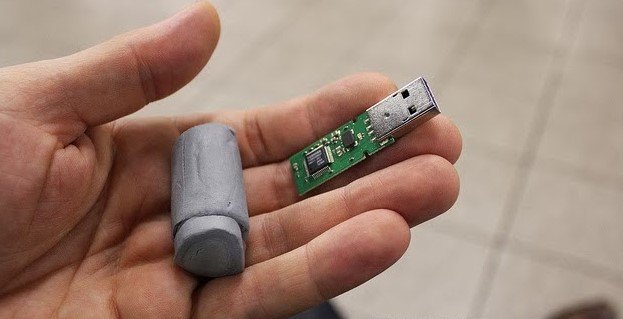
    Flashdisk sudah menjadi kebutuhan kita yang bekerja untuk menyimpan file-file atau dokumen biasanya untuk para pelajar, mahasiswa dan juga pegawai kantor.
    Flashdisk atau USB Flash Drive adalah suatu tekonologi penghubung usb yang dapat menyimpan file-file atau dokumen dengan kapasitas penyimpanan 1GB hingga 4TB (2020).
    Flashdisk yang tempilannya kecil dan mudah di bawa-bawa ini sudah menjadi prioritas kita untuk menyimpan file atau dokumen tapi bagaimana kalo tiba-tiba saja flashdisk anda tidak terbaca? pasti anda bingung kan.
    Maka dari itu kiraky akan memrikan tips cara merawat flashdisk yang tepat agar tidak mengalami masalah flashdisk tidak terbaca.

    Cara Merawat Flashdisk Dengan Benar

    cara-merawat-flashdisk

    Cek Kondisi Fisik Flashdisk

    Untuk yang pertama silahkan anda cek dulu port USB dan konektor pada flashdisk anda jika terdapat kotoran silahkan anda bersihkan menggunakan kuas pembersih karna bisa kotoran walau kecil bisa menyebabkan flashdisk anda tidak terbaca.

    Cek Driver USB

    Selalu cek driver usb bila usb anda tidak terbaca untuk mengecek nya anda bisa ke Contorl Panel setelah itu klik Device Manager dan pilih Universal Serial Bus Controller.
    Lalu cek USB Mass Storage Device (biasanya sih kalo flashdisk yang tidak terbaca ada warning berwarna kuning) kalo ada warning berwarna kuning silahkan anda uinstall dulu driver usb.
    Caranya gampang tinggal klik kanan pada USB Mass Storage Device (yang ada warning kuning ya) lalu pilih uinstall device, setelah selesai di uinstall silahkan anda cabut flashdisk anda lalu hubungkan lagi.

    Tidak Menyimpan File Atau Dokumen Terlalu Penuh

    Sebaiknya anda jangan menyimpan file-file atau dokumen yang banyak sehingga flashdisk anda penuh, lebih baik anda compress terlebih dahulu file atau dokumen anda menjadi bentuk .rar, .zip, atau 7z.

    Jangan Mengedit File Langsung Pada Flashdisk

    Disarankan anda jangan mengedit file langsung yang ada di flashdisk anda lebih baik anda copy terlebih dahulu file anda ke komputer atau laptop anda dikarenakan takut terjadi corrupt pada file anda.

    Jangan Selalu Sering Format Flashdisk

    Anda jangan selalu format flashdisk anda dikarenakan dapat merusak dan juga mengurasi jumlah batasan yanga ada pada falshdisk anda.

    Jangan Taruh Flashdisk Dekat Medan Magnet

    Jangan sering-sering anda taruh falshdisk anda di deket medan magnet seperti tv, speaker atau bedan yang ada medan magnet nya.

    Letakkan Flashdisk di Tempat Aman

    Anda harus letakkan flashdisk di tempat aman dengan suhu yang tidak terlalu panas atau juga dingin supaya komponen flashdisk tetap aman.

    Eject Flashdisk Setelah Selesai

    Selalu eject flashdisk anda ketika anda sudah selesai meyimpan atau transfer file anda dari flashdisk ke komputer atau laptop anda.

    Scan Flashdisk Dengan Antivirus

    Selalu scan flashdisk anda menggunakan antivirus setiap anda hubungkan ke komputer atau laptop lain agar tidak ada virus di flashdisk anda.
    Terima kasih sudah membaca artikel “Cara Merawat Flahdisk” jika artikel ini bermanfaat silahkan share ke teman-teman kalian.

  • Cara Memperbaiki Flashdisk Rusak

    Cara Memperbaiki Flashdisk Rusak

    Flashdisk merupakan benda yang sangat penting pada sekarang ini walaupun memiliki bentuk ukuran yang kecil tapi flashdisk dapat menyimpan dokumen bebagai format dan ukuran yang sangat baik.
    Tidak hanya itu saja, flashdisk ini sering sekali kita gunakan untuk memindahkan file dari komputer/laptop ke komputer/laptop lain. Walaupun bendanya kecil tapi sangat memudahkan kita untuk pekerjaan yang berhubungan dengan dokumen non fisik (elektronik).
    Pada zaman sekarang ini flashdisk semakin berkembang dan semakin canggih, flashdisk ini dapat anda temukan dengan berbagai merek dan ukuran yang bisa anda gunakan dan harganya pun juga beragam tergantung ukurannya.
    Biasanya sih kalo semakin besar kapasitas penyimpanan yang ditawarkan harganya juga akan semakin mahal karna dengan kapasitas ukuran penyimpanan yang besar tentu aja anda akan bisa menaruh dokumen atau file-file yang akan anda butuhkan nanti.
    Tapi sayangnya flashdisk dapat rentan mengalami berbagai masalah jika penggunannya tidak tepat dan tidak berhati-hati, contohnya seperti tidak terbaca, file corrupt, dan terjatuh ke dalam air sehingga flashdisk bisa rusak dan tidak dapat digunakan lagi.
    Untuk orang yang awam tentu saja ini jadi masalah serius dan meresahkan dikarenakan tidak tahu bagiaman cara untuk memperbaikinya.
    Tapi tenang aja anda tidak perlu khawatir dikarenakan banyak cara untuk menyelesaikan masalah kerusakan pada flashdisk, silahkan anda baca cara-cara tersebut di bawah ini untuk memperbaiki flashdisk rusak:

    Cara Untuk Memperbaiki Flashdisk Rusak

    cara-memperbaiki-flashdisk-rusak
    image: pixabay.com

    Menginstall Ulang Driver USB

    Untuk cara yang pertama anda dapat memperbaiki falshdisk rusak dengan cara menginstall ulang driver USB, langkah ini bisa anda lakukan ketika mendapati masalah dengan flashdisk anda yang tidak terbaca di komputer maupun di laptop. Untuk melakukan install ulang driver usb anda bisa mengikuti beberapa cara berikut ini:
    • Silahkan anda hubungkan terlebih dahulu flashdisk anda pada komputer atau laptop anda.
    • Setelah itu anda buka menu control panel pada komputer/laptop anda lalu anda pilih menu hardware and sound.
    • Lalu anda pilih menu driver manager dan silahkan anda cari serial bus controller.
    • Setelah itu anda buka menu dropdown dan anda cari perangkat USB Mass Strogae Device yang ada tanda peringatan berwarna kuning.
    • Terus anda klik kanan dan pilih menu uinstall lalu cabut flashdisk anda dan silahkan anda hubungkan kembali di komputer atau laptop anda.

    Menggunakan Write Protected

    Cara kedua untuk memperbaiki flashdisk anda bisa menggunakan White Protected, write protected ini bisa anda gunakan di command prompt atau cmd di komputer atau laptop anda. Silahkan anda ikuti beberapa dibawah ini untuk menggunakan write protected:
    • Anda buka dahulu command prompt atau cmd dengan cara klik pada logo windows yang ada di bawah kiri atau bisa anda gunakan “run” dengan cara tombol windows + r lalu ketikkan “cmd” setelah itu enter.
    • Nanti akan muncul command prompt atau cmd setelah itu silahkan anda ketikkan diskpart dan anda enter nanti akan muncul jendela baru.
    • Terus anda ketik lagi “list disk” untuk melihat daftar penyimpanan yang ada di komputer atau laptop anda.
    • Setelah itu silahkan anda pilih perintah select disk 3 jika flashdisk anda berada di posisi nomor 3 pas tadi list disk.
    • Terus anda ketikkan perintah “attributes disk clear readonly” setelah itu klik clean dan create participation primary.
    • Selanjutnnya anda ketikkan perintah “format fs=fat32” atau anda bisa ubah “fat32” jadi “ntfs“.

    Menggunakan HDD Low Level Format

    Cara ketiga untuk memperbaiki flashdisk rusak anda juga bisa menggunakan bantuan software “HDD Low Level Format” cara ini sangat mudah dan simpel, berikut cara menggunakan HDD Low Level Format:
    • Silahkan anda hubungkan terlebih dahulu flashdisk anda pada komputer atau lapotp anda.
    • Setelah itu download software HDDGuru Low Level Format, klik disini.
    • Setelah anda sudah download software HDDGuru Low Level Format.
    • Silahkan anda install terlebih dahulu dengan cara klik kanan pada software HDDGuru Low Level Format lalu pilih “Run As Administartor“.
    • Setelah itu anda ikuti pentunjuk untuk install software tersebut.
    • Setelah sudah di install anda buka software HDDGuru Low Level Format dan anda pilih usb lalu klik menu continue.

    Cara Memperbaiki Flashdisk yang terkena Air

    cara-memperbaiki-flashdisk-terkena-air

    Apabila anda mempunyai masalah dengan flashdisk anda yang terkena air atau berenang di air anda tidak perlu khawatir masalah ini bisa anda tangangi dengan cara mengeringkan flashdisk anda yang terkena air atau berenang di air.
    Anda dapat mengeringkannya dengan cara menjemur flashdisk anda langsung di bawah matahari hingga kering, setelah flashdisk anda kering anda bisa mencobanya di komputer atau laptop anda. Biasanya sih setelah dijemur dibawah panasnya sinar matahari flashdisk anda bisa digunakan kembali.
    Oh ia selama flashdisk masih keadaan masih basah jangan dihubungkan ke komputer atau laptop kalian ya soalnya nanti bisa konslet gitu terus bisa mengalami kerusakan karena arus listrik abis itu malah beli flashdisk baru deh.
    Note: Untuk anda yang ada dokumen atau file penting lebih baik anda menggunakan penyimpanan cloud seperti google drive, onedrive, dropbox, dan lain-lain untuk menjaga dokumen atau file anda tidak hilang.
    Terima kasih sudah berkunjung ke artikel “Cara Memperbaiki Flashdisk Rusak“, jika artikel ini bermanfaat silahkan anda share ke teman-teman kalian.
  • Cara Menghapus Virus di Android

    Cara Menghapus Virus di Android

    Pernahkah Anda merasa panik ketika ponsel Android Anda berperilaku aneh? Mungkin ada iklan yang muncul tiba-tiba, atau aplikasi yang tidak Anda unduh mulai muncul di layar utama. Jika iya, Anda mungkin menghadapi masalah virus atau malware. Tenang saja, dalam artikel ini, kita akan membahas cara menghapus virus di Android dengan langkah-langkah yang mudah dan efektif, serta tips untuk melindungi ponsel Anda di masa mendatang.

    Berdasarkan pengalaman pribadi dan juga data dari berbagai sumber tepercaya, saya akan membagikan cara-cara yang telah terbukti efektif untuk mengatasi masalah ini. Mari kita mulai!

    Memahami Virus dan Malware

    Sebelum kita melangkah lebih jauh, penting untuk memahami apa itu virus dan malware. Virus adalah program berbahaya yang dapat menginfeksi perangkat Anda dan mengganggu kinerjanya. Di sisi lain, malware adalah istilah umum yang mencakup semua jenis perangkat lunak berbahaya, termasuk virus, trojan, spyware, dan adware.

    Statistik menunjukkan bahwa sekitar 50% pengguna ponsel Android mengalami setidaknya satu jenis serangan malware selama masa penggunaan mereka. Ini menandakan betapa pentingnya untuk mengetahui cara melindungi diri dan perangkat Anda.

    Tanda-Tanda Ponsel Anda Terinfeksi Virus

    Sebelum Anda bisa menghapus virus di Android, Anda harus mengenali tanda-tanda infeksi. Berikut adalah beberapa gejala umum yang menunjukkan bahwa ponsel Anda mungkin terinfeksi:

    • Iklan Berlebihan: Munculnya iklan yang tidak relevan dan sering kali mengganggu saat Anda menggunakan aplikasi.
    • Kinerja Melambat: Ponsel Anda terasa lebih lambat dari biasanya, bahkan saat tidak banyak aplikasi yang terbuka.
    • Aplikasi Tidak Dikenal: Tiba-tiba ada aplikasi yang tidak pernah Anda unduh muncul di ponsel Anda.
    • Baterai Cepat Habis: Jika ponsel Anda kehabisan daya lebih cepat dari biasanya, itu bisa menjadi tanda adanya malware yang berjalan di latar belakang.
    • Penggunaan Data Meningkat: Jika Anda mendapati bahwa penggunaan data seluler Anda meningkat tanpa alasan yang jelas, kemungkinan ada aplikasi yang mencuri data Anda.

    Langkah-langkah Menghapus Virus di Android

    cara-menghapus-virus-di-android

    1. Restart Ponsel Anda

    Seringkali, merestart ponsel dapat mengatasi masalah kecil. Cobalah untuk mematikan ponsel Anda selama beberapa detik, lalu hidupkan kembali. Ini adalah langkah pertama yang sederhana namun efektif.

    2. Masuk ke Safe Mode

    Jika masalah berlanjut, Anda bisa mencoba masuk ke Safe Mode. Safe Mode hanya menjalankan aplikasi bawaan dan dapat membantu Anda mengidentifikasi apakah aplikasi pihak ketiga yang menyebabkan masalah. Berikut cara masuk ke Safe Mode:

    • Tekan dan tahan tombol daya hingga menu muncul.
    • Tekan dan tahan opsi “Matikan” hingga muncul prompt untuk mengaktifkan Safe Mode.
    • Konfirmasikan dan ponsel Anda akan reboot dalam Safe Mode.

    3. Uninstall Aplikasi Mencurigakan

    Dalam Safe Mode, periksa aplikasi yang terinstal. Jika Anda menemukan aplikasi yang tidak dikenal atau mencurigakan, segera uninstall. Berikut cara melakukannya:

    • Buka Pengaturan > Aplikasi.
    • Temukan aplikasi yang ingin dihapus.
    • Tekan Uninstall.

    4. Gunakan Aplikasi Antivirus

    Setelah menghapus aplikasi mencurigakan, penting untuk memeriksa kembali ponsel Anda dengan menggunakan aplikasi antivirus. Berikut adalah beberapa aplikasi antivirus yang direkomendasikan:

    • Avast Mobile Security
    • Norton Mobile Security
    • Kaspersky Mobile Security

    Instal aplikasi antivirus dari Google Play Store dan lakukan pemindaian menyeluruh. Ini akan membantu Anda menemukan dan menghapus virus yang mungkin terlewat.

    5. Perbarui Sistem Operasi dan Aplikasi

    Sistem operasi yang tidak terbarui dapat menjadi celah bagi virus. Pastikan Anda selalu memperbarui Android Anda dengan versi terbaru. Caranya:

    • Buka Pengaturan > Tentang Telepon > Pembaruan Sistem.
    • Periksa dan unduh pembaruan yang tersedia.

    Juga, pastikan semua aplikasi Anda selalu diperbarui. Versi aplikasi yang lebih baru sering kali mengandung perbaikan keamanan yang penting.

    Tips Mencegah Virus di Android

    Setelah berhasil menghapus virus, langkah selanjutnya adalah mencegah infeksi di masa depan. Berikut beberapa tips yang bisa Anda terapkan:

    1. Hati-hati dengan Aplikasi yang Diunduh

    Selalu unduh aplikasi hanya dari Google Play Store. Bacalah ulasan dan peringkat aplikasi sebelum mengunduh. Jangan pernah mengunduh aplikasi dari sumber yang tidak dikenal.

    2. Periksa Izin Aplikasi

    Saat menginstal aplikasi baru, periksa izin yang diminta. Jika aplikasi meminta izin yang tidak relevan dengan fungsinya, lebih baik tidak menginstalnya.

    3. Gunakan VPN saat Koneksi Wi-Fi Umum

    Jika Anda sering menggunakan Wi-Fi umum, pastikan untuk menggunakan VPN untuk melindungi data Anda dari pencurian. Ini juga membantu menjaga privasi Anda.

    4. Aktifkan Google Play Protect

    Google Play Protect secara otomatis memindai aplikasi di ponsel Anda untuk malware. Pastikan fitur ini aktif:

    • Buka Google Play Store > Menu > Play Protect.
    • Aktifkan pemindaian keamanan.

    5. Jaga Keamanan Data Pribadi

    Jangan pernah membagikan informasi pribadi seperti kata sandi atau nomor kartu kredit melalui aplikasi yang tidak terpercaya. Hati-hati dengan phishing dan serangan sosial yang dapat mencuri informasi Anda.

    Kesimpulan

    Menghapus virus di Android mungkin terdengar menakutkan, tapi dengan langkah-langkah yang tepat, Anda bisa melindungi ponsel Anda dengan mudah. Ingatlah untuk selalu waspada dan menjaga kebiasaan baik dalam menggunakan perangkat Anda. Jika Anda mengikuti tips dan langkah-langkah yang telah kita bahas, Anda akan lebih siap menghadapi ancaman yang mungkin muncul.

    Sebelum kita tutup, saya ingin mengajak Anda untuk berbagi pengalaman. Apakah Anda pernah menghadapi masalah virus di ponsel Android Anda? Apa langkah yang Anda ambil untuk mengatasinya? Mari kita diskusikan di kolom komentar di bawah!

    Terima kasih telah membaca! Semoga informasi ini bermanfaat dan membantu Anda menjaga keamanan ponsel Android Anda.

  • Cara Mudah Mengatasi Lupa Password atau Pattern di Android

    Cara Mudah Mengatasi Lupa Password atau Pattern di Android

    Android menjadi suatu sistem operasi yang paling populer masa ini, dimana hampir 70% dominasi pasar di hiasi oleh smartphone yang ber-OS kan Android, mulai dari Tipe gingerbreadIce cream sandwich, sampai jellybean serta yang paling terkini ialah android Red Velvet Cake.
    cara-mengatasi-lupa-password-atau-pattern-di-android.
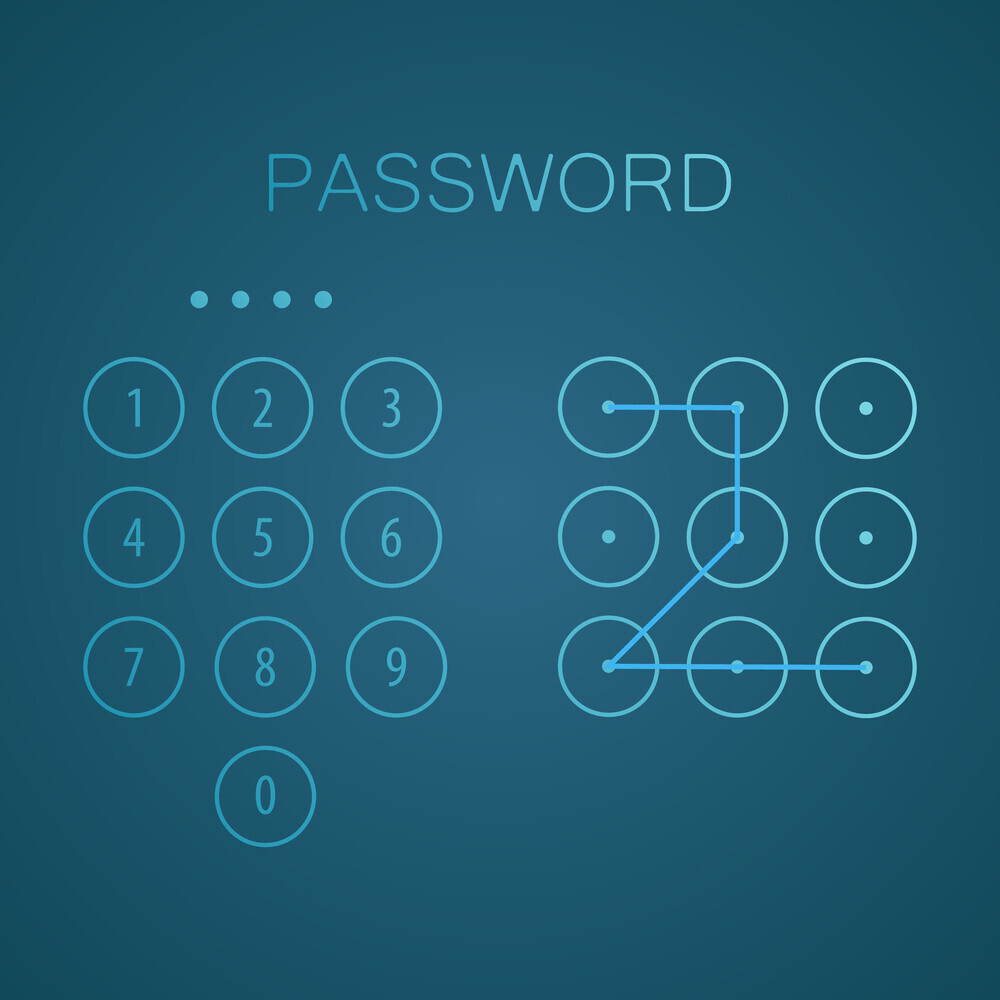
    Bukan cuma dari aspek kompabilitas software yang sangat ringan, dari bidang keamanan juga android dapat diharapkan, ilustrasinya saja security buat mengamankan layar smartphone sentuh ini. ada banyak cara yang sudah ada secara otomatis yakni mulai dari Password, Pin, sampai pola yang bisa kita atur sedemikian rupa supaya tidak sewenang-wenang orang bisa memakainya, akan tetapi kadang orang tidak terlepas dari lalai.

    Cara Mengatasi Lupa Password di Android

    Bagaimanakah bila kita memakai kemananan pola dan lupa? berikut ini adalah cara mudah mengatasi lupa password atau pattern di android.

    Mengatasi Lupa Password di Android dengan Email

    melalui fitur Forgot Pattern/Password. caranya:
    • pilih menu Forgot Pattern/Password
    • sesudah itu masukan Email dan password Account Gmail anda. ( yang pernah tersynkronisasi dengan smartphone anda).
    dan selamat, perangkat android anda pun bisa lepas dari pola/pattern alias password yang lupa. akan tetapi cara ini membutuhkan jaringan internet supaya bisa menyambung smartphone dengan account Gmail anda. bila pada saat terkunci anda tidak mempunyai koneksi data, silahkan anda ikutin cara kedua di bawah ini.

    Cara Mengatasi Lupa Password di Android dengan Password null

    apabila cara pengamanan yang anda pilih berbentuk password, coba anda masukan kata null didalamnya atau masukan username Gmail tanpa @gmail di dalamnya. maupun kombinasikan keduanya. apabila masih tidak bisa juga.
    Coba hubungi atau telpon perangkat anda dengan smartphone lain kemudian lakukan dengan cepat Jawab – Tutup – tekan tombol HOME dan lekas pergi ke pengaturan serta ubah atau nonaktifkan metode pengamanan kunci di smartphone anda.

    Cara Mengatasi Lupa Pin Atau Password Melalui CWM Recovery

    Terpaksa anda mesti melakukan reset melalui CWM recovery. ini cara yang paling efektif di semua smartphone, semacam Samsung, HTC, Lenovo, Andromax, Acer. akan tetapi sayangnya seluruh data anda akan hilang akibat cara reset ini. tetapi apa salahnya ketimbang perangkat kita tidak dapat digunakan akibat lupa password atau pattern. Berikut ini adalah cara reset melalui CWM Recover
    • Matikan smartphone
    • Masuk ke recovery Mode ( tiap-tiap smartphone berbeda akan tetapi untuk sebagian tipe smartphone sama : tekan tombol power + volume up + home dengan cara berbarengan, tahan beberapa detik )
    • pilih menu wipe data atau factory reset. ( memakai tombol volume )
    • pilih menu wipe cache partition
    • kemudian pilih reboot system now
    • dan perangkat android anda pun dapat terbebas dari password atau pattern seperti baru lagi. 🙂
    Terima kasih sudah membaca artikel “Cara Mudah Mengatasi Lupa Password atau Pattern di Android” Jika artikel ini bermanfaat silahkan share ke teman-teman kalian. Terima kasih.