Category: Teknologi

  • Apa Itu DNS? Pengertian, Fungsi dan Cara Kerjanya

    Apa Itu DNS? Pengertian, Fungsi dan Cara Kerjanya

    Untuk mengoptimalkan penggunaan internet, pengguna harus memahami seluk-beluk pemrograman. Salah satu aspek yang perlu dipahami adalah DNS, yang selalu terkait dengan alamat IP. Pengetahuan tentang DNS dapat membantu pengguna dalam mengoperasikan hardware, software, dan jaringan dengan lebih baik.

    Apa Itu DNS?

    Apa Itu Dns? Pengertian, Fungsi Dan Cara Kerjanya

    Apa Itu DNS? DNS atau Domain Name System adalah sebuah sistem yang mengubah nama domain (seperti www.kiraky.com) menjadi alamat IP (seperti 123.123.123.123). Ini memudahkan Kalian untuk mengakses situs web tanpa perlu mengingat alamat IP yang panjang dan sulit diingat.

    DNS berfungsi sebagai sebuah “telepon buku” untuk internet. Saat Kalian mengetikkan nama domain ke dalam browser, DNS akan mencari tahu alamat IP yang sesuai dan mengarahkan Kalian ke situs yang Kalian cari. Setiap komputer yang terhubung ke internet memiliki alamat IP yang unik, yang memungkinkan data dikirimkan ke komputer tersebut.

    DNS juga memungkinkan Kalian untuk menggunakan nama subdomain seperti mail.contoh.com atau blog.contoh.com. Ini membantu untuk mengelompokkan layanan dan situs web ke dalam struktur yang lebih mudah diingat.

    DNS dijalankan oleh server yang tersebar di seluruh dunia. Saat Kalian mengakses sebuah situs web, DNS akan mencari tahu server DNS terdekat yang dapat memberikan informasi yang dibutuhkan. Ini memastikan bahwa akses ke situs web terjadi dengan cepat dan efisien.

    DNS juga bisa digunakan untuk mengakses situs web yang diblokir di beberapa negara. Dengan menggunakan layanan DNS terpercaya yang menawarkan akses ke situs web yang diblokir, Kalian dapat mengakses situs tersebut melalui alamat IP yang berbeda.

    Secara keseluruhan, DNS memainkan peran penting dalam cara Kalian mengakses internet. Tanpa DNS, Kalian harus mengingat alamat IP setiap situs yang ingin Kalian kunjungi, yang tentu saja sangat tidak praktis.

    Apa Fungsi DNS?
    Apa Fungsi DNS?

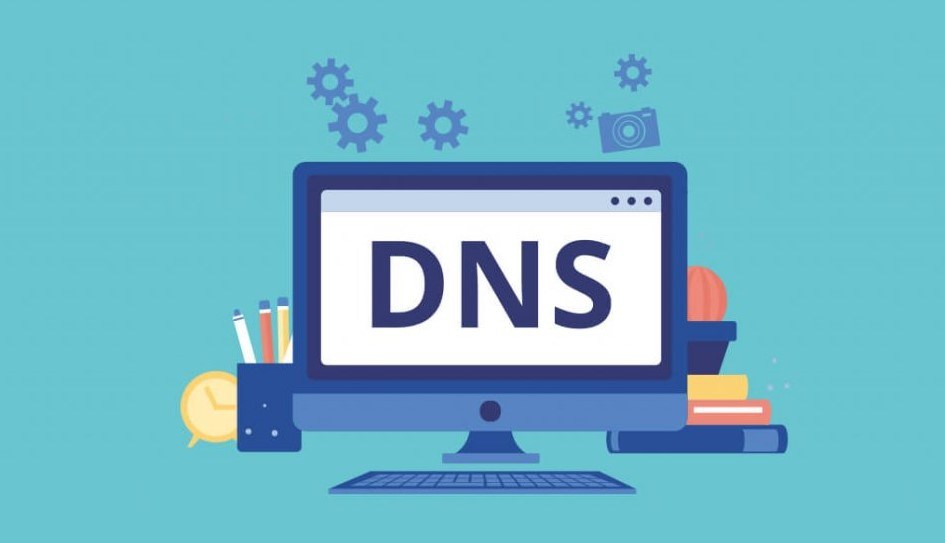
    Fungsi DNS adalah mengubah nama domain yang mudah diingat oleh manusia menjadi alamat IP yang mudah dikenali oleh komputer. Dengan demikian, Kalian dapat mengakses sebuah website hanya dengan mengetikkan nama domain-nya di kolom alamat web browser, bukan dengan mengetikkan alamat IP-nya secara langsung.

    Fungsi DNS juga membantu dalam menyimpan informasi mengenai domain atau subdomain dalam bentuk record DNS. Record DNS yang umum digunakan adalah A Record, CNAME Record, MX Record, dan SRV Record.

    A Record menyimpan informasi mengenai alamat IP yang terkait dengan domain atau subdomain tertentu. CNAME Record menyimpan informasi mengenai domain atau subdomain lain yang merupakan alias dari domain atau subdomain yang bersangkutan

    MX Record menyimpan informasi mengenai server email yang terkait dengan domain atau subdomain tertentu. SRV Record menyimpan informasi mengenai layanan yang tersedia di domain atau subdomain tertentu.

    Fungsi DNS juga membantu dalam proses mencari informasi mengenai domain atau subdomain yang ingin diakses, yang disebut DNS lookup atau resolution. Proses ini dimulai ketika Kalian mengetikkan nama domain atau subdomain ke kolom alamat web browser.

    Komputer kemudian akan mengecek penyimpanan lokalnya untuk mencari apakah ada record DNS yang terkait dengan domain atau subdomain tersebut. Jika tidak ada, komputer akan mengirimkan permintaan ke server DNS lainnya untuk mencari tahu informasi yang sesuai.

    Fungsi DNS juga membantu dalam proses penyebaran informasi mengenai perubahan record DNS ke seluruh server DNS di dunia, yang disebut DNS Propagation. Proses ini diperlukan agar perubahan record DNS dapat dikenali oleh seluruh server DNS di dunia, sehingga domain atau subdomain yang terkait dapat diakses dengan benar.

    Dengan demikian, DNS memiliki banyak fungsi yang penting dalam mengelola domain atau subdomain, sehingga Kalian harus memahami bagaimana cara kerja DNS agar dapat mengelola domain atau subdomain dengan benar.

    Cara Kerja DNS
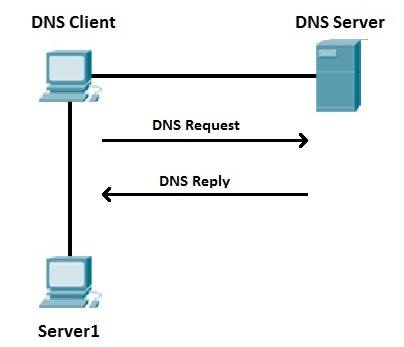
    Cara Kerja DNS

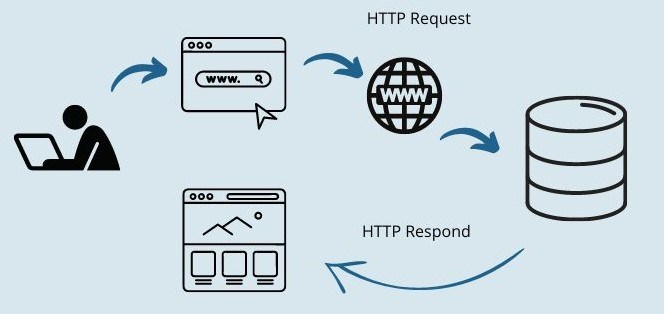
    DNS (Domain Name System) menggunakan proses yang disebut DNS lookup atau resolution untuk bekerja dalam beberapa langkah. Berikut adalah cara kerja DNS:

    • Contoh: Kalian ingin membuka website Kiraky Blog. Kalian mengetikkan nama domain kiraky.com ke kolom alamat web browser. Proses ini disebut DNS Request (Permintaan DNS).”
    • Setelah Kalian mengetikkan nama domain ke dalam web browser, komputer Kalian akan memeriksa penyimpanan lokalnya untuk mencari tahu apakah ada data (record) yang terkait dengan domain tersebut. Record DNS adalah alamat IP yang terkait dengan Fully Qualified Domain Name (FQDN).
    • Jika tidak ada record DNS yang ditemukan dalam penyimpanan lokal komputer Kalian, maka komputer akan mencari dalam file host dan cache. File host adalah file teks yang menyimpan alamat IP yang terkait dengan hostname dalam sistem operasi. Cache adalah data sementara yang disimpan oleh hardware atau software.
    • Alamat IP yang terkait dengan domain tersebut biasanya tersimpan di cache browser atau cache ISP (Internet Service Provider) Kalian. Jika tidak ada alamat IP yang cocok ditemukan di file host dan cache Kalian, proses DNS akan melanjutkan ke langkah selanjutnya.

    Proses yang Dilakukan oleh DNS Server untuk Membuka Website
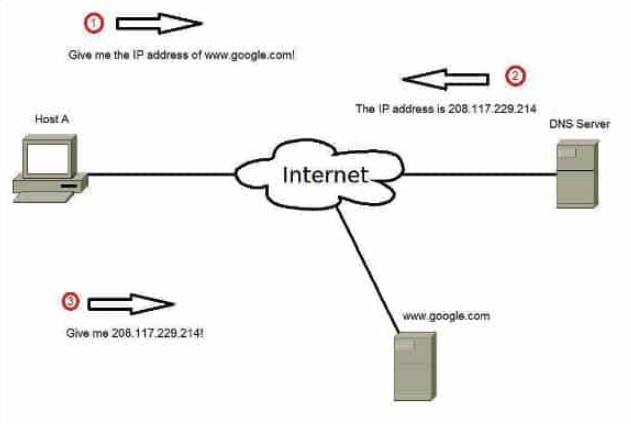
    Proses yang Dilakukan oleh DNS Server untuk Membuka Website

    Berikut adalah langkah-langkah yang dilakukan oleh DNS server dalam proses membuka website:

    • Pertama, komputer Kalian akan mengecek penyimpanan lokalnya, yaitu file host dan cache, untuk mencari tahu apakah ada record DNS yang terkait dengan domain yang Kalian masukkan. Record DNS ini berisi alamat IP yang terkait dengan Fully Qualified Domain Name (FQDN).
    • Jika tidak ada record DNS yang ditemukan dalam penyimpanan lokal komputer Kalian, maka komputer akan mengirimkan permintaan DNS ke DNS server yang terhubung dengan komputer Kalian melalui Internet Service Provider (ISP) Kalian.
    • DNS server akan menerima permintaan tersebut dan mencari tahu alamat IP yang sesuai dengan domain yang diminta. DNS server akan menyimpan record DNS yang ditemukannya ke dalam cache-nya, sehingga jika ada permintaan yang sama kemudian hari, DNS server tidak perlu mencari lagi di sumber lain dan dapat langsung mengirimkan alamat IP yang dibutuhkan ke komputer yang meminta.
    • Setelah DNS server menemukan alamat IP yang sesuai, ia akan mengirimkannya kembali ke komputer yang meminta. Kemudian, komputer Kalian akan mengirimkan permintaan koneksi ke server website yang diminta melalui alamat IP yang diterima.
    • Server website yang diminta akan mengirimkan halaman website kembali ke komputer Kalian, yang kemudian akan ditampilkan di web browser Kalian.
    • Dengan demikian, DNS server berperan penting dalam membantu komputer Kalian untuk menemukan alamat IP yang sesuai dengan domain yang Kalian masukkan, sehingga Kalian dapat mengakses website yang diminta.

    Apa Itu DNS Resolver?
    Apa Itu DNS Resolver?

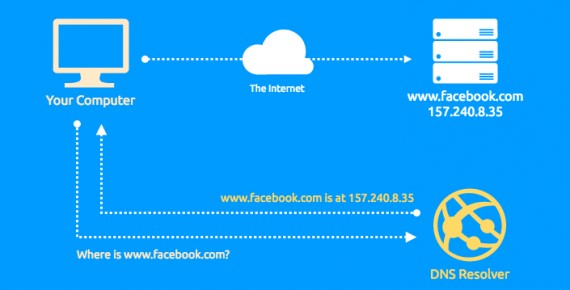
    DNS Resolver adalah sebuah program yang bertugas mengubah alamat domain menjadi alamat IP. Hal ini dilakukan agar komputer dapat terhubung ke server yang tepat dan mengakses website yang diminta.

    DNS resolver biasanya terdapat pada sistem operasi komputer atau perangkat lain yang terhubung ke Internet, seperti router atau modem. Ia juga dapat diimplementasikan dalam perangkat lunak atau aplikasi lain, seperti web browser.

    Saat Kalian mengetikkan alamat domain ke dalam web browser, komputer atau perangkat lain akan melakukan DNS lookup atau resolution dengan mengirimkan permintaan ke DNS resolver yang terhubung dengannya. DNS resolver kemudian akan mencari tahu alamat IP yang sesuai dengan domain yang diminta, dan mengirimkannya kembali ke komputer atau perangkat yang meminta.

    DNS resolver juga memiliki cache, yaitu penyimpanan sementara yang menyimpan record DNS yang telah ditemukannya. Jika ada permintaan yang sama kemudian hari, DNS resolver dapat langsung mengirimkan alamat IP yang dibutuhkan ke komputer atau perangkat yang meminta tanpa perlu mencari lagi di sumber lain.

    DNS resolver biasanya terhubung dengan DNS server yang lebih besar, yang bertugas mengelola database record DNS untuk domain-domain yang terdaftar. Jika DNS resolver tidak menemukan record DNS yang sesuai di cache-nya, ia akan mengirimkan permintaan ke DNS server untuk mencari tahu alamat IP yang sesuai.

    DNS resolver membantu komputer atau perangkat lain untuk menemukan alamat IP yang sesuai dengan domain yang diminta, sehingga Kalian dapat terhubung ke server yang tepat dan mengakses website yang diminta. Dengan demikian, DNS resolver merupakan bagian penting dari jaringan Internet yang memungkinkan Kalian untuk mengakses berbagai website dengan mudah.

    Apa Itu Root Nameserver?
    Apa Itu Root Nameserver?

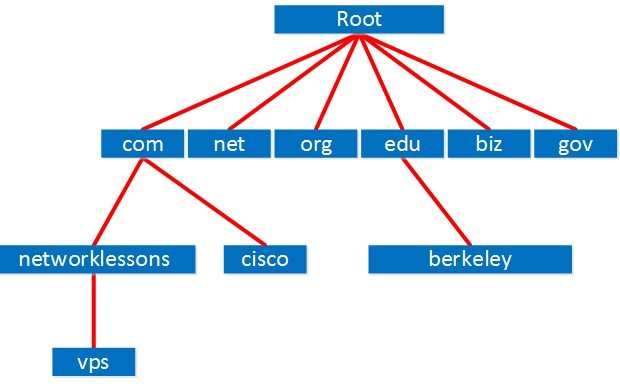
    Root Nameserver adalah server DNS yang terletak di tingkat teratas dari hierarki DNS (Domain Name System). Ia bertugas mengelola database record DNS untuk top-level domain (TLD), yaitu domain yang terletak di akhir alamat domain seperti .com, .net, dan lainnya.

    Root Nameserver tidak mengelola database record DNS untuk semua domain yang terdaftar di Internet, tetapi hanya untuk TLD. Ia akan mengarahkan permintaan DNS untuk domain di bawah TLD ke server DNS yang sesuai, yang kemudian akan mengelola database record DNS untuk domain tersebut.

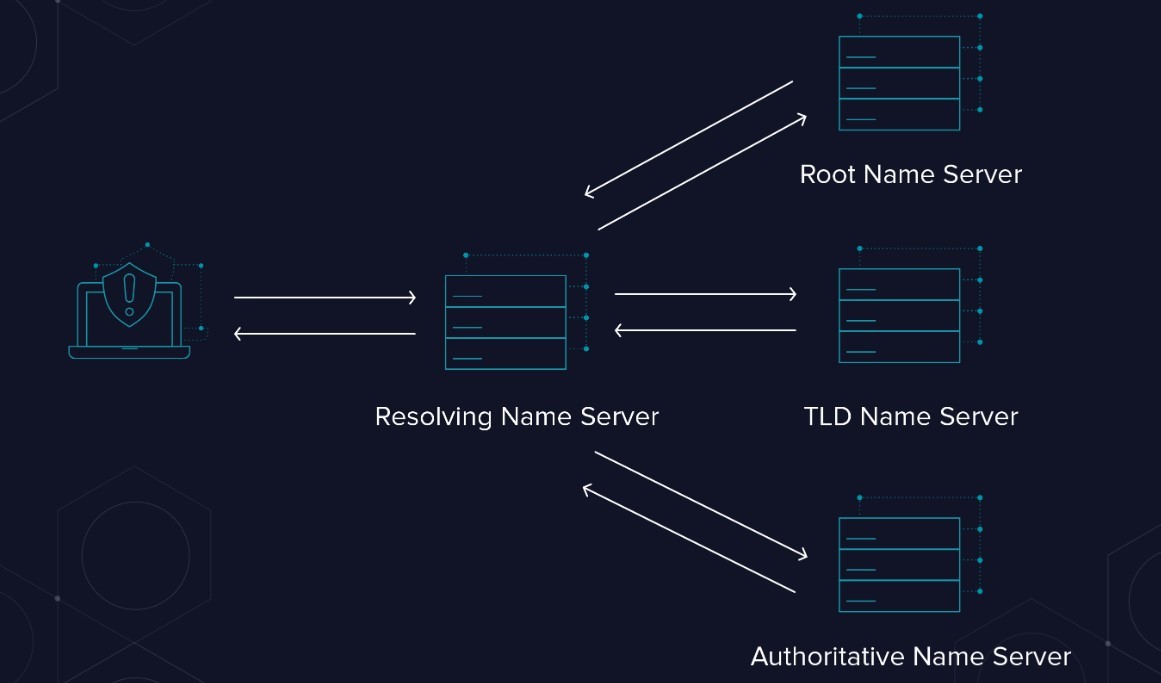
    Contoh: Ketika Kalian mengetikkan alamat domain www.kiraky.com ke dalam web browser, komputer akan mengirimkan permintaan DNS ke DNS resolver yang terhubung dengannya. DNS resolver akan mencari tahu alamat IP yang sesuai dengan domain tersebut dengan mengirimkan permintaan ke Root Nameserver. Root Nameserver akan mengarahkan permintaan tersebut ke server DNS yang mengelola database record DNS untuk domain .com, yang kemudian akan mengirimkan alamat IP yang sesuai ke DNS resolver.

    Root Nameserver memiliki 13 server yang tersebar di seluruh dunia, yang masing-masing bertugas mengelola database record DNS untuk TLD yang berbeda. Setiap server terhubung dengan server-server lainnya melalui jaringan Internet yang cepat dan handal, sehingga permintaan DNS dapat diteruskan ke server yang sesuai dengan cepat dan efisien.

    Root Nameserver merupakan bagian penting dari jaringan Internet yang membantu mengatur aliran informasi di Internet dan memungkinkan Kalian untuk mengakses website dengan mudah. Tanpa Root Nameserver, Kalian tidak dapat mengakses website dengan menggunakan alamat domain, tetapi harus menggunakan alamat IP yang sulit diingat.

    Apa Itu TLD Nameserver
    Apa Itu TLD Nameserver

    TLD Nameserver (Top-Level Domain Nameserver) adalah server DNS yang bertugas mengelola database record DNS untuk top-level domain (TLD), yaitu domain yang terletak di akhir alamat domain seperti .com, .net, dan lainnya.

    Setiap TLD memiliki server DNS yang khusus mengelola database record DNS untuk domain di bawah TLD tersebut. Contoh: server DNS yang mengelola database record DNS untuk domain .com disebut TLD Nameserver untuk TLD .com.

    Saat Kalian mengetikkan alamat domain ke dalam web browser, komputer akan mengirimkan permintaan DNS ke DNS resolver yang terhubung dengannya. DNS resolver akan mencari tahu alamat IP yang sesuai dengan domain tersebut dengan mengirimkan permintaan ke Root Nameserver.

    Root Nameserver akan mengarahkan permintaan tersebut ke TLD Nameserver yang sesuai, yang kemudian akan mengelola database record DNS untuk domain tersebut dan mengirimkan alamat IP yang sesuai ke DNS resolver.

    TLD Nameserver memiliki database record DNS yang terorganisir dengan baik, sehingga permintaan DNS dapat diproses dengan cepat dan efisien. Ia juga memiliki cache, yaitu penyimpanan sementara yang menyimpan record DNS yang telah ditemukannya.

    Jika ada permintaan yang sama kemudian hari, TLD Nameserver dapat langsung mengirimkan alamat IP yang dibutuhkan ke DNS resolver tanpa perlu mencari lagi di sumber lain.

    TLD Nameserver merupakan bagian penting dari jaringan Internet yang membantu mengatur aliran informasi di Internet dan memungkinkan Kalian untuk mengakses website dengan mudah. 

    Tanpa TLD Nameserver, Kalian tidak dapat mengakses website dengan menggunakan alamat domain, tetapi harus menggunakan alamat IP yang sulit diingat.

    Authoritative Nameserver

    Authoritative Nameserver adalah server DNS yang bertugas mengelola database record DNS untuk sebuah domain atau subdomain. Ia merupakan server DNS yang dapat memberikan informasi yang valid dan terpercaya mengenai alamat IP yang sesuai dengan domain atau subdomain tersebut.

    Authoritative Nameserver hanya bertugas mengelola database record DNS untuk domain atau subdomain yang ditentukan, bukan untuk domain lainnya. Contoh: jika sebuah perusahaan memiliki domain www.kiraky.com, maka server DNS yang mengelola database record DNS untuk domain tersebut disebut Authoritative Nameserver untuk domain www.kiraky.com.

    Saat Kalian mengetikkan alamat domain ke dalam web browser, komputer akan mengirimkan permintaan DNS ke DNS resolver yang terhubung dengannya. DNS resolver akan mencari tahu alamat IP yang sesuai dengan domain tersebut dengan mengirimkan permintaan ke Root Nameserver.

    Root Nameserver akan mengarahkan permintaan tersebut ke TLD Nameserver yang sesuai, yang kemudian akan mengirimkan permintaan ke Authoritative Nameserver untuk domain tersebut. Authoritative Nameserver akan mengelola database record DNS untuk domain tersebut dan mengirimkan alamat IP yang sesuai ke DNS resolver.

    Authoritative Nameserver memiliki database record DNS yang terorganisir dengan baik, sehingga permintaan DNS dapat diproses dengan cepat dan efisien. Ia juga memiliki cache, yaitu penyimpanan sementara yang menyimpan record DNS yang telah ditemukannya.

    Jika ada permintaan yang sama kemudian hari, Authoritative Nameserver dapat langsung mengirimkan alamat IP yang dibutuhkan ke DNS resolver tanpa perlu mencari lagi di sumber lain.

    Authoritative Nameserver merupakan bagian penting dari jaringan Internet yang membantu mengatur aliran informasi di Internet dan memungkinkan Kalian untuk mengakses website dengan mudah. Tanpa Authoritative Nameserver, Kalian tidak dapat mengakses website dengan menggunakan alamat domain, tetapi harus menggunakan alamat IP yang sulit diingat.

    Apa Itu Nameserver Domain?

    Nameserver Domain adalah server DNS yang bertugas mengelola database record DNS untuk sebuah domain. Ia merupakan server DNS yang dapat memberikan informasi yang valid dan terpercaya mengenai alamat IP yang sesuai dengan domain tersebut.

    Nameserver Domain hanya bertugas mengelola database record DNS untuk domain yang ditentukan, bukan untuk domain lainnya. Contoh: jika sebuah perusahaan memiliki domain www.kiraky.com, maka server DNS yang mengelola database record DNS untuk domain tersebut disebut Nameserver Domain untuk domain www.kiraky.com seperti: ns1.kiraky.com dan ns2.kiraky.com.

    Saat Kalian mengetikkan alamat domain ke dalam web browser, komputer akan mengirimkan permintaan DNS ke DNS resolver yang terhubung dengannya. DNS resolver akan mencari tahu alamat IP yang sesuai dengan domain tersebut dengan mengirimkan permintaan ke Root Nameserver. Root Nameserver akan mengarahkan permintaan tersebut ke TLD Nameserver yang sesuai, yang kemudian akan mengirimkan permintaan ke Nameserver Domain untuk domain tersebut. Nameserver Domain akan mengelola database record DNS untuk domain tersebut dan mengirimkan alamat IP yang sesuai ke DNS resolver.

    Nameserver Domain memiliki database record DNS yang terorganisir dengan baik, sehingga permintaan DNS dapat diproses dengan cepat dan efisien. Ia juga memiliki cache, yaitu penyimpanan sementara yang menyimpan record DNS yang telah ditemukannya.

    Jika ada permintaan yang sama kemudian hari, Nameserver Domain dapat langsung mengirimkan alamat IP yang dibutuhkan ke DNS resolver tanpa perlu mencari lagi di sumber lain.

    Nameserver Domain merupakan bagian penting dari jaringan Internet yang membantu mengatur aliran informasi di Internet dan memungkinkan Kalian untuk mengakses website dengan mudah.

    Cara Mengubah Nameserver

    Mengubah Nameserver dapat dilakukan jika Kalian ingin menggunakan server DNS yang berbeda untuk mengelola database record DNS untuk sebuah domain. Hal ini bisa dilakukan untuk berbagai alasan, seperti ingin menggunakan server DNS yang lebih cepat, ingin menggunakan server DNS yang lebih terpercaya, atau ingin menggunakan server DNS yang lebih hemat biaya.

    Untuk mengubah Nameserver, pertama-tama Kalian harus mengetahui alamat IP atau nama server DNS yang akan digunakan. Kemudian Kalian perlu mengakses panel kontrol atau account Kalian di registrar domain yang Kalian gunakan. Registrar domain adalah perusahaan yang mengelola pendaftaran domain, seperti GoDaddy, Namecheap, dan lainnya.

    Setelah masuk ke panel kontrol atau account, Kalian bisa menemukan bagian yang bertuliskan “Nameserver” atau “DNS”. Kalian bisa mengubah Nameserver dengan mengisi alamat IP atau nama server DNS yang baru di bagian tersebut. Jika sudah selesai, Kalian bisa menyimpan perubahan tersebut dengan mengklik tombol “Save” atau “Update”.

    Proses mengubah Nameserver biasanya membutuhkan waktu beberapa jam hingga beberapa hari untuk terealisasi secara penuh, tergantung pada registrar domain yang Kalian gunakan. Namun, setelah perubahan tersebut terealisasi, Kalian akan dapat mengakses website dengan menggunakan server DNS yang baru tersebut.

    Mengubah Nameserver dapat mempengaruhi kecepatan dan kestabilan akses website, tergantung pada kualitas server DNS yang baru yang Kalian gunakan. Jika server DNS yang baru lebih cepat dan terpercaya, maka akses website akan menjadi lebih cepat dan stabil.Namun, jika server DNS yang baru kurang cepat dan terpercaya, maka akses website bisa menjadi lebih lambat dan tidak stabil.

    Sebaiknya Kalian mempertimbangkan baik-baik sebelum mengubah Nameserver, terutama jika website yang Kalian miliki merupakan bagian penting dari bisnis atau kegiatan yang Kalian jalani. Kalian juga harus memastikan bahwa server DNS yang baru yang akan Kalian gunakan memiliki kapasitas yang cukup untuk mengelola traffic website yang Kalian miliki.

    Apa Itu DNS Zone dan Bagaimana Cara Mengubahnya?

    DNS Zone adalah bagian dari sebuah domain yang menentukan aturan untuk mengelola database record DNS untuk domain tersebut. Aturan tersebut mencakup apa saja yang bisa dilakukan dengan domain tersebut, seperti menentukan alamat IP yang sesuai dengan domain, menentukan nama server mail yang sesuai, dan lainnya.

    DNS Zone dapat diubah jika Kalian ingin mengubah aturan yang berlaku untuk domain tersebut. Contoh: jika Kalian ingin mengubah alamat IP yang sesuai dengan domain, Kalian bisa mengubah DNS Zone untuk menentukan alamat IP yang baru.

    Untuk mengubah DNS Zone, pertama-tama Kalian harus mengetahui aturan yang baru yang akan Kalian gunakan. Kemudian Kalian perlu mengakses panel kontrol atau account Kalian di registrar domain yang Kalian gunakan. Registrar domain adalah perusahaan yang mengelola pendaftaran domain, seperti GoDaddy, Namecheap, dan lainnya.

    Setelah masuk ke panel kontrol atau account, Kalian bisa menemukan bagian yang bertuliskan “DNS Zone” atau “DNS Record”. Kalian bisa mengubah DNS Zone dengan mengisi aturan yang baru di bagian tersebut. Jika sudah selesai, Kalian bisa menyimpan perubahan tersebut dengan mengklik tombol “Save” atau “Update”.

    Proses mengubah DNS Zone biasanya membutuhkan waktu beberapa jam hingga beberapa hari untuk terealisasi secara penuh, tergantung pada registrar domain yang Kalian gunakan. Namun, setelah perubahan tersebut terealisasi, aturan yang baru akan berlaku untuk domain tersebut.

    Sebaiknya Kalian mempertimbangkan baik-baik sebelum mengubah DNS Zone, terutama jika website yang Kalian miliki merupakan bagian penting dari bisnis atau kegiatan yang Kalian jalani. Kalian juga harus memastikan bahwa aturan yang baru yang akan Kalian gunakan sesuai dengan kebutuhan dan tujuan Kalian.

    A Record

    A Record adalah tipe record DNS yang menentukan alamat IP yang sesuai dengan domain atau subdomain. Record A sendiri merupakan singkatan dari “Address Record”.

    Contoh: jika sebuah perusahaan memiliki domain www.kiraky.com dan ingin mengarahkannya ke alamat IP 192.0.2.1, maka perusahaan tersebut dapat menambahkan A Record dengan nama “www” dan alamat IP “192.0.2.1” di database record DNS untuk domain www.kiraky.com.

    Saat Kalian mengetikkan alamat domain ke dalam web browser, komputer akan mengirimkan permintaan DNS ke DNS resolver yang terhubung dengannya. DNS resolver akan mencari tahu alamat IP yang sesuai dengan domain tersebut dengan mengirimkan permintaan ke Root Nameserver.

    Root Nameserver akan mengarahkan permintaan tersebut ke TLD Nameserver yang sesuai, yang kemudian akan mengirimkan permintaan ke Authoritative Nameserver untuk domain tersebut. Authoritative Nameserver akan mengelola database record DNS untuk domain tersebut dan mengirimkan alamat IP yang sesuai ke DNS resolver.

    A Record dapat ditambahkan atau diubah melalui panel kontrol atau account di registrar domain yang Kalian gunakan. Proses menambah atau mengubah A Record biasanya membutuhkan waktu beberapa jam hingga beberapa hari untuk terealisasi secara penuh, tergantung pada registrar domain yang Kalian gunakan. Namun, setelah perubahan tersebut terealisasi, domain atau subdomain tersebut akan mengarah ke alamat IP yang baru.

    A Record merupakan tipe record DNS yang paling umum digunakan, karena memungkinkan Kalian untuk mengarahkan domain atau subdomain ke alamat IP yang sesuai dengan mudah. Record A juga sangat penting bagi keberlangsungan website, karena tanpa record A, Kalian tidak dapat mengakses website dengan menggunakan alamat domain, tetapi harus menggunakan alamat IP yang sulit diingat.

    CNAME Record

    CNAME Record adalah tipe record DNS yang menentukan nama alias atau nama sinonim yang sesuai dengan domain atau subdomain. Record CNAME sendiri merupakan singkatan dari “Canonical Name Record”.

    Contoh: jika sebuah perusahaan memiliki domain kiraky.com dan ingin mengarahkannya ke domain www.kiraky.com, maka perusahaan tersebut dapat menambahkan CNAME Record dengan nama “www” dan alamat “www.kiraky.com” di database record DNS untuk domain kiraky.com.

    Saat Kalian mengetikkan alamat domain ke dalam web browser, komputer akan mengirimkan permintaan DNS ke DNS resolver yang terhubung dengannya. DNS resolver akan mencari tahu alamat IP yang sesuai dengan domain tersebut dengan mengirimkan permintaan ke Root Nameserver.

    Root Nameserver akan mengarahkan permintaan tersebut ke TLD Nameserver yang sesuai, yang kemudian akan mengirimkan permintaan ke Authoritative Nameserver untuk domain tersebut. Authoritative Nameserver akan mengelola database record DNS untuk domain tersebut dan mengirimkan alamat IP yang sesuai ke DNS resolver.

    CNAME Record dapat ditambahkan atau diubah melalui panel kontrol atau account di registrar domain yang Kalian gunakan. Proses menambah atau mengubah CNAME Record biasanya membutuhkan waktu beberapa jam hingga beberapa hari untuk terealisasi secara penuh, tergantung pada registrar domain yang Kalian gunakan. Namun, setelah perubahan tersebut terealisasi, domain atau subdomain tersebut akan mengarah ke domain atau subdomain yang baru.

    CNAME Record merupakan tipe record DNS yang berguna jika Kalian ingin mengarahkan domain atau subdomain ke domain atau subdomain lain tanpa harus mengubah alamat IP yang sesuai.

    Record CNAME juga bisa digunakan untuk mengelola beberapa domain atau subdomain dengan mudah, dengan hanya perlu mengelola satu alamat IP saja.

    Namun, perlu diingat bahwa domain atau subdomain yang ditunjuk oleh CNAME Record harus memiliki A Record yang valid agar dapat diakses dengan benar.

    MX Record adalah tipe record DNS yang menentukan nama server mail yang sesuai dengan domain. Record MX sendiri merupakan singkatan dari “Mail Exchange Record”.

    Contoh: jika sebuah perusahaan memiliki domain kiraky.com dan ingin menggunakan server mail dengan nama mail.kiraky.com, maka perusahaan tersebut dapat menambahkan MX Record dengan nama “kiraky.com” dan alamat “mail.kiraky.com” di database record DNS untuk domain kiraky.com.

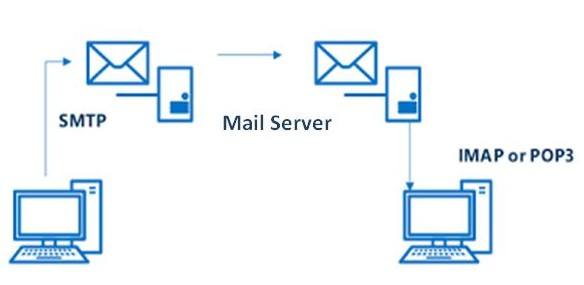
    Saat Kalian mengirimkan atau menerima email menggunakan alamat email yang berakhiran dengan example.com, email client akan mengirimkan permintaan DNS ke DNS resolver yang terhubung dengannya.

    DNS resolver akan mencari tahu nama server mail yang sesuai dengan domain tersebut dengan mengirimkan permintaan ke Root Nameserver. Root Nameserver akan mengarahkan permintaan tersebut ke TLD Nameserver yang sesuai, yang kemudian akan mengirimkan permintaan ke Authoritative Nameserver untuk domain tersebut. 

    Authoritative Nameserver akan mengelola database record DNS untuk domain tersebut dan mengirimkan nama server mail yang sesuai ke DNS resolver.

    MX Record dapat ditambahkan atau diubah melalui panel kontrol atau account di registrar domain yang Kalian gunakan. Proses menambah atau mengubah MX Record biasanya membutuhkan waktu beberapa jam hingga beberapa hari untuk terealisasi secara penuh, tergantung pada registrar domain yang Kalian gunakan. Namun, setelah perubahan tersebut terealisasi, domain tersebut akan menggunakan server mail yang baru.

    MX Record merupakan tipe record DNS yang penting untuk keberlangsungan layanan email, karena tanpa record MX, Kalian tidak dapat mengirim atau menerima email menggunakan alamat email yang berakhiran dengan domain tersebut. MX Record juga berguna jika Kalian ingin menggunakan server mail yang berbeda dengan provider hosting yang Kalian gunakan.

    TXT Record

    TXT Record adalah tipe record DNS yang menentukan teks atau data yang sesuai dengan domain atau subdomain. Record TXT sendiri merupakan singkatan dari “Text Record”.

    Contoh: jika sebuah perusahaan memiliki domain example.com dan ingin menambahkan informasi tambahan tentang domain tersebut, seperti verifikasi kepemilikan domain atau konfirmasi pendaftaran email, maka perusahaan tersebut dapat menambahkan TXT Record dengan nama “example.com” dan teks yang sesuai di database record DNS untuk domain example.com.

    Saat Kalian mencari informasi tentang domain menggunakan tool seperti whois, tool tersebut akan mengirimkan permintaan DNS ke DNS resolver yang terhubung dengannya. DNS resolver akan mencari tahu teks yang sesuai dengan domain tersebut dengan mengirimkan permintaan ke Root Nameserver.

    yang kemudian akan mengirimkan permintaan ke Authoritative Nameserver untuk domain tersebut. Authoritative Nameserver akan mengelola database record DNS untuk domain tersebut dan mengirimkan teks yang sesuai ke DNS resolver.

    lanjutkan TXT Record dapat ditambahkan atau diubah melalui panel kontrol atau account di registrar domain yang Kalian gunakan. Proses menambah atau mengubah TXT Record biasanya membutuhkan waktu beberapa jam hingga beberapa hari untuk terealisasi secara penuh, tergantung pada registrar domain yang Kalian gunakan. Namun, setelah perubahan tersebut terealisasi, domain atau subdomain tersebut akan memiliki teks yang baru.

    TXT Record merupakan tipe record DNS yang berguna jika Kalian ingin menambahkan informasi tambahan tentang domain atau subdomain, seperti verifikasi kepemilikan domain, konfirmasi pendaftaran email, atau menambahkan informasi mengenai layanan DNS seperti SPF atau DKIM.

    Record TXT juga bisa digunakan untuk mengirimkan pesan ke domain atau subdomain tersebut melalui tool seperti dig atau nslookup. Namun, perlu diingat bahwa ukuran teks yang dapat ditambahkan melalui TXT Record terbatas, sehingga jangan menambahkan teks yang terlalu panjang atau berisi data yang tidak perlu.

    SRV Record

    SRV Record adalah tipe record DNS yang menentukan informasi tentang layanan yang tersedia di domain atau subdomain, seperti server web, server mail, atau server voice. Record SRV sendiri merupakan singkatan dari “Service Record”.

    Contoh: jika sebuah perusahaan memiliki domain example.com dan ingin menggunakan server mail dengan nama mail.example.com yang tersedia melalui protokol SSL di port 465, maka perusahaan tersebut dapat menambahkan SRV Record dengan nama “_submission._tcp.example.com” dan informasi yang sesuai di database record DNS untuk domain example.com.

    Saat Kalian mengirimkan atau menerima email menggunakan alamat email yang berakhiran dengan example.com, email client akan mengirimkan permintaan DNS ke DNS resolver yang terhubung dengannya.

    DNS resolver akan mencari tahu informasi layanan yang sesuai dengan domain tersebut dengan mengirimkan permintaan ke Root Nameserver. Root Nameserver akan mengarahkan permintaan tersebut ke TLD Nameserver yang sesuai, yang kemudian akan mengirimkan permintaan ke Authoritative Nameserver untuk domain tersebut. Authoritative Nameserver akan mengelola database record DNS untuk domain tersebut dan mengirimkan informasi layanan yang sesuai ke DNS resolver.

    SRV Record dapat ditambahkan atau diubah melalui panel kontrol atau account di registrar domain yang Kalian gunakan. Proses menambah atau mengubah SRV Record biasanya membutuhkan waktu beberapa jam hingga beberapa hari untuk terealisasi secara penuh, tergantung pada registrar domain yang Kalian gunakan. Namun, setelah perubahan tersebut terealisasi, domain atau subdomain tersebut akan memiliki informasi layanan yang baru.

    SRV Record merupakan tipe record DNS yang berguna jika Kalian ingin menggunakan layanan yang tersedia di domain atau subdomain, seperti server web, server mail, atau server voice, dengan konfigurasi yang lebih spesifik.

    Record SRV juga bisa digunakan untuk menentukan prioritas atau bobot layanan yang tersedia, sehingga Kalian dapat menentukan layanan yang akan digunakan terlebih dahulu jika terdapat lebih dari satu layanan yang tersedia. Namun, perlu diingat bahwa SRV Record hanya bisa digunakan untuk layanan yang menggunakan protokol TCP atau UDP, sehingga tidak semua layanan dapat menggunakan record SRV.

    Apa Itu DNS Propagation?

    DNS Propagation adalah proses penyebaran informasi mengenai perubahan record DNS ke seluruh server DNS di dunia. Proses ini biasanya membutuhkan waktu beberapa jam hingga beberapa hari untuk terealisasi secara penuh, tergantung pada jumlah server DNS yang terhubung dengan internet dan kecepatan pengiriman data.

    Proses DNS Propagation dimulai setelah record DNS diubah atau ditambahkan di database record DNS di Authoritative Nameserver. Authoritative Nameserver kemudian akan mengirimkan informasi perubahan tersebut ke server DNS lainnya yang terhubung dengannya melalui protokol DNS.

    Server DNS lainnya kemudian akan menyimpan informasi perubahan tersebut di cache mereka, sehingga permintaan DNS yang masuk akan dapat dilayani dengan benar.

    DNS Propagation diperlukan agar perubahan record DNS dapat dikenali oleh seluruh server DNS di dunia, sehingga domain atau subdomain yang terkait dapat diakses dengan benar. Proses ini juga diperlukan agar server DNS lainnya dapat memperbarui cache mereka dengan informasi terbaru mengenai record DNS.

    DNS Propagation dapat dipercepat dengan mengirimkan perintah “flush cache” ke server DNS yang terkait. Perintah ini akan membuat server DNS tersebut membuang cache yang ada dan meminta informasi terbaru mengenai record DNS ke Authoritative Nameserver.

    Namun, perlu diingat bahwa mengirimkan perintah “flush cache” terlalu sering dapat membebani Authoritative Nameserver dan menurunkan kecepatan pengiriman data, sehingga sebaiknya hanya digunakan jika perlu saja.

    Setelah proses DNS Propagation terealisasi secara penuh, domain atau subdomain yang terkait akan dapat diakses dengan benar menggunakan alamat IP yang terbaru.

    Namun, perlu diingat bahwa beberapa ISP (penyedia layanan internet) atau server DNS lainnya mungkin masih menyimpan informasi record DNS yang lama di cache mereka, sehingga ada kemungkinan domain atau subdomain yang terkait masih bisa diakses menggunakan alamat IP yang lama di beberapa wilayah atau negara.

    DNS Propagation merupakan proses penting dalam mengelola domain atau subdomain, karena tanpa proses ini perubahan record DNS tidak akan dapat dikenali oleh seluruh server DNS di dunia, sehingga domain atau subdomain yang terkait tidak akan dapat diakses dengan benar. Proses ini juga diperlukan agar server DNS lainnya dapat memperbarui cache mereka dengan informasi terbaru mengenai record DNS.

    DNSSEC

    DNSSEC (Domain Name System Security Extensions) adalah teknologi yang digunakan untuk mengamankan koneksi antara domain dan alamat IP yang terkait dengannya. DNSSEC menggunakan sistem enkripsi untuk mencegah pihak yang tidak diinginkan mengubah atau menyebarkan informasi yang tidak benar mengenai record DNS.

    DNSSEC terdiri dari beberapa komponen utama, yaitu Public Key Infrastructure (PKI), Digital Signature, dan Resource Record Signature (RRSIG). PKI digunakan untuk mengelola dan menyimpan kunci enkripsi yang digunakan dalam DNSSEC.

    Digital Signature digunakan untuk menandai sebuah pesan dengan menggunakan kunci enkripsi yang tersimpan di PKI. RRSIG adalah tipe record DNS yang menyimpan informasi mengenai Digital Signature yang terkait dengan record DNS lainnya, seperti A Record, CNAME Record, atau MX Record.

    DNSSEC dapat ditambahkan ke domain atau subdomain dengan menambahkan record DNS yang sesuai ke database record DNS di Authoritative Nameserver. Proses ini biasanya membutuhkan waktu beberapa jam hingga beberapa hari untuk terealisasi secara penuh, tergantung pada registrar domain yang Kalian gunakan. Setelah proses terealisasi, domain atau subdomain tersebut akan memiliki tambahan keamanan yang disediakan oleh DNSSEC.

    DNSSEC merupakan teknologi yang berguna jika Kalian ingin mengamankan koneksi antara domain atau subdomain dengan alamat IP yang terkait dengannya. Teknologi ini dapat mencegah pihak yang tidak diinginkan mengubah atau menyebarkan informasi yang tidak benar mengenai record DNS, sehingga domain atau subdomain tersebut akan lebih aman dari serangan cyber.

    Namun, perlu diingat bahwa DNSSEC tidak dapat menjamin keamanan domain atau subdomain tersebut dari serangan lainnya, seperti serangan phishing atau malware. Oleh karena itu, sebaiknya Kalian juga menggunakan tambahan keamanan lainnya, seperti SSL/TLS, untuk mengamankan domain atau subdomain Kalian.

    Kesimpulan Apa Itu DNS?

    DNS (Domain Name System) adalah sistem yang mengatur dan mengelola nama domain dan alamat IP yang terkait dengannya. DNS bekerja dengan mengatur informasi mengenai domain atau subdomain dalam bentuk record DNS, seperti A Record, CNAME Record, MX Record, atau SRV Record, yang disimpan di database record DNS di Authoritative Nameserver.

    Authoritative Nameserver adalah server DNS yang mengelola database record DNS untuk domain atau subdomain tertentu. Jika Kalian ingin mengubah atau menambah record DNS, Kalian dapat melakukannya melalui panel kontrol atau account di registrar domain yang Kalian gunakan.

    Proses mengubah atau menambah record DNS biasanya membutuhkan waktu beberapa jam hingga beberapa hari untuk terealisasi secara penuh, tergantung pada registrar domain yang Kalian gunakan. Setelah perubahan terealisasi, domain atau subdomain tersebut akan memiliki informasi yang baru.

    Proses mencari informasi mengenai domain atau subdomain yang ingin diakses disebut DNS lookup atau resolution. DNS lookup dimulai ketika Kalian mengetikkan nama domain atau subdomain ke kolom alamat web browser.

    Komputer kemudian akan mengecek penyimpanan lokalnya untuk mencari apakah ada record DNS yang terkait dengan domain atau subdomain tersebut. Jika tidak ada, komputer akan mengirimkan permintaan ke server DNS lainnya untuk mencari tahu informasi yang sesuai.

    Proses mengirimkan permintaan ke server DNS lainnya dimulai dengan mengirimkan permintaan ke Root Nameserver. Root Nameserver adalah server DNS yang mengelola database record DNS untuk domain atau subdomain teratas, seperti .com, .net, atau .org.

    Root Nameserver kemudian akan mengarahkan permintaan tersebut ke TLD Nameserver yang sesuai, yang kemudian akan mengirimkan permintaan ke Nameserver Domain untuk domain atau subdomain tertentu. Nameserver Domain adalah server DNS yang mengelola database record DNS untuk domain atau subdomain yang lebih spesifik, seperti example.com atau mysubdomain.example.com.

    Setelah menerima permintaan, Nameserver Domain akan mengirimkan informasi mengenai record DNS yang terkait kepada komputer yang mengirimkan permintaan. Informasi ini kemudian akan disimpan di cache komputer tersebut, sehingga proses DNS lookup dapat dilakukan dengan lebih cepat pada waktu yang akan datang.

    DNS Propagation adalah proses penyebaran informasi mengenai perubahan record DNS ke seluruh server DNS di dunia. Proses ini biasanya membutuhkan waktu beberapa jam hingga beberapa hari untuk terealisasi secara penuh, tergantung pada jumlah server DNS yang terhubung dengan internet dan kecepatan pengiriman data. Proses ini diperlukan agar perubahan record DNS dapat dikenali oleh seluruh server DNS di dunia, sehingga domain atau subdomain yang terkait dapat diakses dengan benar.

    DNSSEC (Domain Name System Security Extensions) adalah teknologi yang digunakan untuk mengamankan koneksi antara domain dan alamat IP yang terkait dengannya. DNSSEC menggunakan sistem enkripsi untuk mencegah pihak yang tidak diinginkan mengubah atau menyebarkan informasi yang tidak benar mengenai record DNS.

    DNSSEC dapat ditambahkan ke domain atau subdomain dengan menambahkan record DNS yang sesuai ke database record DNS di Authoritative Nameserver. Proses ini biasanya membutuhkan waktu beberapa jam hingga beberapa hari untuk terealisasi secara penuh, tergantung pada registrar domain yang Kalian gunakan.

    DNS merupakan sistem yang penting dalam mengelola domain atau subdomain, karena tanpa DNS Kalian tidak dapat mengakses domain atau subdomain tersebut dengan benar. Proses DNS lookup, DNS Propagation, dan DNSSEC merupakan proses yang penting dalam mengelola domain atau subdomain, sehingga Kalian harus memahami bagaimana cara kerja masing-masing proses tersebut agar dapat mengelola domain atau subdomain dengan benar.

    Terima kasih sudah membaca artikel Apa Itu DNS? Pengertian, Fungsi dan Cara Kerjanya. Jika artikel ini bermanfaat kalian bisa share ke teman-teman kalian.

    {
    “@context”: “https://schema.org”,
    “@type”: “FAQPage”,
    “mainEntity”: {
    “@type”: “Question”,
    “name”: “Apa itu DNS dan apa fungsinya”,
    “acceptedAnswer”: {
    “@type”: “Answer”,
    “text”: “Apa Itu DNS? DNS atau Domain Name System adalah sebuah sistem yang mengubah nama domain (seperti www.kiraky.com) menjadi alamat IP (seperti 123.123.123.123). Ini memudahkan Kalian untuk mengakses situs web tanpa perlu mengingat alamat IP yang panjang dan sulit diingat.

    DNS berfungsi sebagai sebuah “telepon buku” untuk internet. Saat Kalian mengetikkan nama domain ke dalam browser, DNS akan mencari tahu alamat IP yang sesuai dan mengarahkan Kalian ke situs yang Kalian cari. Setiap komputer yang terhubung ke internet memiliki alamat IP yang unik, yang memungkinkan data dikirimkan ke komputer tersebut.”
    }
    }
    }

  • Apa Itu Domain? Pengertian, Fungsi dan Jenis-Jenisnya

    Apa Itu Domain? Pengertian, Fungsi dan Jenis-Jenisnya

    Secara teknis, domain adalah nama yang dipilih sebagai identitas komputer atau web server yang memudahkan kita untuk mengaksesnya. Tanpa nama domain, kita harus mengetikkan serangkaian angka yang disebut alamat IP di kolom alamat browser setiap kali akan mengunjungi sebuah website.

    Artikel ini akan menjelaskan pengertian domain, fungsi, jenis-jenisnya, serta cara mendaftarkan dan mentransfer domain. Ikuti terus untuk informasi lebih lanjut.

    Pengertian Domain

    apa itu domain? pengertian, fungsi dan jenis-jenisnya

    Domain adalah nama yang dipilih sebagai identitas sebuah komputer atau server web yang memudahkan kita untuk mengaksesnya. Tanpa nama domain, kita harus mengetikkan serangkaian angka yang disebut alamat IP di kolom alamat browser setiap kali ingin mengunjungi sebuah website.

    Domain merupakan salah satu komponen utama suatu website. Domain terdiri dari dua bagian utama, yaitu nama situs dan ekstensi. Sebagai contoh, dalam Facebook.com, terdapat nama situs (Facebook) dan ekstensi (.com).

    Registrasi nama domain dikelola oleh organisasi bernama ICANN (Internet Corporation for Assigned Names and Numbers). ICANN bertanggung jawab untuk menentukan ekstensi yang tersedia dan memelihara database terpusat yang menyimpan informasi tentang pengarahan nama domain.

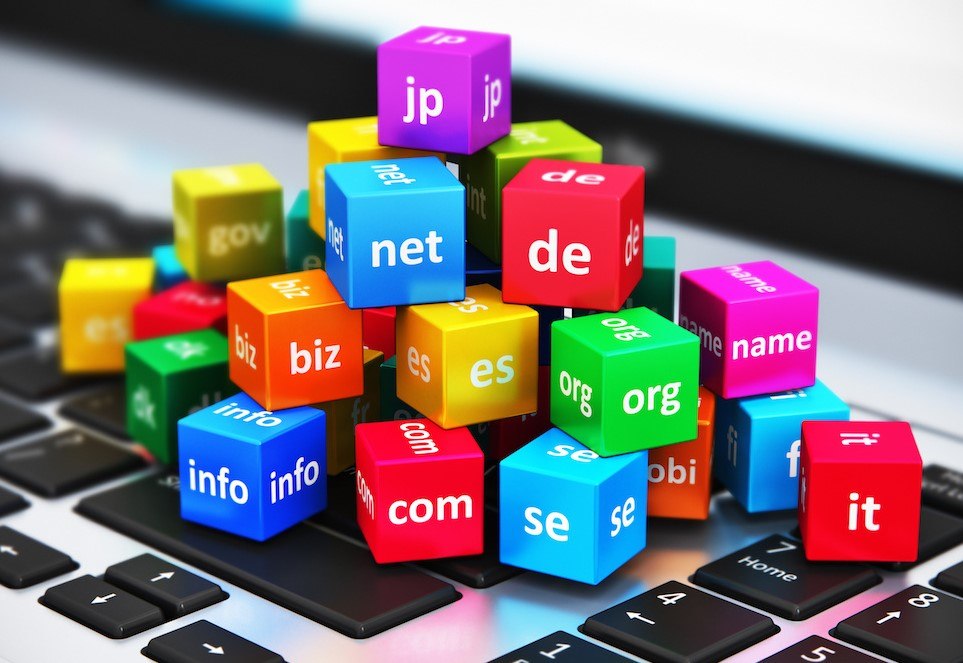
    Saat ini, terdapat berbagai ekstensi yang tersedia, seperti .com, .net, .org, .gov, dan masih banyak lagi. Setiap ekstensi memiliki kegunaan yang berbeda-beda, seperti .com yang biasanya digunakan oleh perusahaan atau bisnis, dan .gov yang digunakan oleh pemerintahan.

    Pendaftaran nama domain bisa dilakukan melalui layanan registrar domain. Registrar adalah perusahaan yang bertanggung jawab untuk mendaftarkan nama domain yang kalian inginkan dan memastikan bahwa nama tersebut tidak digunakan oleh orang lain. Setelah nama domain terdaftar, kalian bisa menggunakannya untuk mengarahkan ke website yang kalian miliki.

    Domain merupakan salah satu aspek penting dalam pembuatan website. Nama domain yang tepat akan membantu orang-orang dengan mudah menemukan dan mengakses website kalian. Jadi, pastikan untuk memilih nama domain yang sesuai dengan kebutuhan dan tujuan website kalian.

    Apa Fungsi Domain?

    Apa Fungsi Domain

    Domain memiliki beberapa fungsi utama yang membantu dalam pengelolaan website. Berikut ini adalah beberapa fungsi domain:

    1. Memberikan Identitas Unik Untuk Website

    Domain memberikan identitas unik bagi sebuah website. Ini berarti bahwa tidak ada dua website yang memiliki nama domain yang sama. Dengan demikian, orang-orang akan dengan mudah menemukan dan mengakses website kalian dengan mengetikkan nama domain kalian di browser.

    2. Memudahkan Akses Website

    Domain memudahkan akses website dengan menyediakan nama yang mudah diingat. Tanpa domain, orang-orang harus mengetikkan alamat IP yang terdiri dari serangkaian angka yang sulit diingat untuk mengakses website.

    3. Menyediakan Kemampuan Untuk Mengarahkan Ke Website Lain

    Domain juga memungkinkan kalian untuk mengarahkan ke website lain dengan menggunakan alamat URL yang sama. Misalnya, kalian bisa mengarahkan website kalian ke website e-commerce dengan menggunakan nama domain yang sama.

    4. Menunjukkan Ekstensi Yang Sesuai

    Ekstensi domain juga memberikan informasi tentang jenis website yang diakses. Sebagai contoh, ekstensi .com biasanya digunakan oleh perusahaan atau bisnis, sementara ekstensi .gov digunakan oleh pemerintahan. Dengan demikian, orang-orang akan tahu jenis website yang akan mereka akses sebelum membukanya.

    Dari fungsi-fungsi di atas, dapat disimpulkan bahwa domain merupakan salah satu komponen penting dalam pembuatan website. Dengan domain yang tepat, website akan lebih mudah diakses dan memberikan informasi yang sesuai tentang jenis website yang diakses. Jadi, pastikan untuk memilih nama domain yang tepat sesuai kebutuhan dan tujuan website kalian.

    Perbedaan Domain dan URL

    Perbedaan Domain dan URL

    Domain dan URL sering dikaitkan dengan website, namun ternyata keduanya memiliki perbedaan yang cukup signifikan. Berikut ini adalah perbedaan utama antara domain dan URL:

    1. Domain Merupakan Bagian Dari Url

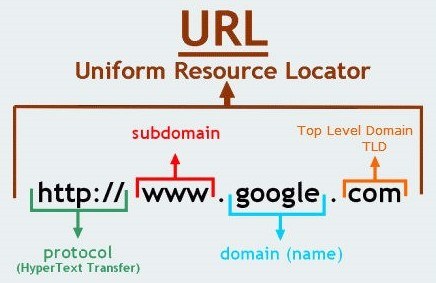
    Domain adalah nama yang dipilih sebagai identitas sebuah komputer atau server web yang memudahkan kita untuk mengaksesnya. Sementara URL (Uniform Resource Locator) adalah alamat lengkap yang menunjukkan lokasi sebuah sumber daya di internet, termasuk domain.

    Contohnya, dalam URL “https://www.kiraky.com/p/contact.html”, “kiraky.com” merupakan domain, sedangkan “https://www.kiraky.com/p/contact.html” merupakan URL lengkapnya.

    2. Domain Memiliki Ekstensi

    Domain juga memiliki ekstensi, yang menunjukkan jenis website yang diakses. Sebagai contoh, ekstensi .com biasanya digunakan oleh perusahaan atau bisnis, sementara ekstensi .gov digunakan oleh pemerintahan.

    Sementara URL tidak memiliki ekstensi. URL hanya terdiri dari alamat lengkap yang menunjukkan lokasi sebuah sumber daya di internet, termasuk domain dan folder yang ada di dalamnya.

    3. Domain Harus Didaftarkan

    Domain harus didaftarkan melalui layanan registrar domain sebelum bisa digunakan. Registrar adalah perusahaan yang bertanggung jawab untuk mendaftarkan nama domain yang kalian inginkan dan memastikan bahwa nama tersebut tidak digunakan oleh orang lain.

    Sementara URL tidak perlu didaftarkan, karena URL hanya merupakan alamat lengkap yang menunjukkan lokasi sebuah sumber daya di internet.

    Dengan demikian, dapat disimpulkan bahwa domain merupakan bagian dari URL yang memiliki ekstensi dan harus didaftarkan, sedangkan URL adalah alamat lengkap yang menunjukkan lokasi sebuah sumber daya di internet tanpa memiliki ekstensi dan tidak perlu didaftarkan. Jadi, pastikan untuk memahami perbedaan antara domain dan URL agar dapat menggunakannya dengan benar.

    Berbagai Jenis Domain

    Berbagai Jenis Domain

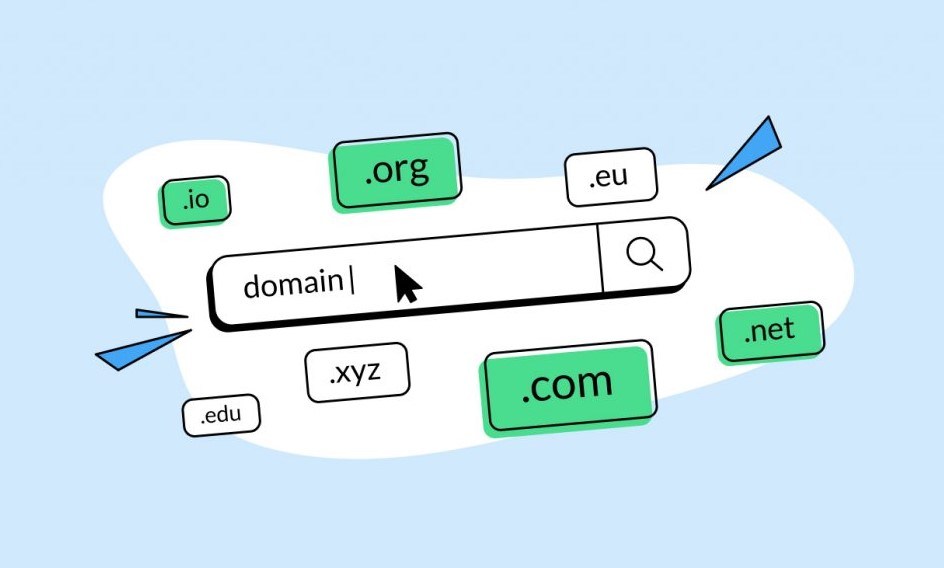
    Meskipun domain .com adalah yang paling umum digunakan, dengan 46,5% dari seluruh website di dunia menggunakannya, masih ada banyak pilihan domain lain yang tersedia, seperti .online dan .store. Namun, tidak semua nama domain mengikuti aturan yang sama. Berikut adalah beberapa jenis domain:

    TLD: Top Level Domain

    TLD (Top Level Domain) adalah bagian teratas dari domain yang berada setelah tanda titik (.) di akhir domain. TLD memiliki beberapa peran penting dalam pengelolaan domain, di antaranya:

    1. Menentukan jenis website

    TLD menunjukkan jenis website yang diakses. Sebagai contoh, ekstensi .com biasanya digunakan oleh perusahaan atau bisnis, sementara ekstensi .gov digunakan oleh pemerintahan. Dengan demikian, orang-orang akan tahu jenis website yang akan mereka akses sebelum membukanya.

    2. Menunjukkan lokasi geografis

    Beberapa TLD juga menunjukkan lokasi geografis dari website yang diakses. Sebagai contoh, ekstensi .uk menunjukkan bahwa website tersebut berasal dari Inggris, sementara ekstensi .au menunjukkan bahwa website tersebut berasal dari Australia.

    3. Menunjukkan jenis organisasi

    TLD juga bisa menunjukkan jenis organisasi dari website yang diakses. Sebagai contoh, ekstensi .org biasanya digunakan oleh organisasi nirlaba atau keagamaan, sementara ekstensi .edu digunakan oleh lembaga pendidikan.

    4. Menunjukkan tingkat domain

    Domain terdiri dari tiga tingkat, yaitu top level domain (TLD), second level domain (SLD), dan third level domain (3LD). TLD adalah bagian teratas dari domain yang berada setelah tanda titik (.) di akhir domain.

    sementara SLD adalah bagian di tengah domain yang terletak sebelum TLD dan di bawah TLD. Third level domain adalah bagian terbawah dari domain yang terletak di bawah SLD.

    ccTLD: Country Code Top Level Domain

    ccTLD (Country Code Top Level Domain) adalah ekstensi domain yang menunjukkan lokasi geografis dari website yang diakses. ccTLD terdiri dari dua huruf yang mewakili negara, seperti .uk untuk Inggris, .au untuk Australia, atau .fr untuk Prancis.

    ccTLD sangat berguna bagi perusahaan atau organisasi yang ingin menargetkan pasar di negara tertentu. Dengan menggunakan ccTLD, perusahaan atau organisasi tersebut bisa menunjukkan bahwa mereka beroperasi di negara tersebut, sehingga lebih mudah ditemukan oleh target pasar mereka.

    Selain itu, ccTLD juga bisa meningkatkan kepercayaan dan keandalan website, karena orang-orang akan lebih percaya bahwa website tersebut merupakan website resmi yang beroperasi di negara tersebut.

    Namun, perlu diingat bahwa ccTLD hanya efektif untuk menargetkan pasar di negara yang mewakilinya. Jadi, jika kalian ingin menargetkan pasar di negara lain, maka perlu mempertimbangkan penggunaan ekstensi domain lain, seperti .com atau .net.

    Dengan demikian, ccTLD merupakan ekstensi domain yang berguna bagi perusahaan atau organisasi yang ingin menargetkan pasar di negara tertentu. Pastikan untuk memilih ccTLD yang tepat sesuai dengan lokasi geografis dari target pasar kalian.

    gTLD: Generic Top Level Domain

    gTLD (Generic Top Level Domain) adalah ekstensi domain yang tidak terikat pada lokasi geografis tertentu. gTLD umumnya digunakan oleh perusahaan atau bisnis yang ingin menunjukkan kepada pelanggan bahwa website tersebut merupakan website resmi. gTLD terdiri dari beberapa ekstensi, di antaranya:

    1. .com

    .com adalah ekstensi domain yang paling banyak digunakan dan dikenal luas. Ekstensi ini biasanya digunakan oleh perusahaan atau bisnis yang ingin menunjukkan kepada pelanggan bahwa website tersebut merupakan website resmi.

    2. .net

    .net adalah ekstensi domain yang biasanya digunakan oleh perusahaan yang bergerak di bidang teknologi atau jaringan. Ekstensi ini juga sering digunakan oleh organisasi atau perusahaan yang menyediakan layanan internet.

    3. .org

    .org adalah ekstensi domain yang biasanya digunakan oleh organisasi nirlaba atau keagamaan. Ekstensi ini juga sering digunakan oleh perusahaan yang bergerak di bidang teknologi atau jaringan.

    4. .info

    .info adalah ekstensi domain yang biasanya digunakan oleh website yang menyediakan informasi atau berita.

    5. .biz

    .biz adalah ekstensi domain yang biasanya digunakan oleh bisnis atau perusahaan.

    gTLD sangat berguna bagi perusahaan atau bisnis yang ingin menunjukkan kepada pelanggan bahwa website tersebut merupakan website resmi. Selain itu, gTLD juga bisa meningkatkan kepercayaan dan keandalan website, karena orang-orang akan lebih percaya bahwa website tersebut merupakan website resmi.

    Namun, perlu diingat bahwa gTLD tidak terikat pada lokasi geografis tertentu, sehingga tidak efektif untuk menargetkan pasar di negara tertentu. Jika kalian ingin menargetkan pasar di negara tertentu, maka perlu mempertimbangkan penggunaan ccTLD (Country Code Top Level Domain).

    Tipe Nama Lainnya

    Pada tahap ini, kalian sudah memahami apa itu domain dan beberapa jenis yang tersedia. Selanjutnya, kami akan memperkenalkan beberapa variasi nama lain yang dapat kalian gunakan.

    Second Level Domain

    Second Level Domain (SLD) adalah bagian di tengah domain yang terletak sebelum Top Level Domain (TLD) dan di bawah TLD. SLD biasanya menunjukkan nama perusahaan atau organisasi yang memiliki website tersebut.

    Contohnya, dalam domain “MyWebsite.com”, “MyWebsite” adalah SLD, sedangkan “.com” adalah TLD.

    SLD sangat berguna bagi perusahaan atau organisasi yang ingin menunjukkan nama mereka kepada pelanggan. Selain itu, SLD juga bisa membantu perusahaan atau organisasi tersebut dalam pengelolaan website dengan lebih terstruktur.

    Contohnya, jika perusahaan tersebut memiliki beberapa departemen, maka SLD bisa digunakan untuk mengelompokkan semua website yang berhubungan dengan departemen tersebut.

    Namun, perlu diingat bahwa SLD tidak menentukan jenis website atau lokasi geografis dari website yang diakses. Jika kalian ingin menunjukkan jenis website atau lokasi geografis, maka perlu mempertimbangkan penggunaan TLD atau ccTLD (Country Code Top Level Domain).

    Subdomain

    Subdomain adalah bagian tambahan dari domain yang terletak di depan Second Level Domain (SLD) dan di bawah SLD. Subdomain biasanya digunakan untuk mengelompokkan konten pada website yang sama atau untuk menunjukkan sebuah bagian tertentu dari website tersebut.

    Contohnya, jika perusahaan tersebut memiliki website dengan nama “MyCompany.com”, maka subdomain bisa digunakan untuk mengelompokkan konten pada website tersebut, seperti “support.MyCompany.com” untuk bagian support, atau “blog.MyCompany.com” untuk bagian blog.

    Subdomain sangat berguna bagi perusahaan atau organisasi yang ingin mengelompokkan konten pada website yang sama atau yang ingin menunjukkan sebuah bagian tertentu dari website tersebut. Selain itu, subdomain juga bisa membantu perusahaan atau organisasi tersebut dalam pengelolaan website dengan lebih terstruktur.

    Namun, perlu diingat bahwa subdomain tidak menentukan jenis website atau lokasi geografis dari website yang diakses. Jika kalian ingin menunjukkan jenis website atau lokasi geografis, maka perlu mempertimbangkan penggunaan Top Level Domain (TLD) atau Country Code Top Level Domain (ccTLD).

    Dengan demikian, subdomain merupakan bagian tambahan dari domain yang berguna untuk mengelompokkan konten pada website yang sama atau menunjukkan sebuah bagian tertentu dari website tersebut. Pastikan untuk memahami perbedaan antara subdomain, Second Level Domain (SLD), dan Top Level Domain (TLD) agar dapat menggunakannya dengan benar sesuai kebutuhan dan tujuan website kalian.

    Domain Gratis

    Domain gratis adalah domain yang dapat digunakan tanpa harus membayar sepeser pun. Domain gratis biasanya diberikan oleh layanan web hosting atau registrar domain yang menawarkan paket hosting dengan domain gratis sebagai bonusnya.

    Namun, perlu diingat bahwa domain gratis tidak selalu sama dengan domain bebas biaya. Biasanya, domain gratis hanya diberikan selama kalian menggunakan layanan hosting atau registrar domain tersebut. Jika kalian memutuskan untuk mengakhiri layanan tersebut, maka domain gratis tersebut akan ditarik kembali oleh layanan hosting atau registrar domain tersebut.

    Selain itu, domain gratis juga biasanya memiliki ekstensi yang tidak terlalu populer, seperti .tk atau .ml, yang tidak sepopuler ekstensi .com atau .net. Hal ini bisa mempengaruhi kepercayaan dan keandalan website kalian, karena orang-orang mungkin akan lebih skeptis terhadap website dengan ekstensi yang tidak terlalu populer.

    Namun, jika kalian tidak memiliki budget yang cukup untuk membeli domain, maka domain gratis bisa menjadi pilihan yang tepat. Pastikan untuk memahami kelebihan dan kekurangan domain gratis sebelum memutuskan untuk menggunakannya.

    Cara Daftar Domain

    Untuk mendaftar domain, pertama-tama kalian perlu menentukan ekstensi domain yang tepat sesuai dengan kebutuhan dan tujuan website kalian. Setelah itu, ikuti langkah-langkah berikut ini:

    1. Cari Layanan Registrar Domain Yang Tepat

    Registrar domain adalah perusahaan yang mengelola pendaftaran domain. Ada banyak registrar domain yang tersedia, seperti GoDaddy, Namecheap, atau HostGator. Pilih registrar domain yang terpercaya dan sesuai dengan kebutuhan kalian.

    2. Cari Nama Domain Yang Tersedia

    Setelah menentukan registrar domain yang tepat, cari nama domain yang tersedia. Biasanya, registrar domain akan menyediakan fitur pencarian domain yang bisa kalian gunakan untuk mencari nama domain yang tersedia.

    3. Lakukan Pendaftaran Domain

    Jika kalian sudah menemukan nama domain yang tersedia, segera lakukan pendaftaran domain. Isi formulir pendaftaran yang disediakan oleh registrar domain tersebut sesuai dengan data yang diminta.

    4. Bayar Biaya Pendaftaran Domain

    Setelah mengisi formulir pendaftaran, selanjutnya kalian harus membayar biaya pendaftaran domain. Biasanya, biaya pendaftaran domain bervariasi tergantung pada ekstensi domain yang dipilih. Pastikan untuk memilih paket pendaftaran yang sesuai dengan kebutuhan dan budget kalian.

    5. Konfirmasi Pendaftaran Domain

    Setelah membayar biaya pendaftaran domain, registrar domain akan mengirimkan email konfirmasi pendaftaran domain kepada kalian. Biasanya, kalian harus mengklik tautan yang disediakan dalam email tersebut untuk mengkonfirmasi pendaftaran domain.

    6. Tunggu Proses Pendaftaran Selesai

    Setelah mengkonfirmasi pendaftaran domain, registrar domain akan memproses pendaftaran domain kalian. Proses pendaftaran domain biasanya memakan waktu beberapa jam hingga beberapa hari tergantung pada ekstensi domain yang dipilih.

    7. Periksa Kembali Data Pendaftaran

    Setelah proses pendaftaran domain selesai, registrar domain akan mengirimkan email konfirmasi pendaftaran selesai kepada kalian. Biasanya, email tersebut akan menyertakan data pendaftaran domain, seperti nama domain, tanggal kedaluwarsa, dan lain-lain.

    Pastikan untuk memeriksa kembali data pendaftaran domain tersebut untuk memastikan bahwa semuanya sesuai dengan yang kalian inginkan. Jika terdapat kesalahan, segera hubungi registrar domain untuk memperbaiki kesalahan tersebut.

    8. Lanjutkan Dengan Proses Hosting Website

    Setelah berhasil mendaftarkan domain, selanjutnya kalian perlu memasang website kalian pada server yang terhubung dengan domain tersebut. Proses ini disebut sebagai hosting website. Biasanya, registrar domain juga menyediakan layanan hosting website yang bisa kalian gunakan.

    9. Publikasikan Website Kalian

    Setelah hosting website selesai, selanjutnya kalian bisa mempublikasikan website kalian agar bisa diakses oleh orang lain melalui domain yang telah didaftarkan. Pastikan untuk terus memperbaharui website kalian sesuai dengan kebutuhan dan tujuan website kalian.

    Demikian langkah-langkah mendaftar domain. Pastikan untuk memahami setiap langkah dengan baik agar proses pendaftaran domain berjalan lancar.

    Cara Transfer Domain

    Transfer domain adalah proses pemindahan hak kepemilikan domain dari satu registrar domain ke registrar domain lain. Transfer domain bisa dilakukan jika kalian ingin mengganti registrar domain atau jika kalian ingin memindahkan domain yang telah didaftarkan ke nama kalian ke account hosting yang lain.

    Untuk melakukan transfer domain, pertama-tama kalian perlu mengumpulkan informasi yang diperlukan, seperti nama domain yang akan ditransfer, account hosting tujuan, dan informasi login account hosting yang sekarang. Setelah itu, ikuti langkah-langkah berikut ini:

    1. Cari Registrar Domain Tujuan

    Registrar domain adalah perusahaan yang mengelola pendaftaran domain. Ada banyak registrar domain yang tersedia, seperti GoDaddy, Namecheap, atau HostGator. Pilih registrar domain yang terpercaya dan sesuai dengan kebutuhan kalian.

    2. Buat Account Baru Di Registrar Domain Tujuan

    Setelah menentukan registrar domain tujuan, selanjutnya kalian harus membuat account baru di registrar domain tersebut. Isi formulir pendaftaran yang disediakan oleh registrar domain tersebut sesuai dengan data yang diminta.

    3. Kirim Permintaan Transfer Domain

    Setelah membuat account baru di registrar domain tujuan, selanjutnya kalian harus mengirim permintaan transfer domain ke registrar domain tujuan.

    Biasanya, registrar domain akan menyediakan formulir permintaan transfer domain yang bisa kalian isi dan kirimkan.

    Pastikan untuk mengisi formulir tersebut dengan benar dan lengkap agar proses transfer domain dapat berjalan lancar.

    4. Transfer Domain Ke Account Hosting Tujuan

    Setelah menerima permintaan transfer domain, registrar domain tujuan akan memproses permintaan tersebut. Proses transfer domain biasanya memakan waktu beberapa jam hingga beberapa hari tergantung pada jenis ekstensi domain yang dipilih.

    5. Periksa Kembali Data Transfer Domain

    Setelah proses transfer domain selesai, registrar domain tujuan akan mengirimkan email konfirmasi transfer domain kepada kalian. Biasanya, email tersebut akan menyertakan data transfer domain, seperti nama domain, tanggal kedaluwarsa, dan lain-lain.

    Pastikan untuk memeriksa kembali data transfer domain tersebut untuk memastikan bahwa semuanya sesuai dengan yang kalian inginkan. Jika terdapat kesalahan, segera hubungi registrar domain tujuan untuk memperbaiki kesalahan tersebut.

    6. Update Dns

    Setelah transfer domain selesai, selanjutnya kalian perlu mengupdate DNS (Domain Name System) agar domain yang telah ditransfer dapat terhubung dengan account hosting tujuan. Biasanya, registrar domain tujuan akan memberikan instruksi mengenai cara mengupdate DNS.

    Demikian langkah-langkah transfer domain. Pastikan untuk memahami setiap langkah dengan baik agar proses transfer domain berjalan lancar.

    Pengertian Domain Adalah

    Domain adalah nama yang dipilih sebagai identitas website atau server komputer agar bisa diakses dengan mudah. Tanpa nama domain, seseorang harus mengetikkan alamat IP (Internet Protocol) yang terdiri dari serangkaian angka untuk bisa mengakses website tersebut.

    Nama domain terdiri dari dua elemen utama, yaitu nama situs dan ekstensi. Contohnya, Facebook.com memuat nama situs (Facebook) dan ekstensi (.com). Ekstensi domain menunjukkan tingkat domain, seperti .com untuk domain tingkat komersial, .net untuk domain tingkat jaringan, atau .org untuk domain tingkat organisasi.

    Domain juga bisa dibagi menjadi dua jenis, yaitu domain gratis dan domain berbayar. Domain gratis biasanya diberikan oleh layanan hosting website sebagai tambahan dari paket hosting yang dibeli. Sementara domain berbayar merupakan domain yang harus dibeli dengan biaya tertentu.

    Registrasi nama domain dikelola oleh organisasi bernama ICANN (Internet Corporation for Assigned Names and Numbers). ICANN menentukan ekstensi yang tersedia dan memiliki database terpusat yang berisi informasi pengarahan nama domain.

    Domain bisa didaftarkan dan ditransfer dengan cara yang mudah. Namun, pastikan untuk memahami setiap langkah dengan baik agar proses pendaftaran dan transfer domain berjalan lancar. Domain adalah salah satu komponen utama website yang harus diperhatikan agar website bisa diakses dengan mudah oleh pengunjung.

    Terima kasih sudah membaca artikel Apa Itu Domain? Pengertian, Fungsi dan Jenis-Jenisnya”. Jika artikel ini bermanfaat kalian bisa share ke teman-teman kalian.

    {
    “@context”: “https://schema.org”,
    “@type”: “FAQPage”,
    “mainEntity”: [{
    “@type”: “Question”,
    “name”: “Apa yg dimaksud dengan domain?”,
    “acceptedAnswer”: {
    “@type”: “Answer”,
    “text”: “domain adalah nama yang dipilih sebagai identitas komputer atau web server yang memudahkan kita untuk mengaksesnya. Tanpa nama domain, kita harus mengetikkan serangkaian angka yang disebut alamat IP di kolom alamat browser setiap kali akan mengunjungi sebuah website.”
    }

    },{
    “@type”: “Question”,
    “name”: “Apa fungsi dari nama domain?”,
    “acceptedAnswer”: {
    “@type”: “Answer”,
    “text”: “Domain memiliki beberapa fungsi utama yang membantu dalam pengelolaan website. Berikut ini adalah beberapa fungsi domain:

    1. Memberikan Identitas Unik Untuk Website
    Domain memberikan identitas unik bagi sebuah website. Ini berarti bahwa tidak ada dua website yang memiliki nama domain yang sama. Dengan demikian, orang-orang akan dengan mudah menemukan dan mengakses website kalian dengan mengetikkan nama domain kalian di browser.

    2. Memudahkan Akses Website
    Domain memudahkan akses website dengan menyediakan nama yang mudah diingat. Tanpa domain, orang-orang harus mengetikkan alamat IP yang terdiri dari serangkaian angka yang sulit diingat untuk mengakses website.

    3. Menyediakan Kemampuan Untuk Mengarahkan Ke Website Lain
    Domain juga memungkinkan kalian untuk mengarahkan ke website lain dengan menggunakan alamat URL yang sama. Misalnya, kalian bisa mengarahkan website kalian ke website e-commerce dengan menggunakan nama domain yang sama.

    4. Menunjukkan Ekstensi Yang Sesuai
    Ekstensi domain juga memberikan informasi tentang jenis website yang diakses. Sebagai contoh, ekstensi .com biasanya digunakan oleh perusahaan atau bisnis, sementara ekstensi .gov digunakan oleh pemerintahan. Dengan demikian, orang-orang akan tahu jenis website yang akan mereka akses sebelum membukanya.”
    }
    },{
    “@type”: “Question”,
    “name”: “Bagaimana cara membuat domain?”,
    “acceptedAnswer”: {
    “@type”: “Answer”,
    “text”: “Cara Daftar Domain
    Untuk mendaftar domain, pertama-tama kalian perlu menentukan ekstensi domain yang tepat sesuai dengan kebutuhan dan tujuan website kalian. Setelah itu, ikuti langkah-langkah berikut ini:

    1. Cari Layanan Registrar Domain Yang Tepat
    Registrar domain adalah perusahaan yang mengelola pendaftaran domain. Ada banyak registrar domain yang tersedia, seperti GoDaddy, Namecheap, atau HostGator. Pilih registrar domain yang terpercaya dan sesuai dengan kebutuhan kalian.

    2. Cari Nama Domain Yang Tersedia
    Setelah menentukan registrar domain yang tepat, cari nama domain yang tersedia. Biasanya, registrar domain akan menyediakan fitur pencarian domain yang bisa kalian gunakan untuk mencari nama domain yang tersedia.

    3. Lakukan Pendaftaran Domain
    Jika kalian sudah menemukan nama domain yang tersedia, segera lakukan pendaftaran domain. Isi formulir pendaftaran yang disediakan oleh registrar domain tersebut sesuai dengan data yang diminta.

    4. Bayar Biaya Pendaftaran Domain
    Setelah mengisi formulir pendaftaran, selanjutnya kalian harus membayar biaya pendaftaran domain. Biasanya, biaya pendaftaran domain bervariasi tergantung pada ekstensi domain yang dipilih. Pastikan untuk memilih paket pendaftaran yang sesuai dengan kebutuhan dan budget kalian.

    5. Konfirmasi Pendaftaran Domain
    Setelah membayar biaya pendaftaran domain, registrar domain akan mengirimkan email konfirmasi pendaftaran domain kepada kalian. Biasanya, kalian harus mengklik tautan yang disediakan dalam email tersebut untuk mengkonfirmasi pendaftaran domain.

    6. Tunggu Proses Pendaftaran Selesai
    Setelah mengkonfirmasi pendaftaran domain, registrar domain akan memproses pendaftaran domain kalian. Proses pendaftaran domain biasanya memakan waktu beberapa jam hingga beberapa hari tergantung pada ekstensi domain yang dipilih.

    7. Periksa Kembali Data Pendaftaran
    Setelah proses pendaftaran domain selesai, registrar domain akan mengirimkan email konfirmasi pendaftaran selesai kepada kalian. Biasanya, email tersebut akan menyertakan data pendaftaran domain, seperti nama domain, tanggal kedaluwarsa, dan lain-lain.

    Pastikan untuk memeriksa kembali data pendaftaran domain tersebut untuk memastikan bahwa semuanya sesuai dengan yang kalian inginkan. Jika terdapat kesalahan, segera hubungi registrar domain untuk memperbaiki kesalahan tersebut.

    8. Lanjutkan Dengan Proses Hosting Website
    Setelah berhasil mendaftarkan domain, selanjutnya kalian perlu memasang website kalian pada server yang terhubung dengan domain tersebut. Proses ini disebut sebagai hosting website. Biasanya, registrar domain juga menyediakan layanan hosting website yang bisa kalian gunakan.

    9. Publikasikan Website Kalian
    Setelah hosting website selesai, selanjutnya kalian bisa mempublikasikan website kalian agar bisa diakses oleh orang lain melalui domain yang telah didaftarkan. Pastikan untuk terus memperbaharui website kalian sesuai dengan kebutuhan dan tujuan website kalian.

    Demikian langkah-langkah mendaftar domain. Pastikan untuk memahami setiap langkah dengan baik agar proses pendaftaran domain berjalan lancar.”
    }
    }]
    }

  • Pengertian Website, Manfaat, dan Jenis-Jenisnya

    Pengertian Website, Manfaat, dan Jenis-Jenisnya

    Sekarang ini, website merupakan bagian yang tak terpisahkan dari kehidupan individu, perusahaan, dan organisasi di seluruh dunia. Website digunakan untuk mencari informasi, mempromosikan branding bisnis, menyajikan konten, promosi produk, bahkan menghasilkan pendapatan.

    Sebelum membuat website, sebaiknya kalian memahami pengertian website terlebih dahulu. Tenang, di sini kami akan memberikan penjelasan mengenai pengertian website, termasuk jenis-jenisnya, sehingga kalian tahu harus membuat situs seperti apa. Ayo kita mulai!

    Pengertian Website

    Pengertian Website, Manfaat, dan Jenis-Jenisnya

    Dalam bahasa Indonesia, Pengertian website merujuk pada situs web, yang berarti sebuah lokasi di internet. Website terdiri dari beberapa halaman web yang terhubung di bawah sebuah nama domain, biasanya menampilkan konten seperti teks, video, gambar, audio, dan lain sebagainya.

    Lalu, apa saja jenis halaman yang terdapat pada website? Biasanya, website memiliki satu halaman utama yang disebut homepage. Homepage adalah halaman beranda yang pertama kali terbuka saat kalian mengakses nama domain website.

    Dari homepage, kalian dapat menjelajahi halaman web lainnya, seperti halaman produk atau jasa untuk e-commerce, halaman kontak, halaman support, dan lain sebagainya.

    Setiap website diciptakan untuk tujuan tertentu, misalnya sebagai wajah sebuah brand atau bisnis, media berita, hiburan, toko online, sarana pendidikan, atau media sosial.

    Untuk mengakses website, kalian memerlukan perangkat seperti smartphone atau komputer, link URL (Uniform Resource Locator) alamat website atau nama domainnya, koneksi internet, serta aplikasi web browser.

    Sejarah Website

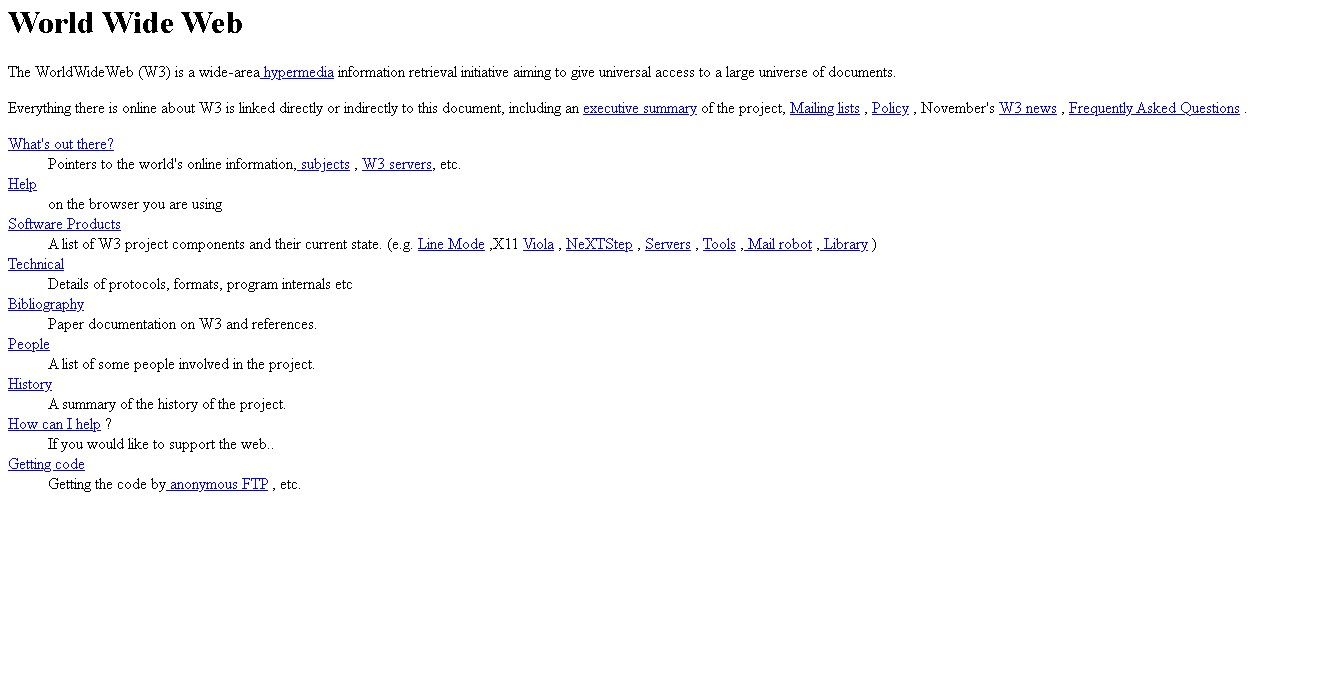
    Sejarah website dimulai oleh Tim Berners Lee, yang mengembangkan World Wide Web (WWW) pada tahun 1989. Pada bulan Oktober tahun 1990, Tim mengusulkan tiga teknologi dasar untuk membangun website, yaitu HTML, URL, dan HTTP.

    Awalnya, website dibuat hanya untuk berbagi informasi di kalangan para ilmuwan di CERN. Namun, Tim melihat potensi website sebagai sarana yang bisa digunakan oleh siapa saja untuk berbagai tujuan. Kemudian, ia merilisnya secara resmi pada tanggal 6 Agustus 1991.

    Website yang pertama dirilis pada saat itu hanya menampilkan teks sederhana tanpa variasi font, video, atau gambar. Namun, website tersebut masih ada sampai sekarang dan dapat diakses melalui URL http://info.cern.ch/hypertext/WWW/TheProject.html.

    Sejarah Website

    Tim Berners Lee kemudian meminta CERN untuk memberikan persetujuan agar kode dasar website dapat diakses secara bebas tanpa royalti oleh pengguna internet. Pada tahun 1993, keputusan tersebut diumumkan, sehingga berbagai website mulai muncul di seluruh dunia, sampai seperti yang sering kita jumpai sekarang ini.

    Jenis-Jenis Website

    Setelah mengetahui pengertian website dan sejarahnya, sekarang kita akan membahas jenis-jenis website.

    Secara umum, website dibagi menjadi dua jenis: website dinamis dan website statis. Website dinamis memiliki konten yang dapat berubah sesuai dengan preferensi pengunjung, sedangkan website statis selalu menampilkan konten yang sama.

    Berdasarkan tujuan dan kegunaannya, jenis website dapat dikelompokkan lagi menjadi beberapa kategori, yaitu:

    1. Website Pribadi

    Jenis-Jenis Website

    Website pribadi merupakan website yang dimiliki dan dikelola oleh individu atau orang pribadi. Tipe website seperti ini umumnya bersifat statis dengan ukuran yang lebih kecil dan menggunakan bahasa pemrograman sederhana.

    Konten pada website pribadi biasanya berisi informasi tentang keahlian atau portofolio yang dimiliki oleh pemiliknya untuk membangun personal branding. Tipe website ini banyak digunakan untuk berbagi cerita atau untuk tujuan profesional, seperti website milik Neil Patel.

    Jenis website pribadi ini juga sering berupa blog yang diterbitkan melalui layanan gratis seperti Blogger, WordPress, dan Wix dengan menggunakan subdomain. Namun, jika tujuan kalian adalah untuk profesional, sebaiknya pilih nama domain khusus agar website kalian lebih terlihat kredibel.

    2. Website E-Commerce

    Website E-Commerce

    Selanjutnya ada website e-Commerce. Tentu saja kalian sudah tidak asing dengan jenis website ini, mengingat e-commerce saat ini merupakan tren digital yang sedang digemari oleh masyarakat.

    Tipe website e-Commerce biasanya merupakan website dinamis, yang berarti akan menyesuaikan preferensi setiap pengunjung.

    Contoh website jenis e-Commerce yang paling sering kita jumpai adalah toko online. Hal ini dikarenakan website jenis ini memang dibuat untuk tujuan bisnis, sehingga banyak UMKM maupun perusahaan internasional yang menggunakannya.

    Selain memberikan keuntungan bagi pelanggan, website e-Commerce juga memberikan dampak positif bagi perusahaan. Website jenis ini memudahkan transaksi para pelanggan karena bisa diakses oleh siapa saja dan dari manapun.

    Jadi, jika kalian adalah pemilik bisnis, peluang ini bisa kalian manfaatkan dengan membuat website toko online. Dengan demikian, kalian bisa memperluas jangkauan bisnis kalian ke berbagai daerah.

    3. Website Bisnis

    Website Bisnis

    Jenis website perusahaan biasanya dimiliki oleh suatu perusahaan atau instansi. Website jenis ini dibuat dengan tujuan sebagai salah satu strategi digital marketing dan untuk meningkatkan reputasi bisnis.

    Biasanya, website jenis perusahaan juga digunakan sebagai company profile untuk menunjukkan kesuksesan dan profesionalisme bisnis kalian.

    Contoh perusahaan yang menampilkan informasi company profile pada website-nya adalah Gojek Indonesia. Perusahaan tersebut memanfaatkan website-nya dengan baik dengan memuat konten tentang perusahaan, logo, kontak, profil, lokasi, layanan, kisah sukses, dan produk yang disediakan.
     
    Setiap bisnis sangat disarankan untuk memiliki website jenis perusahaan, karena hampir semua pelanggan pasti akan mencari informasi secara online terlebih dahulu. Dengan menerapkan teknik SEO, website kalian pun bisa ditemukan melalui Google, yang akan meningkatkan peluang perolehan pelanggan baru.

    4. Website Media Sosial

    Website Media Sosial

    Jenis website media sosial dapat diakses melalui aplikasi atau web browser menggunakan URL-nya. Contoh website media sosial yang sering kita gunakan adalah Facebook, LinkedIn, Twitter, Instagram, dan sebagainya. Karena kegunaannya adalah untuk berbagi media, website seperti ini bersifat dinamis.

    Selain berbagi media, website media sosial juga bisa digunakan untuk berkomunikasi dan berinteraksi dengan keluarga maupun teman. Bagi kalian yang memiliki perusahaan, kalian juga bisa memanfaatkan media sosial untuk bisnis agar pendapatan semakin meningkat.

    5. Blog

    Blog

    Kalian pasti sudah sering mendengar tentang jenis website yang satu ini. Blog adalah website yang difungsikan sebagai jurnal online untuk menulis artikel, memposting konten, atau memberikan ulasan produk.

    Perbedaan utama antara blog dan website adalah, biasanya blog memiliki kolom komentar agar user bisa berdiskusi dengan pembaca tentang topik blog tertentu. Selain itu, blog juga seringkali memiliki fitur subscribe untuk mengikuti update terbaru dari blog tersebut.

    Orang yang memiliki atau mengelola blog disebut blogger, biasanya bertugas untuk mengurus semua konten yang ada di blog. Konten blog diterbitkan dalam urutan kronologis, menampilkan postingan terbaru di bagian atas. Blogger bertanggung jawab untuk mengupdate dan mengelola konten di blog agar tetap terlihat fresh dan up-to-date.

    Baca Juga:
    Apa itu DNS

    Salah satu contoh blog adalah blog yang sedang kalian kunjungi saat ini. Tentu saja, tidak hanya kiraky blog, banyak sekali blog lain yang bisa kalian jelajahi di internet. Blog bisa dibuat oleh siapa saja dan tentang apa saja, mulai dari personal blog hingga blog bisnis.

    Selain sebagai jurnal online, kalian juga bisa mencoba untuk mendapatkan penghasilan dari internet dengan menggunakan blog. Caranya tidak sulit, asalkan kalian tetap konsisten dalam mengelola blog kalian. Beberapa cara yang bisa kalian lakukan adalah dengan menjadi affiliate marketer, memasang iklan di blog kalian, atau menjual produk atau jasa melalui blog kalian.

    Apa Saja Unsur-Unsur Website?

    Untuk membangun sebuah website, ada beberapa hal yang harus disiapkan terlebih dahulu. Unsur-unsur ini diperlukan agar website kalian bisa diakses oleh pengguna internet. Beberapa unsur tersebut antara lain: nama domain, hosting atau server, dan tema website.

    Nama domain adalah alamat website yang unik dan mudah diingat, seperti www.kiraky.com. Hosting adalah tempat untuk menyimpan file-file website kalian, sehingga bisa diakses oleh orang lain melalui internet. Tema website adalah desain dan tampilan website yang dapat menunjukkan identitas dan tujuan website kalian.

    Selain itu, kalian juga harus membuat struktur website yang baik agar mudah diakses dan dapat meningkatkan user experience. Struktur website harus terdiri dari halaman utama, menu navigasi, dan konten website yang terorganisir dengan baik.

    Sebagai tambahan, kalian juga perlu memperhatikan aspek teknis seperti optimasi SEO (Search Engine Optimization) agar website kalian mudah ditemukan oleh mesin pencari seperti Google, serta menggunakan bahasa pemrograman yang tepat seperti HTML, CSS, atau JavaScript.

    Manfaat Website

    Website adalah suatu situs yang terdiri dari beberapa halaman web yang saling terkait di bawah sebuah nama domain, yang biasanya memuat konten seperti teks, video, gambar, audio, dan lain sebagainya.

    Saat ini, website sudah tidak terpisahkan dari kehidupan sehari-hari masyarakat di seluruh dunia. Baik untuk mencari informasi, mempromosikan bisnis, menyajikan konten, atau bahkan menghasilkan pendapatan. Website memberikan banyak manfaat bagi individu, perusahaan, maupun organisasi, dan sangat penting bagi bisnis untuk memilikinya.

    Website memudahkan kita dalam mencari produk atau jasa yang kita inginkan, bahkan tanpa harus meninggalkan rumah. Cukup dengan mengakses website toko online yang kita inginkan, kita bisa memilih produk yang kita inginkan, membelinya, dan menunggu produk tersebut dikirim langsung ke rumah kita.

    Website juga memberikan kemudahan bagi perusahaan atau bisnis dalam menjual produk atau jasa kepada pelanggan di seluruh dunia. Dengan website, perusahaan atau bisnis bisa menjangkau lebih banyak pelanggan dan meningkatkan penjualan. Ada beberapa manfaat serta fungsi umum website sebagi berikut ini:

    1. Membangun Personal Branding

    Website juga bisa digunakan sebagai alat untuk membangun personal branding. Dengan menampilkan hasil karya dan portofolio kalian, website memungkinkan orang lain mengetahui siapa kalian dan keahlian yang dimiliki.

    Ini sangat bermanfaat bagi kalian yang ingin mencoba cara mendapatkan uang dari website. Dengan memiliki website, kalian bisa mempromosikan diri dan keahlian kalian kepada orang lain dan menarik peluang kerja atau bisnis baru.

    2. Meningkatkan Kepercayaan Pelanggan

    Untuk pemilik bisnis, website sangat bermanfaat untuk meningkatkan kepercayaan pelanggan. Saat ini, hampir semua orang pasti akan mencari informasi online terlebih dahulu, biasanya melalui mesin pencari seperti Google.

    Dengan memiliki website yang professional dan informatif, pelanggan akan merasa lebih percaya dan yakin untuk memilih produk atau jasa yang ditawarkan.

    Selain itu, website juga membantu perusahaan dalam menunjukkan profesionalisme dan keunggulan yang dimiliki, serta memudahkan pelanggan untuk mencari informasi tentang produk dan jasa yang tersedia.

    3. Media Promosi 24 Jam

    Manfaat lain dari website adalah sebagai sarana informasi. Terlebih untuk media online yang sering diupdate, website bisa memberikan informasi terbaru seputar topik tertentu secara cepat dan akurat.

    Contohnya saja, website seperti detik.com atau kompas.com yang memberikan berita terkini setiap harinya. Dengan demikian, website bisa mempermudah akses informasi bagi semua orang yang membutuhkannya.

    4. Berbagi Cerita dan Informasi

    Jenis website ini biasanya digunakan oleh perusahaan atau instansi untuk memberikan informasi terkini seputar kegiatan organisasi tersebut. Contohnya adalah website yang digunakan oleh kantor pemerintah atau website milik lembaga pendidikan.

    Website jenis ini biasanya bersifat statis, artinya tidak terlalu sering diupdate. Namun, ada beberapa halaman yang akan terus diupdate sesuai dengan kebutuhan, seperti halaman Berita dan Agenda.

    Website jenis ini juga memiliki fitur yang berguna bagi para pengunjung seperti unduhan formulir atau dokumen, pendaftaran kegiatan, dan informasi lainnya yang bisa dibutuhkan oleh masyarakat.

    5. Menggalang Dana Sosial

    Untuk menjalankan tujuan mulia ini, langkah yang bisa kalian lakukan dengan website adalah mengubahnya menjadi website komunitas.

    Dari sini, masyarakat bisa turut berpartisipasi dalam penggalangan dana untuk membantu orang yang membutuhkan.

    Kalian bisa menyediakan beberapa fitur, seperti donate, volunteer, atau berlangganan newsletter untuk mengelola program sosial yang ingin kalian lakukan.

    Website juga bisa dimanfaatkan untuk menyebarkan informasi yang bermanfaat kepada banyak orang. Apabila kalian memiliki informasi yang menarik dan bermanfaat, kalian bisa membagikannya melalui blog atau website yang kalian miliki.

    Dengan demikian, informasi tersebut akan dapat menjangkau lebih banyak orang dan bisa membantu mereka dalam memecahkan masalah yang dihadapi.

    Jika kalian memiliki keahlian dalam bidang tertentu, kalian bisa juga membuat website yang berisi tutorial dan tips-tips bermanfaat bagi orang lain yang ingin mempelajari bidang tersebut.

    Apakah Sulit Membuat Website?

    Untuk membuat website, pertama-tama kalian harus memilih platform yang akan digunakan, seperti WordPress, Wix, atau yang lainnya. Kemudian, kalian perlu membeli nama domain yang sesuai dengan keinginan kalian. Setelah itu, kalian bisa memulai mengelola website dengan menambahkan konten, mengatur layout, dan lainnya sesuai kebutuhan

    Website Adalah

    Website adalah suatu platform yang terdiri dari beberapa halaman web yang menyajikan informasi tertentu menurut niche atau jenisnya. Pengguna dapat mengakses website kapan saja melalui aplikasi web browser di internet.

    Untuk membuat website, ada beberapa hal yang perlu disiapkan, seperti nama domain, hosting, dan platform atau tool untuk membuat website. Saat ini, ada banyak sekali platform atau tool yang dapat membantu kalian membuat website tanpa perlu menjadi seorang programmer.

    Dengan memahami pengertian website, jenis-jenisnya, dan manfaatnya, kalian sudah memiliki dasar yang cukup untuk memulai membuat website sendiri. Semoga tutorial ini bermanfaat untuk kalian.

    {
    “@context”: “https://schema.org”,
    “@type”: “FAQPage”,
    “mainEntity”: [{
    “@type”: “Question”,
    “name”: “Apakah yang dimaksud dengan website?”,
    “acceptedAnswer”: {
    “@type”: “Answer”,
    “text”: “Dalam bahasa Indonesia, Pengertian website merujuk pada situs web, yang berarti sebuah lokasi di internet. Website terdiri dari beberapa halaman web yang terhubung di bawah sebuah nama domain, biasanya menampilkan konten seperti teks, video, gambar, audio, dan lain sebagainya.

    Lalu, apa saja jenis halaman yang terdapat pada website? Biasanya, website memiliki satu halaman utama yang disebut homepage. Homepage adalah halaman beranda yang pertama kali terbuka saat kalian mengakses nama domain website.

    Dari homepage, kalian dapat menjelajahi halaman web lainnya, seperti halaman produk atau jasa untuk e-commerce, halaman kontak, halaman support, dan lain sebagainya.

    Setiap website diciptakan untuk tujuan tertentu, misalnya sebagai wajah sebuah brand atau bisnis, media berita, hiburan, toko online, sarana pendidikan, atau media sosial.

    Untuk mengakses website, kalian memerlukan perangkat seperti smartphone atau komputer, link URL (Uniform Resource Locator) alamat website atau nama domainnya, koneksi internet, serta aplikasi web browser.”
    }
    },{
    “@type”: “Question”,
    “name”: “Apa isi dari website?”,
    “acceptedAnswer”: {
    “@type”: “Answer”,
    “text”: “Website adalah suatu platform yang terdiri dari beberapa halaman web yang menyajikan informasi tertentu menurut niche atau jenisnya. Pengguna dapat mengakses website kapan saja melalui aplikasi web browser di internet.”
    }
    },{
    “@type”: “Question”,
    “name”: “Apa saja jenis jenis website?”,
    “acceptedAnswer”: {
    “@type”: “Answer”,
    “text”: “1. Website Pribadi
    2. Website E-Commerce
    3. Website Bisnis
    4. Website Media Sosial
    5. Blog”
    }
    }]
    }

  • Pengertian Server, Fungsi , Dan Cara Kerjanya

    Pengertian Server, Fungsi , Dan Cara Kerjanya

    Apakah kalian sudah familiar dengan istilah server? Server merupakan salah satu perangkat yang sangat penting dalam jaringan komputer dan internet. Bahkan saat kalian berselancar di internet, kalian tidak sadar telah menggunakan server.

    Tetapi apakah kalian tahu apa pengertian server secara lengkap? Dalam artikel ini, kalian akan mempelajari tentang pengertian, fungsi, cara kerja, dan jenis-jenis server. Tanpa berlama-lama lagi, mari kita mulai pembahasannya.

    Pengertian Server

    Pengertian Server, Fungsi, Dan Cara Kerjanya

    Pengertian Server adalah sistem komputer yang menyediakan sumber daya untuk menyimpan data. Biasanya, data yang disimpan di server digunakan untuk berbagai layanan seperti menampilkan website, mengirim email, dan lainnya.

    Server juga dapat dibagi menjadi beberapa jenis sesuai dengan kebutuhan, seperti server email, server DNS, dan server website. Server dapat terhubung dengan banyak komputer client, sementara komputer client juga dapat terhubung dengan beberapa server untuk saling memback-up.

    Server dapat berupa hardware, software, atau virtual machine. Server berupa hardware biasanya merupakan jaringan komputer dengan ukuran besar yang memiliki beberapa processor dan RAM berkapasitas tinggi.

    Bagaimana Cara Kerja Server?

    Bagaimana Cara Kerja Server

    Komputer client akan mengirimkan request data atau layanan ke server. Setelah request diterima, server akan memprosesnya dan mengirimkan hasilnya kembali ke komputer client.

    Sebagai contoh, mari kita lihat proses request dari seorang client pada web server. Misalnya, kalian ingin mengakses website Kiraky Blog dan mengetikkan alamat www.kiraky.com pada browser.

    Maka, browser akan mengirimkan request informasi mengenai website Kiraky Blog ke web server.

    Web server kemudian akan mencari data identitas website atau alamat IP terlebih dahulu pada DNS server. Setelah mengetahui alamat IP website, barulah server dapat mengirimkan informasi ke browser untuk ditampilkan.

    Selain sebagai pusat penyimpanan data, server juga memiliki beberapa fungsi lain yang tergantung pada jenisnya. Jadi, pastikan untuk terus membaca artikel ini untuk mengetahui lebih lanjut tentang fungsi server.

    Fungsi Server

    Fungsi Server

    Ada beberapa fungsi server yang wajib kalian ketahui sebagai berikut ini:

    1. Melayani Permintaan Komputer Client

    Server akan menerima permintaan dari client dan menangani permintaan tersebut dengan mengirimkan data atau menjalankan aplikasi yang diminta oleh client. Server bertindak sebagai penyedia layanan untuk client yang mengirimkan permintaan.

    Untuk meningkatkan efisiensi dan kecepatan akses ke website, permintaan yang sering dilakukan oleh client dapat disimpan dalam cache. Ini akan mempercepat pengiriman data ke client karena data tersebut sudah tersimpan dalam cache, sehingga tidak perlu mengirim permintaan ke server lagi.

    Namun, tidak semua permintaan client dapat disimpan dalam cache. Beberapa jenis permintaan, seperti permintaan untuk mengakses informasi yang diupdate secara real-time, harus dikirim ke server untuk diproses. Oleh karena itu, server masih tetap memiliki peran penting dalam menangani permintaan yang tidak dapat disimpan dalam cache.

    2. Menyimpan Data atau Informasi 

    Server juga bertindak sebagai tempat penyimpanan data yang dikirimkan oleh client. Data yang tersimpan dapat berupa dokumen, informasi, atau file lain yang dibutuhkan oleh client. Server harus memiliki kapasitas penyimpanan yang cukup besar untuk dapat menyimpan data yang banyak dan memungkinkan client lain untuk mengakses data tersebut.

    Untuk meningkatkan kecepatan akses ke data yang disimpan di server, server biasanya menggunakan teknologi CDN (Content Delivery Network). CDN adalah jaringan server yang tersebar di seluruh dunia yang bertujuan untuk menyediakan akses ke konten yang tersimpan di server dengan kecepatan yang lebih tinggi dengan cara mengirimkan konten ke server yang terdekat dengan client yang meminta.

    Cloudflare adalah salah satu penyedia layanan CDN yang dapat kalian coba. Cloudflare menawarkan layanan CDN gratis maupun berbayar dengan performa yang bagus.

    3. Menyediakan Database untuk Dijalankan 

    Server memiliki fungsi menyediakan database sebagai tempat penyimpanan dan pengolahan data. Database merupakan sistem manajemen basis data (DBMS) yang digunakan untuk mengelola data dengan cara menyimpan, mengubah, dan mengambil data dari database. Database juga memungkinkan untuk mengakses dan mengelola data secara terstruktur dan terorganisir, sehingga mudah untuk diakses, diubah, dan diproses.

    Perusahaan besar sering menggunakan database untuk mengelola data besar (big data) yang diperoleh dari berbagai sumber. Big data adalah kumpulan data yang terlalu besar dan kompleks untuk diolah dengan menggunakan teknik dan alat yang ada saat ini. Dengan menggunakan database, perusahaan dapat mengakses dan mengelola data besar dengan lebih efisien, sehingga dapat membantu dalam pengambilan keputusan bisnis dan pengembangan produk.

    Baca Juga:
    Apa itu domain?

    Data yang tersimpan dalam database dapat diakses oleh pengguna yang memiliki izin untuk mengaksesnya. Data dapat diolah dengan menggunakan berbagai perintah database seperti SELECT, INSERT, UPDATE, dan DELETE. Pengguna dapat mengelola data dengan cara menambah, mengubah, atau menghapus data yang tersimpan dalam database.

    Dengan adanya database, perusahaan dapat mengelola dan mengakses data secara efisien, sehingga dapat membantu dalam pengambilan keputusan bisnis dan pengembangan produk. Misalnya, perusahaan dapat menganalisis data pelanggan untuk mengetahui preferensi dan kebutuhan pelanggan, mengelola data inventori untuk mengoptimalkan stok barang, atau mengelola data penjualan untuk mengetahui trend dan tren penjualan produk. Dengan demikian, database memiliki peran penting dalam menunjang keberhasilan bisnis perusahaan.

    4. Mengatur Lalu Lintas Transfer Data atau File

    Server memiliki fungsi untuk mengatur lalu lintas transfer data atau file antara client dan server. Server akan mengatur permintaan yang dikirimkan oleh client dan mengirimkan data atau file yang diminta kepada client. Server juga bertanggung jawab untuk mengatur komunikasi antara client dan server, sehingga client dapat berkomunikasi dengan server dengan lancar.

    Untuk dapat menangani banyak permintaan dari client dengan lancar, perangkat server biasanya memiliki kapasitas seperti hardisk dan RAM yang tinggi. Hardisk merupakan perangkat penyimpanan yang digunakan untuk menyimpan data secara permanen, sedangkan RAM adalah perangkat penyimpanan sementara yang digunakan untuk menyimpan data sementara yang sedang diakses oleh komputer. Dengan kapasitas yang tinggi, server dapat menangani banyak permintaan dari client dengan lancar dan memberikan layanan yang cepat kepada client.

    5. Mengamankan dari Serangan Kejahatan

    Server juga dapat berfungsi untuk melindungi komputer atau website dari serangan hacker. Server akan mengecek setiap permintaan data dari client dan mengevaluasi alamat IP dan informasi lainnya yang dikirimkan oleh client. Jika terdeteksi adanya kecurangan atau ancaman malware, server dapat mencegah akses dari alamat IP tersebut agar data yang tersimpan pada komputer atau website tetap aman.

    Untuk menjamin keamanan komputer atau website, server biasanya menggunakan teknologi keamanan seperti firewall, antivirus, dan sistem deteksi serangan (intrusion detection system). Firewall adalah perangkat keamanan yang berfungsi untuk mencegah serangan jahat dari luar jaringan, antivirus adalah perangkat keamanan yang berfungsi untuk menghapus virus yang menyerang komputer, dan intrusion detection system adalah perangkat keamanan yang berfungsi untuk mendeteksi serangan yang sedang terjadi dan memberikan peringatan kepada administrator. Dengan demikian, server memiliki peran penting dalam melindungi komputer atau website dari serangan hacker.

    Jenis-Jenis Server

    Jenis-Jenis Server
    Ada beberapa jenis-jenis server yang bisa kalian ketahui sebagai berikut ini:

    1. Web Server

    Web Server

    Web server adalah server yang digunakan untuk menyediakan akses ke website melalui internet. Web server dapat menangani permintaan dari client yang ingin mengakses website dan mengirimkan halaman website kepada client.

    Web server biasanya menggunakan protokol HTTP (Hypertext Transfer Protocol) untuk mengirimkan halaman website kepada client. HTTP adalah protokol jaringan yang digunakan untuk mengirimkan data dari server ke client atau sebaliknya. Web server dapat menjalankan beberapa aplikasi seperti PHP, ASP, dan CGI untuk memproses permintaan dari client dan menghasilkan konten yang akan dikirimkan kepada client.

    Web server biasanya digunakan oleh perusahaan atau organisasi untuk menyediakan akses ke website yang mereka miliki. Web server juga dapat digunakan oleh individu atau perusahaan yang menyewakan layanan hosting untuk membuat website yang dapat diakses oleh orang lain melalui internet. Beberapa contoh web server yang populer adalah Apache, NGINX, dan Microsoft IIS.

    2. Mail Server

    Mail Server

    Mail server adalah server yang digunakan untuk menyimpan dan mengirimkan email. Mail server dapat menangani permintaan dari client yang ingin mengirim atau menerima email.

    Mail server biasanya menggunakan protokol email seperti SMTP (Simple Mail Transfer Protocol) untuk mengirimkan email ke server lain, dan IMAP (Internet Message Access Protocol) atau POP (Post Office Protocol) untuk mengambil email dari server. Mail server dapat menyimpan email dalam bentuk file atau menggunakan database untuk menyimpan email.

    Mail server biasanya digunakan oleh perusahaan atau organisasi untuk menyediakan layanan email bagi para pegawainya. Mail server juga dapat digunakan oleh individu atau perusahaan yang menyewakan layanan hosting untuk memberikan layanan email kepada pelanggannya. Beberapa contoh mail server yang populer adalah Microsoft Exchange, Google Workspace, dan Zimbra.

    3. Application Server

    Application server adalah server yang digunakan untuk menjalankan aplikasi atau program yang diakses oleh client. Application server dapat menangani permintaan dari client yang ingin mengakses aplikasi atau program yang tersedia di server.

    Application server biasanya menggunakan protokol jaringan seperti HTTP atau TCP/IP untuk berkomunikasi dengan client. Application server juga dapat menjalankan aplikasi atau program yang ditulis dalam bahasa pemrograman seperti Java, .NET, atau Python untuk memproses permintaan dari client.

    Application server biasanya digunakan oleh perusahaan atau organisasi untuk menyediakan akses ke aplikasi yang dibutuhkan oleh para pegawainya. Application server juga dapat digunakan oleh individu atau perusahaan yang menyewakan layanan hosting untuk menyediakan aplikasi yang dapat diakses oleh orang lain melalui internet. Beberapa contoh application server yang populer adalah Apache Tomcat, Oracle WebLogic, dan IBM WebSphere.

    4. Database Server

    Database server adalah server yang digunakan untuk mengelola database yang diakses oleh client. Database server dapat menangani permintaan dari client yang ingin mengakses atau mengelola data yang tersimpan dalam database.

    Database server biasanya menggunakan protokol jaringan seperti TCP/IP untuk berkomunikasi dengan client. Database server juga dapat menjalankan perintah database seperti SELECT, INSERT, UPDATE, dan DELETE untuk memproses permintaan dari client dan mengelola data yang tersimpan dalam database.

    Database server biasanya digunakan oleh perusahaan atau organisasi untuk mengelola data yang dibutuhkan oleh para pegawainya. Database server juga dapat digunakan oleh individu atau perusahaan yang menyewakan layanan hosting untuk menyediakan database yang dapat diakses oleh orang lain melalui internet. Beberapa contoh database server yang populer adalah MySQL, Microsoft SQL Server, dan Oracle.

    5. FTP Server

    FTP (File Transfer Protocol) server adalah server yang digunakan untuk menyimpan dan menyediakan akses ke file yang dibagikan di jaringan. FTP server dapat menangani permintaan dari client yang ingin mengirim atau menerima file melalui jaringan.

    FTP server biasanya menggunakan protokol FTP untuk berkomunikasi dengan client. FTP server dapat menyimpan file dalam bentuk file atau menggunakan database untuk menyimpan file. FTP server juga dapat mengelola hak akses ke file yang dibagikan di jaringan, sehingga hanya client yang memiliki hak akses yang dapat mengakses file tersebut.

    FTP server biasanya digunakan oleh perusahaan atau organisasi untuk menyediakan akses ke file yang dibutuhkan oleh para pegawainya. FTP server juga dapat digunakan oleh individu atau perusahaan yang menyewakan layanan hosting untuk menyediakan akses ke file yang dapat diakses oleh orang lain melalui internet. Beberapa contoh FTP server yang populer adalah FileZilla, ProFTPD, dan vsftpd.

    6. DHCP Server

    DHCP (Dynamic Host Configuration Protocol) server adalah server yang digunakan untuk mengelola alokasi IP (Internet Protocol) address di jaringan. DHCP server dapat menangani permintaan dari client yang ingin mengakses jaringan dan menyediakan alamat IP yang dibutuhkan oleh client tersebut.

    DHCP server biasanya menggunakan protokol DHCP untuk berkomunikasi dengan client. DHCP server dapat mengelola daftar alamat IP yang tersedia dan mengirimkan alamat IP ke client yang memintanya. DHCP server juga dapat mengelola waktu sewa alamat IP yang diberikan kepada client, sehingga alamat IP tersebut dapat dikembalikan ke pool alamat IP yang tersedia setelah waktu sewa habis.

    DHCP server biasanya digunakan oleh perusahaan atau organisasi untuk mengelola alokasi alamat IP di jaringan intern. DHCP server juga dapat digunakan oleh internet service provider (ISP) untuk mengelola alokasi alamat IP yang diberikan kepada pelanggannya. Beberapa contoh DHCP server yang populer adalah ISC DHCP, Microsoft DHCP, dan Linux DHCP.

    7. File Server

    File server adalah server yang digunakan untuk menyimpan dan menyediakan akses ke file yang dibagikan di jaringan. File server dapat menangani permintaan dari client yang ingin mengakses file yang tersimpan di server.

    File server biasanya menggunakan protokol jaringan seperti SMB (Server Message Block) atau NFS (Network File System) untuk berkomunikasi dengan client. File server dapat menyimpan file dalam bentuk file atau menggunakan database untuk menyimpan file. File server juga dapat mengelola hak akses ke file yang dibagikan di jaringan, sehingga hanya client yang memiliki hak akses yang dapat mengakses file tersebut.

    File server biasanya digunakan oleh perusahaan atau organisasi untuk menyimpan file yang dibutuhkan oleh para pegawainya. File server juga dapat digunakan oleh individu atau perusahaan yang menyewakan layanan hosting untuk menyediakan akses ke file yang dapat diakses oleh orang lain melalui jaringan. Beberapa contoh file server yang populer adalah Windows Server, Linux Samba, dan Network Attached Storage (NAS).

    8. Proxy Server

    Proxy server adalah server yang digunakan untuk meneruskan permintaan dari client ke server lain. Proxy server dapat menangani permintaan dari client yang ingin mengakses website atau aplikasi yang tersedia di internet.

    Proxy server biasanya menggunakan protokol jaringan seperti HTTP atau SOCKS untuk berkomunikasi dengan client. Proxy server dapat meneruskan permintaan dari client ke server lain sesuai dengan konfigurasi yang telah ditentukan. Proxy server juga dapat menyimpan cache dari hasil permintaan yang telah dilakukan sebelumnya, sehingga client yang meminta permintaan yang sama dapat memperoleh hasil yang lebih cepat.

    Proxy server biasanya digunakan oleh perusahaan atau organisasi untuk mengelola akses ke internet yang dilakukan oleh para pegawainya. Proxy server juga dapat digunakan oleh individu atau perusahaan yang menyewakan layanan hosting untuk menyediakan akses ke internet yang dapat diakses oleh orang lain melalui jaringan. Beberapa contoh proxy server yang populer adalah Squid, Apache HTTP Server, dan Microsoft Forefront TMG.

    9. Streaming Server 

    Streaming server adalah server yang digunakan untuk menyediakan akses ke konten multimedia seperti audio, video, atau streaming live. Streaming server dapat menangani permintaan dari client yang ingin mengakses konten multimedia yang tersedia di server.

    Streaming server biasanya menggunakan protokol streaming seperti RTMP (Real-Time Messaging Protocol) atau HLS (HTTP Live Streaming) untuk berkomunikasi dengan client. Streaming server dapat menyimpan konten multimedia dalam bentuk file atau menggunakan database untuk menyimpan konten multimedia. Streaming server juga dapat mengelola hak akses ke konten multimedia yang tersedia, sehingga hanya client yang memiliki hak akses yang dapat mengakses konten tersebut.

    Streaming server biasanya digunakan oleh perusahaan atau organisasi untuk menyediakan akses ke konten multimedia yang dibutuhkan oleh para pegawainya. Streaming server juga dapat digunakan oleh individu atau perusahaan yang menyewakan layanan hosting untuk menyediakan akses ke konten multimedia yang dapat diakses oleh orang lain melalui internet. Beberapa contoh streaming server yang populer adalah Adobe Media Server, Wowza Streaming Engine, dan NGINX.

    10. Game Server

    Game server adalah server yang digunakan untuk menjalankan game yang diakses oleh client. Game server dapat menangani permintaan dari client yang ingin bermain game yang tersedia di server.

    Game server biasanya menggunakan protokol jaringan seperti UDP (User Datagram Protocol) atau TCP (Transmission Control Protocol) untuk berkomunikasi dengan client. Game server dapat menjalankan game yang ditulis dalam bahasa pemrograman seperti C++ atau Java untuk memproses permintaan dari client dan mengelola game yang tersedia. Game server juga dapat mengelola hak akses ke game yang tersedia, sehingga hanya client yang memiliki hak akses yang dapat bermain game tersebut.

    Game server biasanya digunakan oleh perusahaan atau organisasi yang memiliki game yang dapat diakses oleh para pegawainya. Game server juga dapat digunakan oleh individu atau perusahaan yang menyewakan layanan hosting untuk menyediakan akses ke game yang dapat diakses oleh orang lain melalui internet. Beberapa contoh game server yang populer adalah Amazon GameLift, Google Cloud Game Servers, dan Azure Game Servers.

    Server juga memiliki beberapa fungsi lain, seperti mengelola permintaan dari client dan memberikan layanan sesuai dengan kebutuhan client, menyimpan data atau informasi yang dikirimkan oleh client, menyediakan database untuk dijalankan, mengatur lalu lintas transfer data atau file, dan melindungi komputer atau website dari serangan hacker.

    Dengan demikian, server memegang peranan penting dalam mengelola dan menyediakan layanan yang dibutuhkan oleh client. Hal ini tentunya akan membantu client untuk bekerja lebih efektif dan aman.

    Terima kasih sudah membaca artikel Pengertian Server, Fungsi , Dan Cara Kerjanya. Jika artikel ini bemanfaat kalian bisa share ke teman-teman kalian.

    {
    “@context”: “https://schema.org”,
    “@type”: “FAQPage”,
    “mainEntity”: [{
    “@type”: “Question”,
    “name”: “Apa yg dimaksud dengan server?”,
    “acceptedAnswer”: {
    “@type”: “Answer”,
    “text”: “Pengertian Server adalah sistem komputer yang menyediakan sumber daya untuk menyimpan data. Biasanya, data yang disimpan di server digunakan untuk berbagai layanan seperti menampilkan website, mengirim email, dan lainnya.

    Server juga dapat dibagi menjadi beberapa jenis sesuai dengan kebutuhan, seperti server email, server DNS, dan server website. Server dapat terhubung dengan banyak komputer client, sementara komputer client juga dapat terhubung dengan beberapa server untuk saling memback-up.”
    }
    },{
    “@type”: “Question”,
    “name”: “Apa itu server dan contohnya?”,
    “acceptedAnswer”: {
    “@type”: “Answer”,
    “text”: “Server adalah sistem komputer yang menyediakan sumber daya untuk menyimpan data. Biasanya, data yang disimpan di server digunakan untuk berbagai layanan seperti menampilkan website, mengirim email, dan lainnya.

    Contoh-contoh server adalah:
    1. Web Server
    2. Mail Server
    3. Application Server
    4. Database Server
    5. FTP Server
    6. DHCP Server
    7. File Server
    8. Proxy Server”
    }
    },{
    “@type”: “Question”,
    “name”: “Apa kegunaan dari server?”,
    “acceptedAnswer”: {
    “@type”: “Answer”,
    “text”: “1. Melayani Permintaan Komputer Client
    Server akan menerima permintaan dari client dan menangani permintaan tersebut dengan mengirimkan data atau menjalankan aplikasi yang diminta oleh client. Server bertindak sebagai penyedia layanan untuk client yang mengirimkan permintaan.

    2. Menyimpan Data atau Informasi
    Server juga bertindak sebagai tempat penyimpanan data yang dikirimkan oleh client. Data yang tersimpan dapat berupa dokumen, informasi, atau file lain yang dibutuhkan oleh client. Server harus memiliki kapasitas penyimpanan yang cukup besar untuk dapat menyimpan data yang banyak dan memungkinkan client lain untuk mengakses data tersebut.

    3. Menyediakan Database untuk Dijalankan
    Server memiliki fungsi menyediakan database sebagai tempat penyimpanan dan pengolahan data. Database merupakan sistem manajemen basis data (DBMS) yang digunakan untuk mengelola data dengan cara menyimpan, mengubah, dan mengambil data dari database. Database juga memungkinkan untuk mengakses dan mengelola data secara terstruktur dan terorganisir, sehingga mudah untuk diakses, diubah, dan diproses.

    4. Mengatur Lalu Lintas Transfer Data atau File
    Server memiliki fungsi untuk mengatur lalu lintas transfer data atau file antara client dan server. Server akan mengatur permintaan yang dikirimkan oleh client dan mengirimkan data atau file yang diminta kepada client. Server juga bertanggung jawab untuk mengatur komunikasi antara client dan server, sehingga client dapat berkomunikasi dengan server dengan lancar.

    5. Mengamankan dari Serangan Kejahatan
    Server juga dapat berfungsi untuk melindungi komputer atau website dari serangan hacker. Server akan mengecek setiap permintaan data dari client dan mengevaluasi alamat IP dan informasi lainnya yang dikirimkan oleh client. Jika terdeteksi adanya kecurangan atau ancaman malware, server dapat mencegah akses dari alamat IP tersebut agar data yang tersimpan pada komputer atau website tetap aman.”
    }
    }]
    }

  • Cara Mengatasi Windows Script Host Access is Disabled

    Cara Mengatasi Windows Script Host Access is Disabled

    Windows Script Host atau WSH adalah salah satu fitur bawaan dari Microsoft yang memungkinkan penggunaan script pada komputer seperti Java atau VB. Jika WSH ini terus aktif secara default, WSH memungkinkan administrator sistem untuk mengotomatisasi berbagai proses pada sistem Windows melalui script, seperti jaringan drive dan koneksi printer.

    Apabila WSH ini dinonaktifkan atau mati, kemungkinan komputer akan menampilkan pesan dengan tulisan “script host run.vbs” atau “error script host access is disabled on this machine” pada sistem operasi Windows versi 7-10. Meskipun demikian, masalah ini dapat dengan mudah diatasi dengan memahami tutorial yang akan disediakan.

    Cara mengatasi pesan error “Script Host Access is Disabled on This Machine” pada Windows, Windows Script Host atau singkatnya WSH adalah teknologi Microsoft yang memiliki kemampuan untuk menjalankan script seperti file batch. Tetapi dengan lebih banyak fitur, jika kalian mengalami masalah dengan pesan error “Script Host Access is Disabled on This Machine” pada sistem operasi Windows.

    Script dapat dijalankan langsung dari desktop dengan mengklik dua kali file script atau melalui command prompt atau biasa disebut CMD. Hal inilah yang menjadi alasan mengapa pesan error “windows script host access is disabled on this machine” sering muncul.

    Ternyata beberapa aplikasi telah mencoba menjalankan script yang disebabkan oleh Windows Script Host (WSH). Dalam situasi seperti ini, kalian dapat menggunakan fitur yang tersedia pada software antivirus Smadav. Smadav secara default sudah disetel untuk menonaktifkan WSH, jadi kalian perlu mengaktifkannya kembali untuk menyelesaikan masalah tersebut.

    Smadav secara default menonaktifkan fungsi WSH karena seringkali pengguna tidak ingin aplikasi yang menjalankan script sendiri yang dapat mengganggu produktivitas. Jadi, ketika kalian ingin menjalankan sebuah script, namun aplikasi Smadav telah menonaktifkan fitur WSH.

    Maka akan muncul pesan bahwa sistem tidak dapat menjalankan script tersebut karena Smadav telah menonaktifkannya. Berikut adalah tutorial singkat yang dapat membantu kalian menyelesaikan masalah terkait WSH:

    Cara Mengatasi Windows Script Host Access is Disabled

    Cara Mengatasi Windows Script Host Access is Disabled

    Menggunakan Smadav

    Bagi kalian yang menggunakan antivirus smadav kalian bisa mengiktui beberapa langkah yang ada dibawah ini:

    1. Allow Windows Script & Macro (Forever)

    Kalian bisa klik icon tanda panah ke atas yang berada pada pojok kanan bawah taskbar kalian, nanti akan muncul icon-icon yang sedang berjalan di latar belakang termasuk smadav.

    Untuk mengaktifkan Windows Script Host (WSH) yang telah dinonaktifkan oleh Smadav, Anda dapat mengklik kanan pada icon Smadav, kemudian memilih opsi “Allow Windows Script & Macro (Forever)”

    2. Klik OK

    Setelah akan muncul notifikasi Enabled Permanently for: Windows Script Host dan Macro (VBA) for MS-Word.

    Tinggal kalian klik OK dan buka script yang akan kalian jalankan sebelumnya. Jika belum bisa kalian bisa mengikutui cara kedua dibawah ini.

    Menggunakan System Configuration

    Untuk cara mengatasi windows script host access is disabled selain menggunakan smadav kalian bisa mengatasinya dengan mengatur beberapa settingan untuk mengatasi masalah tersebut sebagai berikut:

    • Kalian bisa buka pencarian windows dan ketikkan “system configuration”.
    • Setelah itu pada tap general kalian pilih selective startup dan centang “Load System Services dan Load Startup Items”.
    • Setelah itu kalian ke tab service dan klik tombol “Disable All”.
    • Hilangkan centang pada Hide All Microsoft Services dan klik tombol OK.
    • Maka error tersebut sudah akan hilang.

    Jika menggunakan system configuration atau smadav masih belum bisa kalian bisa ke tahap selanjutnya yaitu menggunakan regedit.

    Menggunakan Regedit

    Apabila masalah Script Host Access is Disabled on This Machine masih belum selesai walau sudah menggunakan smadav dan system configuration maka kalian bisa menggunakan regedit dengan cara sebagai berikut ini:

    • Kalian bisa buka kotak dialog RUN dengan menekan tombol windows + r secara bersamaan.
    • Setelah itu tinggal kalian ketik regedit.
    • Nanti tinggal kalian ke “HKEY_LOCAL_MACHINESOFTWAREMicrosoftWindows Script HostSettings”.
    • Setelah kalian berada di setting kalian klik kanan pada setting dan pilih New.
    • Nanti kalian pilih DWORD (32) bit Value dan kalian beri nama Enabled.
    • Setelah kalian membuat file Enabled kalian klik kanan pada enabled dan pilih modify.
    • Masukkan value data atau ganti angka 0 menjadi 1.
    • Setelah itu kalian tinggal restart komputer atau laptop kalian.

    Biasanya Error Script Access is Disabled on This Machine ini akan muncul di windows akan tetapi banyak sekali yang bingung untuk cara mengatasinya.

    Kalian bisa mengikuti beberapa langkah yang ada di artikel ini untuk bisa mengatasi masalah script host access is disabled on this machine tersebut. Terima kasih sudah membaca artikel ini, jika artikel ini bermanfaat kalian bisa share ke teman-teman kalian.

  • Cara Mematikan Antimalware Service Executable Di Windows 10 dan 11

    Cara Mematikan Antimalware Service Executable Di Windows 10 dan 11

    Jika kalian merasa resah tentang cara mematikan Antimalware Service Executable di Windows 10 atau 11, kalian berada di tempat yang tepat. Simak tutorial berikut untuk mempelajari cara melakukannya.

    Ingat bahwa Antimalware Service Executable adalah salah satu program yang bertanggung jawab untuk menjaga komputer kalian dari serangan virus dan malware. Maka dari itu, sebaiknya jangan mematikan program ini secara permanen kecuali jika kalian memiliki alasan yang kuat untuk melakukannya.

    Jika kalian tetap ingin mematikan Antimalware Service Executable secara permanen, kalian dapat melakukannya dengan mengikuti langkah-langkah berikut:

    Cara Mematikan Antimalware Service Executable

    Cara Mematikan Antimalware Service Executable

    Pernahkah kalian mengalami laptop atau komputer yang tiba-tiba menjadi sangat lambat, dan setelah dicek di Task Manager ternyata CPU dan memory sudah penuh hingga 90%? Ini bisa menjadi masalah yang cukup serius, karena komputer yang kelebihan beban akan menjadi sangat lambat dan bahkan mungkin mengalami crash.

    Setelah kalian cek, ternyata aplikasi Antimalware Service Executable yang paling banyak memakan sumber daya CPU dan memory, sehingga menyebabkan laptop menjadi berat, lelet, dan lambat saat menjalankan aplikasi apapun. Ini mungkin karena program ini sedang bekerja keras untuk melindungi komputer kalian dari serangan virus dan malware.

    Apa Itu Antimalware Service Excutable?

    Antimalware Service Executable adalah salah satu program yang terdapat di sistem operasi Windows. Program ini bertanggung jawab untuk melakukan scanning dan membersihkan file-file yang diduga berisi virus atau malware. Program ini juga akan secara otomatis terus berjalan di latar belakang, untuk memastikan komputer kalian terlindungi dari serangan virus dan malware.

    Meskipun program ini bermanfaat untuk menjaga keamanan komputer kalian, namun terkadang program ini dapat menyebabkan beberapa masalah seperti penggunaan sumber daya yang berlebihan, sehingga menyebabkan komputer menjadi lambat dan berat. Oleh karena itu, beberapa orang mungkin ingin menghapus Antimalware Service Executable dari komputer mereka.

    Namun sebaiknya kalian berhati-hati sebelum menghapus program ini, karena ini akan membuat komputer kalian rentan terhadap serangan virus dan malware. Jika kalian memutuskan untuk menghapus program ini, pastikan untuk mengganti dengan program antivirus yang lebih ringan dan tidak memakan banyak sumber daya.

    Cara Menghapus Antimalware Service Excutable dengan Mematikan Real-Time Protection / Periodic Scanning

    Untuk menghapus Antimalware Service Executable, pertama-tama kalian dapat mencoba mematikan fitur Real-Time Protection atau Periodic Scanning pada program antivirus yang kalian gunakan. Ini akan mematikan Antimalware Service Executable secara sementara, sehingga program ini tidak akan lagi menggunakan sumber daya komputer kalian.

    Berikut adalah langkah-langkah yang dapat kalian ikuti untuk melakukannya:

    1. Buka program antivirus yang kalian gunakan, kemudian cari fitur Real-Time Protection atau Periodic Scanning.
    2. Pada fitur tersebut, pilih opsi “Off” atau “Disable”. Ini akan mematikan fitur tersebut secara sementara.
    3. Kemudian restart komputer kalian. Setelah komputer dihidupkan kembali, Antimalware Service Executable tidak akan lagi dijalankan, sehingga program ini tidak akan lagi menggunakan sumber daya komputer kalian.

    Ingat bahwa dengan cara ini, kalian hanya akan mematikan Antimalware Service Executable secara sementara. Namun sebaiknya kalian berhati-hati sebelum menghapus program ini, karena ini akan membuat komputer kalian rentan terhadap serangan virus dan malware.

    Cara Menghapus Antimalware Service Excutable dengan Mematikan Windows Defender Permanen

    Jadi kalian sudah tahu kalau Antimalware Service Excutable adalah program dari Windows Defender yang berjalan pada latar belakang utnuk bisa menjalankan scanning pada komputer atau laptop kalian.

    Jadi jika kalian mematikan Windows Defender secara permanen maka akan membuat program tersebut berhenti atau nonaktif, sebanarnya ada beberapa cara untuk bisa menonaktifkan windows defender secara permanen.

    Kalian tinggal ikutin beberapa langkah dibawah ini untuk bisa mematikan windows defender permanen:

    Melalui Group Policy Editor

    Bagi kalian yang memakai Windows Home maka kalian tidak bisa menggunakan cara ini tapi kalian bisa menambahkan settingan gpedit terlebih dahulu untuk bisa menggunakan cara ini.

    Berikut ini adalah beberapa cara untuk bisa mematikan antimalware service executable dengan menggukan group policy editor (gpedit):

    1. Tekan tombol Windows + R pada keyboard untuk membuka jendela “Run”.
    2. Ketikkan “gpedit.msc” dan tekan tombol Enter. Jika kalian menggunakan Windows Home, kalian tidak akan dapat membuka menu ini karena fitur ini tidak tersedia di versi tersebut.
    3. Masuk ke “Computer configuration” > “Administrative Templates” > “Windows Components” > “Windows Defender Antivirus”.
    4. Klik dua kali pada pilihan “Turn off Windows Defender Antivirus”.
    5. Pilih opsi “Enable” untuk mematikan Windows Defender secara permanen, kemudian klik “Apply” untuk mengonfirmasi perubahan.
    6. Restart komputer kalian untuk mengaktifkan perubahan.

    Catatan: Dilarang menonaktifkan Windows Defender secara permanen kecuali jika kalian telah menginstal antivirus lain yang dapat melindungi sistem kalian dari serangan malware. Menonaktifkan Windows Defender dapat menyebabkan sistem kalian menjadi rentan terhadap serangan malware.

    Melalui Registry Editor

    Jika kalian menggunakan Windows Home kalian bisa mengikuti cara mematikan antimalware service excutable dengan cara berikut ini:

    1. Klik tombol “Start” di pojok kiri bawah layar atau tekan tombol Windows pada keyboard.
    2. Ketikkan “regedit” dan klik pada aplikasi “Registry Editor” yang muncul. Pilih “Yes” untuk mengijinkan aplikasi membuka jendela baru.
    3. Pergi ke folder “HKEY_LOCAL_MACHINESOFTWAREPoliciesMicrosoftWindows Defender”.
    4. Klik kanan pada folder “Windows Defender” dan pilih opsi “New”. Kemudian, pilih opsi “DWORD (32-bit/64-bit) Value” sesuai dengan jenis bit Windows 10 Home yang kalian gunakan.
    5. Beri nama file yang kalian buat “DisableAntiSpyware” dan tekan tombol Enter.
    6. Klik dua kali pada file yang baru kalian buat dan ubah nilainya menjadi “1”.
    7. Klik “Apply” atau “OK” dan restart komputer/laptop kalian.

    Setelah komputer/laptop kalian selesai me-restart, Windows Defender akan dinonaktifkan secara permanen. Namun, sebagaimana yang telah disebutkan sebelumnya.

    Sebaiknya jangan menonaktifkanWindows Defender secara permanen kecuali jika kalian telah menginstal antivirus lain yang dapat melindungi sistem kalian dari serangan malware. Menonaktifkan Windows Defender dapat menyebabkan sistem kalian menjadi rentan terhadap serangan malware.

    Cara Menghapus Antimalware Service Excutable dengan Reschedule Windows Defender

    Reschedule tidak dapat menghilangkan program yang memberatkan secara permanen, tetapi dapat mengatur agar Windows Defender melakukan scanning lebih jarang. Ini dapat membantu kalian mempersiapkan diri ketika jadwal scanning Windows Defender akan dijalankan. Berikut adalah cara menghentikan proses “antimalware service executable” di Windows 10 dan 8 dengan menggunakan fitur reschedule pada Windows Defender:

    1. Tekan tombol Windows + R pada keyboard untuk membuka jendela “Run”.
    2. Ketikkan “taskschd.msc” dan tekan tombol Enter untuk membuka “Task Scheduler”.
    3. Di jendela “Task Scheduler”, masuk ke folder “Task Scheduler Library” > “Microsoft” > “Windows” > “Windows Defender”.
    4. Pilih salah satu tugas yang berkaitan dengan “Windows Defender Antivirus” dan klik kanan pada tugas tersebut. Pilih opsi “Properties”.
    5. Di jendela “Properties”, pilih tab “Triggers” dan klik tombol “Edit” di bagian bawah.
    6. Pada jendela “Edit Trigger”, ubah pengaturan waktu dan tanggal sesuai dengan keinginan kalian. Misalnya, kalian dapat mengatur agar tugas tersebut dijalankan setiap seminggu sekali pada hari Minggu pukul 10:00.
    7. Klik “OK” untuk menyimpan perubahan dan kembali ke jendela “Properties”.
    8. Di jendela “Properties”, pilih tab “Actions” dan klik tombol “Edit” di bagian bawah.
    9. Pada jendela “Edit Action”, ubah pengaturan “Start a program” menjadi “Start a program on a schedule”.
    10. Tentukan jadwal yang sama dengan yang kalian tentukan pada langkah sebelumnya, kemudian klik “OK” untuk menyimpan perubahan.
    11. Kembali ke jendela “Properties” dan klik tombol “OK” untuk mengonfirmasi perubahan.

    Setelah itu, tugas yang berkaitan dengan “antimalware service executable” akan dijalankan sesuai dengan jadwal yang kalian tentukan. Ini akan membantu mengurangi beban pada sistem kalian ketika tugas tersebut dijalankan.

    Namun, sebaiknya jangan menghentikan tugas tersebut secara permanen kecuali jika kalian telah menginstal antivirus lain yang dapat melindungi sistem kalian dari serangan malware. Menonaktifkan Windows Defender dapat menyebabkan sistem kalian menjadi rentan terhadap serangan malware.

    Cara Menghapus Antimalware Service Excutable dengan Memasukkan ke Windows Defender Exclusion List

    Memasukkan “MsMpEng.Exe” atau “Antimalware Service Executable” ke dalam daftar pengecualian dapat mengurangi konsumsi CPU yang dilakukan oleh program tersebut. Berikut adalah cara mengatasi antimalware service executable yang memakan banyak RAM dengan menambahkan program tersebut ke dalam daftar pengecualian di Windows 10 dan 8:

    1. Tekan tombol Windows + R pada keyboard untuk membuka jendela “Run”.
    2. Ketikkan “taskschd.msc” dan tekan tombol Enter untuk membuka “Task Scheduler”.
    3. Di jendela “Task Scheduler”, masuk ke folder “Task Scheduler Library” > “Microsoft” > “Windows” > “Windows Defender”.
    4. Pilih salah satu tugas yang berkaitan dengan “Windows Defender Antivirus” dan klik kanan pada tugas tersebut. Pilih opsi “Properties”.
    5. Di jendela “Properties”, pilih tab “Conditions” dan hilangkan tkalian centang pada opsi “Start the task only if the computer is on AC power”. Ini akan memungkinkan tugas tersebut dijalankan bahkan jika komputer kalian sedang menggunakan daya baterai.
    6. Klik “OK” untuk menyimpan perubahan dan kembali ke jendela “Task Scheduler”.
    7. Di jendela “Task Scheduler”, klik kanan pada folder “Windows Defender” dan pilih opsi “Create a new folder”.
    8. Beri nama folder baru “Exclusions” dan tekan tombol Enter.
    9. Klik dua kali pada folder “Exclusions” yang baru kalian buat, kemudian klik tombol “Import” di bagian bawah jendela.
    10. Pada jendela “Import Task” yang muncul, cari file “MsMpEng.Exe” atau “Antimalware Service Executable” yang berada pada folder “C:Program FilesWindows Defender”.
    11. Pilih file tersebut dan klik tombol “Open” untuk menambahkannya ke dalam daftar pengecualian.
    12. Setelah file tersebut berhasil ditambahkan, klik tombol “OK” untuk menyimpan perubahan dan kembali ke jendela “Task Scheduler”.

    Dengan menambahkan file “MsMpEng.Exe” atau “Antimalware Service Executable” ke dalam daftar pengecualian, program tersebut tidak akan dijalankan oleh Windows Defender saat tugas scanning dijalankan. Ini akan membantu mengurangi konsumsi CPU yang dilakukan oleh program tersebut dan memperbaiki masalah kinerja sistem kalian.

    Namun, sebaiknya jangan mengecualikan file tersebut dari scanning secara permanen kecuali jika kalian telah menginstal antivirus lain

  • 4 Cara Atasi Antimalware Service Executable High Memory

    4 Cara Atasi Antimalware Service Executable High Memory

    Bagaimana cara atasi antimalware service executable high memory? Windows Defender, juga dikenal sebagai Windows Security, saat ini banyak dipilih oleh pengguna karena fiturnya yang cukup lengkap, kemampuan deteksinya terhadap malware yang semakin baik, dan tidak terlalu memakan sumber daya komputer.

    Namun, seperti perangkat lunak lainnya, pengguna Windows Defender juga dapat mengalami masalah, salah satunya adalah Antimalware Service Executable (MsMpEng.exe). Proses ini merupakan bagian dari Windows Defender dan dapat menyebabkan masalah seperti penurunan kinerja komputer atau CPU yang terlalu tinggi.

    Cara Mengatasi Windows Defender Hasilkan CPU, Memory dan Disk Usage Tinggi

    Cara Mengatasi Windows Defender Hasilkan CPU, Memory dan Disk Usage Tinggi

    Jika Windows Defender menyebabkan penggunaan CPU, memory, dan disk yang tinggi, hal ini dapat menurunkan kinerja komputer dan mengganggu aktivitas kalian. Berikut adalah beberapa cara yang dapat kalian coba untuk mengatasi masalah tersebut:

    1. Menggunakan Task Schedule

    Menggunakan Task Schedule

    Untuk menonaktifkan fitur pemindaian otomatis Windows Defender, kalian dapat melakukan langkah-langkah berikut:

    1. Klik tombol Windows saat start menu muncul, lalu ketik “Task Scheduler”.
    2. Pada Task Scheduler, pergi ke menu Task Scheduler Library > Microsoft > Windows. Scroll mouse kalian dan cari folder Windows Defender.
    3. Klik dua kali pada opsi Windows Defender Schedule Scan. Ini akan membuka jendela pop-up.
    4. Hapus tkalian centang pada opsi “Run with highest privileges”. Klik tombol OK, lalu tutup semua jendela.
    5. Restart komputer kalian untuk mengaktifkan perubahan. Setelah komputer selesai di-restart, fitur pemindaian otomatis Windows Defender akan dinonaktifkan.

    Catatan: Jangan lupa untuk mengaktifkan kembali fitur ini jika kalian ingin melakukan pemindaian otomatis pada komputer kalian di masa mendatang.

    2. Menambahkan Antimalware Service Executable Pada Windows Defender Exclusion

    Menambahkan Antimalware Service Executable Pada Windows Defender Exclusion

    Kalian dapat menambahkan Antimalware Service Executable (MsMpEng.exe) ke dalam daftar pengecualian Windows Defender untuk mencegah proses ini di-scan oleh Windows Defender. Berikut adalah langkah-langkahnya:

    1. Buka halaman utama Windows Defender (Windows Security) dan klik menu Virus & threat protection. Scroll ke bawah dan cari menu Exclusions. Klik tombol “Add or remove exclusions”.
    2. Setelah itu, klik tombol “Add an Exclusion”. Ketik “MsMpEng.exe” (ini adalah nama executable dari Antimalware Service Executable) pada kolom yang muncul. Klik tombol Add.
    3. Setelah proses ini ditambahkan ke dalam daftar pengecualian, tutup semua jendela dan restart komputer kalian untuk mengaktifkan perubahan.
    4. Setelah komputer selesai di-restart, Windows Defender tidak akan lagi men-scan proses MsMpEng.exe.

    Catatan: Jangan lupa untuk menghapus proses ini dari daftar pengecualian jika kalian ingin kembali men-scan proses tersebut di masa mendatang.

    3. Menggunakan Aplikasi Proses Hacker

    Menggunakan Aplikasi Proses Hacker

    Untuk cara mematikan Antimalware Service Executable atau proses MSMPENG.EXE menggunakan aplikasi Process Hacker, Anda dapat mengikuti langkah-langkah berikut:

    1. Untuk menonaktifkan proses MsMpEng.exe (Antimalware Service Executable) menggunakan aplikasi Process Hacker, kalian dapat mengikuti langkah-langkah berikut:
    2. Download dan install aplikasi Process Hacker dari tautan berikut: https://processhacker.sourceforge.io/downloads.php.
    3. Buka aplikasi tersebut, kemudian klik pada kolom Search dan ketik “MSMP”. Ini akan menampilkan proses MsMpEng.exe (Antimalware Service Executable) di daftar proses yang sedang berjalan.
    4. Klik kanan pada proses tersebut, lalu pilih opsi Terminate. Ini akan menonaktifkan proses tersebut dan mengurangi penggunaan sumber daya komputer kalian.

    Catatan: Jangan lupa untuk menjalankan kembali proses ini jika kalian ingin mengaktifkan fitur Windows Defender di masa mendatang. kalian dapat melakukannya dengan membuka Task Manager dan menjalankan proses MsMpEng.exe secara manual.

    4. Dikarenakan Aplikasi Ketiga

    Penggunaan sumber daya komputer yang tinggi oleh Antimalware Service Executable (MsMpEng.exe) dapat disebabkan oleh beberapa hal, salah satunya adalah aplikasi pihak ketiga yang diinstal di komputer kalian. Aplikasi-aplikasi tersebut dapat memicu Windows Defender untuk men-scan file dan proses secara terus-menerus, sehingga menyebabkan penggunaan sumber daya yang tinggi.

    Untuk mengatasi masalah ini, kalian dapat mencoba melakukan beberapa hal berikut:

    1. Matikan fitur pemindaian otomatis Windows Defender sementara waktu. kalian dapat melakukannya dengan mengikuti langkah-langkah yang disebutkan di atas.
    2. Uninstall aplikasi pihak ketiga yang mungkin menyebabkan masalah ini. kalian dapat menemukan aplikasi-aplikasi tersebut dengan membuka Task Manager dan memperhatikan proses yang sedang berjalan di sana.
    3. Pasang antivirus lain untuk melindungi komputer kalian dari serangan malware. kalian dapat mencoba antivirus gratis seperti Avast atau AVG.

    Jika masalah terus terjadi, coba restart komputer kalian dan periksa apakah masalah tersebut masih terjadi. Jika ya, kalian bisa hubungi dukungan jasa service laptop atau komputer untuk mendapatkan bantuan lebih lanjut.

  • 2 Cara Kirim Foto WhatsApp dengan Kualitas Bagus

    2 Cara Kirim Foto WhatsApp dengan Kualitas Bagus

    Ada beberapa cara yang bisa kalian coba untuk mengirim foto atau gambar pada aplikasi whatsapp dengan kualitas bagus tanpa ada nya kompresi pada gambar yang akan kalian kirim.

    Aplikasi whatsapp sendiri banyak sekali fitur yang bisa kalian gunakan untuk memudahkan kalian bertukar pesan, salah satu fitur tersebut yaitu mengirim foto ataupun gambar kedalam percakapan.

    Akan tetapi ketika kalian mengirim gambar di whatsapp akan dikompres atau bisa menurunkan kualitas gambar pada saat kalian kirim gambar ke percakapan kalian, fitur tersebut tujuannya untuk dapat mempercepat proses pengirim berkas di whatsapp.

    Cara Kirim Foto WhatsApp dengan Kualitas Bagus

    cara kirim foto whatsapp dengan kualitas bagus

    Tapi jika kalian ingin gambar yang kalian kirim di whatsapp tidak ingin dikompress maka kalian harus setting terlebih dahulu agar foto ataupun gambar yang kalian kirim tetap berkualitas bagus.

    Baca Juga:
    Cara Dual WhatsApp di Samsung
    Cara Kloning WA di Samsung

    Di Aplikasi whatsapp ada opsi bagi kalian yang ingin mengirim foto atau gambar agar tidak secara otomatis di kompress dengan cara berikut ini:

    Melalui Setelan Kualitas Foto

    Kalian bisa setting foto kalian agar nanti pada saat kalian mengirim foto ke teman kalian tidak otomatis dikompress dengan melalui setelan kualitas foto di whatsapp, berikut ini adalah beberapa cara untuk setting kualitas foto melalui setelan:

    • Kalian bisa buka terlebih dahulu aplikasi whatsapp.
    • Setelah itu kalian bisa tap pada titik tiga atau more options yang berada pada kanan atas.
    • Tinggal kalian pilih settings dan tap pada menu storage and data.
    • Nanti kalian tinggal cari media upload quality dan tap pada photo upload quality.
    • Setelah itu kalian tinggal ubah setelan ke best quality.

    Dengan kalian mengubah pengaturan tersebut nanti nya ukuran berkas dari foto kalian akan lebih besar jadi ketika kalian mengirim foto atau gambar di whatsapp akan berjalan lebih lama.

    Menggunakan Opsi Pengiriman Dokumen

    Selain cara pertama ada cara ke dua yaitu dengan kalian memanfaatkan opsi pengiriman dokumen pada whatsapp, berikut ini adalah caranya:

    • Kalian bisa buka terlebih dahulu chat yang akan kalian kirim foto di whatsapp.
    • Setelah itu kalian bisa tap pada bagian attach atau ikon klip kertas.
    • Nanti tinggal aklian pilih menu Document dan tap Browse other docs.
    • Tinggal kalian cari foto atau gambar yang akan kalian pilih dan tap pada tombol send.

    Maka gambar atau foto kalian tidak akan mengalami kompresi di serta kualitas dari foto yang kalian kirim bagus, akan tetapi untuk besaran ukuran dokument yang bisa dikirim yaitu maksimal 2GB.

    Terima kasih sudah membaca artikel “2 Cara Kirim Foto WhatsApp dengan Kualitas Bagus”. Jika artikel ini bermanfaat kalian bisa share ke teman-teman kalian.

  • 4 Cara Membatalkan Update Windows 10 yang Sedang Berjalan

    4 Cara Membatalkan Update Windows 10 yang Sedang Berjalan

    Terkadang pada saat kita menggunakan sistem operasi pastinya membutuhkan update untuk meningkatkan performa dari sistem operasi tersebut, akan tetapi jika update tersebut otomatis dan berjalan pada waktu yang tidak tepat kalian perlu melakukan cara membatalkan update windows 10 yang sedang berjalan agar tidak menunggu waktu lama.

    ada salah satu fitur yang menarik pada windows 10 yaitu update windows yang secara terus menerus atau tidak ada lagi update windows yang versi tersebut tapi hanya ada update secara besar pada windows.

    Tujuan tersebut untuk bisa mengoptimalkan serta memperbaiki fitur yang ada pada sistem operasi windows 10, berikut ini adalah beberapa cara membatalkan update 10.

    Cara Membatalkan Update Windows 10 yang Sedang Berjalan

    cara membatalkan update windows 10 yang sedang berjalan

    Pada fitur update windows 10 banyak sekali manfaatt yang diberikan oleh microsoft dikarenakan dengan kalian melakukan update sistem maka kalian akan mendapatkan fitur yang terbaik ditawarkan seperti keamanan yang ditingkatkan.

    Sehingga kalian akan merasa nyaman serta aman pada sat kalian menggunakan sistem operasi windows 10 pada komputer atau laptop kalian.

    Baca Juga:
    Cara Mempercepat Windows 10
    Cara Mempercepat Booting Windows 10

    Ada beberapa cara yang bisa kalian gunakan untuk bisa menghentikan update windows 10 akan tetapi kalian harus terlebih dahulu untuk cek versi windows 10 yang kalian gunakan agar bisa dilakukan dengan cara yang tepat yaitu dengan cara:

    Kalian masuk ke settings -> System -> About setelah itu kalian bisa ikuti beberapa tutorial dibawah ini:

    1. Menggunakan Disable Windows Update Service

    Menggunakan Disable Windows Update Service

    Pada saat sistem operasi windows berjalan maka akan otomatis menjalankan program service untuk dapat berjalan otomatis pada saat sistem operasi tersebut dimulai.

    Salah satu service yang berjalan otomatis yaitu mendeteksi adanya tindakan update dari sistem operasi tersebut.

    Baca Juga:
    Cara Mengatasi Blue Screen Pada Windows 10

    Pada service update ini maka nantinya akan dapat mengdownload atau memasang update sistem oprasi pada komputer atau laptop kalian secara otomatis jika adanya update.

    Untuk menghentikan windows update service maka kalian bisa mengikuti beberapa langkah yang ada dibawh ini:

    • Kalian bisa menggunakan kotak pencarian dan ketikkan services dan klik program service atau menggunakan hotkey winkey + r dan nanti akan muncul kotak run dan ketikakn “msc” dan enter.
    • Nanti akan terbuka program services dan kalian tinggal cari windows update.
    • Setelah itu kalian tinggal klik kanan pada windows update dan pilih properties.
    • Akan ada kotak dialog windows update properties tinggal kalian klik pada tombol stop untuk dapat mematikan service windows update tersebut.
    • Selanjutnya pada Startup Type kalian ubah menjadi disabled.
    • Tinggal klik ok dan kalian sudah menghentikan automatic update dari windows 10.

    2. Mengganti Setting Group Policy Editor

    Mengganti Setting Group Policy Editor

    Selain menggunakan cara pertama kalian bisa menggunakan group policy untuk bisa mematikan windows update dengan cara berikut ini:

    • Hal yang pertama kali kalian bisa gunakan hotkey Windows + R untuk memunculkan kotak dialog run.
    • Setelah itu kalian bisa ketikkan “gpedit.msc” dan enter.
    • Nanti akan terbuka program group policy editor.
    • Tinggal kalian buka folder administrative templates.
    • Nanti tinggal kalian buka lagi pada fodler windows components.
    • Setelah itu kalian cari entri windows update.
    • Kalian klik pada entri windows updates dan cari configure automatic updates.
    • Klik dua kali pada configure automatic updates dan pada pengaturan configure automatic updates kalian klik drop down list dan pilih 2 atau notify for download and notify for install.
    • Kalian tinggal pastikan install during automatic maintenance dan install update for other microsoft produtcs sudah tidak tercentang.
    • Setelah itu tinggal kalian klik pada tombol ok dan kaliana restart komputer atau laptop kalian.

    3. Menggunakan Fitur Metered Connection

    Menggunakan Fitur Metered Connection

    Untuk cara membatalkan update windows 10 yang sedang berjalan kalian bisa menggunakan fitur metered connection dengan cara berikut ini:

    • Kalian pergi ke menu start dan klik pada ikon setting setelah itu ke windows settings.
    • Nanti pada tampilan windows setting kalian tinggal pilih network & internet.
    • Tinggal kalian klik pada nama wifi yang kalian gunakan dan nanti akan pengaturan lebih lanjut.
    • Setelah itu kalian cari Metered Connection.
    • Nanti tinggal kalian ubah status set as metered connection menjadi On.

    4. Menggunakan Defer Upgrade

    Menggunakan Defer Upgrade

    Jika kouta internet kalian terbatas dan ingin mematikan update windows 10 maka kalian bisa menggunaka fitur defer upgrade dengan cara berikut ini:

    • Kalian masuk terlebih dahulu pada windows setting yang ada pada menu start dan pilih setting.
    • Setelah itu pilih update & security.
    • Tinggal kalian klik windows update dan klik lagi pada advanced option.
    • Nanti tinggal pilih defer upgrade.
    • Setelah itu kalian centang pada pilihan defer upgrade.

    Note: Untuk maksimal penundaan waktu update pada defer upgrade yaitu8 bulan, nanti pihak microsoft akan tetap memberikan update keamanan agar komputer atau laptop kalian tetap aman.

    Terima kasih kalian sudah membaca artikel “Cara Membatalkan Update Windows 10 yang Sedang Berjalan”.  Jika artikel ini membantu kalian bisa share ke teman-teman kalian agar teman kalian juga tau cara menghentikan update windows 10.

  • Bagian-Bagian Komputer dan Fungsinya

    Bagian-Bagian Komputer dan Fungsinya

     Bagian-Bagian komputer dan fungsinya – Komputer adalah sebuah perangkat elektronik atau mesin yang terdiri dari berbagai macam komponen yang saling terhubung serta terintegrasi dengan aturan-aturan yang tertentu.

    Sehingga komputer dapat digunakan untuk alat atau mesin yang bisa mengolah data, komptuer sendiri dibuat dengan tujuan untuk bisa mempermudah pekerjaan dan aktivitas manusia.

    Contohnya seperti berkomunikasi dengan mudah dan praktis yang bisa mengirimkan email, video call, chat, dan sebagainnya. Dengan adanya komputer sendiri akan bisa mempermudah kalian utnuk mengkases berbagai macam informasi yang ada di seluruh dunia.

    Tidak hanya itu komputer juga bisa kalian gunakan untuk hiburan sepert bermain game, mendengarkan musik, menonton video, menonton film dan seabgainnya.

    Komputer sendiri dapat bekerja dengan baik untuk bisa membantu kegiatan serta aktivitas manusia, untuk membangun suatu komputer ada berabgai macam perangkat yang diperlukan.

    Bagian-Bagian Komputer dan Fungsinya

    Bagian-Bagian Komputer dan Fungsinya

    Ada beberapa bagian-bagian yang penting untuk membangun komputer yang bisa kalian ketahui pada artikel ini sebagai berikut ini:

    1. Casing Komputer

    Casing Komputer

    Untuk casing komputer adalah sebuah bagian dari komputer yang biasanya digunakan untuk wadah utama bagian-bagian komputer seperti CPU, Fan, Motherboard, dan sebagainya.

    Untuk motherboard sendiri pada umumnya berbentuk kotak dan digunakan sebagai rumah komputer, walaupun casing kurang penting akan tetapi memiliki bermacam fungsi yang cukup penting untuk bagian komputer.

    Contohnya seperti menyusun bagian-bagian perangkat komputer yang kalian miliki untuk terlihat rapi serta casing juga berfungsi untuk melindungi bagian-bagian komputer yang ada seperti CPU, RAM, Disk dan sebagainnya.

    Selain itu casing juga dapat meminimalisir kerusakan serta mejaga perangkat tetap aman jika terkena sesuatu yang bisa merusak perangkat tersebut seperti air, debu, terbentur dan seabgainyna.

    2. Power Supply Komputer

    Power Supply Komputer

    Power supply adalah bagian dari perangkat komputer yang berfungsi untuk menyuplai atau memberikan tegangan langsung untuk bagian komponen pada komputer yang memerlukan tegangan listrik seperti hardisk, fan, motherboard, dan sebagainyna.

    Pada power supply bekerja untuk menurunkan tegangan listrik yang akan masuk pada komputer, misalnya tegangan listrik yang akan masuk 220 V AC maka nanti akan dijadikan 3 ukuran tegangan yaitu 5 V DC, 3.3 V DC, dan 12 V DC.

    Pada setiap tegangan tersebut memiliki fungsi serta kegunaan yang berbeda-beda seperti 3.3 Volt DC hingg 5 Volt DC berfungsi untuk memberikan tegangan listrik kepada rangkain digital yaitu processor.

    Sedangkan utnuk tegangan 12 Volt DC berfungsi untuk memberikan tegangan listrik kepada perangkat seperti fan, hardisk, drive cd atau optical driver.

    Untuk kapasitas power supply ini dihitung dengan ukuran watt jadi jika pada komptuer tidak memiliki perangkat power supply maka komputer tersebut tidak bisa berjalan dikarenakan power supply merupakan perangkat yang memberikan tegangan kepada perangkat yang ada pada casing komputer.

    3. Motherboard Komputer

    Motherboard Komputer

    Motherboard adalah bagian yang paling penting untuk komputer dikarenakan motherboard sendiri memiliki fungsi yang berguna untuk bisa menghubungkan komponen-komponen yang ada pada komputer.

    Komponen-komponen yang ada pada komputer seperti processor, ram, video card, disk dan sebagainnya yang bisa saling terhubung dan bekerja dengan semestinya.

    Motherboard merupakan bagian yang paling penting pada perangkat komputer yang memiliki wujud seperti sirkuit atau pcb yang tertanaman pada macam-macam komponen elektronik sehingga bisa menghubungkan berbagai perangakt yang diperlukan untuk bisa mengoperasikan komputer.

    Pada umumnya motherboard mempunyai beberapa komputer seperti CPU fan connection atau kipas port, slot ram, port power, ide sekunder, ide primer, konektor sata, panel connector system, slot pci express, serial port connection, slot vga, slot pci, socket processor, line out jack, microphone jack, dan baterai cmos.

    4. Prosesor Komputer

    Prosesor Komputer

    Prosesor adalah bagian yang pernting juga untuk komputer dan biasanya disebut sebagai otak dari komputer dikarenakan processor ini bertugas untuk bisa menjalankan sekaligus untuk mengendalikan kegiatan yang ada di dalam komputer serta bisa saling terintergrasi atau terhubung dengan perangkat lain yang ada pada komputer.

    Untuk satuan kecepatan atau kemampuan prosesor biasanya menggunakan ukuran Mhz atau biasa disebut Mega Heartz dan Ghz atau Giga Heartz yang dimana makin tinggi kecepatan prosesor maka akan semakin bagus untuk mengerjakan berbagai tugas yang diberikan.

    Prosesor memiliki 3 bagian utama untuk bisa mengerjakan serta memproses tugas yang akan diberikan yaitu:

    • ALU atau Arithmatics
    • Logical Unit yang dapat berfungsi utnuk mengurus semua hal yang berhubungan dengan aritmatika.
    • MU atau Memory Unit berfungsi sebagai alat utnuk bisa mengatur data yang ada.

    5. Chipset Komputer

    Chipset Komputer

    Chipset adalah bagian yang ada pada komponen komputer yang berbentuk Integrated Circuit atau komponen yang dibuat dengan bahan atau material semi conductor yang ukurannya kecil pada komputer.

    Komponen chipset berfungsi utnuk mengatur lalu lintas yang ada pada komputer seperti mengarahkan aliran data yang sedang ada pada komputer serta menentukan perangkat apa yang bisa didukung untuk komputer tersebut.

    Chipset bertugas untuk mengarahkan data dari central processing unit ke dalam chipset tersebut, komponen chipset juga memiliki 2 bagian utama yaitu:

    • Southbridge bertugas untuk dapat mengelola serta mengatur ISA Bus serta bisa menjembatani ISA Bus dengan PCI Bus.
    • Northbridge bertugas untuk mengatur bagian seperti slot pci ekspansi, house bus, cache memory, dan main memory.

    6. RAM Komputer

    RAM Komputer

    Random Access Memory atau RAM adalah sebuah komponen komputer yang berfungsi utnuk mempercepat dari pengolahan serta pemrosesan data yang ada pada komputer.

    RAM merupakan salah satu jenis memori yang hanya bersifat sementara pada saat komputer beroperasi, untuk penamaan random dikarenakan untuk data yang disimpan pada ram diakses secara acak.

    Semakin besar ukuran ram akan semakin tinggi juga kecepatan ram maka akan semakin cepat juga kinerja komputer kalian dalam memproses data yang diolah.

    7. ROM Komputer

    ROM Komputer

    Read Only Memory atau ROM adalah sebuah perangkat komponen komputer yang berbentuk seperti chip memori dengan sifat semi kondukter yang hanya bisa dibaca, data yang ada di rom sendiri bersifat permanen sehingga jika data atau program yang sudah ada pada rom akan seulit unutk dihapus atau diubah.

    Maka dari itu untuk memasukkan data program ke dalam ROM biasanya tidak dapta dilakukan dengan mudah serta komponen ini biasanya digunakan untuk menyimpan program perangkat lunak yang penting untuk perangkat keras yang akan terhubung ke komputer.

    8. Baterai CMOS Komputer

    Baterai CMOS Komputer

    Complementary Metal Oxide Semiconduktor atau CMOS adalah bagian komponen komputer yang berupa baterai utnuk digunakan pada BIOS agar tetap aktif walaupun tanpa ada aliran listrik yang masuk sehingga bisa menyimpan data walaupun tidak ada sumber daya.

    CMOS berfungsi untuk menyimpan pengaturan program, informasi waktu dan tanggal, waktu pembuatan komputer serta program diagnosa.

    Keitka kalian menyalakan komputer cmos ini memiliki tugas untuk memeriksa dari konfigurasi lain yang ada pada komputer sepert hardisk dan raid, perangkat periphal, pengaturan boot, dan sebagainnya.

    cmos juga bisa digunakan untuk pengaturan meningkatkan performa pada komputer sepert overclocking.

    9. Fan Komputer

    Fan Komputer

    Fan adalah kipas yang ada pad komputer yang berfungsi untuk mengelurkan udara pada yang dihasilkan oleh mesin serta menggantinya dengan udara seegar yang akan disedot dari luar.

    Untuk loaksi fan sendiri biasanya terletak di dekat CPU serta VGA dikarenakan kedua komponen tersebut merupakan komponen yang mudah cepat panas.

    10. Sound Card Komputer

    Sound Card Komptuer

    Souncard adalah Bagian dari hardware atau perangkat keras yanga ada pada komputer yang berfungsi untuk memproses sistem menjadi suara serta dapat memproduksi suara atau mengelolah input dan output suara.

    Pada umumnya soundcard untuk posisi pemasangannya ada 3 jenis yaitu sound card onboard atau sound card yang posisinya biasanya menempel atau diletakkan secara langsung pada motherboard.

    Sound card offboard adalah sound card yang posisi pemasangannya biasanya melalui slot PCI atau ISA.

    Sound Card External adalah soundcard yang posisi pemasagannya ada pada luar komputer yang biasanya terhubung kedalam komputer dengan menggunakan slot USB ataupun fire wire.

    11. Video Card (VGA) Komputer

    Video Card (VGA) Komputer

    Video Gprapichs Array atau VGA adalah bagian komponen yang berfungsi untuk mengubah atau mengola serta menterjemahkan sinyal digital yang diterima komputer untuk menampilkan atau output pada monitor agar bisa dilihat oleh manusia.

    Untuk kualitas kartu grafis berpengaruh terhadap performa komputer jika kalian menggunakannya untuk desain grafis seperti membuat video, animasi, mengedit foto dan seabgainnya.

    Selain itu pada vga ini juga berpengaruh terhadapat hal lain seperti pemrosesan gambar pada saat kalian bermain game maka jika kartu grafis kalian bagus gambar yang akan ditampilkan akan semakin bagus juga.

    Pada saat ini sudah banyak sekali kartu grafis yang memiliki kemampuan untuk mengelolah gambar yang sangat mumpuni serta tertanaman fitur graphic accelerator chipset yang berguna untuk memaksimalkan dari kinerja komputer untuk memproses gambar.

    12. Cooler Komputer

    Cooler Komputer

    Coolor adalah sebuah pendingin yang bertugas untuk mendinginkan suhu pada perangkat-perangkat serta komponen yang ada pada komputer agar tidak mengalami overheat.

    Cooler sendiri mempunyai berabgai jenis salah satunya fan atau kipas dan heatsink yang biasanya berbentuk logam dan terbuat dari bahan tembaga.

    Pada heatsink fan merupakan kombinasi dari kipas yang dijadikan satu yang dimana proses pendinginan akan lebih efektif dari pada menggunakan heading saja.

    Dikarenakan kipas aliran udara yang ada pada komputer akan menyebabkan aliran udara menjadi lebih bagus serta terjaga.

    Banyak sekali cooler yang bisa kalian gunakan pada perangkat komputer seperti water cooling, dry ice, thermoelectric cooler, phase-change cooler dan sebagiannya.

    13. Keyboard Komputer

    Keyboard Komputer

    Keboard adalah salah satu perangkat input komputer yang bisa kalian gunakan untuk kebutuhan input data dari user seperti mengetik atau melakukan kontrol fungsi untuk masuk ke task manager dengan menekan ctrl + alt + del dan sebagainnya.

    Baca Juga:
    Cara Menggunakan Keyboard dan Mouse

    Untuk keyboard sendiri ada bermacam jenis yang bisa kalian gunakan untuk mengetik serta memberikan perintah ke komputer seperti klocknenberg, keyboard maltron, aplhabetic, numeric, dan sebagainnya.

    14. Mouse Komputer

    Mouse Komputer

    Selain keyboard untuk alat input ada juga mouse yang berfungsi untuk menggerakan kursor yang ada pada monitor komputer kalian, mosuse sendiri juga memiliki fitur dasar yaitu fungsi klik kanan, klik kiri dan juga ada scroll yang ditengah utnuk melakukan scroll dengan mudah.

    Berikut ini merupakan beberapa dari fungsi mouse yang bisa kalian ketahui:

    • Memberikan perintah klik atau double click.
    • Melakukan zoom in serta zoom out.
    • Memberikan perintah tertentu pada suatu program.
    • Mempermudah pekerjaan saat mendesain gratif serta bermain game.
    • Klik dan tahan serta drag and drop.
    • Melakukan scroll pada layar dengan cepat.

    15. Monitor Komputer

    Monitor Komputer

    Monitor adalah sebuah perangkat yang berfungsi untuk ouput untuk menampilkan berbagai macam gambar atau data lainnya yang bisa diproses sehingga bisa dilihat secara visual.

    Gambar yang akan ditampilkan pada monitor adalah hasil dari proses data dari inforamsi yang sebelumnya masuk melalui alat input, ada berabgai macam jenis monitor dari ukuran layar, resolusi, bentuk fisik, komponen yang ada pada monitor tersebut.

    Untuk contoh monitor yang biasa kalian lihat seperti monitor led, monitor lcd, monitor tabung, monitor plasma dan monitor oled.

    Ada banyak sekali komponen-komponen komputer baik itu primer ataupun sekundur unutk bisa melengkapi sebuah komputer, jika artikel ini bermanfaat kalian bisa share ke teman-teman kalian.