Category: Informasi

  • Cara Mengatasi Microsoft Word Tidak Bisa di Save

    Cara Mengatasi Microsoft Word Tidak Bisa di Save

     Kalian pernah tidak mengalami pada saat kalian menyimpan file dokumen yang sudah kalian tulis di microsoft word terdapat pesan error sehingga file yang kalian sudah tulis di microsoft word tidak bisa disimpan? kalian tidak perlu panik untuk masalah seperti ini karna masalah ini sudah umum terjadi dan sudah ada caranya untuk mengatasi microsoft word tidak bisa di save dokumennya.

    Hal ini cukup menjengkelkan apa lagi pada saat kita membuat skripsi tetapi tidak bisa di save dokumen nya kalian bisa memperbaiki masalah ini dengan sangat mudah tak perlu panik untuk mengatasi masalah tersebut.

    cara-mengatasi-microsoft-word-tidak-bisa-di-save

    Biasanya sih masalah ini sering banget muncul di sertain pesan error ketika kita ingin menyimpan dokumen yang sudah kita tulis di microsoft word terkadang pesan error ini muncul berbeda-beda tergantung dari penyebab masalah yang terjadi.

    Karna itu ada baiknya kalian harus mengetahui penyebab error kenapa microsoft word kalian tidak bisa di save, untuk mengatasi masalah tersebut silahkan kalian simak artikel dibawah ini:

    Apa Penyebab Microsoft Word Tidak Bisa Menyimpan Dokumen?

    Kalian pasti bertanya-tanya apa penyebab microsoft word tidak bisa save dokumen yang sudah kalian ketik panjang lebar apa lagi posisi kalian sedang mengerjakan skripsi 🙁 
    Sebetulnya penyebab dari munculnya pesan yang error pada microsoft word kalian yang tidak bisa di simpan itu cukup banyak sekali tapi kenapa hal ini bisa terjadi? dikarenakan user pada laptop atau komputer kalian tidak bisa mengakses file microsoft word yang kalian save.
    Coba kalian copy paste dokumen microsoft word yang kalian belum save ke aplikasi kata lain terlebih dahulu agar dokumen yang kalian ketik tidak hilang, kalian bisa copy paste ke notepad atau wordpad.

    Cara Mengatasi Microsoft Word Tidak Bisa Save Dokumen

    Seperti yang kiraky sebutkan diatas untuk mengatasi penyebab masalah kalian tidak bisa save dokumen dari microsoft word sangatlah banyak maka dari itu untuk mengatasi masalah tersebut juga banyak. kalian dapat mencobanya satu persatu agar menemukan solusi yang dapat diselesaikan dari masalah tidak bisa save dokumen di microsoft word.

    Cara Mengatasi Microsoft Word Tidak Bisa Save Dengan Mengubah Permission Folder

    Untuk cara pertama mengatasi microsoft word tidak bisa save karna file dokumen word pada laptop atau komputer kalian yang disimpan disebabkan karna folder yang tidak memberikan hak akses kepada user yang sedang kalian gunakan di laptop atau komputer kalian.
    Untuk mengatasinya kalian hanya cukup mengubah permission atau izin pada folder tersebut caranya gampang kok, berikut ini adalah cara mengubah permission folder untuk save dokumen word kalian:
    1. Pertama kalian buka windows expoler atau folder di laptop atau komputer kalian.
    2. Setelah itu kalian klik kanan pada folder yang akan kalian gunakan untuk mengsave dokumen word kalian.
    3. Selanjutnya kalian pilih opsi properies dan lanjut masuk ke tab menu security.
    4. Lalu kalian tinggal pilih user dengan cara kalian klik tombol edit.
    5. Setelah itu kalian centang semua pada kotak Full Control.
    6. Tinggal kalian klik Apply atau OK.

    Oh iya untuk pada tahap pemilihan user itu kalian pilih user yang sedang kalian gunakan di komputer atau laptop kalian yah setelah mengikuti caranya kalian coba save dokumen kalian yang ada pada microsoft word kalian.

    Coba Save di Folder atau Driver Lain

    Pada umumnya driver C: itu memerlukan hak administrator dikarenakan driver C: digunakan untuk menyimpan data system jadi jika anda memiliki masalah microsoft word tidak bisa disave salah satu nya dengan cara save di folder atau driver lain misalnya ke D: atau E::
    Dikarenakan driver C: atau E: tidak memerlukan akses untuk administrator jadi kalian dapat menyimpan file dokumen, menghapus dokumen, serta memindahkan file microsoft word anda dengan mudah.
    Selain di driver C: atau E: kalian juga bisa menyimpan file microsoft word kalian di penyimpanan eksternal seperti flashdisk atau hardisk eksternal.

    Simpan File di Penyimanan Cloud

    Kalian juga bisa untuk menyimpan di layanan penyimpanan cloud yang dapat diakses melalui internet secara online dan dapat di lakukan di microsoft word online. Cara ini sangat bagus serta bisa menjadi alternatif jika microsoft word yang ada di laptop atau komputer kalian tidak bisa di simpan, selain itu juga layanan penyimpanan cloud ini sangat aman serta resiko terkena virus sangat rendah
    Berikut adalah cara mengatasi file word yang tidak bisa di save di simpan ke penyimpanan cloud:
    1. Kalian buka dulu browser kesayangan kalian seperti chrome, opera, firefox.
    2. Setelah kalian buka silahkan kalian kunjungi situs Microsoft Word Online <= kalian klik text ini untuk membuka nya.
    3. Silahkan kalian login jika sudah membuka Microsoft Word Online dengan akun microsoft kalian, atau kalian bisa membuat nya terlebih dahulu.
    4. Setelah kalian login kalian akan diarahkan ke halaman microsoft word online.
    5. Jika sudah di halaman microsoft word online kalian klik New Blank Document (Dokumen Kosong Baru) untuk membuat dokumen baru.
    6. Kembali lagi ke microsoft word kalian di laptop atau komputer silahkan kalian Copy setelah itu kalian buka lagi microsoft word onlien nya dan kalian Paste.
    7. Bila kalian ingin menyimpannya di komputer atau laptop kalian silahkan Klik File > Simpan Sebagai > Unduh Salinan.
    Sekarang kalian sudah berhasil untuk mendapatkan dokumen word kalian sesuai dengan keinginan kalian, kalian juga bisa untuk melakukan perubahan pada microsoft word online ini. Tapi pastikan laptop atau komputer kalian mempunyai koneksi internet untuk melakukan pengeditan pada word online ini dikarenakan layanan ini merupakan website yang membutuh kan koneksi internet.

    Memastikan Penyimpanan Tersedia

    Banyak masalah karna tidak bisa save file word karna penyimpanan kalian sudah penuh jadi silahkan kalian pastikan terlebih dahulu driver yang ada pada laptop atau komputer kalian masih tersedia ruang untuk menyimpan file microsoft word kalian.
    Walaupun ini sepele masalah ini sering terjadi dikarenakan penyimpanan driver yang tersedia sudah penuh serta mereka tidak pastikan terlebih dahulu, jika ada file yang tidak terpakai kalian bisa menghapus nya atau bisa juga kalian melakukan pembersihan dengan defrag agar file-file yang tidak terpakai seperti sampah atau cahe bisa dihapus secara permanent.

    Install Ulang Microsoft Word

    Untuk opsi yang terakhir untuk mengatasi microsoft word tidak bisa di save dengan menginstall ulang microsoft word yang ada pada laptop atau komputer kalian dikarenakan system pada microsoft word kalian terserang oleh virus sehingga bisa mengakibatkan masalah tidak bisa save file microsoft word kalian.
    Jadi jika File yang ada di dalam aplikasi microsoft word terkena serangan virus bisa jadi ini masalah kalian tidak bisa save file microsoft word kalian sehingga menggangu kinerja dari aplikasi microsoft word tersebut, untuk mengatasinya kalian coba install ulang microsoft word kalian yang ada di Laptop atau Komputer kalian namun kalian pastikan dulu unutk memindahkan data-data dokumen yang ada dulu agar tidak hilang.
    Terima kasih sudah berkunjung ke artikel “Cara Mengatasi Microsoft Word Tidak Bisa di Save” Jika ada kata-kata yang salah mohon di maafkan , jangan lupa kembali lagi ke kiraky karna banyak artikel yang lain menunggu anda.
  • Mau Update Dari Windows 10 Ke Windows 11? Cek dulu yuk

    Mau Update Dari Windows 10 Ke Windows 11? Cek dulu yuk

    Sebelum kalian update ke windows 11 dari windows 10 kalian harus tau dulu apa itu windows 11 yang berkode Sun Valley yaitu sistem operasi Windows NT yang di kembangkan oleh Microsoft . Sistem Operasi ini menjadi kakak dari windows 10 yang di umumkan di acara microsoft pada tanggal 24 juni 2021 pukul 11 pagi waktu timur kalau di UTC ya sekitar jam 3 sore dan tanggal perilisan nya pada 5 Oktober 2021.

    Banyak orang yang penasaran dengan windows 11 ini dan ingin sekali mengupdate ke sistem operasi ini dari windows 10 menjadi windows 11 tidak banyak juga produsen laptop yang sudah banyak memakai windows 11 sebagai OS dari bawaan laptop mereka.
    Tapi sedikit banyak orang yang membahas tentang sistem operasi ini, jika kalain ingin mengupdate laptop atau komputer kalian ke windows 11 kalian harus siapkan terlebih dahulu apa saja yang dapat kita siapkan untuk mengupdate laptop atau komputer kita ke windows 11.

    Cara Cek Update Dari Windows 10 Ke Windows 11

    update-dari-windows-10-ke-Windows-11

    Cek Kompatibilitas Perangkat

    Hal yang pertama harus kalian cek adalah memastikan apakah laptop atau komputer yang anda gunakan sudah kompatibel atau belum untuk menggunakan windows 11 tanpa masalah.
    Spesifikasi Kompatible untuk menjalankan windows 11 di laptop atau komputer:
    1. CPU: Minimal CPU untuk menjalankan windows 11 adalah 1 Ghz jika anda ingin lebih cepat dengan prosessor 64-bit.
    2. GPU: Untuk minimal GPU yang sudah mendukung DirectX 12 yang ada driver WDDDM 2.0.
    3. RAM: Minimal RAM agar bisa menggunakan windows 11 yaitu minimal 4 GB
    4. Memori: Tidak hanya RAM memori juga memiliki minimal nya yaitu 64 GB
    5. Firmware: Firmware yang digunakan minimal UEFI atau Secure Boot Capble.
    6. Trusted Platform Module (TPM): untuk TPM kita minimal 2.1 atau bisa 2.0. 
    7. Layar: Minimal layar untuk bisa menggunakan windows 11 HD (720p) dan ukuran diagonal nya minimal 9 inch.
    8. Internet: Minimal internet kita cukup stabil aja tidak kencang juga tidak apa-apa :(.
    Terus gimana cara untuk mengecek apakah komputer atau laptop kita kompatible untuk menjalankan windows 11? caranya gampang banget kok kalian tinggal buka Settings > System > About Atau bisa juga menggunakan aplikasi dari Microsoft yaitu Windows PC Health Checkup.


    Setelah kalian check tetapi laptop kamu belum kompatible lebih baik kamu jangan melakukan update terlebih dahulu karna bisa jadi ada bug atau masalah yang terjadi lain waktu , jika laptop atau komputer kalian kompatible silahkan kalian update ke windows 11, eiitssss tapi cek dulu dibawah ini sebelum kalian update.

    Melakukan Refreshing di Akun Microsoft 

    Banyak sekali orang termasuk saya sendiri yang sering banget lupa akun microsoft milik sendiri, untuk melakukan update dari windows 10 ke windows 11 kita harus login terlebih dahulu ke akun Microsoft yang kita miliki, jika kalian lupa password microsoft kalian bisa reset terlebih dahulu.

    Koneksi Internet Stabil dan Kencang

    Kenapa harus internet stabil dan juga kencang? dikarenakan kita itu mengupdate sebuah sistem operasi karna itu kita harus bikin koneksi internet kita stabil dan kencang karna sistem ini sangatlah sensitif pada saat melakukan update bisa jadi file yang kalian update itu corrupt.


    Maka dari itu kita harus pastikan terlebih dahulu koneksi internet kita stabil dan kencang pada saat kita update dari windows 10 ke windows 11 agar tidak terjadi error pada saat mengupdate ke windows 11.

    Memastikan Baterai Laptop Cukup

    Banyak sekali masalah pada saat mengupdate dari windows 10 ke windows 11 menggunakan laptop dikarenakan pada saat kita update dari windows 10 ke windows 11 itu baterai laptop nya lowbatt dan terhenti di tengah jalan.
    Maka dari itu kita harus pastikan terlebih dahulu baterai laptop kita itu penuh atau jika tinggal beberapa lagi kalian bisa mengcharger baterai laptop kalain agar tidak terjadi terinterupsi pada saat update windows 11 dan harus mengulang untuk mengupdate windows 11.

    Melakukan Backup Data

    Jika kalian ingin sekali mengupdate dari windows 10 ke windows 11 kalian sudah tau resiko akan kehilangan data pastikan anda melakukan backup terlebih dahulu sebelum mengupdate dari windows 10 ke windows 11.
    Untuk cara backup data kalian dengan sangat gampang yaitu dengan meng copy paste data penting kalian ke flashdisk atau hardisk eksternal (jika ada) atau bisa juga kalian update terlebih dahulu ke layanan cloud seperti google driver, drophox, one drive, dll. 

    Cara nya cukup mudah ikuti langkah-langkah dibawah ini untuk mengbackup data anda:
    • Pertama kalian ke menu Start > Setelah itu ke Backup Settings > Backup Settings.
    • Selanjutnya kalian Add A Drive jangan lupa untuk mencolokkan flash disk atau hardisk eksternal yang kalian miliki untuk mengupdate data kalian.
    • Terus kalian klik Select A Driver dan lanjutkan proses backup.
    • Silahkan anda tunggu hingga proses backup data kalian itu selesai dilakukan.
    Kalau data kalian sangat sangat lah penting kiraky sarankan kalian backup ke layanan cloud juga dikarenakan flashdisk atau hardisk eksternal juga bisa rusak atau mengskip file-file anda.

    Mengaktifkan Trusted Platform Module (TPM)

    Apa itu Trusted Platform Module (TPM) ? itu adalah chip yang di install pada motherboard yang dapat menyimpan beberapa data-data keamanan yang sangat bersifat sensitif. Jika kalian ingin mengupdate ke windows 11 kalian harus mengaktifkan terlebih dahulu Trusted Platform Module (TPM) terlebih dahulu.
    Berikut adalah cara untuk mengaktifkan Trusted Platform Module (TPM) :
    1. Kalian pergi ke menu Start > Settings > Update & Security > Recovery.
    2. Setelah itu kalian cari Advanced Startup > Restart Now.
    3. Nanti kalian akan ke blue menu.nah setelah masuk ke blue menu  kalian bisa mengubah pengaturan untuk TPM ini.
    4. Silahkan kalian cari menu Troubleshoot > klik Advanced Options Setelah itu kalian pilih UEFI Firmware Settings > Restart Boot.
    5. Kalian ubah toggle TPM 2.0 Menjadi Enabled.
    Untuk ini motherboard yang digunakan berbeda-beda pada label nama TRPM kalian, silahkan cari cara nya di mbah google berdasarkan produsen yang kalian gunakan kalau kalain tidak bisa menemukan TPM 2.0 di laptop kalian.

    Aktifkan Secure Boot

    Apa itu secure boot? secure boot adalah salah satu dari fitur keamanan yang ada pada sistem operasi windows yang tujuannya untuk melakukan boot sistem saat akan menggunakan sistem operasi yang terpercaya seperti windows atau linux.


    Untuk cara mengaktifkan secure boot kalian bisa ikuti langkah-langkah dibawah ini:
    1. Kalian pergi ke menu Start > Settings > Update & Security > Recovery > Advanced Startup > Restart Now. Nanti kalian akaan di bawa masuk ke BIOS untuk mengubah pengaturan dari secure boot tersebut.
    2. Klik Troubleshoot > Advanced Options > UEFI Firmawre Settings > Restart > Boot.
    3. Setelah anda menemukan Secure Boot kalian ubah menjadi Enabled.
    Bagi kalian yang menggunakan komputer Secure Boot kalian bisa jadi sudah otomatis dan tidak perlu melakukan rebooting.

    Optimasi Storage

    Sebelum kalian update ke windows 11 dari windows 10 kalian harus mengoptimasti storage kalian karna untuk mengupdate ke windows 11 di butuhkan 64 GB penyimpanan.
    Untuk cara optimasi storage atau penyimpanan kalian bisa ikuti langkah-langkah berikut ini:

    Menggunakan Disk Cleanup untuk Optimasi Storage

    Gunakan disk cleanup utnuk mengoptimasi storage atau penyimpanan kalian yang merupakan program yang dimiliki oleh windows untuk membersihkan driver kalian yang berantakan untuk menggunakan nya sebagai berikut:
    1. Klik Start > kalian ketik “Delete Temporary Files” pada menu start setelah itu klik Temporary Files.
    2. Nanti sistem akan menampilkan beberapa file yang sudah tidak digunakan silahkan anda perhatikan dengan baik sapa tau file tersebut penting bagi anda jika sudah di pilih file mana saja yang sudah tidak terpakai
    3. Kalian klik Remove.

    Menggunakan Hard Disk Eksternal

    Jika kalian tidak mau menghapus data-data kalian yang tidak secara sengaja kalian juga bisa untuk membersihkan data-data nya secara manual dengan milih data-data yang sudah tidak terpakai satu persatu untuk di pindahkan ke hard disk eksternal.
    Cara ini memungkinkan data penting anda terhapus semakin kecil tapi butuh waktu yang panjang untuk proses ini karna banyak data-data yang tidak di gunakan.

    Melakukan Pemeriksaan Kerusakan Pada Sistem

    Sebelum kalian update ke windows 11 kalian juga harus check dulu kerusakan sistem yang ada di laptop atau komputer kalian karna ini bisa menggangu proses update windows 11 di laptop atau pc kalian sebaiknya sebelum update kalian melakukan scanning pada sistem.
    Caranya gampang kok untuk melakukan pemeriksaan kerusakan sistem di laptop atau komputer kalian:
    • Klik Start > buka Command Prompt.
    • Kalian klik kanan setelah itu Run As Administrator.
    • Jika layar Command Prompt sudah terbuka kalian ketikkan sfc /scannow dan kalian tunggu hingga proses scanny selesai
    • Kalau ada masalah silahkan anda mengubahnya di menu safe mode
    Untuk masuk ke safe mode mudah kok kalian restart laptop kalian terus kalian tekan F2 / F8 / F10 / Del. Kalian sesuaikan cara untuk masuk safe mode nya jika kalian tidak tahu silahkan tanya ke mbah google.

    Membuat Recovery Drive

    Untuk yang terakhir kalian bisa membuat recovery drive, ini merupakan penyimpanan yang bisa digunakan utnuk salah satu tindakan pencegahan kalau nanti kalian update windows 11 error. untuk melakukan recovery driver kalian simak dibawah ini.
    • Ke menu Start > kalian ketik Recovery Driver > Klik Recovery Driver setelah itu kalian pilih Backup System Files To The Recovery Driver > Next.
    • Silahkan anda colokkan flashdisk atau bisa juga Hardisk Eksternal untuk menyimpan recovery nya dan jangan lupa pastikan harus NTFS.
    • Setelah itu klik  Next. Silahkan anda tunggu proses nya beberapa saat
    Terima kasih sudah mebaca artikel “Mau Update Dari Windows 10 Ke Windows 11? Cek Dulu Yuk” di kiraky.com jangan lupa untuk kembali lagi yah 
  • Cara Membuat Flowchart di Word

    Cara Membuat Flowchart di Word

    Diagram Alir yaitu perlengkapan berpikir visual yang kokoh yang begitu diabaikan buat tugas- tugas non- teknis. Bisa jadi sebab diagram alur diawali sekedar selaku kemampuan metode serta tidak melampaui rancangan dewan perencana industri. Dengan pemrograman pc, dia selaku lebih universal.

    Sekali lagi, tidak butuh senantiasa begitu teknis. Dengan sedikit imajinasi, Kalian sanggup menyederhanakan pekerjaan maupun kehidupan Kalian dengan diagram alur. Salah satu perlengkapan termudah guna membikin diagram alur segera yakni Microsoft Word.

    Apa itu Flowchart

    cara-membuat-flowchart-di-word

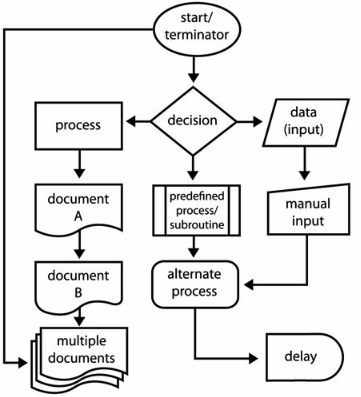
    Frank Gilbreth, seseorang insinyur diyakini sudah menghasilkan” Bagan Alir Proses” awal pada tahun 1921. Diagram alir ialah diagram yang gampang dimengerti dari tiap proses yang memanfaatkan grafik simpel guna mewakili awal, akhir, serta bermacam tahapan yang mencontohi urutan logis.

    Setiap didalam proses digunakan oleh simbol unik dengan kategori sedikit dari proses. Simbol pada diagram alir ini disambung bersama dengan anak panah yang dapat menampilkan arah dari aliran proses tersebut. Serupa yang Kalian amati dari diagram di dasar ini, tiap simbol distandarisasi guna proses tertentu.

    Serupa simbol standar menggambarkan langkah- langkahnya, gampang guna mengenali gimana seluruhnya sesuai bersama. Flowchart sanggup dikustomisasi guna tugas berorientasi proses apa juga. Seperti itu sebabnya bermacam ragam diagram alur terlihat dasar- dasarnya senantiasa sama.

    Cara Penggunaan Dari Flowchart

    Keelokan dari diagram alur ini terdapat di ke mudahannya. Kalian sanggup memanfaatkan simbol bawah guna memetakan pekerjaan apa juga serta Kalian sanggup memanfaatkan diagram alur guna situasi yang berbeda.

    Di luar situ di Situs, terdapat yang bisa digunakan bagus buat memakai foto berhak cipta. Seluruhnya berkat kemudahan menciptakan diagram alur baik dengan tangan maupun alat diagram yang gampang digunakan. 

    Sesudah diagram alur diilustrasikan, gampang guna mengambil pemikiran mata burung serta menguasai segala proses. Cuma proses menggambar diagram alur sanggup menunjang menjernihkan logika Kalian sendiri serta berikan Kalian pemahaman guna menciptakannya lebih baik.

    Dapat di simpulkan:

    • Kalian bisa cek pada setiap proses.
    • Menggunakan langkah-langkah dari orang lain serta ikut didalam suatu proses.
    • Atur prosesnya dengan menghapus langkah- langkah yang lewat batas.
    • Identifikasi serta atasi permasalahan potensial.
    • Perbaiki sesuatu proses.

    Diagram Alir Dasar

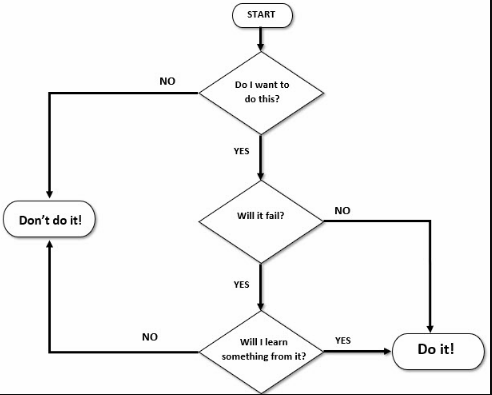
    contoh-diagram-alir-dasar

    Flowchart ada dalam bermacam bentuk serta ukuran. Berikut yaitu contoh diagram alur dasar yang sanggup Kalian pakai guna membikin keputusan simpel.

    Bagaimana Cara Untuk Membuat Flowchart di Microsoft Word?

    Untuk cara membuat Flowchart di Word silahkan siapkan terlebih dulu perlengkapan yang dibutuhkan guna membikin diagram alur di Microsoft Word 2013, 2016, maupun 2016 terletak di dalam Alat Gambar. Tapi pertama- tama jalani 3 langkah awal ini:

    Optimalkan zona halaman Kalian. Kecilkan Pita dengan cara klik arah panah kecil ke atas atau anda bisa menggunakan CTRL+F1 di sebelah kanan jadi hanya tab yang ditampilkan.

    Tampilkan Kotak. Klik tab Amati serta klik kotak centang Gridlines. Kisi membantu Kalian menyelaraskan serta mengukur simbol bagan alir dengan pas karna Kalian bisa mengaitkannya dengan garis kisi.

    Kalian dapat menyesuaikan garis-garis dari kisi: Tata Letak Halaman=>Atur=>Ratakan=>Pengaturan Grid.

    Kalian bisa gunakan Kanvas di Gambar. Untuk memasukan bentuk maupun “gambar” dalam dokumen Word secara otomatis menciptakan kanvas gambar. Kalian mesti mengganti dimensi kanvas guna membingkai seluruh diagram alur Kalian.

    Serupa yang dikatakan halaman support Microsoft ini, ini sangat berfungsi pada saat mengenakan bentuk yang berbeda( serupa dalam diagram alur). Tidak cuma itu, Kalian sanggup biasakan kanvas gambar itu sendiri guna membikin latar belakang yang menarik guna bagan alur Kalian.

    Kini, ayo kita mulai pekerjaan yang teliti guna menyisipkan bentuk kita serta menghubungkan semua. Itu sering membantu apabila Kalian memetakannya di atas kertas terlebih dulu, serta sesudah itu memakai Microsoft Word guna membagikan tampilan selesai.

    Sketsa agresif menunjang Kalian menguasai tata letak halaman di Word. Prosesnya simpel tapi menempatkan sekian banyak perencanaan memakai” alat perencanaan” ini merupakan menghemat waktu.

    Semua simbol yang dibutuhkan bisa dijumpai pada tab Sisipkan=>Bentuk. Klik tarik turun guna Bentuk:

    • Simbol disusun dengan rapi di dasar kelompok Flowchart.
    • Seleksi bentuk. Misalnya, bentuk apa juga yang kelihatan semacam oval bisa mewakili” Mulai”.
    • Klik di zona kanvas, terus tombol kiri ditekan sembari menyeret mouse guna menambahkan bentuk. Kalian pula bisa mengklik 2 kali pada bentuk apa saja buat secara otomatis memperbanyaknya ke kanvas. Pindahkan serta ganti ukurannya.
    • Tambahkan teks dengan mengklik bentuk serta ketikkan label dengan kotak bacaan.
    • Hubungkan 2 bentuk simbol dengan bantuan panah maupun konektor. Tidak semacam panah simpel, konektor senantiasa tersambung ke wujud. 2 kategori bawah konektor yang ada di dasar drop down Shapes ialah siku serta melengkung.

    Catatan: Konektor berperan serupa yang dimaksudkan cuma antara bentuk yang ditempatkan pada kanvas gambar.

    Misalnya, Kalian bisa secara manual memindahkan konektor ke titik koneksi apa juga( diwakili oleh titik- titik biru kecil pada bentuk). Titik koneksi jangkar konektor pada tempatnya serta kalian sanggup memindahkan bentuk tanpa copot konektor.

    Ini berikan Kalian banyak fleksibilitas disaat memodifikasi diagram alur Kalian dengan memindahkan bermacam hal:

    • Tambahkan Ya maupun Tidak ke konektor yang bercabang dari bentuk Keputusan dengan memasukkan Kotak Bacaan di samping panah konektor. Kalian pula bisa memanfaatkan pegangan rotasi guna memutar kotak bacaan.

    Cara Untuk Menyelaraskan Bentuk

    Terselip sekian banyak teknik guna melaksanakannya:

    • Metode yang dianjurkan yaitu melangsungkannya dengan benar awal kali. Pakai garis kisi serta gambarlah dengan lebar yang seragam disaat Kalian meletakkannya di atas kanvas.
    • Klik pada tiap- tiap bentuk serta seret ke posisi baru. Apabila Kalian mempunyai banyak bentuk, ini mampu sangat memakan waktu. Garis kisi membantu Kalian mematahkannya.
    • Seleksi seluruh bentuk yang mau Kalian selaraskan. Pada tab Format, klik menu Align dropdown. Seleksi Align Objects Terpilih serta pakai alat penyelarasan guna menyelaraskan bentuk secara otomatis

    Cara Untuk Menyelaraskan Bagan Alir

    Sesudah diagram alur disusun, Kalian sanggup dengan rapi menyelaraskan diagram cocok dengan halaman.

    • Kelompokkan seluruh bentuk serta konektor. Seleksi seluruh bentuk serta konektor. Pada tab Format, klik dropdown Grup serta seleksi Grup.
    • Dari centang drop Align apabila item Align to Margin diseleksi. Sesudah itu, klik Align Center serta/ maupun Align Middle.
    • Secara opsional, mengganti ukuran kanvas dengan menyeret sudut maupun tepi

    Cara Membuat Bagan Alur Stunning di Word

    Bagan alur berwarna- warni yang Kalian amati di atas tidak lain yaitu bagan alur yang lebih terformat. Memformat diagram alur di Word mesti jadi sesi akhir sesudah Kalian memasukkan, menghubungkan, serta berikan label seluruh kotak.

    Lebih baik melaksanakannya dalam jumlah besar daripada menyimpan hiasan pada kotak- kotak individual dikala Kalian melangsungkannya. Jadi, seleksi sekian banyak bentuk serta format bersama- sama.

    Saya hendak menyerahkannya kepada mata kreatif kalian, serta arahkan Kalian ke alat dasar yang sanggup Kalian akses dari tab Format pada Ribbon maupun opsi yang lebih terperinci yang tersedia di panel samping.

    1. Buka panel samping dengan mengklik kanan bentuk serta seleksi Format Bentuk.
    2. Kalian mempunyai banyak opsi guna merancang bentuk serta konektor:
    3. Bentuk Style: Metode cepat guna meningkatkan warna maupun gradien mengisi bentuk.
    4. Bentuk Isi: Pakai opsi warna solid maupun gradien Kalian. Jangan pakai begitu banyak skema warna.
    5. Bentuk Garis Besar: Mengendalikan properti visual dari garis pembatas. Serta, pakai guna membikin panah konektor lebih tebal maupun lebih tipis.
    6. Dampak: Berikan kedalaman bentuk dengan 3 ukuran, bayangan, dll.

    Serupa yang Kalian amati, terdapat banyak opsi buat meningkatkan bermacam sentuhan akhir pada diagram alur tulang kosong. Ini begitu meletihkan, namun jangan repot- repot apabila kepingin kelihatan handal.
  • Pengertian Diagram Alur: Proses, Kriteria dan Kegunaan

    Pengertian Diagram Alur: Proses, Kriteria dan Kegunaan

     Jika anda berada di suatu organisasi pasti anda akan bekerja di salah satu perusahaan atau bias juga di lembaga pemerintahan pasti butuh diaglam alur. Salah satu ini adalah hal yang wajib di pahami oleh kita dikarenakan di organisasi atau lembaga pasti sudah menggunakan diagram alur. Untuk itu kita harus bias membuat diagram alur yang benar jadi harus memiliki pemahaman yang baik serta benar.

    Yang biasa bekerja di perusahaan atau di lembaga pemerintah pasti sudah biasa untuk melihat diagram alur ini tapi tidak banyak orang juga yang belum memahami apa itu diagram alur dari kegunaan diagram alur, fungsi diagram alur dan sebagainya. Jika anda tidak memahami nya disini kiraky.com akan menjelaskan mengenai diagram alur jadi anda bias menambah pemahaman anda

    Apa itu diagram alur?

    pengertian-diagram-alur
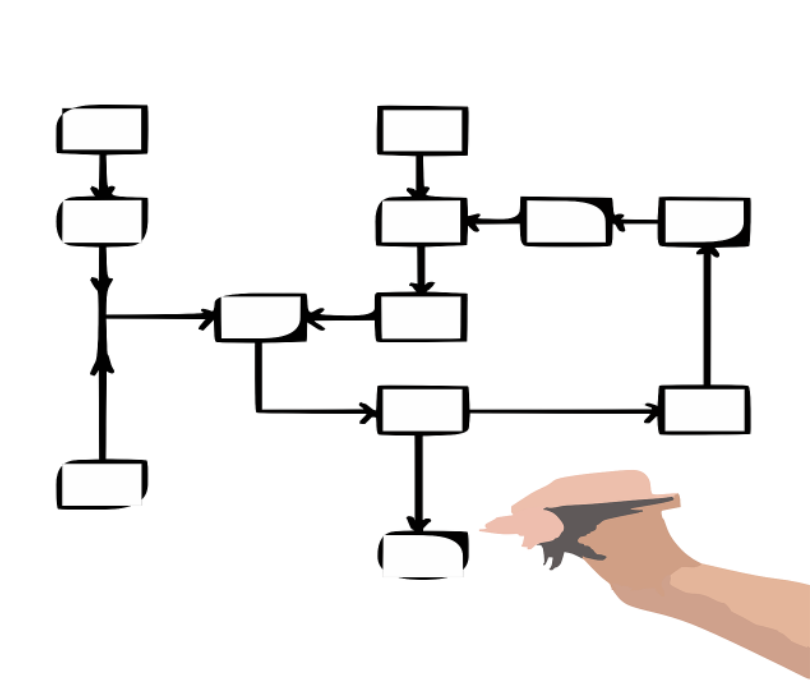
    contoh diagram alur

    Diagram alur adalah diagram yang ada di dalam nya berisikan beberapa blok seperti kotak persegi Panjang  yang bias terhubung oleh panah, biasanya diagram alur ini akan menjelaskan suatu proses serta langkah demi langkah untuk satu prosedur tertentu.

    Jadi diagram ini bias menyajikan dokumen yang anda butuhkan serta menghasilkan setiap proses didalam suatu prosedur itu.

    Proses Membuat Diagram Alur

    Untuk proses pembuatan diagram alur tentunya harus mengerti terlebih dahulu seperti apa proses pembuatan diagram alur tersebut. Dengan ada nya proses pembuatan diagram alur orang pasti akan tau cara membuat diagram alur serta kualitasnya sangat baik dan juga memberikan informasi secara jelas. Bagaimana cara proses pembuatan diagram alur? 

    • Proses yang pertama terlebih dahulu anda harus membuat prosedur yang sudah jelas terlebih dahulu dari pertama sampai selesai sesuai dengan kesepakatan berasma
    • Untuk proses kedua anda bias juga mengumpulkan proses seperti langkah-langkah yang ada di prosedur yang akan anda buat diagram alur. Jadi sebisa mungkin proses atau langkah-langkah yang ada di diagram alur harus singkat padat dan mudah untuk di pahami.
    • Proses yang ketiga anda bisa mengurutkan dari setiap proses tersebut dari pertama mulai sampai berakhir ini harus anda lakukan secara teliti.
    • Proses keempat anda bisa memikirkan dokumen apa saja yang dibutuhkan untuk setiap proses yang akan dihasilkan oleh setiap proses tersebut. Masukkan dari document tersebut dalam proses yang membutuhkannya ini serta hasil di dalam poroses diagram alur tersebut.
    • Bisa juga anda buat alur dari document tersebut kemana saja serta selesai dimana.
    • Jangan lupa untuk periksa kembagi diagram alur yang anda buat tadi, sudah lengkap atau tidak ada simpul yang terbuka.
    • Jangan lupa juga diskusikan dengan teman satu team atau atasan anda sehingga diagram alur yang akan anda buat itu sempurna.

    Apa Kriteria Diagram Alur Yang Baik?

    Untuk kriteria diagram yang baik itu pasti anda juga harus tahu terlebih dahulu apa saja kriteria dari diagram alur yang terbaik, mungkin saja sampai sekarang masih banyak orang yang membuat diagram alur asal jadi saja padahal sih sebenar nya lebih dari itu. Berikut ini kriteria diagram alur yang memiliki kualitas terbaik

    • Kriteria diagram alur yang baik pertama itu harus singkat padat dan jelas di setiap prosesnya jadi lebih mudah di pahami oleh satu team anda atau atasan anda.
    • Anda bisa menggambar diagram alur ini secara jelas kepada team satu team atau atasan anda mengenai prosedur yang di buat di diagram alur tersebut.
    • Untuk bagan yang terlihat sederhana tetapi bisa menjelaskan semua proses serta satu prosedur juga bagian kriteria yang baik.
    • Tampilkan diagram alur itu secara rapih jadi orang yang akan melihat serta membaca akan merasa nyaman.

    Apa Kegunaan Diagram Alur?

    Untuk kegunaan diagram alur ini memang cukup banyak sekali, tapi tidak banyak orang juga memahami dengan benar kegunaan dari diagram alur ini, Jadi diagram alur itu bisa saja dimanfaatkan untuk bebagi hal seperti dalam kegian organisasi, berikut ini contoh dari kegunaan diagram alur.

    1. Untuk memperjelas suatu prosedur
    2. Untuk menemukan solusi dari sebuah masalah
    3. Membangun sebuah system organisasi yang baik
    4. Menjadi sebuah sistem berpikir
  • Aplikasi Invoice Terbaik di Android

    Aplikasi Invoice Terbaik di Android

     Anda sedang bingung mencari aplikasi invoice terbaik untuk transaksi jual beli? tenang kiraky akan kasih tau aplikasi invoice terbaik untuk jual beli di artikel ini, yuk simak artikel dibawah ini.

    Aplikasi Invoice Terbaik untuk Transaksi Jual dan Beli

    aplikasi-invoice-terbaik-di-android

    Aplikasi Invoice Pro

    Aplikasi invoice pro ini banyak sekali orang yang mencarinya dikarenakan memiliki kelebihan tersendiri dengan aplikasi yang lain.
    Aplikasi ini dapat digunakan dengan cepat untuk merangkap semua informasi pelanggan, jika anda menggunakan aplikasi invoice pro ini anda bisa mendownload nya di playstore.
    Aplikasi ini tidak memiliki penyimpanan yang sangat besar cukup 3MB saja anda sudah bisa menggunakan aplikasi Invoice Pro ini, sudah banyak orang yang mengunakan Aplikasi Invoice Pro ini.

    Aplikasi Tap Invoice

    Aplikasi yang kedua adalah Tap Invoice, aplikasi ini memiliki perbedaan tersendiri jika dibandingan dengan aplikasi yang lainnya. Pada aplikasi Tap Invoice ini memiliki fitur yang simpel sehingga anda bisa menyimpan semua informasi mengenai pelanggan anda dengan sangat cepat.
    Layanan yang diberikan Aplikasi Tap Invoice ini juga mudah dipahami, aplikasi ini tidak menyimpan banyak ruang penyimpanan cukup 4,5MB saja anda bisa menggunakan aplikasi ini.

    Aplikasi Invoice Maker & Billing App

    Pada aplikasi invoice maker & billing anda dapat membuat dan mingirim pdf, kutipan, kwitansi, faktur proforma, pesanan pembelian dan sebagainya.

    Aplikasi Faktur & Estimasi

    Pada aplikasi faktur & estimasi memiliki desain yang sangat simpel dan banyak sekali fitur yang sederhana mudah sekali untuk digunakan.
    Jadi anda suka aplikasi yang mana? Terima kasih sudah berkunjung ke artkel “Aplikasi Invoice Terbaik untuk Transaksi Jual Beli“, jika artikel ini bermanfaat jangan lupa di share ke teman-teman kalian.
  • Cara Memperbaiki Flashdisk Rusak

    Cara Memperbaiki Flashdisk Rusak

    Flashdisk merupakan benda yang sangat penting pada sekarang ini walaupun memiliki bentuk ukuran yang kecil tapi flashdisk dapat menyimpan dokumen bebagai format dan ukuran yang sangat baik.
    Tidak hanya itu saja, flashdisk ini sering sekali kita gunakan untuk memindahkan file dari komputer/laptop ke komputer/laptop lain. Walaupun bendanya kecil tapi sangat memudahkan kita untuk pekerjaan yang berhubungan dengan dokumen non fisik (elektronik).
    Pada zaman sekarang ini flashdisk semakin berkembang dan semakin canggih, flashdisk ini dapat anda temukan dengan berbagai merek dan ukuran yang bisa anda gunakan dan harganya pun juga beragam tergantung ukurannya.
    Biasanya sih kalo semakin besar kapasitas penyimpanan yang ditawarkan harganya juga akan semakin mahal karna dengan kapasitas ukuran penyimpanan yang besar tentu aja anda akan bisa menaruh dokumen atau file-file yang akan anda butuhkan nanti.
    Tapi sayangnya flashdisk dapat rentan mengalami berbagai masalah jika penggunannya tidak tepat dan tidak berhati-hati, contohnya seperti tidak terbaca, file corrupt, dan terjatuh ke dalam air sehingga flashdisk bisa rusak dan tidak dapat digunakan lagi.
    Untuk orang yang awam tentu saja ini jadi masalah serius dan meresahkan dikarenakan tidak tahu bagiaman cara untuk memperbaikinya.
    Tapi tenang aja anda tidak perlu khawatir dikarenakan banyak cara untuk menyelesaikan masalah kerusakan pada flashdisk, silahkan anda baca cara-cara tersebut di bawah ini untuk memperbaiki flashdisk rusak:

    Cara Untuk Memperbaiki Flashdisk Rusak

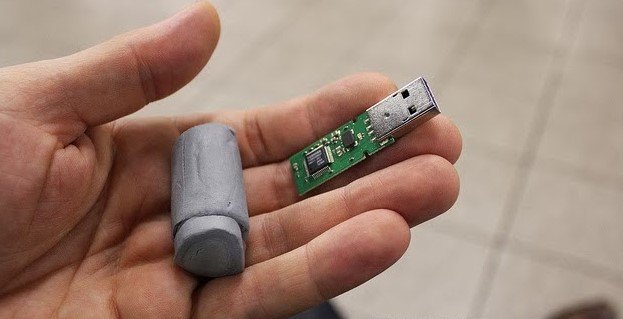
    cara-memperbaiki-flashdisk-rusak
    image: pixabay.com

    Menginstall Ulang Driver USB

    Untuk cara yang pertama anda dapat memperbaiki falshdisk rusak dengan cara menginstall ulang driver USB, langkah ini bisa anda lakukan ketika mendapati masalah dengan flashdisk anda yang tidak terbaca di komputer maupun di laptop. Untuk melakukan install ulang driver usb anda bisa mengikuti beberapa cara berikut ini:
    • Silahkan anda hubungkan terlebih dahulu flashdisk anda pada komputer atau laptop anda.
    • Setelah itu anda buka menu control panel pada komputer/laptop anda lalu anda pilih menu hardware and sound.
    • Lalu anda pilih menu driver manager dan silahkan anda cari serial bus controller.
    • Setelah itu anda buka menu dropdown dan anda cari perangkat USB Mass Strogae Device yang ada tanda peringatan berwarna kuning.
    • Terus anda klik kanan dan pilih menu uinstall lalu cabut flashdisk anda dan silahkan anda hubungkan kembali di komputer atau laptop anda.

    Menggunakan Write Protected

    Cara kedua untuk memperbaiki flashdisk anda bisa menggunakan White Protected, write protected ini bisa anda gunakan di command prompt atau cmd di komputer atau laptop anda. Silahkan anda ikuti beberapa dibawah ini untuk menggunakan write protected:
    • Anda buka dahulu command prompt atau cmd dengan cara klik pada logo windows yang ada di bawah kiri atau bisa anda gunakan “run” dengan cara tombol windows + r lalu ketikkan “cmd” setelah itu enter.
    • Nanti akan muncul command prompt atau cmd setelah itu silahkan anda ketikkan diskpart dan anda enter nanti akan muncul jendela baru.
    • Terus anda ketik lagi “list disk” untuk melihat daftar penyimpanan yang ada di komputer atau laptop anda.
    • Setelah itu silahkan anda pilih perintah select disk 3 jika flashdisk anda berada di posisi nomor 3 pas tadi list disk.
    • Terus anda ketikkan perintah “attributes disk clear readonly” setelah itu klik clean dan create participation primary.
    • Selanjutnnya anda ketikkan perintah “format fs=fat32” atau anda bisa ubah “fat32” jadi “ntfs“.

    Menggunakan HDD Low Level Format

    Cara ketiga untuk memperbaiki flashdisk rusak anda juga bisa menggunakan bantuan software “HDD Low Level Format” cara ini sangat mudah dan simpel, berikut cara menggunakan HDD Low Level Format:
    • Silahkan anda hubungkan terlebih dahulu flashdisk anda pada komputer atau lapotp anda.
    • Setelah itu download software HDDGuru Low Level Format, klik disini.
    • Setelah anda sudah download software HDDGuru Low Level Format.
    • Silahkan anda install terlebih dahulu dengan cara klik kanan pada software HDDGuru Low Level Format lalu pilih “Run As Administartor“.
    • Setelah itu anda ikuti pentunjuk untuk install software tersebut.
    • Setelah sudah di install anda buka software HDDGuru Low Level Format dan anda pilih usb lalu klik menu continue.

    Cara Memperbaiki Flashdisk yang terkena Air

    cara-memperbaiki-flashdisk-terkena-air

    Apabila anda mempunyai masalah dengan flashdisk anda yang terkena air atau berenang di air anda tidak perlu khawatir masalah ini bisa anda tangangi dengan cara mengeringkan flashdisk anda yang terkena air atau berenang di air.
    Anda dapat mengeringkannya dengan cara menjemur flashdisk anda langsung di bawah matahari hingga kering, setelah flashdisk anda kering anda bisa mencobanya di komputer atau laptop anda. Biasanya sih setelah dijemur dibawah panasnya sinar matahari flashdisk anda bisa digunakan kembali.
    Oh ia selama flashdisk masih keadaan masih basah jangan dihubungkan ke komputer atau laptop kalian ya soalnya nanti bisa konslet gitu terus bisa mengalami kerusakan karena arus listrik abis itu malah beli flashdisk baru deh.
    Note: Untuk anda yang ada dokumen atau file penting lebih baik anda menggunakan penyimpanan cloud seperti google drive, onedrive, dropbox, dan lain-lain untuk menjaga dokumen atau file anda tidak hilang.
    Terima kasih sudah berkunjung ke artikel “Cara Memperbaiki Flashdisk Rusak“, jika artikel ini bermanfaat silahkan anda share ke teman-teman kalian.
  • Pengharum Mobil Terbaik: Wangi, Segar, Tidak Bikin Pusing

    Pengharum Mobil Terbaik: Wangi, Segar, Tidak Bikin Pusing

    Buat anda yang memiliki mobil pastinya anda mau ruangan didalam mobil anda sering harum serta wangi supaya merasa nyaman dan tenang ketika berkendara. Untuk anda yag bingung menentukan pengharum ruangan mobil tampaknya dapat menentukan nya sehabis membaca tulisan di bawah ini.
    pengharum-mobil-terbaik
    Kabin mobil yang harum serta wangi merupakan idaman tiap pemilik mobil. Begitupun kalau anda yang baru saja membeli mobil pastinya ini akan menjadi hal pertama yang akan anda lakukan yakni membeli pengharum ruangan mobil banyak merek yang berbagai macam namun apakah anda suka dengan baunya.

    Pengharum Mobil Terbaik Di Sukai Banyak Orang

    Menentukan pengharum ruangan tidak bisa kita coba dulu baru membeli semacam minyak wangi. Oleh karna itu anda bisa membaca rekomendasi di bawah ini supaya tidak salah menentukan pengharum ruangan yang anda sukai.

    Pengharum Mobil Carall Masume Platinum Home

    Pengharum ruangan asal negeri sakura ini tidak cuma wangi tapi juga memiliki anti bakteri. Dikemas dengan botol yang elegan mewah serta berkelas, Pengharum ruangan mobil ini berbentuk cair dimana pengharum mobil ini jadi salah satu pengharum mobil terbaik dunia.
    Buat anda yang menggemari aroma segar sepertinya bisa menjadi pilihan anda, Wanginya akan memadati semua ruangan mobil anda menyebar kesemua pojok serta membuat seisi mobil bisa menghirup aroma segarnya.
    • Harga pengharum mobil Carall Masume Platinum Home ini kurang lebih : Rp. 200 – 250 ribu

    Pengharum Mobil Stella

    Siapa yang tidak tahu dengan merek stella, merek ini sungguh terkenal di indonesia serta menjadi salah satu yang di sukai banyak orang, Stella memiliki banyak opsi aroma wanginya yang menyenangkan. Stella Car Freshener Spirit di kemas dalam bungkusan plastik dengan berat kira-kira 70 gram.
    Pengharum ruangan ini sangat hemat anda tidak mesti merogoh kantung dalam dalam unutk mendapatkanya, dengan harga yang hemat bukan berarti memiliki kulitas yang tidak bagus banyak yang menggemari aroma aroma yang di tawarkan yang amat di sukai banyak orang.
    • Harga pengharum mobil Stella ini kurang lebih : Rp. 30 – 40 ribu

    Pengharum Mobil Glade Sport floral Fresh

    Pengharum yang memiliki wangi floral menyegarkan akan membuat serta mendatangkan situasi menyenangkan di dalam kabin mobil anda tak hanya harum parfum ini bisa memupuskan bau yang tidak enak di dalam mobil anda yang diakibatkan oleh makanan ataupun minuman.
    Kelebihan lainya dari pengharum mobil ini ialah kita bisa mengontrol volume penyebaran di dalam runagan mobil kita sesuai dengan keinginan.
    • Harga pengharum mobil Glade Sport floral Fresh ini kurang lebih : Rp. 25 – 50 ribu

    Pengharum Mobil California Coll Scent

    Pengharum mobil yang wanginya bisa bertahan lama mampu bertahan sepanjang 1 bulan lamanya. Aroma yang di tawarkan jug amempunyai banyak pilihan semacam vanilla, strawbery, jasmine, gardenia, breeze,lavender dan lainnya. Pengharum ruangan ini berbentuk padat dikemas dengan kaleng
    Harga pengharum mobil California Coll Scent ini kurang lebih : Rp. 39.900 – 50 ribu

    Pengharum Mobil Bay Fres N’Go

    Merek terkenal dengan harganya yang amat terjangkau bisa jadi ini akan menjadi pilihan kalian dengan kualitas yang rata rata sama pengharum mobil ini akan menjadi pilihan ibu ibu yang sungguh cermat dalam situasi pengeluaran uang.
    • Harga pengharum mobil Bay Fres N’Got ini kurang lebih : Rp. 10 – 20 ribu

    Pengharum Mobil Kogado Butterfly Under Seat Box

    pengharum ruangan kebanyakan akan di letakkan di dekat ac menyembur namun pewangi mobil yang satu ini di dunakan dengan meletakanya di bawah kursi jok Dengan natural essential oil yang dapat menyerap bau & memberikan wangi enak khas Jepang di mobil Anda Tahan lama sampai 90 hari
    Tergantung data-type parfum serta kondisi mobil Pengharum dengan kesegaran buah dan juga bunga yang tersaji dalam bungkusan box Mudah digunakakan, cukup diletakkan di bawah kursi jok mobil.
    • Harga pengharum mobil Bay Fres N’Got ini kurang lebih : Rp. 90 – 100 ribu.
    Terima kasih sudah berkunjung ke artikel “Pengharum Mobil Terbaik” jika artikel ini bermanfaat silahkan share ke teman-teman kalian. Terima Kasih