Category: Tips

  • Cara Memasukkan Kode Voucher Axis

    Cara Memasukkan Kode Voucher Axis

    Cara memasukkan kode voucher axis bagi kalian yang belum tau cara isi ulang voucher aigo axis dan cara mengatasi voucher axis tidak masuk dengan sangat mudah dan benar agar voucher axis kalian bisa di pakai di smartphone kalian.

    Perlu kalian ketahui sebelum menjadi Axis Telekom Indonesia memiliki nama sebelumnya yaitu PT Natrindo Telepon seluler yang menjadi salah satu operator telekomunikasi yang berbasik GSM dibawah grup lippo.

    Pada saat ini PT. Axis Telekom Indonesia sudah di akusisi oleh PT. XL Axiata Tbk maka untuk pengisian ulang pulsa axis dapat dilakukan melalui provider XL, jadi ketika kalian membeli pulsa xl kalian juga dapat memakai untuk mengisi pulsa axis.

    Walaupun pada saat ini axis sudah diakusisi oleh XL akan tetapi brand axis tetap dipertahankan oleh XL dikarenakan banyak sekali pengguna axis yang merasa irit serta hemat menggunakan provider yang satu ini.

    Pada PT. XL Axiata saat ini mempunyai 2 brand operatur selular yaitu axis dan xl serta pada saat ini PT. XL Axiata Tbk sendiri sudah menjadi operator selular terbesar kedua yang ada di indonesia.

    Selain itu provider axis juga sudah menawarkan untuk pengisian ulang internet dengan menggunakan voucher fisik jadi kalian tidak perlu lagi untuk membeli kartu perdana internet axis.

    Kalian cukup memakai voucher internet yang sudah dapat dibeli dimana saja tanpa harus mengganti kartu perdana axis dan ada beberapa keunggulan menggunakan voucher internet dari axis ini yaitu sebagai berikut ini:

    • Kalian bsia menggunakan voucher internet kapanpun dan dimanapun tanpa kalian khawatir kalian tidak dapat menemukan konter penjualan paket data atau pulsa serta kartu perdana internet axis.
    • Dengan kalian menggunakan voucher intenret maka kalian bisa memperpanjang masa aktif dari kartu axis kalian.
    • Kalian juga tidak perlu untuk repot-repot mengganti kartu perdana internet kalian dari operator seluler axis.
    • Untuk harga jual voucher internet juga cukup terjangkau sama seperti kalian membeli kartu perdana internet axis.

    Jadi kalian tidak perlu lagi utnuk membeli kartu perdana axis untuk dapat menggunakan voucher internet axis.

    Cara Memasukkan Kode Voucher Axis

    Cara Memasukkan Kode Voucher Axis

    Untuk cara memasukkan kode voucher axis sangat mudah, kalian hanya harus tau beberapa tahapan metode serta langkah-langkah yang benar untuk dapat mengisi ulang voucher axis.

    Mamasukkan Kode Voucher Axis via Kode Dial
    Mamasukkan Kode Voucher Axis via Kode Dial

    Jika kalian sudah membeli voucher axis akan tetapi belum tau cara pakainya untuk isi ulang, maka kalian harus tau cara memasukkan kode voucher axis yang bisa kalian lakukan dengan melakukan dial UMB seperti kalian telepon teman kalian, untuk caranya kalian bisa ikuti beberapa cara sebagai berikut ini:

    1. Siapkan Kode Voucher Axis

    Sebelum kalian akan melakukan isi ulang voucher axis maka kalian harus terlebih dahulu untuk menyiapkan kode voucher yang akan kalian isi ulang, kalian bisa mendapatkan kode voucher axis pada konter handphone terdekat atau kalian bisa untuk membelinya secara online.

    Kalian juga harus pastikan untuk cek kondisi dari voucher axis tersebut dengan cara melihat keadaan voucher tersebut masih tersegel rapi serta ada pelindung hologram yang belum tergosok dan masih tetap tertutup rapi.

    2. Gosok Kode Voucher

    Setelah kalian mendapatkan voucher axis maka kalian bisa untuk menggosok pelindung hologram untuk bisa melihat kode aktivitasi yang ada pada voucher axis tersebut.

    Kalian bisa menggunakan uang koin atau kuku untuk menggosok pelindung hologram yang ada pada voucher axis tersebut dan kalian harus hati-hati pada saat mengosok pelindung hologram jangan terlalu keras agar hologram tidak rusak.

    3. Buka Menu Telepon

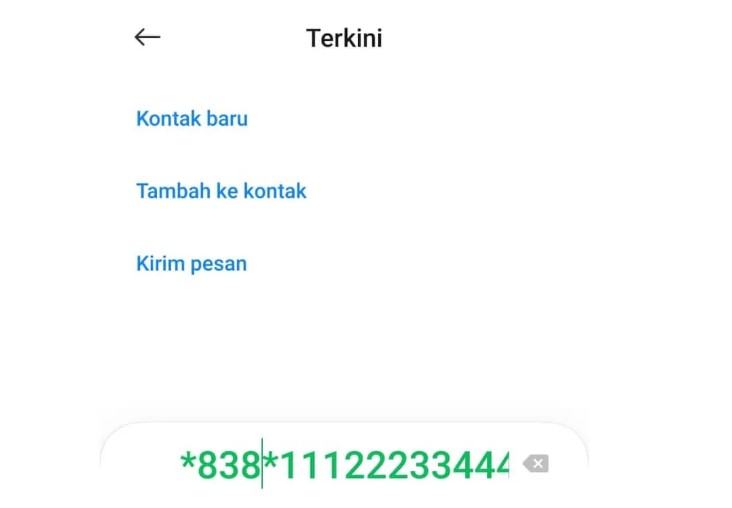
    Setelah kalian mendapatkan kode voucher axis maka kalian bisa untuk membuka menu telepon dan tinggal kalian masukkan kode voucher axis dengan cara mengetikkan *838*KODEVOUCHERAXIS# dan kalian panggil atau call

    Maka nantinya akan ada notifikasi bahwa pengisian ulang voucher axis kalian sudah berhasil dan sekarang tinggal kalian coba cek kouta atau pulsa axis kalian apakah sudah bertambah atau belum sama sekali.

    Jika pulsa atau kouta axis kalian belum bertambah maka berarti isi ulang voucher axis kalian gagal diproses.

    Penyebab dan Solusi Gagagal Memasukkan Kode Voucher Axis AIGO

    Ada beberapa kemungkinan penyabab gaga isi ulang kode voucher axis yang perlu kalian ketahui yang bisa menyebabkan kegagalan memasukkan kode voucher axis sebagai berikut ini:

    1. Salah Memasukkan Kode Voucher

    Penyebab kegagalan isi ulang kode voucher axis yang biasa sering sekali ditemui adalah ketika kalian salah untuk memasukkan kode voucher axis yang bisa terjadi ketika memasukkan digit nomor kode voucher.

    Bisa jadi ketika kalian memasukkan kode voucher maka ada kelebihan digit angka atau bisa juga ada kekurangan digit angka dan ada angka yang hampir mikir seperti 6 ataupun 8.

    Maka dari itu untuk solusi nya kalian harus teliti sebelum kalian memasukkan kode voucher dan kalian juga harus pastikan untuk digit angka voucher benar atau digit angka tersebut tidak kelebihan ataupun kekurangan.

    2. Voucher Telah Diaktifkan

    Untuk penyebab gagalnya isi ulang kode voucher axis yaitu voucher tersebut sudah digunakan oleh orang lain maka kalian harus teliti sebelum kalian membeli voucher tersebut.

    Kalian harus pastikan pada hologram penutup kode voucher tidak ada goresan sedikitpun dan jika voucher tersebut sudah dipakai kalian juga bisa untuk menghubungi call center axis 838 untuk pengaduan.

    3. Voucher Telah Kadaluarsa

    Perlu kalian ketahui pada kode voucher axis ada juga masa aktif atau masa berlaku yang bisa menjadi penyebab gagalnya isi ulang kode voucher axis maka jika kode voucher tersebut sudah habis masa berlaku voucher tersebut sudah tidak dapat dipakai lagi.

    Terima kasih sudah membaca artikel cara memasukkan kode voucher axis, jika artikel ini bermanfaat kalian bisa share ke teman-teman kalian agar tau cara mengisi ulang voucher axis.

  • 5 Cara Memindahkan Aplikasi ke Kartu SD

    5 Cara Memindahkan Aplikasi ke Kartu SD

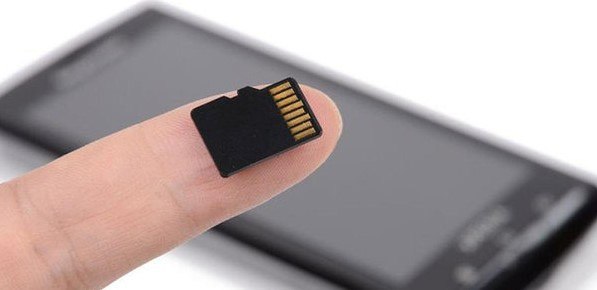
    Cara memindahkan aplikasi ke kartu sd yang perlu kalian ketahui untuk bisa memberikan ruang penyimpanan smartphone kalian menjadi lebih luas agar smartphone kalian menjadi lebih cepat.

    Untuk bisa memindahkan aplikasi ke kartu sd sangat dibutuhkan untuk sebagain pengguna smartphone serta cara tersebut bisa mengatasi penyebab memori internal hp penuh agar bisa menginstall aplikasi yang akan kalian perlukan nantinya.

    Pada sekarangi ni banyak sekali smartphone android yang sudah dibekali memori internal yang lumayan besar, akan tetapi besaran kapasitas memori yang dibutuhkan untuk aplikasi ataupun game yang akan kalian pasang juga akan semakin besar karena akan mengalami update dari versi sebelumnya.

    Ketika memori internal penuh maka smartphone kalian akan memberikan notifikasi “Low Storage” yang bisa membuat smartphone kalian menjadi lambat, untuk mengatasi tersebut kalian bisa membersihkan memori internal atau memindahkan aplikasi ke kartu sd kalian.

    Akan tetapi untuk memindahkan aplikasi ke sd card tidak semua aplikasi bisa dipindahkan ke sd card dikarenakan aplikasi tersebut sudah di setting oleh pihak pengembangan agar tidak bisa dipindahkan ke sd card.

    Cara Memindahkan Aplikasi ke Kartu SD

    Cara Memindahkan Aplikasi ke Kartu SD

    Biasanya untuk memindahkan aplikasi ke kartu sd kalian bisa melakukannya dengan cara ke menu pengaturan > perangkat > menu aplikasi, setelah itu kalian bisa menentukan aplikasi yang akan kalian pindahkan ke kartu sd dengan kalian tap penyimpanan dan kalian tap ubah dan pilih kartu sd.

    1. Cara Memindahkan Aplikasi ke Kartu SD Dengan Aplikasi Perantara

    Cara Memindahkan Aplikasi ke Kartu SD Dengan Aplikasi Perantara

    Untuk memindahkan aplikasi ke kartu sd kalian bisa melakukannya dengan aplikasi perantara yang sudah banyak ada di google play store dengan cara sebagai berikut ini:

    • Kalian pastikan terlebih dahulu kalian mempunyai smartphone lain untuk dapat mengirim aplikasi tersebut.
    • Setelah itu kalian bisa buka smartphone yang akan kalian gunakan untuk memindahkan aplikasi.
    • Nanti kalian tinggal download aplikasi SHAREit yang ada di google play store.
    • Setelah kalian download aplikasi shareit kalian buka aplikasi tersebut dan pilih kirim.
    • Nanti pada menu aplikasi kalian bisa tandai aplikasi yang akan akan kalian ingin pindahkan ke kartu sd.
    • Tinggal kalian pilih berikutnya dan matikan hotspot lalu nyalakan wifi dan blutooth kalian.
    • Tinggal kalian pilih berikutnya dan kalian pastikan smartphone yang akan menerima aplikasi tersebut melakukan langkah seperti tadi.
    • Nanti tinggal kalian pilih perangkat yang akan menerima atau bisa kalian scan barcode yang ada pada aplikasi shareit.
    • Kalian lakukan hal yang sama pada smartphone penerima dan tinggal tunggu file aplikasi terkirim.
    • Jika aplikasi tersebut sudah terkirim tinggal kalian buka menu file manager yang ada pada smartphone penerima.
    • Tinggal kalian pilih penyimpanan internal serta buka menu shareit.
    • Nanti kalian pilih menu apps serta kalian tandai aplikasi yang akan kalian pindahakn ke kartu sd.
    • Setelah itu kalian bisa pilih menu tulisan pindahkan dan pilih kartu sd sebagai tempat penyimpanan aplikasi tersebut.

    2. Cara Memindahkan Aplikasi ke ke Kartu SD dengan Bluetooth

    Cara Memindahkan Aplikasi ke ke Kartu SD dengan Bluetooth

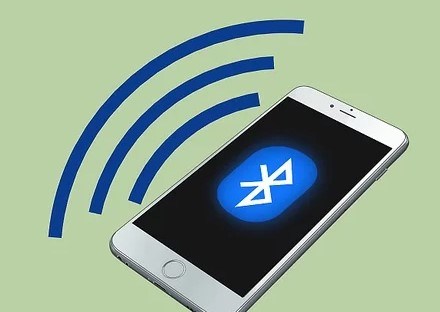
    Kalian juga bisa untuk memindahkan aplikasi ke kartu sd dengan menggunakan bluetooth yaitu dengan cara berikut ini:

    • Kalian aktifkan terlebih dahulu blutooth setelah itu kalian juga harus pastikan smartphone satu lagi utnuk mengirim aplikasi yang akan kalian pindahkan ke kartu sd.
    • Jangan lupa untuk mengaktifkan bluetooth di hp yang akan kalian kirim aplikasinya.
    • Setelah itu kalian bisa pilih menu file manager dan kalian cari aplikasi yang akan kalian kirim untuk dipindahkan ke kartu sd.
    • Tinggal kalian pilih menu berbagi dan pilih bluetooth serta kalian tentukan perangkat yang akan menerima file aplikasi tersebut.
    • Tinggal aklian tunggu pengiriman aplikasi selesai.
    • Jika sudah terkirim kalian bisa buka hp penerima dan buka menu file manager.
    • Tinggal kalian pilih penyimpanan internal dan buka menu belutooth serta pilih menu apps dan kalian tandai apliaksi yang akan kalian pindahkan ke kartu sd.
    • Setelah itu kalian pilih tulisan pindahkan dan tinggal kalian sesuaikan pada menu yang tersedia serta pilih kartu sd seabgai tempat penyimpanan aplikasi tersebut.

    3. Cara Memindahkan Aplikasi ke Kartu SD dengan USB Debugging

    Cara Memindahkan Aplikasi ke Kartu SD dengan USB Debugging

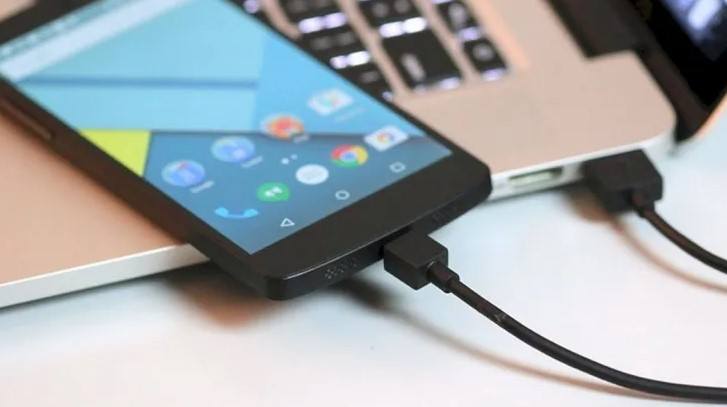
    Selain kalian dapat memindahkan aplikasi dengan menggunakan blutooth kalian juga bisa menggunakan USB Debugging dengan cara kalian aktifkan terlebih dahulu opsi pengembang atau developer options dengan cara berikut ini:

    • Unutk mengaktifkan developer options kalian bisa tab 7 kalia pada build number yang ada pada menu setting > about phone.
    • Setelah itu kalian bisa aktifkan fitur usb debugging dan kalian hubungkan smartphone kalian ke laptop dengan kabel usb.
    • Nanti tinggal kalian pindahkan folder atau data-data aplikasi ke kartu sd.

    4. Cara Memindahkan Aplikasi ke Kartu SD Dengan Link2SD

    Cara Memindahkan Aplikasi ke Kartu SD Dengan Link2SD

    Selain menggunakan bluetooth dan juga usb debungging kalian juga bias menggunakan aplikasi pihak ketiga yaitu dengan menggunakan link2sd yang bisa memindahkan aplikasi atau game ke kartu sd dengan cara berikut ini:

    • Kalian download terlebih dahulu aplikasi link2sd yang ada pada google play store.
    • Setelah itu kalian bisa buka aplikasi tersebut dan tinggal aklian pilih aplikasi atau game yang akan kalian pindahkan ke kartu sd.
    • Dengan cara kalian tap pada tombol move to sd card dan tinggal kalian pilih ok, nanti tinggal kalian tunggu proses transfer data yang akan dilakukan oleh aplikasi link2sd.

    5. Cara Menjadikan Kartu SD Sebagai Penyimpanan Utama

    Cara Menjadikan Kartu SD Sebagai Penyimpanan Utama

    Kalian juga bisa untuk menjadikan kartu sd sebagai media penyimpanan utama di smartphone kalian dengan cara berikut ini:

    • Kalian pastikan terlebih dahulu kartu sd kalian sudah terbaca oleh smartphone dan kalian masuk pada menu pengaturan dan pilih penyimpanan.
    • Tinggal kalian tap pada logo titik tiga yang ada pada bagian atas layar dan pilih setelah penyimpanan atau pengaturan penyimpanan.
    • Setelah itu kalian bisa tap pada menu format kartu sd.
    • Setelah itu kalian pastikan sudah memilih format sebagai internal atau format sebagai penyimpanan internal.
    • Tinggal kalian tunggu beberapa saat dan kalian bisa untuk memindahkan aplikasi ke kartu sd.
    • Nanti aplikasi sudah bisa secara otomatis pindah dari penyimpanan internal ke kartu sd kalian.

    Terima kasih sudah membaca artikel ini dan jika bermanfaat kalian bisa untuk share ke teman-teman kalian agar teman-teman kalian tau cara untuk memindahkan aplikasi dari memori internal ke sd card.

  • 5 Penyebab Memori Internal HP Penuh

    5 Penyebab Memori Internal HP Penuh

    Penyebab memori internal hp penuh dapat menggangu serta menjadi masalah utama pada saat kapasitas memori internal kalian rendah adalah adanya peringatan ruang penyimpanan yang sudah penuh.

    Biasanya hal tersebut terjadi pada pengguna smartphone android yang sering terjadi pada saat smartphone tersebut memiliki usia lebih dari dua tahun atau lebih, walaupuan kalian sudah membersihkan memori internal dengan cara kalian menghapus file-file yang tidak penting akan tetapi smartphone kalian masih belum optimal.

    Jika terus dibiarkan nantinya kalian akan tergangu dengan peringatan tersebut ketika kalian mengambil foto ataupun video, bahkan pada saat kalian install aplikasi baru akan ada pemberitahuan tersebut.

    Penyebab Memori Internal HP Penuh

    Penyebab Memori Internal HP Penuh

    Untuk masalah memori internal yang gampang penuh ternyata ada beberapa penyebab yang bisa membuat memori internal smartphone penuh yang bisa kalian ketahui dibawah ini.

    1. Aplikasi yang Jarang Digunakan dan Tidak Bisa Dihapus

    Aplikasi yang Jarang Digunakan dan Tidak Bisa Dihapus

    Penyebab memori internal smartphone mudah penuh adalah pada smartphone kalian ada aplikasi yang jarang sekali kalian gunakan atau tidak pernah kalian gunakan sama sekali.

    Padahal kalian sudah ingin mencoba menghapus aplikasi tersebut akan tetapi tidak terhapus dikarenakan aplikasi yang akan kalian hapus adalah aplikasi bawaan dari smartphone kalian sehingga kalian tidak bisa menghapus aplikasi tersebut.

    Jika hal tersebut terjadi maka kalian bisa untuk menonaktifkan aplikasi tersebut dikarenakan jika kalian menonaktifkan aplikasi tersebut maka seluruh aktivitas aplikasi berjalan di latar belakang tersebut akan berhenti serta bisa mengurangi jumlah memori smartphone kalian.

    2. Banyak Cache yang Tidak Dihapus

    Banyak Cache yang Tidak Dihapus

    penyebab dari memori internal yang mudah penuh adalah banyak sekali cache aplikasi yang tidak kalian hapus sehingga bisa membuat smartphone kalian tidak optimal. Cache Aplikasi adalah fungsi untuk menyimpan data  yang bisa kalian gunakan pada saat kalian membuka aplikasi sehingga proses dari aplikasi tersebut akan lebih cepat.

    Akan tetapi cache dapat menyimpan data yang tidak aklian perlukan sehingga bisa membuat ruang penyimpanan habis, maka dari itu kalian bisa untuk menghapus cache yang ada pada browser hp kalian untuk agar smartphone kalian menjadi optimal lagi.

    3. Email dan Draft yang Menumpuk

    Email dan Draft yang Menumpuk

    Jika kalian sering sekali menggunakan aplikasi email maka bisa jadi penyebab memori internal smartphone mudah penuh dikarenakan adanya banyak sekali email yang menumpuk dan tidak aklian hapus dalam waktu yang sangat lama.

    Walaupun ukuran email cukup kecil akan tetapi jika kalian membiarkan akan menjadi besar ukuran tersebut sehingga bisa menghabiskan kapasitas penyimpanan smartphone kalian.

    Jadi kalian bisa untuk memeriksa aplikasi email kalian serta menghapus semua email lama yang dirasa kalian tidak penting dan jangan lupa untuk memeriksa folder draft dan hapus  email yang ada pada folder draft tersebut untuk menghemat memori internal smartphone kalian.

    4. Banyak File Media Aplikasi Sosmed

    Banyak File Media Aplikasi Sosmed

    Aplikasi sosial media seperti whatsapp, facebook, line, dan sebagainnya banyak menyimpan file-file media seperti gambar, video, chat dan sebagainnya. Walaupun ukuran file tersebut kecil akan tetapi bisa membuat memori internal cepat penuh.

    Kalian bisa mengatasi file media dari aplikasi sosmed dengan cara tidak mengaktifkan unduhan file secara otomatis dikarenakan jika kalian mengaktifkan fitur tersebut maka bisa membuat ruang penyimpanan penuh kalian juga bisa untuk memindahkan aplikasi ke kartu sd.

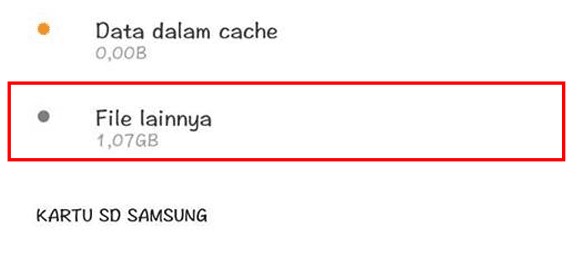
    5. File-File Lainnya

    File-File Lainnya

    Bagi kalian yang ingin mengetahui file-file lainnya yang bisa memakan memori internal smartphone kalian kalian bisa membuat penyimpanan melalui pengaturan yang dimana tanpa kalian sadari banyak file-file yang tidak sengaja kalian download serta kalian biarkan sehinga bisa membuat ruang penyimpanan penuh.

    Maka dari itu kalian bisa untuk hapus file-file tersebut agar ruang penyimpanan  smartphone bisa jadi luas untuk bisa kalian gunakan lagi seperti menyimpan foto, video, ataupun install aplikasi yang penting.

    Terima kasih sudah membaca artikel 5 Penyebab Memori Internal HP Penuh yang bisa kalian lakukan untuk mengatasi ruang penyimpanan smartphone penuh, jika artikel ini bermanfaat kalian bisa share ke teman-teman kalian agar teman-teman kalian juga tau kenapa memori hp selalu penuh.

  • 7 Cara Membersihkan Memori Internal Mudah

    7 Cara Membersihkan Memori Internal Mudah

    Cara membersihkan memori internal mudah yang biasanya ditanyakan beberapa orang dikarenakan peringatan memori internal hp yang sudah penuh, beberapa orang biasanya akan membeli smartphone baru dengan memori internal yang lebih besar.

    Dengan membeli smartphone dengan ram dan memori internal besar memang bisa membantu akan tetapi itu hanya sementara dan pada akhirnya jika kalian tidak tau cara membersihkan memori internal hp, memori tersebut pastinya akan penuh lagi.

    Maka dari itu kalian harus tau cara membersihkan memori internal hp dari pada kalian membeli hp baru, perlu kalian ketahui kalian harus wajib melakukan pembersihan untuk melakukan perawatan pada hp kalian.

    Banyak sekali dampak jika memori internal hp kalian penuh seperti hp akan menjadi lemot, aplikasi akan macet, bootlop, bahkan akan membuat hp kalian cepat panas. Maka dari tiu kalian harus menghindari keburukannya dengan cara membersihkan memori internal hp kalian.

    Cara Membersihkan Memori Internal HP

    Cara Membersihkan Memori Internal HP

    Ada beberapa cara untuk bisa membersihkan memori internal hp kalian, dengan kalian menerapkan cara berikut ini kalian akan bisa merawat hp kalian agar tetap optimal.

    Hapus Cache Aplikasi

    Hapus Cache Aplikasi
    • Kalian buka terlebih dahulu menu pengaturan yang ada di hp kalian.
    • Setelah itu kalian bisa masuk ke menu aplikasi dan cari apliaksi yang memakan memori paling besar.
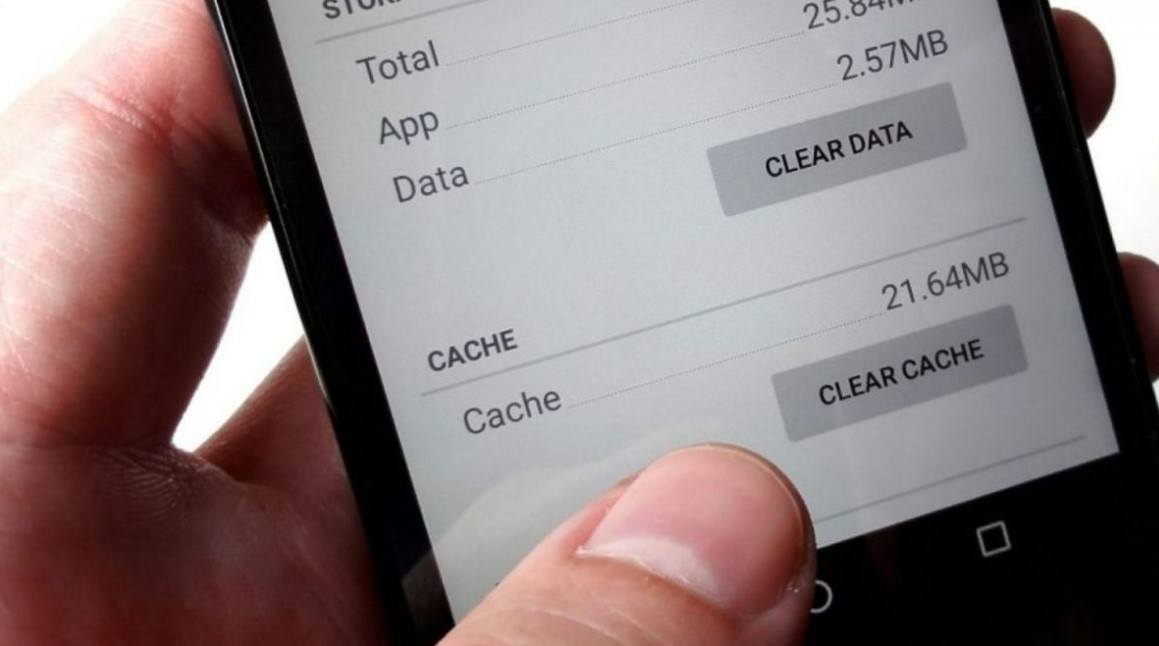
    • Setelah kalian ketemu aplikasi penyebab memori internal hp penuh maka buka aplikasi dan kalian tap pada menu penyimpanan setelah itu hapus cache.
    • Kalian lanjutkan hapus cache aplikasi lainnya yang memakan banyak sekali memori.
    • Kalian juga bisa untuk menghapus data, akan tetapi nantinya data pada aplikasi tersebut akan hilang.
    • Jadi jika kalian hapus data nantinya kalian akan login ulang pada aplikasi tersebut.

    Hapus Data Whatsapp

    Hapus Data Whatsapp
    • Buka terlebih dahulu file manager yang ada pada smartphone kalian.
    • Setelah itu kalian bisa masuk ke memori internal dan buka folder whatsapp.
    • Nanti ada beberapa folder yang akan kalian lihat dan kalian buka satu persatu.
    • Tinggal kalian hapus file yang sudah kalian tidak butuhkan dan buka lagi folder whatsapp.
    • Setelah itu kalian pilih media dan kalian bisa pada setiap foldernya.
    • Nanti kalian tinggal pilih menu sent dan kalian hapus file tersebut.
    • Pada sent ini hanyalah file ganda yang sudah kalian kirim melalui whatsapp.

    Hapus File

    Hapus File
    • Kalian buka terlebih dahulu aplikasi file manager dan pastinya kalian akan melihat banyak sekali folder asing.
    • Jika kalian merasa folder tersebut asing kalian bisa menghapusnya dengan cara hapus satu foldernya agar bersih.
    • Jangan lupa untuk mengecek isi folder tersebut, dikarenakan bisa saja ada file penting yang ada di folder tersebut.
    • Jika kalian sudah melakukan hapus folder yang asing maka nantinya memori internal hp kalian akan kembali normal.

    Reset Pabrik

    Reset Pabrik
    • Kalian bisa buka menu pengaturan yang ada pada hp kalian.
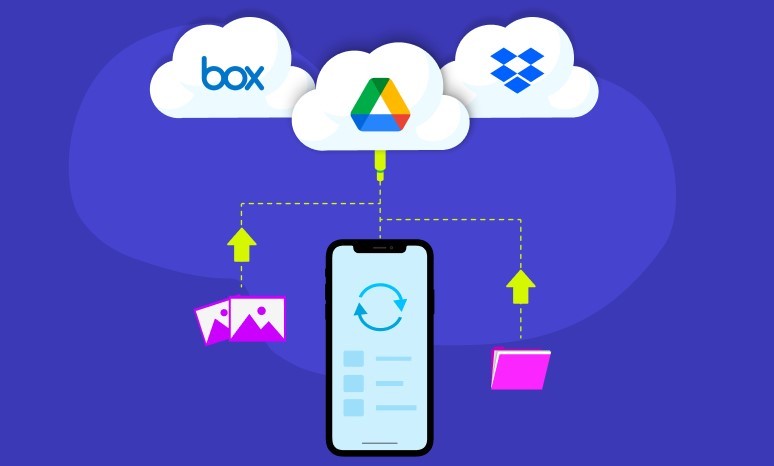
    • Jangan lupa kalian pindahkan terlebih dahulu data yang penting yang ada pada memori internal bisa ke penyimpanan cloud atau ke komputer kalian.
    • Setelah itu kalian buka pada menu cadangkan dan setel ulang.
    • Nanti kalian tinggal tap pada bagian setelan pabrik.
    • Tinggal kalian ikuti langkah-langkah untuk reset hp kalian dan memori internal hp kalian akan kembali normal

    Upload Foto ke Penyimpanan Cloud

    Upload Foto ke Penyimpanan Cloud
    • Kalian bisa download terlebih dahulu aplikasi penyimpanan cloud seperti Google Photos, iCloud, Google Drive, dan sebagainnya.
    • Setelah itu kalian bisa install dan masuk ke apliaksi tersebut dan kalian pilih semua foto yang akan kalian backup ke aplikasi penyimpanan cloud.
    • Jangan lupa untuk menggunakan jaringan WiFi agar proses upload lancar.
    • Jika kalian sudah selesai upload ke penyimpanan cloud maka kalian bisa untuk hapus foto-foto yang ada pada hp kalian.
    • Untuk kalian yang menggunakna Google Photos ada beberapa fitur yang bisa kalian coba yaitu freeup untuk bisa menghapus foto yang sudah kalian upload secara otomatis.
    • Jadi kalian tidak perlu untuk menghapus foto secara manual jika kalian sudah upload ke google photos.

    Hapus File Offline YouTube

    • Kalian buka terlebih dahulu aplikasi youtube dan buka profile kalian yang ada pada pojok kanan atas.
    • Setelah itu kalian bisa pilih menu pengaturan dan pilih unduhan setelah itu hapus unduhan tersebut.
    • Kalian juga bisa dari menu library yang ada pada pojok kanan bawah dan tap pada menu unduhan maka nanti akan terlihat beberapa video offline.
    • Tinggal kalian tap pada icon tiga titik yang ada pada video yang akan kalian hapus setelah itu pilih menu hapus dari unduhan, tinggal kalian lakukan hal yang sama pada video yang sudah kalian unduh.

    Pindahkan ke Media Lain

    • Kalian bisa memindahkan file yang ada pada smartphone kalian ke media lain seperti sd card, laptop atau komputer.
    • Tinggal kalian pilih file yang akan kalian pindahkan dan simpan dalam satu folder dan tinggal kalian pindahkan folder tersebut pada sd card, laptop  atau komputer kalian.

    Tips Mengoptimalkan Performa HP

    Selain membersihkan memori internal hp kalian maka kalian juga harus tau tips mengoptimalkan performa hp kalian agar hp kalian tetap awet.

    Uninstall Bloatware

    Hal yang pertama kalia untuk mengoptimalkan performa hp adalah dengan kalian uninstall aplikasi bloatware dengan cara kalian membuka aplikasi pengaturan setelah itu kalian pilih menu aplikasi dan tinggal kalian uninstall aplikasi atau disable aplikasi yang kalian rasa bloatware.

    Menghapus Widget

    Biasanya pada hp android banyak sekali widget yang digunakan untuk mempermudah penggunanya, akan tetapi widget tersebut bisa memberatkan kinerja dari smartphone kalian.

    Maka dari itu untuk mengoptimalkan android yang bisa kalian lakukan dengan cara menghapusnya dengan cara kalian pilih widget yang tidak kalian gunakan maka hp kalian akan optimal.

    Optimalkan Google Chrome

    Aplikasi Google Chrome pastinya sudah ada pada setiap smartphone android untuk bisa mencari informasi serta browsing di internet, akan tetapi biasanya aplikasi google chrome tidak berfungsi dengan baik.

    Maka dari itu kalian harus bisa mengoptimalkan google chorme dengan cara kalian mengembalikan performa hp android kalian serta bisa untuk menghemat kouta internet kalian.

    Kalian bisa pergi ke aplikasi google chrome dan tinggal kalian tap pada bagian tiga titik yang ada pada pojok kanan atas dan tinggal kalian pilih menu pengaturan, setelah itu kalian bisa tap advanced dan kalian pilih data saver maka nantinya kalian akan mengaktifkan untuk menghemat data kalian.

    Terima kasih sudah membaca artikel 7 Cara Membersihkan Memori Internal Mudah, jika artikel ini bermanfaat kalian bisa share ke teman-teman kalian agar teman-teman kalian juga tau cara agar memori internal hp mereka bersih.

  • 6 Cara Membersihkan Memori HP Oppo Agar Tidak Lemot

    6 Cara Membersihkan Memori HP Oppo Agar Tidak Lemot

    Gimana cara membersihkan memori HP Oppo dengan cepat serta gampang? Memori merupakan bagian penting dari semua vendor smartphone. Apabila kalian mengunduh serta memakai banyak aplikasi, dikhawatirkan kinerja ponsel semakin lemot.

    Oppo sudah menjadi salah satu brand smartphone yang menyematkan kapasitas penyimpanan internal lumayan besar, apalagi mencapai puluhan GB. Tidak hanya itu, kalian dapat memasang sebagian aplikasi mulai dari media sosial hingga permainan online ke dalam satu ponsel yang sama.

    Meski Oppo menawarkan ruang penyimpanan lumayan besar, tetapi tidak menutup kemungkinan jika suatu saat smartphone kalian bisa lag apalagi lemot. Keadaan ini umumnya diakibatkan oleh memori perangkat hampir habis.

    Buat menangani permasalahan tersebut, sebaiknya kalian mencoba cara membersihkan memori HP Oppo dengan benar. Di samping itu, pengguna Oppo dapat memanfaatkan fitur bawaan ataupun aplikasi ketiga guna membersihkan ruang penyimpanan perangkat. Jadi, ponselnya mampu bekerja lebih baik serta kencang pada saat digunakan.

    Cara Membersihkan Memori HP Oppo

    Cara Membersihkan Memori HP Oppo

    Apabila kalian belum tahu cara membersihkan memori internal hp Oppo secara keseluruhan, sebaiknya ikuti serta ikuti pembahasan postingan kami dengan seksama. Pengguna Oppo seluruh jenis saat ini tidak perlu takut mencari penyelesaian agar dapat menaikkan ruang penyimpanan internal perangkatnya.

    kalian bisa mengandalkan fitur bawaan ataupun aplikasi ketiga yang diunduh via Google Play Store. Tidak hanya itu, prosesnya cepat serta gampang supaya kalian bisa memakai aplikasi pilihan lebih cepat, dan tanpa khawatir lemot apalagi lag semacam sebelumnya.

    Cara Membersihkan Memori HP Oppo Melalui Pengaturan

    Pengguna Oppo dapat membersihkan sekalian meningkatkan ruang penyimpanan perangkat dengan menghilangkan seluruh data tidak penting pada pengaturan ponselnya.

    Jadi, kalian tidak perlu unduh aplikasi apapun buat melakukannya. Siapapun tentu mampu melakukannya, sedangkan cara membersihkan memori HP Oppo lewat setelan perangkat terbilang cepat serta praktis.

    Ikuti langkah- langkahnya yang harus kalian ketahui di bawah ini:

    • Kalian buka menu Pengaturan ataupun Setting dari HP Oppo kalian.
    • Seleksi menu Setelan Tambahan ataupun Additional Setting.
    • Klik Manajemen Aplikasi ataupun Application Management.
    • Sesudah itu, tunggu beberapa saat hingga muncul catatan aplikasi yang telah terpasang di HP Oppo.
    • Cari salah satu aplikasi yang seluruh data sampahnya mau dihapus, contohnya WhatsApp.
    • Bila aplikasinya telah dipilih, tekan tombol Hapus Data ataupun Clear Data buat membersihkan seluruh data yang tersimpan pada aplikasinya.
    • Klik Hapus Cache ataupun Clear Cache jika kalian cuma sekadar menghapus data sementaranya saja.
    • Terakhir, ikuti langkah berikutnya hingga proses membersihkan memori perangkatnya selesai.

    Cara Membersihkan Memori HP Oppo Melalui Manajer Telepon

    kalian bukan sekadar mengakses setelan perangkat buat membersihkan ruang penyimpanan HP Oppo, melainkan bisa dicoba dengan memakai manajer telepon.

    Sayangnya, banyak orang apalagi kalian sendiri belum pernah mencoba cara membersihkan memori HP Oppo dari menu ini. Tidak heran jika sering dikira susah dimengerti, padahal sesungguhnya gampang serta praktis.

    Berikut panduan lengkapnya yang dapat kalian coba, di antara lain:

    • Kalian bisa tekan tombol Manajer Telepon ataupun Phone Manager lewat halaman utama HP Oppo kalian.
    • Seleksi menu Aman ataupun Safe.
    • Klik Hapus Semua ataupun Clear All.
    • Bila kalian cuma mau menghapus sebagian data aplikasi saja, tekan tombol Hapus Data Aplikasi ataupun Clear Applications Data.
    • Seleksi menu Data Cache Aplikasi ataupun Applications Cache Data.
    • Cari salah satu ataupun sebagian aplikasi yang diinginkan.
    • Terakhir, seleksi menu Hapus ataupun Delete di bagian bawah untuk menyelesaikan prosedur tersebut.

    Cara Membersihkan Memori HP Oppo Melalui Browser

    Bila kalian mau menambahkan ruang penyimpanan HP Oppo dengan praktis, sebaiknya ikuti cara membersihkan memori HP Oppo lewat browser yang biasa digunakan, misalnya Google Chrome. Ikuti panduan lengkapnya di bawah ini:

    • Buka Google Chrome ataupun peramban browser lain dari HP Oppo kalian.
    • Setelah itu, tekan tombol Menu ataupun icon titik 3 yang terletak di samping kiri atas.
    • Seleksi menu Riwayat ataupun History.
    • Klik Bersihkan Data Browsing ataupun Clear Browsing Data.
    • Terakhir, tunggu beberapa saat hingga muncul pemberitahuan jika seluruh data telah dibersihkan.

    Cara Membersihkan Memori HP Oppo Melalui Aplikasi CCleaner

    kalian dapat unduh aplikasi CCleaner lewat Google Play Store buat meningkatkan kapasitas penyimpanan internal HP Oppo, sedangkan aplikasinya bisa diunduh serta digunakan secara gratis, lho. Berikut cara membersihkan memori HP Oppo dengan aplikasi CCleaner yang benar, ialah:

    • Unduh aplikasi CCleaner lewat Google Play Store terlebih dahulu.
    • Klik Install.
    • Jalankan serta buka aplikasi CCleaner.
    • Bila aplikasinya telah terpasang dan dibuka, seleksi menu Pembersihan pada halaman utama.
    • Setelah itu, tunggu sebagian saat hingga proses analisis perangkat berakhir.
    • Klik Selesaikan Pembersihan.
    • Setujui pemakaian aplikasi CCleaner dengan menekan tombol Izin Akses Aksesibilitas.
    • Aplikasi akan bekerja untuk memindai sekalian membersihkan seluruh file cache.
    • Terakhir, data mengenai jumlah kapasitas penyimpanan akan muncul serta proses pembersihan memorinya juga selesai.

    Cara Membersihkan Memori HP Oppo Melalui Aplikasi All in One Toolbox

    Aplikasi All in One Toolbox juga selalu digunakan buat menaikkan kapasitan ruang pada seluruh vendor smartphone, salah satunya Oppo. Jadi, kalian dapat membuat kinerja perangkat semakin kencang serta normal. Ikuti cara memakai aplikasinya buat memperluas memori ponsel sebagai berikut:

    • Unduh aplikasi All in One Toolbox lewat Google Play Store terlebih dahulu.
    • Klik Install.
    • Jalankan serta buka aplikasi All in One Toolbox.
    • Beri akses izin pemakaian aplikasi dengan menekan tombol Izinkan ataupun Allow
    • Seleksi menu Bersihkan serta tunggu beberapa saat sampai proses pemindaian perangkat sekalian sistemnya sukses.
    • Klik Bersihkan ataupun Clear di bagian bawah.
    • Terakhir, ikuti instruksi berikutnya hingga prosesnya betul- betul berakhir.

    Cara Membersihkan Memori HP Oppo Tipe Lama

    Pengguna HP Oppo tipe lawas juga dapat menaikkan kapasitas ruang penyimpanannya dengan gampang serta praktis, Secara umum para pengguna smartphone Oppo ColorOS 3. 0 ke dasar ataupun kebalikannya tentu bisa melakukannya tanpa hambatan sama sekali. Dari pada penasaran, ikuti panduan lengkapnya di bawah ini:

    Seri ColorOS 3. 0 ke bawah

    • Kalian bisa ke menu Pusat Keamanan dari HP Oppo kalian.
    • Seleksi menu Bersihkan ataupun Clear.
    • Klik Percepat.
    • Seleksi menu Bersihkan lagi.
    • Terakhir, tunggu beberapa saat sampai HP Oppo akan melakukan proses pemindaian sekalian menghapus informasi ataupun file cache aplikasi secara otomatis.

    Seri ColorOS 3. 0 ke atas

    • Kalian buka aplikasi Manajer Telepon lewat HP Oppo kalian.
    • Seleksi menu Bersihkan ataupun Clear.
    • Bila tombol tersebut telah kalian tekan, klik Percepat.
    • Seleksi menu Bersihkan lagi.
    • Terakhir, HP Oppo bakal melaksanakan proses pemindaian sekalian menghapus informasi ataupun file cache aplikasi secara otomatis.

    Demikian informasi lengkap tentang cara membersihkan memori HP Oppo supaya kinerja perangkat bisa lebih kencang serta normal setiap hari. Bila kalian tidak ketahui rahasia menaikkan kapasitas ruang ponselnya, sehingga dapat mengikuti seluruh panduan yang telah kami bahas di atas. 

  • 3 Cara Kunci 4G Realme C15 Pasti Berhasil

    3 Cara Kunci 4G Realme C15 Pasti Berhasil

    Pada saat ini jaringan 4g pada hp realme khususnya c15 bisa membuat internet menjadi lebih cepat serta kalian bisa melakukan aktivitas download, streaming, atau browsing tanpa adanya kendala. Akan tetapi biasanya pada area tertentu susah sekali untuk mendapatkan jaringan sinyal 4G apa lagi ketik hp kalian berubah dari jaringan 3G ke 2G, maka dari itu agar jaringan 4G tidak berubah kalian harus tau cara kunci 4G realme c15.

    Syarat Mengunci Sinyal 4G

    Sebelum kalian tau untuk cara kunci sinyal 4G realme lebih baik kalian tau terlebih dahulu syarat agar tidak gagal yaitu syarat untuk mungkin jaringan 4G di HP realme sebagai berikut ini:

    1. HP Sudah Mendukung 4G LTE

    Bagi kalian yang memiliki realme c15 pastinya hp kalian sudah mendukung jaringan 4G LTE maka dari tiu kalian bisa untuk mengunci jaringan 4G LTE tapi jika hp kalian belum bisa menggunakan jaringan 4G LTE maka bisa pastikan akan gagal menggunakan cara ini.

    2. Sim Card Sudah Didukung 4G LTE

    Selain hp kalian juga harus tau apakah simcard kalian sudah bisa digunakan untuk jaringan 4G LTE atau belum, jadi jika sim card kalian jaringannya masih 3G maka kalian harus melakukan update ke 4G agar kalian bisa mengunci jaringan 4G LTE di hp android kalian.

    3. Lokasi Mendukung 4G LTE

    Kalian juga harus tau lokasi kalian sudah mendukung jaringan 4G LTE dikarenakan biasanya ada beberapa lokasi yang masih belum mendukung jaringan 4G LTE maka bisa dipastikan kalian tidak bisa mengunci jaringan 4G LTE.

    Cara Kunci 4G Realme C15

    Cara Kunci 4G Realme C15

    Untuk kalian yang ingin tau cara lock 4G realme C15 sama seperti tipe yang lainnya seperti c12, c11, dan c3 soalnya untuk tampilan UI tipe-tipe tersebut hampir mirip. Untuk mengunci sinyal 4G HP Realme pastinya kalian ingin sinyal internet pada hp tersebut menjadi lebih cepat dan akurat, terus bagimana cara mengunci 4G agar jaringan realme c15 tidak lemot? sebagai berikut ini:

    Cara Kunci 4G Realme C15 Lewat Pengaturan

    Untuk mengunci jaringan 4G Realme C15 kalian bisa menggunakan pengaturan yang ada pada hp kalian, walaupun cara ini sangat mudah akan tetapi banyak orang yang belum tau serta bingung apa saja langkah-langkah yang harus dilakukan, maka dari tiu kalian bisa mengikuti beberapa langkah dibawah ini:

    • Kalian masuk terelebih dahulu ke pengaturan yang ada pada hp realme kalian.
    • Setelah itu aklian bsia pilih menu kartu sim dan kalian bisa pilih jenis jaringan yang kalian inginkan.
    • Jika kalian ingin mengunci jaringan 4g only maka kalian bisa pilih opsi prefered LTE.
    • Akan tetapi jika opsi tersebut tidak tersedia maka kalian bisa mengaktifkan opsi 2G/3G/4G maka nanti akan otomatis kartu SIM kalian akan menangkap sinyal yang paling tinggi.

    Cara Kunci 4G Realme C15 Menggunakan Kode Dial

    Cara untuk mengunci sinyal 4G pada realme c15 tanpa apliaksi kalian bisa menggunakan kode dial untuk bisa lock jaringan 4G kalian dengan kode dial *#*#4736#*#,*#*#3646633#*#* dan *#0011#.

    Akan tetapi untuk kode dial tersebut paling umum nya untuk lock 4G adalah *#*#4636#*#*, kode dial tersebut tidak hanya untuk hp realme c15 saja akan tetapi bisa dipakai untuk hp android yang lainnya.

    Dengan kode dial tersebut kalian bisa mengunci serta mengubah koneksi menjadi LTE Only dan untuk langkah-langkahnya sebagai beirkut ini:

    • Kalian bisa buka terlebih dahulu aplikasi telepon dan masukkan kode *#*#4636#*#* atau *###0011#.
    • Nanti kalian pilih menu informasi telepon1 atau informasi telepon2 untuk menentukan sim card yang akan kalian kunci 4G.
    • Tinggal kalian pilih opsi lte only yang ada pada menu setelan jaringan yang disukai dan tap pada menu jalankan uji ping.

    Cara Kunci 4G Realme C15 Menggunakan Aplikasi

    Selain kalian bisa kunci 4G tanpa menggunakan aplikasi kalian juga bisa untuk mengunci sinyal 4G di hp realme kalian dengan menggunakan aplikasi pihak ketiga yang bisa kalian dapatkan di gogole play store untuk mengunci sinyal hp kalian.

    Salah satu aplikasi yang banyak sekali digunakan dalah force LTE untuk kunci sinyal 4G di hp kalian, jika kalian tertarik menggunakan aplikasi untuk mengunci jaringan 4G di hp kalian silahkan ikuti beberapa langkah dibawahi ni:

    • Kalian pergi ke google play store setelah itu cari aplikasi force lte dan install aplikasi tersebut.
    • Setelah kalian install aplikasi tersebut kalian bisa aplikasi force lte dan pada halam utama kalian bisa pilih opsi method 1 untuk versi android 10 ke bawah dan untuk method 2 untu kandroid 11 ke atas.
    • Nanti kalian tinggal memilih informasi telepon1 atau informasi telepon2 untuk  menentukan sim card yang akan kalian kunci jaringan 4G.
    • Nanti tinggal pilih LTE Only pada menu setel jaringan yang disukai dan kalian bisa jalankan uji ping untuk bisa mengetahui sudah terganti atau belum.

    Keuntungan Mengunci Sinyal 4G

    Berikut ini adalah beberapa keuntungan yang bisa kalian dapatkan ketika kalian mengunci sinyal 4G di hp realme c15:

    1. Pemakaian Kuota 4G Akan Lebih Maksimal

    Biasanya paket internet banyak sekali digunakan pada jaringan 4G jadi jika tidak kalian gunakan secara maksimal akan sayang jika tidak digunakan kuotanya.

    2. Streaming Video Tanpa Buffering

    Keuntungan yang bisa kalian dapatkan ketika menggunakan jaringan 4G LTE maka jaringan kalian akan stabil serta ketika kalian streaming video akan lancar dan tidak putus-putus.

    3. Main game Online Jadi Lebih Lancar

    Ketika kalian menggunakan jaringan 4G maka jaringan tersebut akan stabil dan ketika bermain game ping dari game online tersebut tidak akan naik turun beda ketika kalian menggunakan jaringan 3G.

    4. Download dan Upload Akan Lebih Cepat

    Ketika kalian ingin upload atau download aplikasi menggunakan jaringan 4G LTE maka kalian bisa merasakan kecepatan dari jaringan tersebut.

    5. Kekurangan Mengunci Sinyal 4G

    Selain ada keuntungannya tentu saja pasti ada kekurangan dari mengunci sinyal 4G di hp kalian seabgai berikut ini:

    6. HP Jadi Lebih Cepat Panas

    Ketika kalian menggunakan jaringan 4G maka akan membuat hp kalian menjadi cepat panas serta baterai kalian akan boros.

    7. Tidak Menerima Telepon Untuk Beberapa Pengguna

    Biasanya pada beberapa pengguna tidak bisa untuk menerima panggilan telepon dikarenakan operator seluler yang kalian gunakan belum mendukung layanan VoLTE maka kalian tidak bisa menerima atau melakukan panggilan telepon.

    Terima kasih sudah membaca artikel 3 Cara Kunci 4G Realme C15 Pasti Berhasil, jika artikel ini bermanfaat kalian bisa share ke teman-teman kalian agar teman-teman kalian juga bisa lock 4G di realme.

  • 4 Cara Melihat Screen Time Samsung

    4 Cara Melihat Screen Time Samsung

    Pada sekarang ini smartphone sudah menjadi bagian dari kegiatan orang-orang baik itu merupakan kegiatan primer ataupun sekunder akan tetapi hal tersebut bisa membahayakan kesehatan mata, maka dari itu bagi kalian pengguna samasung harus tau cara melihat screen time samsung untuk mengantisipasi masalah tersebut.

    Sekarang ini banyak smartphone yang sering sekali digunakan penggunanya tanpa henti maka tidak heren jika masalah kesehatan pada mata kerap mengintai mereka dalam jangka waktu tertentu.

    Maka dari itu jika kalian tidak ingin mendapatkan masalah kesehatan tersebut kalian bisa coba cara melihat screen time samsung dan android untuk bisa mengurangi layar hp kalian selalu aktif, jadi nantinya layar pada smartphone kalian tidak selalu on dan bisa menghemat baterai samsung agar awet.

    Apa itu Screen Time?

    Screen Time adalah sebuah fitur yang bisa kalian gunakan untuk mengetahui durasi dari pemakaian pada smartphone kalian, pada semua smartphone khususnya samsung fitur tersebut sudah terpasang untuk mengecek dari screen time.

    Bagi kalian yang suka main game biasanya fitur ini sering sekali digunakan untuk mengetahui berapa lama waktu kalian bermain game online dan fitur ini bisa menunjukkan penggunaan pada hp samsung dalam periode tertentu.

    Cara melihat screen time samsung sebetulnya sangat mudah serta praktis dengan kalian mengaktifkan fitur bawaan yang bisa kalian aktifkan, bagi kalian yang belum paham kalian bisa untuk download aplikasi pihak ketiga untuk bisa menggunakannya.

    Pada hp samsung yang memiliki One UI versi terbaru atau lawas kalian sudah bisa untuk mengakses fitur tersebut jadi jika kalian mempunyai hp samsung yang lama tetap bisa untuk menggunakan fitur tersebut.

    Risiko Screen Time Pada Anak

    Kalian harus tau pada fitur screen time ternyatab isa memberikan dampak yang buruk terhadap anak-anak sehingga kalian bisa untuk membatasi fitur tersebut ketika sedang bermain smartphone, berikut ini adalah beberapa bahaya screen time terhadap anak:

    • Sulit berempati.
    • Frustasi dan Stress.
    • Bisa menghambat kemampuan berbahasa serta bertumbuh kembang.
    • Dapat menurunkan kemampuan kognitif.
    • Bisa membuat anak lebih sulit untuk berpikir serta berkonsentrasi.

    Cara Aman Screen Time pada Anak

    Jika kalian saat ini sudah mempunyai anak sebaiknya kalian gunakan fitur screen time utnuk bisa menunjang mereka ketika bermain hp, kalian bisa mencoba cara aman screen time pada anak sebagai berikut ini:

    Melakukan Aktivitas Menarik

    Sebetulnya fitur screen time ini tidak dilarang akan tetapi kalian bisa untuk melakukan hal yang menarik dengan anak kalian dibandingkan bermain smartphone dengan cara melakukan aktivitas fisik untuk bisa menunjang dari sistem motoriknya sehingga dapat mendorong utnuk bisa lebih dekat dengan alam ataupun lingkungan sekitarnya.

    Menemani Anak ketika Screen Time

    Sebaiknya kalian bisa untuk menemani anak ketika sedang melakukan screen time dengan cara mengajaknya menonton video edukatif yang ada pada YouTube Kids dan memberikan beberapa pertanyaan sederhana dengan anak untuk tau sesuatu yang ingin mereka tonton.

    Mengetahui Tontonan Anak

    Kalian harus tau apa yang ditonton oleh anak ketika menggunakan hp samsung dan jangan sampai mereka menonton konten yang tidak sesuai dengan umurnya serta kalian bisa untuk membatasi waktu mereka ketika bermain game online untuk mencegah dari dampak yang buruk serta pola pikir dan perilaku mereka.

    Cara Melihat Screen Time Samsung

    Cara Melihat Screen Time Samsung

    Sekarang ini banyak sekali orang ingin tau cara melihat screen time samsung untuk membatasi diri untuk tidak menggunakan smartphone secara terus menerus serta menghindari masalah kesehatan serta menghemat baterai samsung agar awet.

    1. Cara Melihat Screen Time Samsung Lewat Device Care

    Bagi kalian yang ingin melihat screen time pada hp samsung kalian bisa menggunakan device care dengan cara berikut ini :

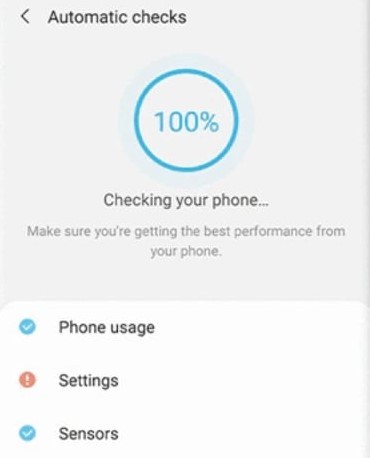
    • Kalian bisa buka terlebih dahulu pengaturan yang ada pada hp samsung kalian dan pilih menu pemeliharaan perangkat.
    • Setelah itu nanti hp samsung kalian akan melakukan proses pemindaian secara otomatis.
    • Nanti setelah proses pemindaian sudah selesai kana terlihat screen time dan aplikasi apa saja yang paling banyak digunakan.

    2. Cara Melihat Screen Time Samsung Lewat Fitur Penggunaan Baterai

    • Buka terlebih dahulu pengaturan dan pilih menu baterai.
    • Nanti kalian tinggal ke penggunaan baterai dan fitur screen time akan otomatis ditampilkan pada layar hp kalian.

    3. Cara Melihat Screen Time Samsung Lewat Widget

    • Kalian bisa untuk tap serta tahan layar home screen kalian beberapa saat dan pilih menu widget.
    • Nanti kalian tinggal tap paada menu kesehatan digital dan tinggal kalian cari desain atau icon untuk menambahkan widget tersebut ke home screen hp samsung kalian.

    4. Cara Melihat Screen Time Samsung Lewat Aplikasi StayFree

    • Kalian bisa untuk download terlebih dahulu pada google play store aplikasi StayFree dan Install aplikasi tersebut.
    • Nanti tinggal kalian buka aplikasi stay free tersebut dan ikuti langkah-langkah yang ada.
    • Nanti kalian bisa untuk melihat detail-detail pada penggunaan hp kalian secara keseluruhan pada apliaksi stayfree.

    Rekomendasi Aplikasi Pembatas Screen Time Terbaik

    Kalian bisa untuk mengelola fitur screen time dengan menggunakan fitur bawaan pada hp samsung akan tetapi kalian juga bisa mengaturnya menggunakan beberapa aplikasi sebagai berikut ini:

    1. ZenScreen

    Aplikasi zenscreen berguna ketika kalian menggunakan hp samsung kalian dari pagi sampai malam hari dan bisa membatasi kalian untuk tidak menghabiskan waktu kalian menggunakan hp kalian.

    2. Moment 

    Kalian bisa menggunakan aplikasi moment untuk tau berapa lama waktu yang bisa kalian gunakan untuk memakai smartphone kalian serta apliaksi apa saja yagn sering kalian akses.

    Tidak hanya itu aplikasi moment juga bisa memberikan pelatihan untuk kalian melakukan berbagai macam rutintitas yang lebih baik dari pada menggunakan smartphone setiap saat.

    3. Space

    Kalian bsia menggunakan apliaksi ini untuk bisa mengelola smartphone kalian dengan baik serta aplikasi ini juga bisa melihat pencapaian kalian dan bisa memperoleh penghargaan dari aplikasi tersebut.

    Terima kasih sudah membaca artikel cara melihat screen time samsung, jika artikel ini bermanfaat kalian bisa share ke teman-teman kalian agar teman-teman kalian tau cara melihat detail penggunaan data per apliaksi.

  • Cara Melihat Ukuran Foto di iPhone Tanpa Aplikasi

    Cara Melihat Ukuran Foto di iPhone Tanpa Aplikasi

    Cara melihat ukuran foto di iPhone tanpa aplikasi yang bisa kalian gunakan untuk tau ukuran foto yang bisa menjadi acuan ketika kalian ingin mengedit atau mencetak foto menjadi sebuah hardcopy.

    Perlu kalian ketahui pada ukuran foto ini mempengaruhi kualitas serta resolusi dan ketajaman pada foto tersebut untuk kalian edit ataupun ingin mencetak foto tersebut.

    Pada iphone memang memiliki kamera yang bagus, jerni serta tajam dan pastinya kalian penasaran kenapa foto pada iphone bisa setajam itu dan apa saja detail informasi yang ada pada foto tersebut.

    Akan tetapi pada iphone sendiri tidak memiliki fitur untuk melihat informasi dari foto tersebut padahal rincian informasi tersebut bisa mempermudah pengguna ketika dalam kondisi tertentu.

    Maka dari itu berikut ini adalah tips cara melihat ukuran foto di iPhone tanpa menggunakan apliaksi dan menggunakan aplikasi yang bisa kalian coba.

    Apa itu ukuran foto?

    Ukuran foto adalah sebuah informasi berupa berapa jumlah piksel yang ada pada foto tersebut, biasanya kamera hp terdapat beberapa pilihan seperti 3MP, 6MP, 12MP sampai 108MP.

    Jika angka pada MP tersebut besar maka bisa menghasilkan sebuah ukuran file foto yang besar juga.

    Sebagai contoh jika kalian menggunakan iphone 10 dengan resolusi 4.032×3.024 maka nantinya ukuran pada file foto tersebut sebesar 2.1MB

    Apa itu Resolusi Foto?

    Rolusi foto adalah sebuah informasi yang ada pada foto tersebut dan biasanya resolusi tersebut digunakan untuk mengetahui tentang informasi dari foto atau video.

    Untuk contoh resolusi foto pada umumnya sebagai berikut ini:

    • 720p: 1280 x 720
    • 1080p: 1920 x 1080
    • 1440p: 2560 x 1440,
    • 4K atau 2160p: 3840 x 2160
    • 8K atau 4320p: 7680 x 4320

    Cara Melihat Ukuran Foto di iPhone Tanpa Aplikasi

    Cara Melihat Ukuran Foto di iPhone Tanpa Aplikasi

    Kalian bisa untuk melakukan tweak tips untuk bisa melihat informasi pada foto yang akan kalian lihat dengan cara kalian bisa memindahkan foto tersebut pada file memori yang ada di iphone kalian.

    Baca Juga:
    Cara reset iPhone Lupa Password

    Untuk langkah-langkahnya setelah kalian pindahkan foto tersebut ke memori iphone kalian bisa tap serta tahan pada foto tersebut dan nantinya akan muncul menu Info, untuk lebih jelasnya sebagai berikut ini:

    • Kalian bisa terlebih dahulu galeri iPhone kalian dan buka preview foto yang nantinya akan kalian lihat detail ukurannya.
    • Setelah itu kalian bisa tap pada bagian tombol bagikan dan nanti kalian scroll kebawah sampai ketemu tombol simpan ke file.
    • Nanti kalian tinggal pilih Di iPhone Saya dan tap tombol Simpan untuk menyimpan foto tersebut pada memori perangkat.
    • Nanti akan muncul lagi informasi ganti item yang ada kalian tinggal tap pada tombol ganti.
    • Setelah itu kalian tinggal masuk ke aplikasi file manager dan nanti akan muncul aktivitas penyimpanan terbaru.
    • Tinggal kalian tap dan tahan pada file foto tersebut dan kalian tap pada tombol info.
    • Nanti informasi dari foto tersebut akan muncul.

    Cara Melihat Ukuran Foto di iPhone dengan Metadata Viewer

    Selain kalian bisa melihat detail informasi foto di iphone tanpa aplikasi kalian jugab isa untuk melihatnya dengan menggunakan aplikasi metadata viewer yang bisa kalian kalian download di app store.

    Untuk aplikasi metadata viewer gratis serta aplikasi ini bisa memberikan informasi foto dengan lengkap mulai dari lokasi, ukuran, exposure, dimensi, speed, dan sebagainya.

    Untuk langkah-langkah menggunakan aplikasi metadata viewer untuk bisa melihat foto di iphone kalian sebagai berikut ini:

    • Kalian bisa terlebih dahulu app store dan kalian bisa cari aplikasi metadata viewer.
    • Nanti tinggal kalian download dan install aplikasi metadata viewer.
    • Setelah kalian download dan install kalian bisa buka apliaksi metadata viewer dan tap pada tombol get started.
    • Nnati akan muncul folder foto yang ada pada galeri iPhone kalian dan tinggal kalian pilih foto yang akan kalian lihat detailnya.

    Cara Melihat Ukuran Foto di iPhone Lewat Photo Metadata

    Melihat Ukuran Foto di iPhone dengan Photo Metadata

    Selain kalian menggunakan apliaksi metadata viewer kalian juga bisa menggunakan alternatif aplikasi lain yaitu dengan menggunakan photo metadata viewer exif gps yang bisa kalian dapatkan di app store.

    Aplikasi metadata viewer exif gps bisa memberikan kalian informasi secara detail pada foto seperti color model, dpi height, xresolution, lokasi, tanggal foto dibuat, ukuran foto, dan sebagainya.

    Untuk langkah-langkah menggunakan aplikasi photo metadata viewer exif gps sebagai berikut ini:

    • Kalian buka terlebih dahulu app store dan cari aplikasi photo metadata viewer exif gps.
    • Setelah itu kalian install dan buka aplikasi metadata viewer exif gps.
    • Nanti kalian tinggal pilih foto yang akan kalian ingin lihat detail informasinya dan klik tombol attachment untuk melihat semua informasi yang ada pada foto tersebut.

    Terima kasih sudah membaca artikel cara melihat foto di iphone tanpa menggunakan aplikasi, jika artikel ini bermanfaat kalian bisa share ke teman-teman kalian agar teman-teman kalian juga tau untuk tau melihat informasi foto di iphone.

  • 15 Cara Menghemat Baterai Samsung Agar Awet

    15 Cara Menghemat Baterai Samsung Agar Awet

    Cara menghemat baterai samsung agar awet dan tahan lama bagi kalian pasti suka sering kesal dikarenakan baterai pada hp samsung kalian yang cepat habis apa lagi jika kapasitas baterai kalian hanya 3.000 mAh.

    Pastinya saat kalian sedang berpergian atau kalian sedang aktifitas di luar rumah suka sekali kehabisan baterai pada hp samsung kalian, sehingga kalian harus mengcharger hp kalian untuk mengisi kembali baterai di hp kalian.

    Kalian juga bisa untuk menggunakan powerbank untuk mengisi baterai pada smartphone kalian, akan tetapi jika kalian sering memakai powerbank maka kemampuan pada baterai kalian bisa melemah atau menurun.

    Dikarenakan pada powerbank sendiri arus listirk yang dikeluarkan tidak stabil sehingga bisa menyebabkan baterai di hp samsung kalian akan melemah atau menurun sehingga kalian akan cepat kehabisan baterai.

    Cara Menghemat Baterai Samsung Agar Awet

    Cara Menghemat Baterai Samsung Agar Awet

    Terus bagaimana cara untuk menghemai baterai hp samsung? kalian bisa simak artikel dibawah ini agar baterai hp samsung tidak cepat habis atau boros.

    1. Mengaktifkan Penghemat Baterai Ultra

    Mengaktifkan Penghemat Baterai Ultra

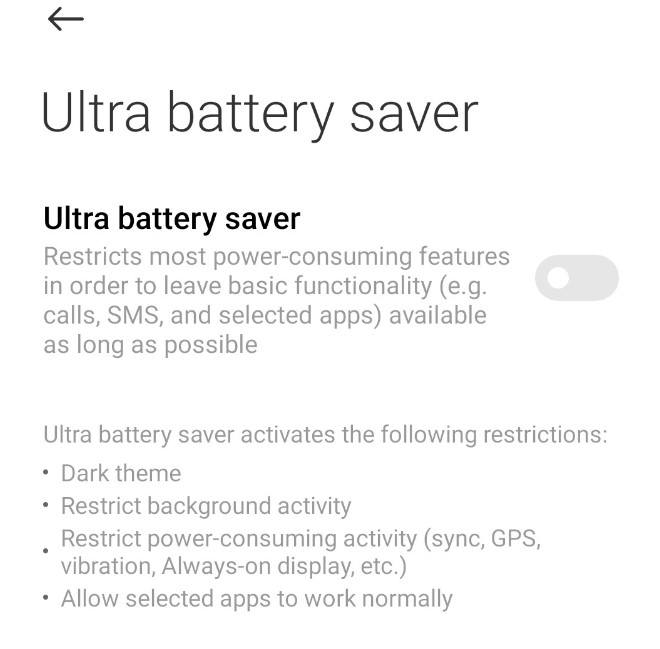
    Kalian bisa untuk mengaktifkan penghemat daya baterai ultra untuk menghemat pemakian baterai pada hp samsung kalian, jika kalian mengaktifkan mode ini maka nantinya layar pada smartphone samsung kalian akan menjadi greyscale.

    Jadi nantinya penggunaan data pada hp kalian akan dipotong pada saat ada notifikasi yang masuk serta fitur bluethooth akan dimatikan untuk menghemat baterai hp samsung.

    2. Mengatur Screen Timeout

    Mengatur Screen Timeout

    Pada saat kalian sering sekali menyalakan layar hp kalian maka akan membuat daya baterai kalian akan berkurang dengan cepat, maka dari itu kalian harus mengatur screen timeout agar baterai hp samsung kalian tidak cepat habis.

    Baca Juga:
    Cara Melihat RAM HP Samsung Semua Tipe

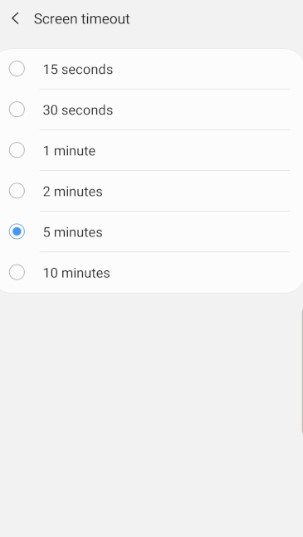
    Perlu kalian ketahui screen timeout adalah sebuah fitur yang bisa mematikan lampur layar hp kalian secara otomatis yang bisa membuat layar kalian akan mati serta terkunci secara otomatis untuk waktu yang sudah kalian tentukan.

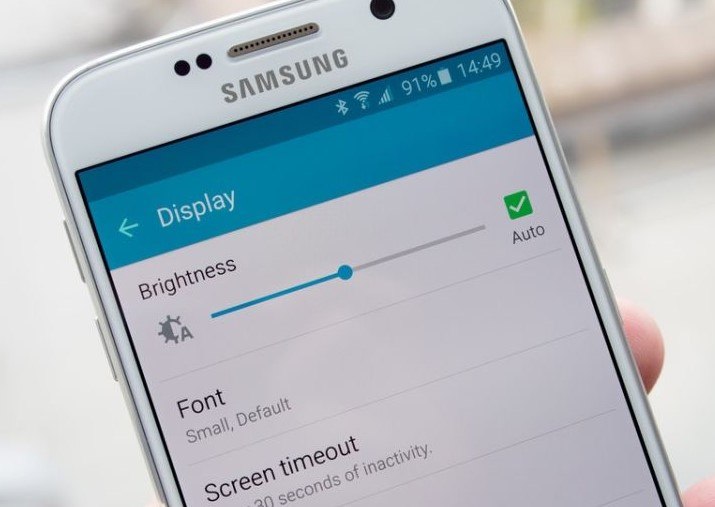
    Untuk cara menghemat baterai samsung dengan menggunakan screen timeout sebagai beirkut ini:

    • Kalian bisa masuk ke menu settings dan cari menu Display.
    • Setelah itu kalian bisa memilih screen timeout yang akan kalian atur.
    • Biasanya waktu untuk mengatur screen time out sekitar 15 atau 30 detik.

    3. Kurangi Penggunaan Warna Putih Pada Layar

    Kurangi Penggunaan Warna Putih Pada Layar

    Jika hp samsung kalian mengugnakan super amoled maka kalian bisa untuk mengatur penggunaan wallpaper yang tidak banyak warna putih atau cerah.

    Dikarenakan jika kalian menggunakan wallpaper dengan banyak warna putih atau cerah maka penggunaan dari daya baterai hp kalian akan meningkat.

    Jadi kalian bisa menggunakan wallpaper warna gelap seperti hitam, navy dan sebagainya agar baterai hp kalian tidak boros.

    4. Mematikan Konektivitas Jika Tidak Diperlukan

    Mematikan Konektivitas Jika Tidak Diperlukan

    Pada hp yang banyak sekali konektivitas yang aktif maka daya baterai hp samsung kalian akan banyak terkuras dengan sangat cepat.

    Maka dari itu kalian bisa untuk mematikan konektivitas yang tidak kalian perlukan seperti bluetooth, gps, nfc, wifi dan sebagainya untuk menghemat baterai samsung kalian.

    5. Matikan Koneksi Data dan Hidupkan WiFi

    Matikan Koneksi Data dan Hidupkan WiFi

    Untuk menghemat baterai kalian bisa untuk menggunakan WiFi dan mematikan koneksi data ketika kalian menggunakan WiFi agar baterai samsung kalian lebih awet.

    Dikarenakan pada saat kalian menggunakan koneksi data tidak stabil maka smartphone kalian akan terus mencari sinyal agar signal tersebut terisi penuh.

    Jadi jika kalian sedang berada pada tempat yang terdapat WiFi lebih baik kalian menggunakan WiFi tersebut dari pada menggunakan koneksi data untuk bisa menghemat daya baterai kalian.

    6. Mengaktifkan Fitur Power Saving Mode

    Mengaktifkan Fitur Power Saving Mode

    Pada handphone samsung terdapta fitur power saving mode untuk menghemat daya baterai handphone samsung kalian agar dapat meminimalisir dari penggunaan CPU.

    Ketika kalian mengaktifkan fitur power saving mode maka fitur tersebut akan menurunkan frame rate, mengurangi waktu timeout layar, dapat mengurangi kecerahan layar serta bisa mematikan lampu pada tombol sentuh.

    7. Mengurangi Kecerahan Layar

    Mengurangi Kecerahan Layar

    Kalian bisa untuk mengurangi kecerahan layar di hp samsung kalian agar bisa menghemat baterai samsung agar awet, dikarenakan jika layar hp kalian sangat cerah maka bisa membuat baterai cepat habis.

    Maka dari itu kalian bsia untuk mengurangi cahaya atau brightness pada layar handphone samsung kalian agar baterai awet.

    8. Periksa Penggunaan Baterai

    Periksa Penggunaan Baterai

    Kalian bisa untuk memeriksa penggunaan baterai dengan kalian membuka fitur abnormal battery usage untuk bisa cek dari penggunaan baterai pada hp samsung kalian.

    Fitur tersebut bermanfaat untuk kalian bisa melihat aplikasi yang menggunakan daya baterai secara berlebihan, dikarenakan aplikasi yang menggunakan banyak sekali daya baterai akan membuat baterai boros.

    9. Hapus Aplikasi Yang Tak Berguna

    Hapus Aplikasi Yang Tak Berguna

    Jika memori internal pada handphone samsung kalian cukup besar maka kalian dapat untuk menginstall banyak aplikasi yang ada pada google play store.

    Akan tetapi jika kalian terlalu banyak apliaksi maka bisa membuat baterai handphone kalian cepat habis, jadi lebih baik kalian uninstall apliaksi yang sudah tidak kalian gunakan agar baterai hp samsung kalian awet.

    10. Matikan Aplikasi Gimmick

    Matikan Aplikasi Gimmick

    Pada sekarang ini banyak sekali smartphone yang sudah terdapat aplikasi gimmick contohnya hp samsung yang sudah ada fitur tambahan gestures, smart stay dan briefing.

    Jadi kalian bisa untuk mematikan fitur-fitur tersebut dikarenakan jika aplikasi tersebut sering menyala maka bisa menyebabkan baterai kalian cepat habis.

    11. Matikan Sinkronisasi

    Matikan Sinkronisasi

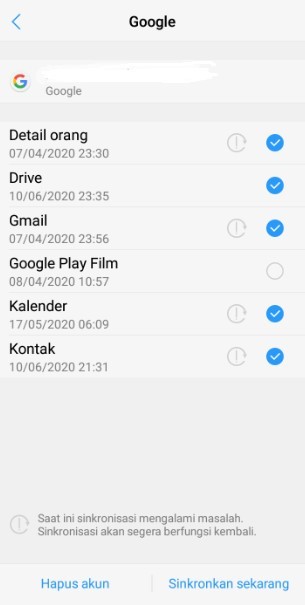
    Jika kalian ada akun google ataupun samsung pada hp kalian maka akan secara otomatis kalian akan menyinkronkan data ke akun tersebut.

    Perlu kalian ketahui pada proses sinkronisasi maka akan berjalan secara terus menerus sehingga bisa memebuat daya baterai kalian terkuras cepat, jadi lebih baik kalian mematikan sinkronisasi akun.

    12. Menggunakan Charger Original

    Menggunakan Charger Original

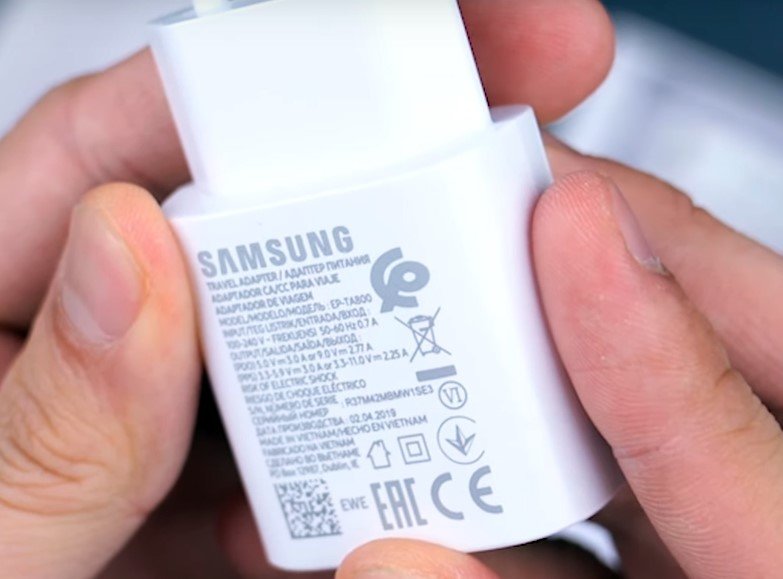
    Jika kalian saat ini menggunakan charger tidak original maka bisa menyebabkan baterai hp cepat rusak, dikarenakan charger tidak original memiliki arus daya yang tidak stabil.

    Jadi untuk menghemat baterai hp samsung agar awet kalian bisa memakai charger original agar arus daya untuk baterai stabil.

    13. Update Software

    Update Software

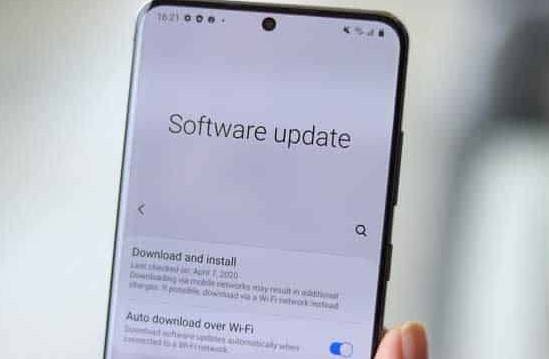
    Perlu kalian ketahui jika terdapat bug pada software maka bisa mengakibatkan baterai hp cepat habis, maka dari itu kalian bsia untuk update software untuk mengatasi masalah tersebut secara resmi.

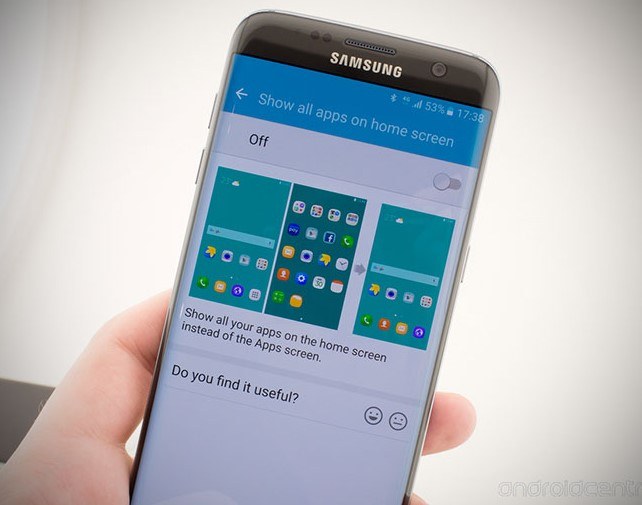
    14. Mengurangi Widget Pada Home Screen

    Mengurangi Widget Pada Home Screen

    Jika hp samsung kalian banyak sekali widget yang terdapat pada home screen yang terus berjalan maka bisa menyebabkan baterai akan cepat terkuras.

    Maka dari itu cara menghemat baterai samsung agar awet kalian bisa untuk tidak memakai widget yang tidak diperlukan.

    15. Menggunakan Aplikasi Penghemat Baterai

    Menggunakan Aplikasi Penghemat Baterai

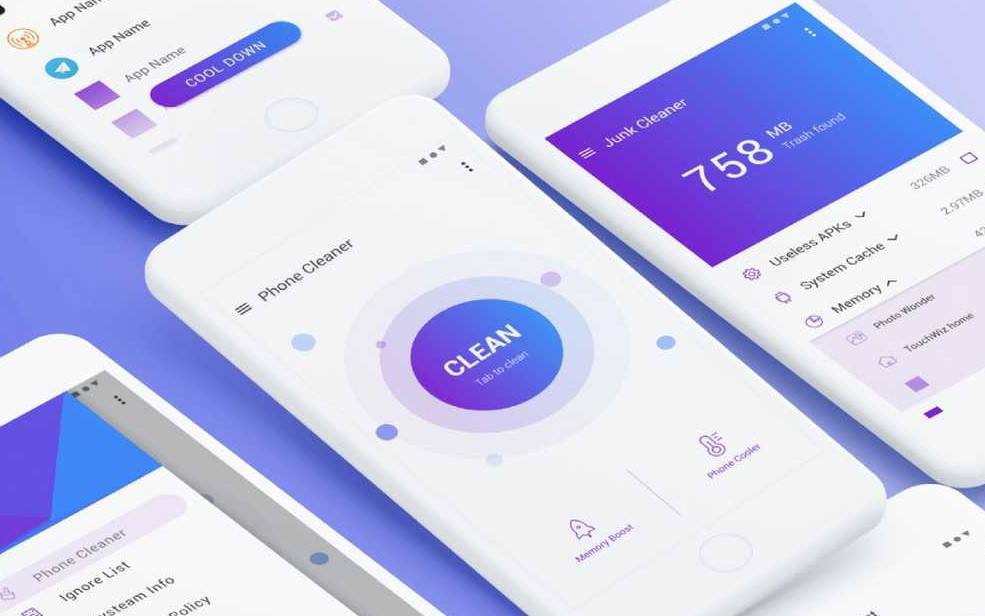
    Kalian bisa untuk install aplikasi penghemat baterai agar baterai hp samsung kalian awet, aplikasi tersebut bermanfaat untuk menghentikan aplikasi berjalan di latar belakang agar bisa mengoptimalkan performa hp kalian.

    Terima kasih sudah membaca 15 cara menghemat baterai samsung agar awet dan tahan lama, jika artikel ini bermanfaat kalian bisa share ke teman-teman kalian agar teman-teman kalian tau cara baterai samsung tidak boros

  • 5 Cara Menghapus Cache Di HP Samsung Semua Tipe

    5 Cara Menghapus Cache Di HP Samsung Semua Tipe

    Cara menghapus cache di hp samsung semua tipe sampai bersih bagi kalian yang suka sekali memakai smartphone baisanya kalian akan bisa kehabisan memori dikarenakan ada nya aplikasi yang terpasang serta banyaknya file penting yang bisa disebabkan oleh cache yang menumpuk.

    Masalah tersebut tentu saja akan menggangu aktivitas kalian ketika kalian berkomunikasi atau bermain media sosial maka dari itu kalian harus tau cara menghapus cache di hp samsung untuk bisa membersihkan dari data-data sampah yang ada pada hp samsung kalian.

    Bagi kalian yang belum tau cara untuk hapus cache di hp samsung kalian bisa untuk simak artikel yang sudah kiraky rangkum agar kalian tau untuk mengatasi masalah cache yang menumpuk.

    Apa itu Data Cache?

    Sebelum kalian tau untuk menghapus cache di hp samsung kalian maka kalian harus tau apa itu data cahce, data cache adalah sebuah data yang biasanya tersimpan di hp samsung kalian ketika hp kalian sudah mendapatkan informasi dari aktifitas kalian.

    Untuk lebih mudah dimengerti kalian bisa simak contoh dibawah ini tentang data cache:

    • Setiap smartphone khusus nya samsung pastinya memiliki aplikasi default chrome.
    • Ketika kalian membuka aplikasi chrome setelah itu kalian mengakses banyak situs tentunya akan memerlukan beberapa menit untuk membuka situs tersebut.
    • Pada saat kalian mengakses situs maka sistem akan menyimpan informasi yang ada pada situs tersebut.
    • Jadi ketika kalian akan mengunjungi situs tersebut lagi maka tidak akan menunggu lama lagi.
    • Maka dari itu informasi yang sudah di simpan tersebut dinamakan data cachce.

    Jadi kita dapat simpulkan bahwa data cache yaitu untuk mempermudah kalian untuk mengakses sebuah situs atau aplikasi tanpa harus kalian menunggu dari loading situs atau aplikasi tersebut.

    Akan tetapi jika banyak sekali membuka situs di chrome maka akan banyak juga data yang akan tersimpan dan ukuran data cache tersebut juga akan bertambah, maka dari itu kalian bisa untuk menghapus data tersebut untuk mengoptimalkan hp samsung kalian.

    Cara Menghapus Cache di HP Samsung

    Cara Menghapus Cache di HP Samsung

    Untuk cara menghapus cache di samsung semua tipe sampai bersih tidaklah sulit dan ada banyak cara yang bisa kalian pakai contoh nya seperti kalian bisa untuk menghapus cache sistem, thumbnail, aplikasi dan sebagainnya.

    Kalian bisa untuk simak dibawah ini untuk cara menghapus cache di hp samsung sampai bersih yang bisa kalian coba:

    1. Menggunakan Device Care

    Menggunakan Device Care

    Bagi kalian yang mau menghapus cache sistem serta aplikasi maka kalian bisa untuk menggunakan device care yang dimana device care adalah sebuah fitur perawatan perangkat yang ada pada hp samsung yang bisa kalian gunakan untuk optimalisasi hp samsung kalian.

    Dikarenakan hp yang optimal maka kinerja dari hp tersebut akan terjaga, untuk cara optimalisasinya kalian bisa untuk menghapus cache yang ada pada hp samsung kalian dengan menggunakan device care sebagai berikut ini:

    • Kalian bisa buka pengaturan yang ada pada hp samsung kalian.
    • Setelah itu kalian bisa untuk mencari perawatan perangakat.
    • Nanti kalian tap pada bagian memori dan akan muncul jumlah cache kalian yang sudah terpakai.
    • Setelah itu kalian bisa tap pada bagian hapus sekarang atau hps skrg.
    • Tinggal kalian tunggu dari proses tersebut dan akan ada notifikasi size cahce telah dihapus.

    2. Cara Menghapus Cache Aplikasi

    Cara Menghapus Cache Aplikasi

    Jika kalian ingin menghapus cache aplikasi pada hp samsung kalian bisa untuk menghapusnya melalui aplikasi langsung dikarenakan jika kalian menggunakan cara pertama yaitu dengan device care maka cache pada aplkasi tersebut tidak terhapus secara keseluruhan.

    Untuk cara menghapus cache aplikasi di samsung sampai bersih yang bisa kalian coba dengan mengikuti beberapa langkah-langkah dibawah ini:

    • Kalian bisa untuk membuka pengaturan terlebih dahulu dan kalian bisa tap pada bagian aplikasi.
    • Nanti kalian tinggal cari aplikasi yang mau kalian hapus cachenya.
    • Jika sudah ketemu maka kalian bisa untuk tap pada bagian penyimpanan dan tinggal kalian tap pada tombol hapus memori.

    3. Menghapus Cache Thumbnail

    Menghapus Cache Thumbnail

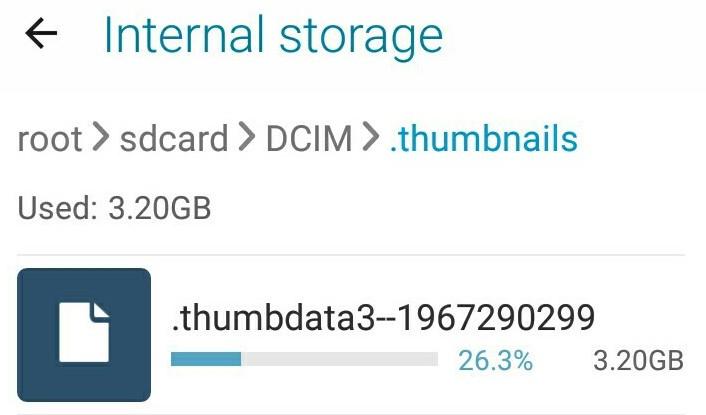
    Cache thumbail adalah beberapa data foto serta video yang tersimpan pada hp samsung kalian yang akan bertambah ketika banyak sekali foto atau video yang kalian simpan di hp samsung kalian.

    Untuk menghapus cache thumbnail kalian bisa untuk mengikut beberapa cara dibawah ini:

    • Kalian bisa untuk membuka File Saya dan kalian tap pada bagian penyimpanan internal.
    • Setelah itu kalian cari folder DCIM.
    • Nanti kalian aktifkan terlebih dahulu lihat file tersembunyi dengan cara kalian tap pada titik tiga dipojok kanan atas dan pilih menu pengaturan.
    • Tinggal kalian tap pada bagian tampilkan file tersembunyi dan kalian kembali ke folder DCIM.
    • Nanti tinggal kalian tap pada folder .thumbnails dan kalian tap pada 1 file dan tahan nanti tinggal tap pada opsi semua.
    • Setelah itu tinggal kalian tap hapus untuk membersihkan cache thumbnail.

    4. Menghapus Cache Sistem Lewat Recovery

    Menghapus Cache Sistem Lewat Recovery

    Kalian juga bisa untuk menghapus cache sistem lewat recovery mode di hp samsung kalian untuk menghapus semua cache yang sudah disimpan pada hp kalian seperti cache sistem dan cache aplikasi.

    Untuk cara menghapus cache sistem lewat recovery kalian bisa mengikut beberapa langkah yang ada di bawah ini:

    • Hal yang pertama kali yang kalian harus lakukan yaitu dengan mematikan hp kalian terlebih dahulu.
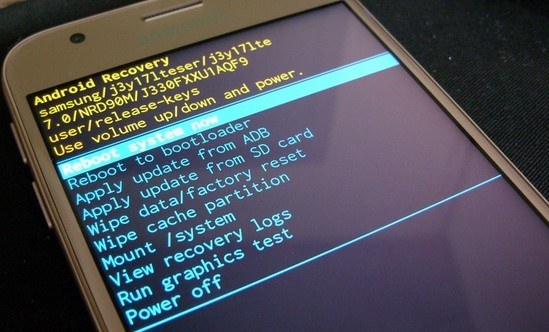
    • Setelah itu kalian bisa tekan pada bagian power dan volume atas untuk masuk ke mode android recovery.
    • Jika kalian sudah masuk ke mode andorid recovery kalian tinggal geser kebawah dengan cara tekan tombol volume  dan kalian pilih wipe cahce partition dengan kalian tekan pada tombol power.
    • Setelah itu akan ada pesan informasi yang akan muncul dan kalian bisa pilih Yes dan pilih reboot system now untuk merestart hp samsung kalian.

    5. Memakai Aplikasi Nox Cleaner

    Memakai Aplikasi Nox Cleaner

    Kalian juga bisa untuk menghapus cache di samsung dengan kalian memakai aplikasi pihak ketiga yaitu dengan aplikasi nox cleaner yang bisa kalian dapatkan di google play store secara gratis.

    Aplikasi ini memiliki fitur untuk bisa menghapus semua cache menumpuk di android yang ada beberapa jenis data cache serta mudah untuk digunakan, untuk cara memakai aplikasi nox cleaner untuk bisa menghapus cache hp samsung kalian bisa ikuti caranya dibawah ini:

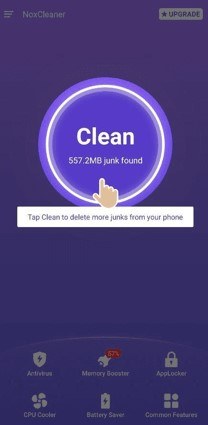
    • Kalian bisa untuk install terlebih dahulu aplikasi nox cleaner di google play store dan buka aplikasi tersebut.
    • Setelah itu tinggal kalian tap pada bagian bersihkan sampai proses dari sistem aplikasi nox selesai memindai cache yang tersimpan di hp kalian.
    • Tinggal kalian tap pada bagian bersihkan sampah dan tunggu dari proses tersebut.
    • Nanti akan muncul informasi telah dibersihkan maka cache yang ada di hp samsung kalian sudah di bersihkan.

    Terima kasih sudah membaca artikel 5 Cara Menghapus Cache Di Hp Samsung Semua Tipe Sampai Bersih jika artikel ini bermanfaat kalian bisa share ke teman-teman kalian agar teman-teman kalian juga tau untuk membersihkan cache di hp samsung