Blog

  • Cara Menghapus Aplikasi Bawaan Xiaomi Semua Tipe Tanpa Root

    Cara Menghapus Aplikasi Bawaan Xiaomi Semua Tipe Tanpa Root

    Cara menghapus aplikasi bawaan xiaomi semua tipe tanpa root dengan mudah yang dimana pada xiaomi menjadi salah satu brand smartphone android yang terpopular yang sudah pasti semua orang sudah mengenal salah satu vendor smartphone ini.

    Banyak orang sudah beralih ke smartphone xiaomi dikarenakan memori ram yang cukup besar serta harga yang terjangkau, akan tetapi banyak juga yang klaim kurang puas dengan smartphone satu ini.

    Dikarenakan ada nya aplikasi bawaan dari xiaomi seperti get apps yang tidak perlu ada di smartphone xiaomi dikarenakan sudah ada play store untuk mendownload aplikasi dan game yang akan kita gunakan.

    Tapi jangan khawatir kalian bisa coba cara menghapus aplikasi bawaan xiaomi semua tipe tanpa root untuk uninstall aplikasi bawaan yang ada pada xiaomi yang sama seperti hp android lainnya.

    Daftar Bloatware Xiaomi yang Aman Dihapus untuk MUI 10 11 12

    Bloatware adalah aplikasi bawaan yang ada pada smartphone yang tidak semuanya digunakan oleh penggunanya, berikut ini adalah beberapa aplikasi yang bisa kalian hapus untuk MUI 10/11/12:

    • MI Drop.
    • Games.
    • sohu.inputmethod.sogou.xiaomi.
    • MI Calendar.
    • xiaomi.mi_connect_service.
    • GetApps (Xiaomi Apps Store).
    • MI Pay.
    • Scanner App.
    • MI Settings.
    • xiaomi.mirror.
    • Junk and safe to remove.
    • Xiaomi Service Framework.
    • MI Security (sensitive).
    • Camera Tools.
    • MIUI to MIUI Messages.
    • Xiaomi System Apps Updater.
    • xiaomi.simactivate.service.
    • MI Account (sensitive).
    • Cloud App.
    • MI Drop.

    Daftar Bloatware MIUI yang Aman Untuk Dihapus untuk MUI 10/11/12

    Kalian tidak hanya sekedar menonaktifkan bahkan bisa menghapus beberapa tools yang sudah ada di smartphone xiaomi, berikut ini adalah beberapa bloatware MIUI yang bisa kalian uninstall:

    • MI Calculator.
    • mfashiongallery.emag.
    • MI Launcher.
    • mi.android.globalpersonalassistant.
    • MI Health.
    • mi.globalTrendNews.
    • MI File Manager.
    • Backup App.
    • Bug Reporting App.
    • MI Webkit.
    • milink.service.
    • MIUI Always-on Display.
    • Wallpaper Carousel.
    • miui.accessibility.
    • MI Wallet (India).
    • System Cleaner.
    • MI Wallet.
    • Cloud Backup Service.
    • miui.cit.
    • Cloud Service.
    • MIUI Analystics (spyware).
    • miui.contentcatcher.
    • miui.enbbs.
    • MIUI FM.
    • MIUI Biometric.
    • miui.huanji.
    • miui.greenguard.
    • Camera Bokeh Effect.
    • MI Share.
    • MIUI PIP Service.
    • MIUI Gallery.
    • Quick Apps (data mining app).
    • Notes.
    • Frequent Phrases.
    • miui.miwallpaper.earth.
    • miui.miwallpaper.mars.
    • Music Player.
    • Text Message Features.
    • MIUI System Launcher.
    • MSA or MIUI Ad Services.
    • miui.qr.
    • Screen Recorder.
    • miui.vsimcore.
    • miui.virtualsim.
    • MIUI Video Player.
    • User Guide App.
    • miui.zman.
    • miui.wmsvc.
    • Weather App.
    • Yellow Page App.
    • Carrier Name.
    • Quick Ball Features.

    Cara Menghapus Aplikasi Bawaan Xiaomi

    Cara Menghapus Aplikasi Bawaan Xiaomi

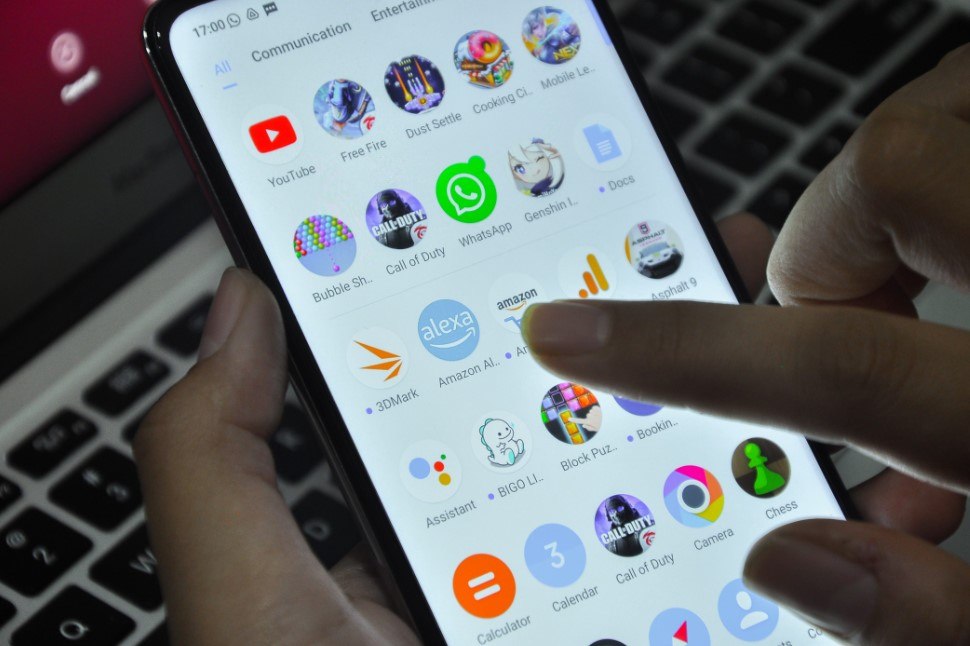
    Untuk cara menghapus aplikasi bawaan xiaomi dengan mudah maka kalian bisa mengikuti beberapa langkah yang ada pada artikel ini untuk bisa meningkatkan performa hp kalian dengan menghapus bloatware yang aman:

    1. Buka Menu Pengaturan

    Cara menghapus aplikasi bawaan xiaomi kalian harus buka terlebih dahulu menu pengaturan atau setting yang ada pada hp xiaomi kalian, jika kalian sudah masuk ke pengaturan maka kalian bisa untuk ke menu aplikasi atau applications.

    2. Klik Opsi Kelola Aplikasi

    Setelah kalian ke menu aplikasi maka kalian bisa memilih menu kelola aplikasi atau manager apps setelah itu kalian bisa tentukan aplikasi bawaan yang akan kalian hapus dan kalian harus pastikan aplikasi tersebut akan kalian hapus.

    3. Tekan Tombol Uninstall

    Jika sudah maka kalian bisa tap pada tombol copot pemasangan atau uninstall yang akan muncul pada saat kalian sudah memilih salah satu aplikasi yang tidak akan kalian gunakan lagi.

    4. Aplikasi Sudah Terhapus

    Selanjutnya untuk menghapus aplikasi bawaan xiaomi maka kalian tinggal tap pada tombol OK sesudah kalian memilih opsi uninstall, jadi jika kalian sudah menyetujui proses untuk penghapusan aplikasi maka nantinya aplikasi tersebut akan secara otomatis dihapus.

    Cara Menghapus Aplikasi Bawaan Xiaomi Lewat CMD
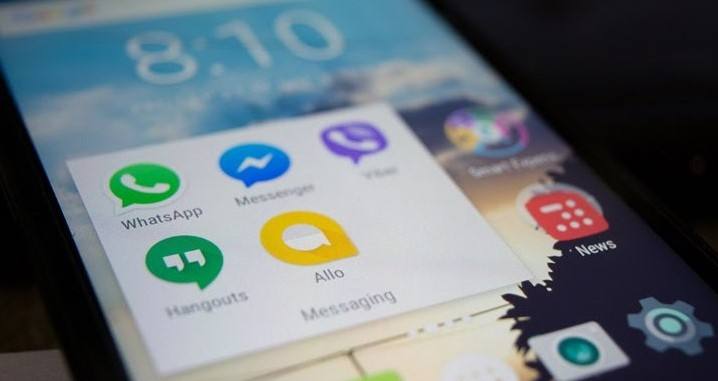
    Cara Menghapus Aplikasi Bawaan Xiaomi Lewat CMD

    Tidak hanya melalui menu aplikasi kalian juga bisa uninstall aplikasi sistem di xiaomi dengan menggunakan menggunakan cmd atau command prompt, untuk cara menghapus aplikasi bawaan xiaomi melalui cmd kalian bisa ikuti langkah-langkah dibawah ini:

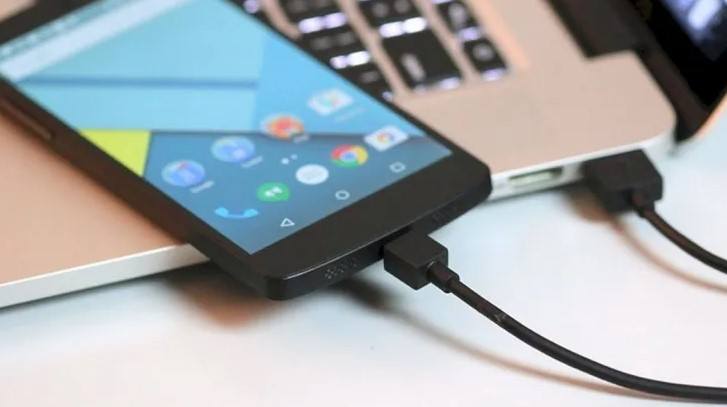
    • Kalian sambungkan terlebih dahulu smartphone xiaomi kalian ke komputer atau laptop dengan menggunakan mode USB Debugging.
    • Setelah kalian sudah menghubungkan hp xiaomi kalian ke komputer atau laptop maka kalian bisa download driver ADB Installer dan aktifkan USB Debugging.
    • Setelah itu kalian bisa masuk ke mode pengembangan atau developer mode.
    • Jika driver ADB sudah kalian download maka kalian bisa untuk menjalankan programnnya.
    • Tinggal kalian dapatkan kode nama dari aplikasi bawaan yang akan kalian hapus.
    • Kalian bisa download aplikasi App Inspector yang ada di Google Play Store dan install.
    • Setelah kalian install aplikasi tersebut kalian bisa buka aplikasi tersebut dan tinggal kalian cari aplikasi bawaan yang akan kalian hapus.
    • Dengan cara kalian lihat pada datanya dan catat informasi tersebut, untuk contoh datanya seperti .com.android.
    • Tinggal kalian uninstall dan aplikasi bawaan akan langsung terhapus secara otomatis.

    Cara Menghapus Aplikasi Bawaan Xiaomi Redmi 5A
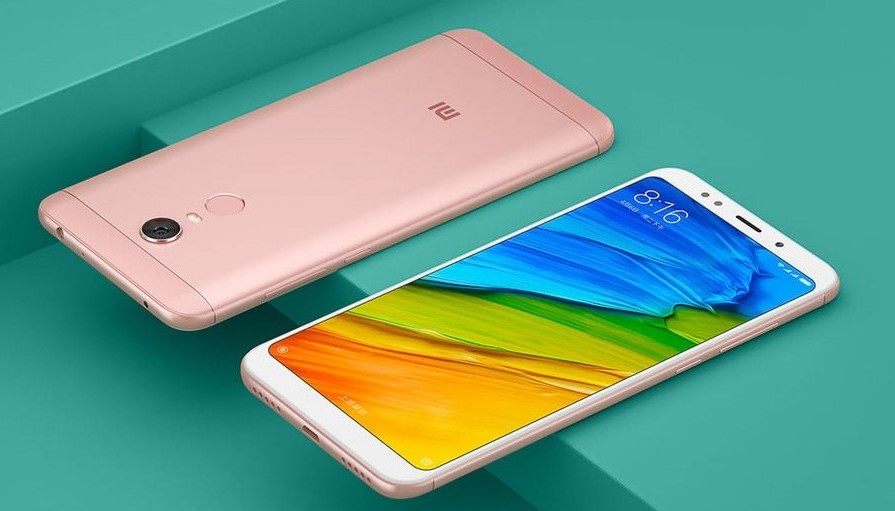
    Cara Menghapus Aplikasi Bawaan Xiaomi Redmi 5A

    Jika smartphone kalian merek xiaomi redmi 5A kalian bisa mencoba menghapus aplikasi bawaan xiaomi dengan langkah-langkah berikut ini:

    • Kalian download terlebih dahulu aplikasi system manager yang ada pada google play store dan install aplikasi tersebut.
    • Setelah kalian install maka kalian bisa untuk buka aplikasi tersebut dan klik mulai atau start yang ada pada kanan bawah.
    • Nanti kalian tinggal pilih aplikasi bawaan yang akan kalian hapus dan jika sudah ketemu kalian bisa tap pada bagian nonaktif.
    • Untuk cara ini aplikasi tersebut tidak di nonaktifkan secara permanent jadi jika kalian membutuhkan aplikasi tersebut tinggal kalian aktifkan lagi.

    Cara Menghapus Aplikasi Bawaan Xiaomi Lewat Google Play Store

    Kalian juga bisa untuk cara menghapus aplikasi bawaan xiaomi semua tipe tanpa root menggunakan google play store dengan mudah, untuk langkahnya sebagai berikut ini:

    • Kalian bisa buka terlebih dahulu google play store yang ada pada smartphone xiaomi kalian.
    • Setelah itu kalian bisa klik Help atau Feedback yang ada pada kiri layar smartphone kalian.
    • Tinggal kalian pilih menu hapus atau nonaktifkan aplikasi android atau delete or disable apps android dan jika sudah masuk ke menu delete apps.
    • Nanti tinggal tap pada tombol to go application setting dan kalian cari aplikasi yang akan kalian hapus dengan tap disable.

    Terima kasih sudah membaca artikel “cara menghapus aplikasi bawaan xiaomi semua tipe tanpa root” jika artikel ini bermanfaat kalian bisa share ke teman-teman kalian.

  • Bagian-Bagian Komputer dan Fungsinya

    Bagian-Bagian Komputer dan Fungsinya

     Bagian-Bagian komputer dan fungsinya – Komputer adalah sebuah perangkat elektronik atau mesin yang terdiri dari berbagai macam komponen yang saling terhubung serta terintegrasi dengan aturan-aturan yang tertentu.

    Sehingga komputer dapat digunakan untuk alat atau mesin yang bisa mengolah data, komptuer sendiri dibuat dengan tujuan untuk bisa mempermudah pekerjaan dan aktivitas manusia.

    Contohnya seperti berkomunikasi dengan mudah dan praktis yang bisa mengirimkan email, video call, chat, dan sebagainnya. Dengan adanya komputer sendiri akan bisa mempermudah kalian utnuk mengkases berbagai macam informasi yang ada di seluruh dunia.

    Tidak hanya itu komputer juga bisa kalian gunakan untuk hiburan sepert bermain game, mendengarkan musik, menonton video, menonton film dan seabgainnya.

    Komputer sendiri dapat bekerja dengan baik untuk bisa membantu kegiatan serta aktivitas manusia, untuk membangun suatu komputer ada berabgai macam perangkat yang diperlukan.

    Bagian-Bagian Komputer dan Fungsinya

    Bagian-Bagian Komputer dan Fungsinya

    Ada beberapa bagian-bagian yang penting untuk membangun komputer yang bisa kalian ketahui pada artikel ini sebagai berikut ini:

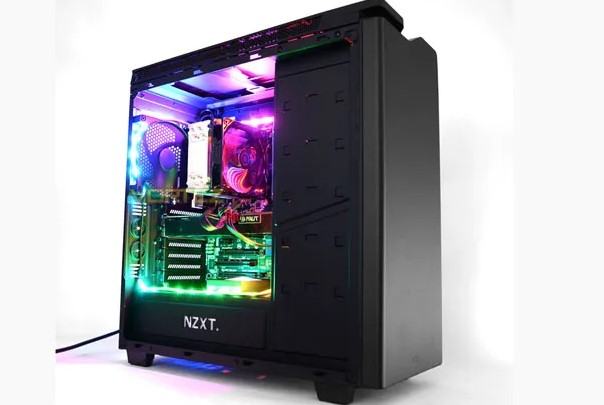
    1. Casing Komputer

    Casing Komputer

    Untuk casing komputer adalah sebuah bagian dari komputer yang biasanya digunakan untuk wadah utama bagian-bagian komputer seperti CPU, Fan, Motherboard, dan sebagainya.

    Untuk motherboard sendiri pada umumnya berbentuk kotak dan digunakan sebagai rumah komputer, walaupun casing kurang penting akan tetapi memiliki bermacam fungsi yang cukup penting untuk bagian komputer.

    Contohnya seperti menyusun bagian-bagian perangkat komputer yang kalian miliki untuk terlihat rapi serta casing juga berfungsi untuk melindungi bagian-bagian komputer yang ada seperti CPU, RAM, Disk dan sebagainnya.

    Selain itu casing juga dapat meminimalisir kerusakan serta mejaga perangkat tetap aman jika terkena sesuatu yang bisa merusak perangkat tersebut seperti air, debu, terbentur dan seabgainyna.

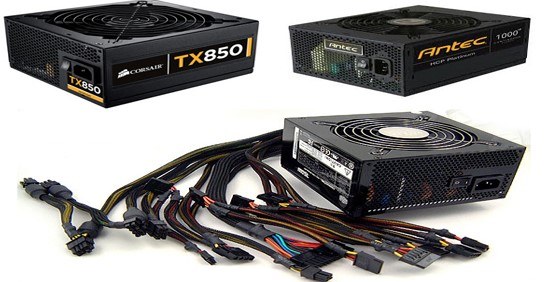
    2. Power Supply Komputer

    Power Supply Komputer

    Power supply adalah bagian dari perangkat komputer yang berfungsi untuk menyuplai atau memberikan tegangan langsung untuk bagian komponen pada komputer yang memerlukan tegangan listrik seperti hardisk, fan, motherboard, dan sebagainyna.

    Pada power supply bekerja untuk menurunkan tegangan listrik yang akan masuk pada komputer, misalnya tegangan listrik yang akan masuk 220 V AC maka nanti akan dijadikan 3 ukuran tegangan yaitu 5 V DC, 3.3 V DC, dan 12 V DC.

    Pada setiap tegangan tersebut memiliki fungsi serta kegunaan yang berbeda-beda seperti 3.3 Volt DC hingg 5 Volt DC berfungsi untuk memberikan tegangan listrik kepada rangkain digital yaitu processor.

    Sedangkan utnuk tegangan 12 Volt DC berfungsi untuk memberikan tegangan listrik kepada perangkat seperti fan, hardisk, drive cd atau optical driver.

    Untuk kapasitas power supply ini dihitung dengan ukuran watt jadi jika pada komptuer tidak memiliki perangkat power supply maka komputer tersebut tidak bisa berjalan dikarenakan power supply merupakan perangkat yang memberikan tegangan kepada perangkat yang ada pada casing komputer.

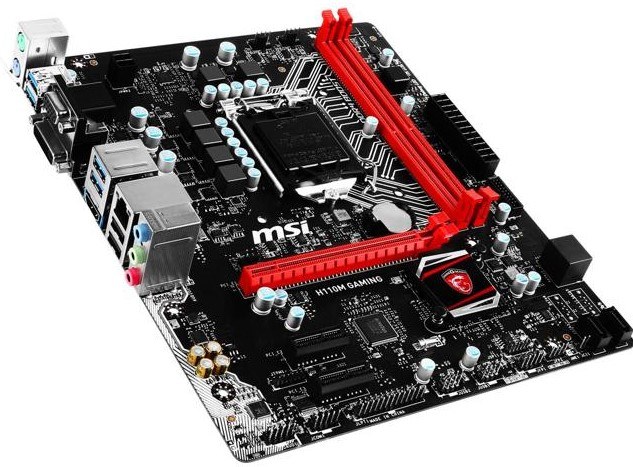
    3. Motherboard Komputer

    Motherboard Komputer

    Motherboard adalah bagian yang paling penting untuk komputer dikarenakan motherboard sendiri memiliki fungsi yang berguna untuk bisa menghubungkan komponen-komponen yang ada pada komputer.

    Komponen-komponen yang ada pada komputer seperti processor, ram, video card, disk dan sebagainnya yang bisa saling terhubung dan bekerja dengan semestinya.

    Motherboard merupakan bagian yang paling penting pada perangkat komputer yang memiliki wujud seperti sirkuit atau pcb yang tertanaman pada macam-macam komponen elektronik sehingga bisa menghubungkan berbagai perangakt yang diperlukan untuk bisa mengoperasikan komputer.

    Pada umumnya motherboard mempunyai beberapa komputer seperti CPU fan connection atau kipas port, slot ram, port power, ide sekunder, ide primer, konektor sata, panel connector system, slot pci express, serial port connection, slot vga, slot pci, socket processor, line out jack, microphone jack, dan baterai cmos.

    4. Prosesor Komputer

    Prosesor Komputer

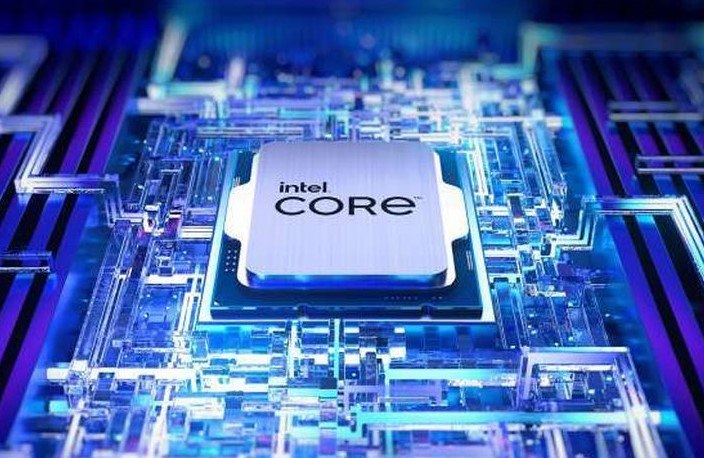
    Prosesor adalah bagian yang pernting juga untuk komputer dan biasanya disebut sebagai otak dari komputer dikarenakan processor ini bertugas untuk bisa menjalankan sekaligus untuk mengendalikan kegiatan yang ada di dalam komputer serta bisa saling terintergrasi atau terhubung dengan perangkat lain yang ada pada komputer.

    Untuk satuan kecepatan atau kemampuan prosesor biasanya menggunakan ukuran Mhz atau biasa disebut Mega Heartz dan Ghz atau Giga Heartz yang dimana makin tinggi kecepatan prosesor maka akan semakin bagus untuk mengerjakan berbagai tugas yang diberikan.

    Prosesor memiliki 3 bagian utama untuk bisa mengerjakan serta memproses tugas yang akan diberikan yaitu:

    • ALU atau Arithmatics
    • Logical Unit yang dapat berfungsi utnuk mengurus semua hal yang berhubungan dengan aritmatika.
    • MU atau Memory Unit berfungsi sebagai alat utnuk bisa mengatur data yang ada.

    5. Chipset Komputer

    Chipset Komputer

    Chipset adalah bagian yang ada pada komponen komputer yang berbentuk Integrated Circuit atau komponen yang dibuat dengan bahan atau material semi conductor yang ukurannya kecil pada komputer.

    Komponen chipset berfungsi utnuk mengatur lalu lintas yang ada pada komputer seperti mengarahkan aliran data yang sedang ada pada komputer serta menentukan perangkat apa yang bisa didukung untuk komputer tersebut.

    Chipset bertugas untuk mengarahkan data dari central processing unit ke dalam chipset tersebut, komponen chipset juga memiliki 2 bagian utama yaitu:

    • Southbridge bertugas untuk dapat mengelola serta mengatur ISA Bus serta bisa menjembatani ISA Bus dengan PCI Bus.
    • Northbridge bertugas untuk mengatur bagian seperti slot pci ekspansi, house bus, cache memory, dan main memory.

    6. RAM Komputer

    RAM Komputer

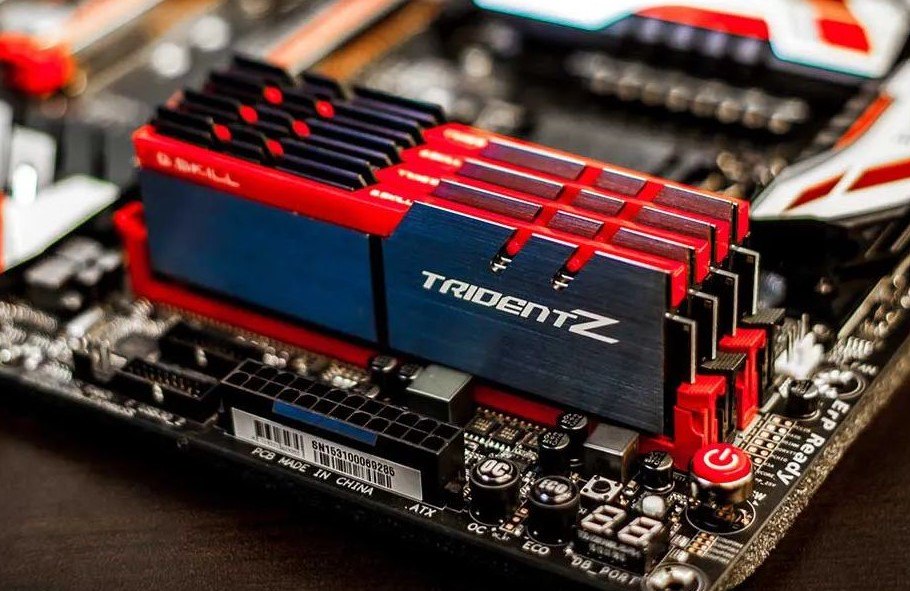
    Random Access Memory atau RAM adalah sebuah komponen komputer yang berfungsi utnuk mempercepat dari pengolahan serta pemrosesan data yang ada pada komputer.

    RAM merupakan salah satu jenis memori yang hanya bersifat sementara pada saat komputer beroperasi, untuk penamaan random dikarenakan untuk data yang disimpan pada ram diakses secara acak.

    Semakin besar ukuran ram akan semakin tinggi juga kecepatan ram maka akan semakin cepat juga kinerja komputer kalian dalam memproses data yang diolah.

    7. ROM Komputer

    ROM Komputer

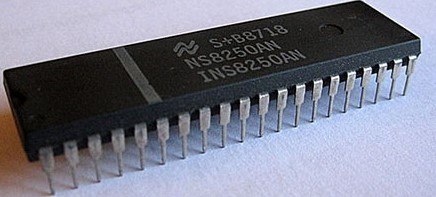
    Read Only Memory atau ROM adalah sebuah perangkat komponen komputer yang berbentuk seperti chip memori dengan sifat semi kondukter yang hanya bisa dibaca, data yang ada di rom sendiri bersifat permanen sehingga jika data atau program yang sudah ada pada rom akan seulit unutk dihapus atau diubah.

    Maka dari itu untuk memasukkan data program ke dalam ROM biasanya tidak dapta dilakukan dengan mudah serta komponen ini biasanya digunakan untuk menyimpan program perangkat lunak yang penting untuk perangkat keras yang akan terhubung ke komputer.

    8. Baterai CMOS Komputer

    Baterai CMOS Komputer

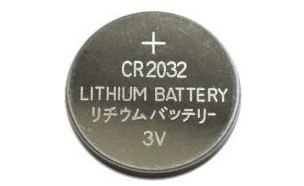
    Complementary Metal Oxide Semiconduktor atau CMOS adalah bagian komponen komputer yang berupa baterai utnuk digunakan pada BIOS agar tetap aktif walaupun tanpa ada aliran listrik yang masuk sehingga bisa menyimpan data walaupun tidak ada sumber daya.

    CMOS berfungsi untuk menyimpan pengaturan program, informasi waktu dan tanggal, waktu pembuatan komputer serta program diagnosa.

    Keitka kalian menyalakan komputer cmos ini memiliki tugas untuk memeriksa dari konfigurasi lain yang ada pada komputer sepert hardisk dan raid, perangkat periphal, pengaturan boot, dan sebagainnya.

    cmos juga bisa digunakan untuk pengaturan meningkatkan performa pada komputer sepert overclocking.

    9. Fan Komputer

    Fan Komputer

    Fan adalah kipas yang ada pad komputer yang berfungsi untuk mengelurkan udara pada yang dihasilkan oleh mesin serta menggantinya dengan udara seegar yang akan disedot dari luar.

    Untuk loaksi fan sendiri biasanya terletak di dekat CPU serta VGA dikarenakan kedua komponen tersebut merupakan komponen yang mudah cepat panas.

    10. Sound Card Komputer

    Sound Card Komptuer

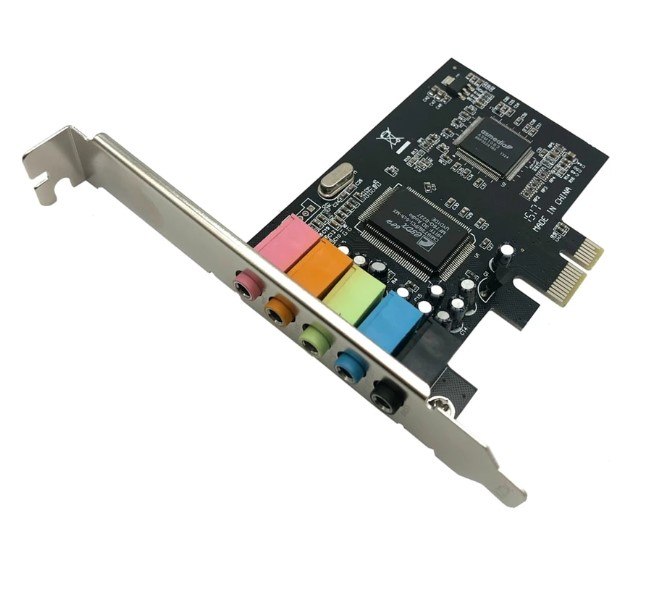
    Souncard adalah Bagian dari hardware atau perangkat keras yanga ada pada komputer yang berfungsi untuk memproses sistem menjadi suara serta dapat memproduksi suara atau mengelolah input dan output suara.

    Pada umumnya soundcard untuk posisi pemasangannya ada 3 jenis yaitu sound card onboard atau sound card yang posisinya biasanya menempel atau diletakkan secara langsung pada motherboard.

    Sound card offboard adalah sound card yang posisi pemasangannya biasanya melalui slot PCI atau ISA.

    Sound Card External adalah soundcard yang posisi pemasagannya ada pada luar komputer yang biasanya terhubung kedalam komputer dengan menggunakan slot USB ataupun fire wire.

    11. Video Card (VGA) Komputer

    Video Card (VGA) Komputer

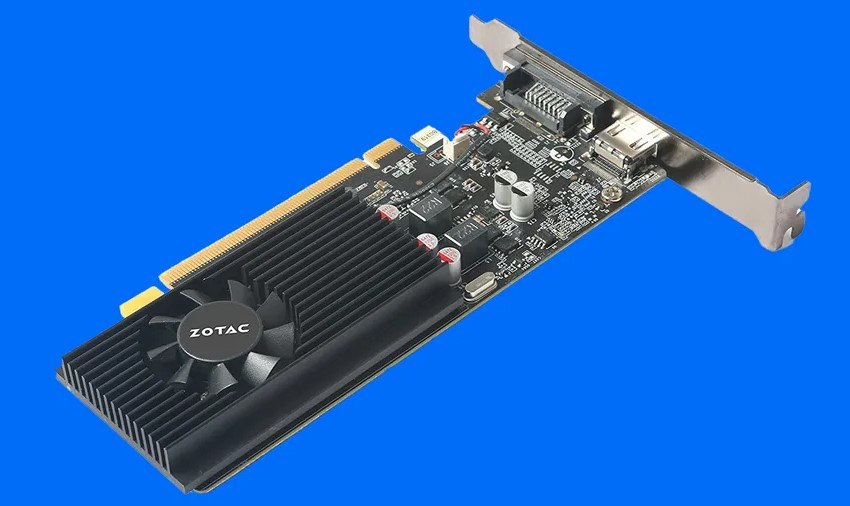
    Video Gprapichs Array atau VGA adalah bagian komponen yang berfungsi untuk mengubah atau mengola serta menterjemahkan sinyal digital yang diterima komputer untuk menampilkan atau output pada monitor agar bisa dilihat oleh manusia.

    Untuk kualitas kartu grafis berpengaruh terhadap performa komputer jika kalian menggunakannya untuk desain grafis seperti membuat video, animasi, mengedit foto dan seabgainnya.

    Selain itu pada vga ini juga berpengaruh terhadapat hal lain seperti pemrosesan gambar pada saat kalian bermain game maka jika kartu grafis kalian bagus gambar yang akan ditampilkan akan semakin bagus juga.

    Pada saat ini sudah banyak sekali kartu grafis yang memiliki kemampuan untuk mengelolah gambar yang sangat mumpuni serta tertanaman fitur graphic accelerator chipset yang berguna untuk memaksimalkan dari kinerja komputer untuk memproses gambar.

    12. Cooler Komputer

    Cooler Komputer

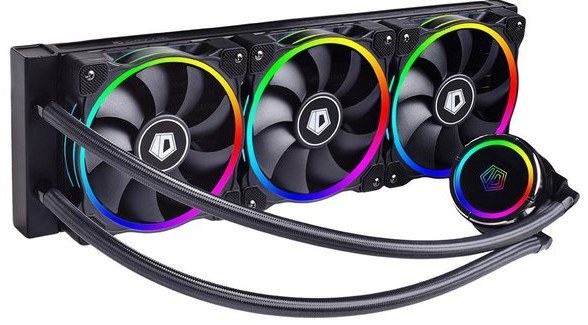
    Coolor adalah sebuah pendingin yang bertugas untuk mendinginkan suhu pada perangkat-perangkat serta komponen yang ada pada komputer agar tidak mengalami overheat.

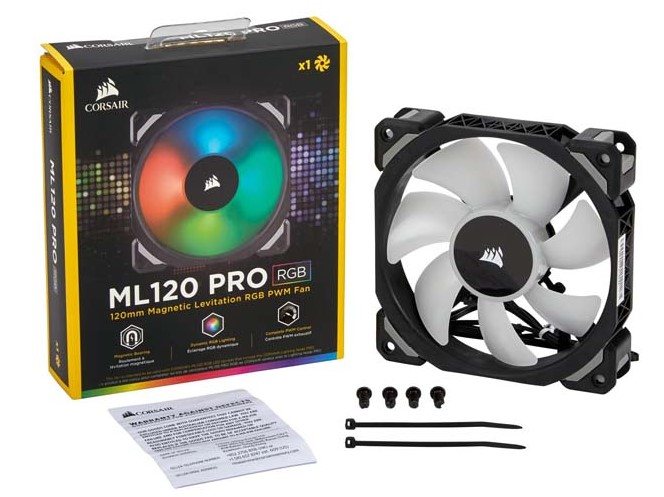
    Cooler sendiri mempunyai berabgai jenis salah satunya fan atau kipas dan heatsink yang biasanya berbentuk logam dan terbuat dari bahan tembaga.

    Pada heatsink fan merupakan kombinasi dari kipas yang dijadikan satu yang dimana proses pendinginan akan lebih efektif dari pada menggunakan heading saja.

    Dikarenakan kipas aliran udara yang ada pada komputer akan menyebabkan aliran udara menjadi lebih bagus serta terjaga.

    Banyak sekali cooler yang bisa kalian gunakan pada perangkat komputer seperti water cooling, dry ice, thermoelectric cooler, phase-change cooler dan sebagiannya.

    13. Keyboard Komputer

    Keyboard Komputer

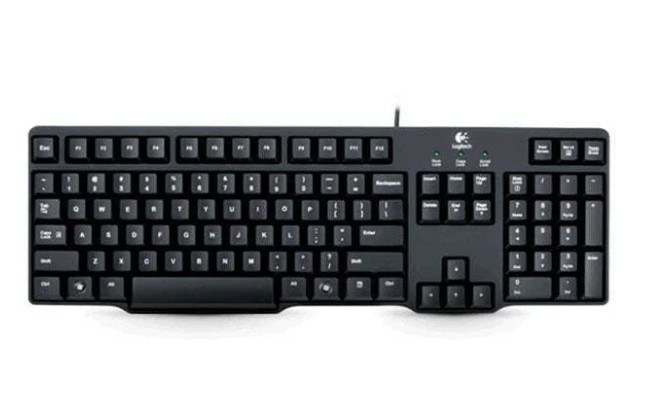
    Keboard adalah salah satu perangkat input komputer yang bisa kalian gunakan untuk kebutuhan input data dari user seperti mengetik atau melakukan kontrol fungsi untuk masuk ke task manager dengan menekan ctrl + alt + del dan sebagainnya.

    Baca Juga:
    Cara Menggunakan Keyboard dan Mouse

    Untuk keyboard sendiri ada bermacam jenis yang bisa kalian gunakan untuk mengetik serta memberikan perintah ke komputer seperti klocknenberg, keyboard maltron, aplhabetic, numeric, dan sebagainnya.

    14. Mouse Komputer

    Mouse Komputer

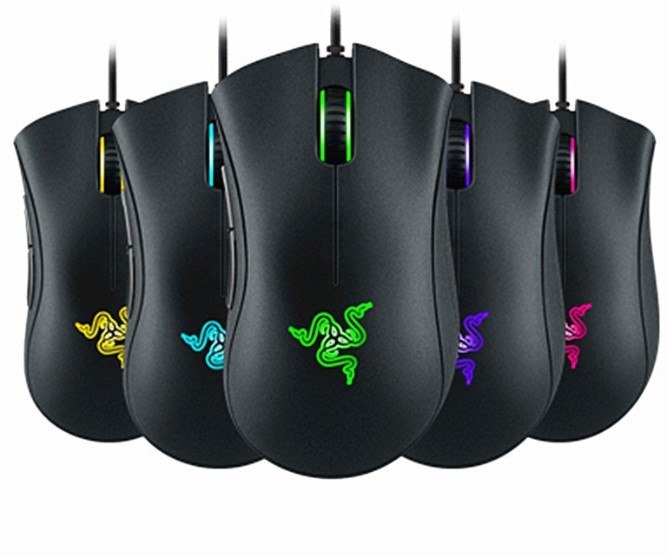
    Selain keyboard untuk alat input ada juga mouse yang berfungsi untuk menggerakan kursor yang ada pada monitor komputer kalian, mosuse sendiri juga memiliki fitur dasar yaitu fungsi klik kanan, klik kiri dan juga ada scroll yang ditengah utnuk melakukan scroll dengan mudah.

    Berikut ini merupakan beberapa dari fungsi mouse yang bisa kalian ketahui:

    • Memberikan perintah klik atau double click.
    • Melakukan zoom in serta zoom out.
    • Memberikan perintah tertentu pada suatu program.
    • Mempermudah pekerjaan saat mendesain gratif serta bermain game.
    • Klik dan tahan serta drag and drop.
    • Melakukan scroll pada layar dengan cepat.

    15. Monitor Komputer

    Monitor Komputer

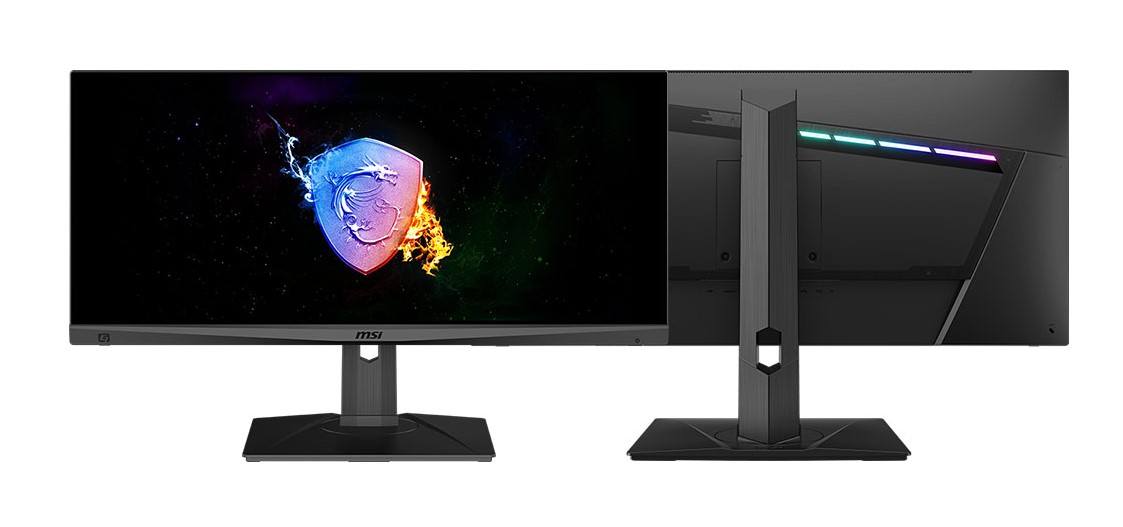
    Monitor adalah sebuah perangkat yang berfungsi untuk ouput untuk menampilkan berbagai macam gambar atau data lainnya yang bisa diproses sehingga bisa dilihat secara visual.

    Gambar yang akan ditampilkan pada monitor adalah hasil dari proses data dari inforamsi yang sebelumnya masuk melalui alat input, ada berabgai macam jenis monitor dari ukuran layar, resolusi, bentuk fisik, komponen yang ada pada monitor tersebut.

    Untuk contoh monitor yang biasa kalian lihat seperti monitor led, monitor lcd, monitor tabung, monitor plasma dan monitor oled.

    Ada banyak sekali komponen-komponen komputer baik itu primer ataupun sekundur unutk bisa melengkapi sebuah komputer, jika artikel ini bermanfaat kalian bisa share ke teman-teman kalian.
  • Cara Menggunakan Keyboard dan Mouse Komputer

    Cara Menggunakan Keyboard dan Mouse Komputer

    Cara menggunakan keyboard dan mouse yang selalu kalian lihat pada komputer yang merupakan bagian komputer yang sudah tidak bisa dipisahkan pada pc dimana keyboard serta mouse terpisah dari monitor tidak seperti laptop, walaupun pada laptop juga memiliki keyboard serta trackpad yang dapat berfungsi sebagai mouse.

    Mouse serta keyboard termasuk perangkat keras komputer yang berperan sebagai perangkat input serta masukkan, maka dari itu pada kesempatan sekarang kalian akan belajar mengenal perangkat input komputer yaitu keyboard dan mouse.

    Cara Menggunakan Keyboard dan Mouse

    Cara Menggunakan Keyboard dan Mouse

    Untuk menggunakan kedua perangakt ini yang tidak bisa dipisahkan dari komputer yang mempunyai fungsi saling melengkapi satu sama lainnya.

    Mengenal Mouse dan Bagian-Bagiannya.

    Mouse merupakan kata dalam bahasa inggris yang artinya tikus dikarenakan benda atau perangkat tersebut memiliki bentu seperti binatang tikus dengan bentuknya.

    Bagian-Bagian Mouse

    Bagian-Bagian Mouse

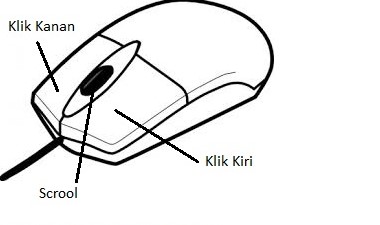
    Pada mouse ada tiga buah bagian utama walaupun pada sekarang ini banyak sekali berabgai macam model mouse yang memiliki bagian-bagian yang lebih banyak, akan tetapi untuk mouse standar diantaranya:

    • Klik Kiri: Berfungsi untuk bisa menunjuk atau klik, mendrag, enter, dan sebagainnya.
    • Klik Kanan: Berfungsi untuk bsia memunculkan menu pilihan atau optional.
    • Scroll: Berfungsi untuk menurunkan halaman dari atas ke bawah dengan mudah.
    • Sensor: Dapat berfungsi untuk bisa menggerakan kursor pada mouse untuk melakukan perintah tertentu.

    Cara Menggunakan Mouse

    Biasanya untuk menggunakan mouse terletak pada bagian tangan kanan yang dimana pada posisi jari telunjuk berada pada bagian klik atau bagian kiri sedangkan untuk jari tengah dibagian kanan atau klik kanan dan untuk menggunakan mouse juga sangat mudah.

    Berikut ini adalah perintah yang bisa kalian gunakan dengan mouse sebagai berikut ini:

    • Enter.
    • Drag.
    • Geser Layar ke bawah dan Keatas.
    • Memilih sebuah opsi pada menu.
    • Move File.

    Cara Menggunakan Keyboard

    Cara Menggunakan Keyboard

    Unutk menggunakan keyboad sangat mudah yang bisa berfungsi untuk dapat menginput huruf atau mengetik yang dapat mempermudah kalian menggunakan komputer.

    Kalian hanya cukup untuk menekan pada tombol huruf atau angka yang ada pada keyboard untuk menginputkan huruf serta angka yang ada pada keyboard tersebut.

    Apa itu Keyboard?

    Keyboard adalah perangkat input yang tidak bisa dipisahkan seperti mouse pada komputer serta keyboard sendiri berbentuk papan dengan banyak sekali tombol yang ada di dalam keyboard tersebut.

    Baca Juga:
    Pengertian dan Fungsi FTP

    Untuk tombol pada keyboad juga memiliki fungsi yang berbeda-beda, salah satu fungsi keyboard adalah untuk menginput huruf serta angka yang bisa kalian gunakan untuk mengetik pada komputer atau laptop.

    Beberapa Fungsi Keyboard

    Berikut ini adalah beberapa tombol yang bisa kalian gunakan untuk menggunakan keyboard ketika kalian sedang bekejera di komputer atau laptop:

    • Ctrl + C: Untuk mengcopy file atau kata-kata.
    • Ctrl + V: Untuk mempaste sebuah file atau kata-kata.
    • Ctrl + A: Untuk menyeleksi seluruh file atau kata-kata.
    • Ctrl + Z: Undo.
    • Ctrl+ S: Untuk menyimpan sebuah dokumen.
    • Ctrl+ O: Untuk membuka dokumen.
    • Ctrl + P: Untuk mencetak dokument (Print).
    • Ctrl + Alt + Detele: Untuk membuka task manager.
    • Ctrl + PrSc SysRq: Untuk screenshot layar komputer.
    • Windows + E: Untuk membuka window Explorer.
    • Windows + R: Untuk membuka jendela run.

    Selain huruf serta angka pada keyboard juga terdapat simbol serta tanda baca yang bisa kalian gunakan seperti: koma, garis bawah, garis strip, titik dan sebagainnya yang bisa kalian gunakna untuk bisa menulis pada software atau kebutuhan lainnya.

    Untuk keyboard sendiri juga memiliki fungsi seperti mouse yaitu tombol enter, untuk menggunakan mouse dan keyboard bisa kalian sesuaikan dengan kebutuhan kalian.

    Terima kasih sudah membaca artikel “Cara Menggunakan Keyboard dan Mouse Komputer”, jika artikel ini bermanfaat kalian bisa share ke teman-teman kalian.
  • Cara Reset iPhone Lupa Password

    Cara Reset iPhone Lupa Password

    Cara reset iphone lupa password pasti nya kalian sudah sering kali banyak para pengguna smartphone yang mengalami masalah tersebut pada smartphone mereka serta bisa digunakan ketika pada smartphone sudah tidak dalam kondisi yang optimal.

    Hal tersebut pastinya akan menggangu pengguna smartphone tersebut dikarenakan kinerja dari smartphone yang sudah menurun akan mengalami banyak sekali masalah seperti lag ataupun tidak bisa menjalankan multi aplikasi secara bergantian.

    Salah satu hal tersebut pastinya sering kali dialami oleh smartphone contohnya seperti iPhone, ada beberapa versi atau tipe dari phone yang bisa mengalami penurunan performa dan pastinya tidak hanya iphone saja.

    Smartphone lain semakin berjalannya waktu pastinya performa pada smartphone tersebut akan mengalami penurunan dan banyak sekali pengguna yang akan melakukan reset pada smartphone tersebut agar performanya naik lagi.

    Akan tetapi masih saja ada masalah yang muncul ketika melakukan reset seperti lupa password yang hal tersebut biasanya di alami oleh para pengguna iPhone seperti tidak mengingat kata sandi atau password masuknya.

    Maka dari itu pada artikel ini kita akan membahas cara reset iphone lupa password untuk bisa mengembalikan smartphone tersebut ke pengaturan pabrik dengan cara berikut ini:

    Cara Reset iPhone Lupa Password

    Cara Reset iPhone Lupa Password

    Untuk cara reset iphone sangatlah mudah kalian tinggal ikuti beberapa langkah-langkah yang ada pada bawah ini jika kalian lupa password pada iphone kalian.

    Cara Reset iPhone Lupa Password Lewat Website

    Cara Reset iPhone Lupa Password Lewat Website

    Bagi kalian yang saat ini lupa password kalian bisa untuk mengikuti cara berikut ini yang untuk bisa melakukan reset pada iphone, cara ini sudah sering kali digunakan oleh mereka yang tidak mengingat password yang ada pada apple id serta tidak bisa unutk masuk ke pengaturan iPhone untuk dapat melakukan reset.

    • Hal yang pertama kali kalian buka terlebih dahulu browser yang ada pada komputer atau laptop kalian.
    • Setelah itu kalian bisa untuk kunjungi website icloud.com.
    • Nanti kalian akan melihat form untuk login dengan menggunakan apple id kalian.
    • Jika kalian tidak mengetahui password atau lupa password apple id kalian maka kalian bisa tap pada “Forgot Apple ID or Password“.
    • Tinggal kalian masukkan email dari apple id kalian serta ikuti intruksinya.
    • Setelah itu kalian klik email konfirmasi yang dikirimkan oleh pihak apple dan tinggal kalian buat password baru untuk bisa login ke apple id kalian.

    • Jika sudah kalian bisa ke iPhone kalian serta menggunakan apple id yang sudah kalian reset password tadi.
    • Kalian tinggal ke profile setelah itu pengaturan dan logout apple id terlebih dahulu dan tinggal kalian login lagi dengan apple id yang sudah kalian reset passwordnya.
    • Nanti kalian akan berhasil login dan kalian bisa reset iphone kalian.
    Untuk menggunakan cara ini kalian harus tahu terlebih dahulu email yang ada pada iphone kalian dan juga pertanyaan rahasia saat kalian membuat apple id kalian karna proses reset ini perlu untuk melakuakn verifikasi dari 2 hal tersebut.

    Cara Reset iPhone Lupa Password Lewat Soft Reboot

    Cara Reset iPhone Lupa Password Lewat Soft Reboot

    Selain menggunakan website kalian juga bisa melakuakn reset pada iPhone yang lupa password melalui soft rebootsoft reboot adalah cara yang bisa kalian lakukan untuk reset ataupun masuk ke recovery iPhone pada saat smartphone masih menyala.

    • Kalian pastikan terlebih dahulu iPhone kalian sudah memiliki daya baterai dengan minimal 50%.
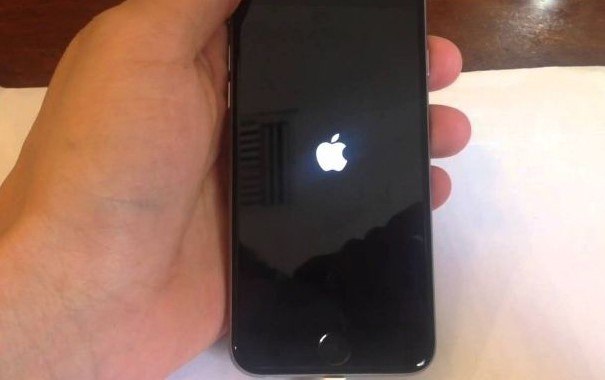
    • Setelah itu kalian bisa langsung menekan tombol power+tombol home secara bersamaan dan nanti iPhone kalian akan restart dengan sendirinya.
    • Kalian tinggal tunggu sampai proses reset serta booting berhasil dilakukan.
    Untuk menggunakan cara ini tombol yang akan digunakan untuk masuk ke soft reboot pastinya berbeda untuk setiap jenis atau seri iphone, jika kalian sudah selesai melakukan booting serta layar iphone kalian kembali dengan normal.

    Baca Juga:
    Cara Edit Video di Iphone
    Cara Memperbaiki Hostpot Iphone Tidak Bekerja

    Kalian bisa memasukkan apple id yang baru atau apple id yang sudah kalian reset password dengan cara melalui website yang ada di atas.

    Akan tetapi kalian harus ingat cara ini akan menghapus semua pengaturan iphone yang ada tapi tidak akan menghapus data internal yang ada pada iphone kalian seperti foto, video, dan sebagainnya.

    Menggunakan Aplikasi iTunes

    Menggunakan Aplikasi iTunes

    Selain kalian menggunakan cara kedua diatas kalian juga bisa menggunakan bantuin iTunes untuk cara reset iPhone lupa password dengan kalian menggunakan komputer, laptop ataupun macbook.

    Baca Juga:
    Cara Download Video di Iphone
    Cara Melihat Ukuran Foto di Iphone

    Kalian juga harus perhatikan koneksi internet kalian stabil serta juga kabel data pada iphone kalian dengan kualitas yang baik.

    • Kalian harus pastikan pada komputer, laptop ataupun notebook kalian sudah terinstall aplikasi iTunes.
    • Setelah itu kalian bisa untuk mematikan iPhone kalian terlebih dahulu dengan menekan tombol power.
    • Kalian juga harus siapkan kabel iPhone yang akan menghubungkan iPhone kalian ke komputer, laptop ataupun macbook.
    • Setelah itu kalian hubungkan iphone kalian ke laptop, komputer atau macbook dengan kabel usb.
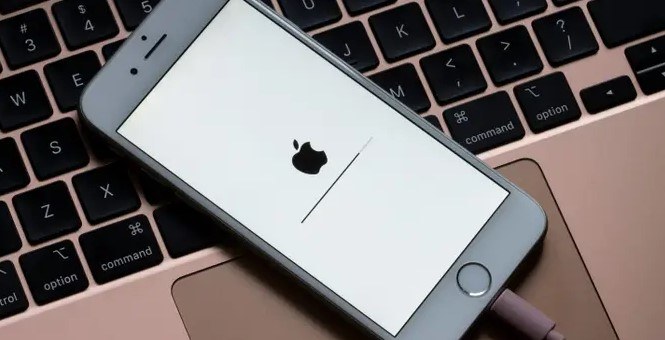
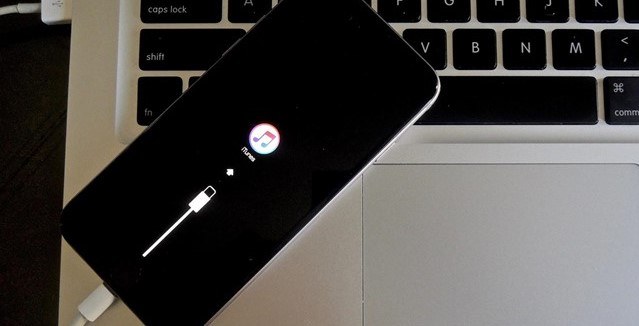
    • Tinggal kalian nyalakan iPhone kalian dengan menekan tombol home yang lama untuk bisa masuk ke mode recovery atau restore.
    • Nanti pada layar iphoen kalian akan tambil tulisan connect to itunes tinggal kalian tunggu beberapa saat sampai iphone kalian terbaca pada apliaksi iTunes.
    • Setelah itu kalian klik pada nama iphoen yang sudah terhubung dan kalian bisa untuk klik pada bagian restore untuk bisa melakuakn reset atau pengaturan pabrik.

    Setelah kalian berhasil melakukan proses reset atau restore maka kalian tinggal ikuti langkah-langkah yang ada pada tampilan layar kalian dan tinggal kalia login ke perangkat iphoen kalian menggunakna apple id yang lama atau bisa membaut apple id yang baru.

    Karna cara ini menggunakan komputer, laptop ataupun iTunes untuk melakukan reset pada perangakt iphone maka kalian bisa untuk melakukan local backup sebelum kalian melakukan reset agar kalian tidak kehilangan data kalian.

    Terima kasih sudah membaca cara reset iphone lupa password yang bisa kalian coba, jika artikel ini bermanfaat kalian bisa share ke teman-teman kalian agar teman-teman kalian juga tau cara untuk melakukan reset pabrik di iphone.
  • Cara Memasukkan Kode Voucher Axis

    Cara Memasukkan Kode Voucher Axis

    Cara memasukkan kode voucher axis bagi kalian yang belum tau cara isi ulang voucher aigo axis dan cara mengatasi voucher axis tidak masuk dengan sangat mudah dan benar agar voucher axis kalian bisa di pakai di smartphone kalian.

    Perlu kalian ketahui sebelum menjadi Axis Telekom Indonesia memiliki nama sebelumnya yaitu PT Natrindo Telepon seluler yang menjadi salah satu operator telekomunikasi yang berbasik GSM dibawah grup lippo.

    Pada saat ini PT. Axis Telekom Indonesia sudah di akusisi oleh PT. XL Axiata Tbk maka untuk pengisian ulang pulsa axis dapat dilakukan melalui provider XL, jadi ketika kalian membeli pulsa xl kalian juga dapat memakai untuk mengisi pulsa axis.

    Walaupun pada saat ini axis sudah diakusisi oleh XL akan tetapi brand axis tetap dipertahankan oleh XL dikarenakan banyak sekali pengguna axis yang merasa irit serta hemat menggunakan provider yang satu ini.

    Pada PT. XL Axiata saat ini mempunyai 2 brand operatur selular yaitu axis dan xl serta pada saat ini PT. XL Axiata Tbk sendiri sudah menjadi operator selular terbesar kedua yang ada di indonesia.

    Selain itu provider axis juga sudah menawarkan untuk pengisian ulang internet dengan menggunakan voucher fisik jadi kalian tidak perlu lagi untuk membeli kartu perdana internet axis.

    Kalian cukup memakai voucher internet yang sudah dapat dibeli dimana saja tanpa harus mengganti kartu perdana axis dan ada beberapa keunggulan menggunakan voucher internet dari axis ini yaitu sebagai berikut ini:

    • Kalian bsia menggunakan voucher internet kapanpun dan dimanapun tanpa kalian khawatir kalian tidak dapat menemukan konter penjualan paket data atau pulsa serta kartu perdana internet axis.
    • Dengan kalian menggunakan voucher intenret maka kalian bisa memperpanjang masa aktif dari kartu axis kalian.
    • Kalian juga tidak perlu untuk repot-repot mengganti kartu perdana internet kalian dari operator seluler axis.
    • Untuk harga jual voucher internet juga cukup terjangkau sama seperti kalian membeli kartu perdana internet axis.

    Jadi kalian tidak perlu lagi utnuk membeli kartu perdana axis untuk dapat menggunakan voucher internet axis.

    Cara Memasukkan Kode Voucher Axis

    Cara Memasukkan Kode Voucher Axis

    Untuk cara memasukkan kode voucher axis sangat mudah, kalian hanya harus tau beberapa tahapan metode serta langkah-langkah yang benar untuk dapat mengisi ulang voucher axis.

    Mamasukkan Kode Voucher Axis via Kode Dial

    Mamasukkan Kode Voucher Axis via Kode Dial

    Jika kalian sudah membeli voucher axis akan tetapi belum tau cara pakainya untuk isi ulang, maka kalian harus tau cara memasukkan kode voucher axis yang bisa kalian lakukan dengan melakukan dial UMB seperti kalian telepon teman kalian, untuk caranya kalian bisa ikuti beberapa cara sebagai berikut ini:

    1. Siapkan Kode Voucher Axis

    Sebelum kalian akan melakukan isi ulang voucher axis maka kalian harus terlebih dahulu untuk menyiapkan kode voucher yang akan kalian isi ulang, kalian bisa mendapatkan kode voucher axis pada konter handphone terdekat atau kalian bisa untuk membelinya secara online.

    Kalian juga harus pastikan untuk cek kondisi dari voucher axis tersebut dengan cara melihat keadaan voucher tersebut masih tersegel rapi serta ada pelindung hologram yang belum tergosok dan masih tetap tertutup rapi.

    2. Gosok Kode Voucher

    Setelah kalian mendapatkan voucher axis maka kalian bisa untuk menggosok pelindung hologram untuk bisa melihat kode aktivitasi yang ada pada voucher axis tersebut.

    Kalian bisa menggunakan uang koin atau kuku untuk menggosok pelindung hologram yang ada pada voucher axis tersebut dan kalian harus hati-hati pada saat mengosok pelindung hologram jangan terlalu keras agar hologram tidak rusak.

    3. Buka Menu Telepon

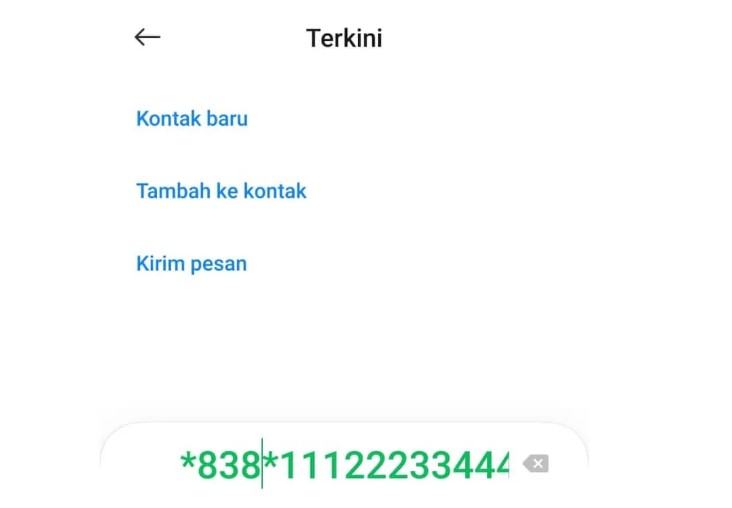
    Setelah kalian mendapatkan kode voucher axis maka kalian bisa untuk membuka menu telepon dan tinggal kalian masukkan kode voucher axis dengan cara mengetikkan *838*KODEVOUCHERAXIS# dan kalian panggil atau call

    Maka nantinya akan ada notifikasi bahwa pengisian ulang voucher axis kalian sudah berhasil dan sekarang tinggal kalian coba cek kouta atau pulsa axis kalian apakah sudah bertambah atau belum sama sekali.

    Jika pulsa atau kouta axis kalian belum bertambah maka berarti isi ulang voucher axis kalian gagal diproses.

    Penyebab dan Solusi Gagagal Memasukkan Kode Voucher Axis AIGO

    Ada beberapa kemungkinan penyabab gaga isi ulang kode voucher axis yang perlu kalian ketahui yang bisa menyebabkan kegagalan memasukkan kode voucher axis sebagai berikut ini:

    1. Salah Memasukkan Kode Voucher

    Penyebab kegagalan isi ulang kode voucher axis yang biasa sering sekali ditemui adalah ketika kalian salah untuk memasukkan kode voucher axis yang bisa terjadi ketika memasukkan digit nomor kode voucher.

    Bisa jadi ketika kalian memasukkan kode voucher maka ada kelebihan digit angka atau bisa juga ada kekurangan digit angka dan ada angka yang hampir mikir seperti 6 ataupun 8.

    Maka dari itu untuk solusi nya kalian harus teliti sebelum kalian memasukkan kode voucher dan kalian juga harus pastikan untuk digit angka voucher benar atau digit angka tersebut tidak kelebihan ataupun kekurangan.

    2. Voucher Telah Diaktifkan

    Untuk penyebab gagalnya isi ulang kode voucher axis yaitu voucher tersebut sudah digunakan oleh orang lain maka kalian harus teliti sebelum kalian membeli voucher tersebut.

    Kalian harus pastikan pada hologram penutup kode voucher tidak ada goresan sedikitpun dan jika voucher tersebut sudah dipakai kalian juga bisa untuk menghubungi call center axis 838 untuk pengaduan.

    3. Voucher Telah Kadaluarsa

    Perlu kalian ketahui pada kode voucher axis ada juga masa aktif atau masa berlaku yang bisa menjadi penyebab gagalnya isi ulang kode voucher axis maka jika kode voucher tersebut sudah habis masa berlaku voucher tersebut sudah tidak dapat dipakai lagi.

    Terima kasih sudah membaca artikel cara memasukkan kode voucher axis, jika artikel ini bermanfaat kalian bisa share ke teman-teman kalian agar tau cara mengisi ulang voucher axis.

  • 5 Cara Memindahkan Aplikasi ke Kartu SD

    5 Cara Memindahkan Aplikasi ke Kartu SD

    Cara memindahkan aplikasi ke kartu sd yang perlu kalian ketahui untuk bisa memberikan ruang penyimpanan smartphone kalian menjadi lebih luas agar smartphone kalian menjadi lebih cepat.

    Untuk bisa memindahkan aplikasi ke kartu sd sangat dibutuhkan untuk sebagain pengguna smartphone serta cara tersebut bisa mengatasi penyebab memori internal hp penuh agar bisa menginstall aplikasi yang akan kalian perlukan nantinya.

    Pada sekarangi ni banyak sekali smartphone android yang sudah dibekali memori internal yang lumayan besar, akan tetapi besaran kapasitas memori yang dibutuhkan untuk aplikasi ataupun game yang akan kalian pasang juga akan semakin besar karena akan mengalami update dari versi sebelumnya.

    Ketika memori internal penuh maka smartphone kalian akan memberikan notifikasi “Low Storage” yang bisa membuat smartphone kalian menjadi lambat, untuk mengatasi tersebut kalian bisa membersihkan memori internal atau memindahkan aplikasi ke kartu sd kalian.

    Akan tetapi untuk memindahkan aplikasi ke sd card tidak semua aplikasi bisa dipindahkan ke sd card dikarenakan aplikasi tersebut sudah di setting oleh pihak pengembangan agar tidak bisa dipindahkan ke sd card.

    Cara Memindahkan Aplikasi ke Kartu SD

    Cara Memindahkan Aplikasi ke Kartu SD

    Biasanya untuk memindahkan aplikasi ke kartu sd kalian bisa melakukannya dengan cara ke menu pengaturan > perangkat > menu aplikasi, setelah itu kalian bisa menentukan aplikasi yang akan kalian pindahkan ke kartu sd dengan kalian tap penyimpanan dan kalian tap ubah dan pilih kartu sd.

    1. Cara Memindahkan Aplikasi ke Kartu SD Dengan Aplikasi Perantara

    Cara Memindahkan Aplikasi ke Kartu SD Dengan Aplikasi Perantara

    Untuk memindahkan aplikasi ke kartu sd kalian bisa melakukannya dengan aplikasi perantara yang sudah banyak ada di google play store dengan cara sebagai berikut ini:

    • Kalian pastikan terlebih dahulu kalian mempunyai smartphone lain untuk dapat mengirim aplikasi tersebut.
    • Setelah itu kalian bisa buka smartphone yang akan kalian gunakan untuk memindahkan aplikasi.
    • Nanti kalian tinggal download aplikasi SHAREit yang ada di google play store.
    • Setelah kalian download aplikasi shareit kalian buka aplikasi tersebut dan pilih kirim.
    • Nanti pada menu aplikasi kalian bisa tandai aplikasi yang akan akan kalian ingin pindahkan ke kartu sd.
    • Tinggal kalian pilih berikutnya dan matikan hotspot lalu nyalakan wifi dan blutooth kalian.
    • Tinggal kalian pilih berikutnya dan kalian pastikan smartphone yang akan menerima aplikasi tersebut melakukan langkah seperti tadi.
    • Nanti tinggal kalian pilih perangkat yang akan menerima atau bisa kalian scan barcode yang ada pada aplikasi shareit.
    • Kalian lakukan hal yang sama pada smartphone penerima dan tinggal tunggu file aplikasi terkirim.
    • Jika aplikasi tersebut sudah terkirim tinggal kalian buka menu file manager yang ada pada smartphone penerima.
    • Tinggal kalian pilih penyimpanan internal serta buka menu shareit.
    • Nanti kalian pilih menu apps serta kalian tandai aplikasi yang akan kalian pindahakn ke kartu sd.
    • Setelah itu kalian bisa pilih menu tulisan pindahkan dan pilih kartu sd sebagai tempat penyimpanan aplikasi tersebut.

    2. Cara Memindahkan Aplikasi ke ke Kartu SD dengan Bluetooth

    Cara Memindahkan Aplikasi ke ke Kartu SD dengan Bluetooth

    Kalian juga bisa untuk memindahkan aplikasi ke kartu sd dengan menggunakan bluetooth yaitu dengan cara berikut ini:

    • Kalian aktifkan terlebih dahulu blutooth setelah itu kalian juga harus pastikan smartphone satu lagi utnuk mengirim aplikasi yang akan kalian pindahkan ke kartu sd.
    • Jangan lupa untuk mengaktifkan bluetooth di hp yang akan kalian kirim aplikasinya.
    • Setelah itu kalian bisa pilih menu file manager dan kalian cari aplikasi yang akan kalian kirim untuk dipindahkan ke kartu sd.
    • Tinggal kalian pilih menu berbagi dan pilih bluetooth serta kalian tentukan perangkat yang akan menerima file aplikasi tersebut.
    • Tinggal aklian tunggu pengiriman aplikasi selesai.
    • Jika sudah terkirim kalian bisa buka hp penerima dan buka menu file manager.
    • Tinggal kalian pilih penyimpanan internal dan buka menu belutooth serta pilih menu apps dan kalian tandai apliaksi yang akan kalian pindahkan ke kartu sd.
    • Setelah itu kalian pilih tulisan pindahkan dan tinggal kalian sesuaikan pada menu yang tersedia serta pilih kartu sd seabgai tempat penyimpanan aplikasi tersebut.

    3. Cara Memindahkan Aplikasi ke Kartu SD dengan USB Debugging

    Cara Memindahkan Aplikasi ke Kartu SD dengan USB Debugging

    Selain kalian dapat memindahkan aplikasi dengan menggunakan blutooth kalian juga bisa menggunakan USB Debugging dengan cara kalian aktifkan terlebih dahulu opsi pengembang atau developer options dengan cara berikut ini:

    • Unutk mengaktifkan developer options kalian bisa tab 7 kalia pada build number yang ada pada menu setting > about phone.
    • Setelah itu kalian bisa aktifkan fitur usb debugging dan kalian hubungkan smartphone kalian ke laptop dengan kabel usb.
    • Nanti tinggal kalian pindahkan folder atau data-data aplikasi ke kartu sd.

    4. Cara Memindahkan Aplikasi ke Kartu SD Dengan Link2SD

    Cara Memindahkan Aplikasi ke Kartu SD Dengan Link2SD

    Selain menggunakan bluetooth dan juga usb debungging kalian juga bias menggunakan aplikasi pihak ketiga yaitu dengan menggunakan link2sd yang bisa memindahkan aplikasi atau game ke kartu sd dengan cara berikut ini:

    • Kalian download terlebih dahulu aplikasi link2sd yang ada pada google play store.
    • Setelah itu kalian bisa buka aplikasi tersebut dan tinggal aklian pilih aplikasi atau game yang akan kalian pindahkan ke kartu sd.
    • Dengan cara kalian tap pada tombol move to sd card dan tinggal kalian pilih ok, nanti tinggal kalian tunggu proses transfer data yang akan dilakukan oleh aplikasi link2sd.

    5. Cara Menjadikan Kartu SD Sebagai Penyimpanan Utama

    Cara Menjadikan Kartu SD Sebagai Penyimpanan Utama

    Kalian juga bisa untuk menjadikan kartu sd sebagai media penyimpanan utama di smartphone kalian dengan cara berikut ini:

    • Kalian pastikan terlebih dahulu kartu sd kalian sudah terbaca oleh smartphone dan kalian masuk pada menu pengaturan dan pilih penyimpanan.
    • Tinggal kalian tap pada logo titik tiga yang ada pada bagian atas layar dan pilih setelah penyimpanan atau pengaturan penyimpanan.
    • Setelah itu kalian bisa tap pada menu format kartu sd.
    • Setelah itu kalian pastikan sudah memilih format sebagai internal atau format sebagai penyimpanan internal.
    • Tinggal kalian tunggu beberapa saat dan kalian bisa untuk memindahkan aplikasi ke kartu sd.
    • Nanti aplikasi sudah bisa secara otomatis pindah dari penyimpanan internal ke kartu sd kalian.

    Terima kasih sudah membaca artikel ini dan jika bermanfaat kalian bisa untuk share ke teman-teman kalian agar teman-teman kalian tau cara untuk memindahkan aplikasi dari memori internal ke sd card.

  • 5 Penyebab Memori Internal HP Penuh

    5 Penyebab Memori Internal HP Penuh

    Penyebab memori internal hp penuh dapat menggangu serta menjadi masalah utama pada saat kapasitas memori internal kalian rendah adalah adanya peringatan ruang penyimpanan yang sudah penuh.

    Biasanya hal tersebut terjadi pada pengguna smartphone android yang sering terjadi pada saat smartphone tersebut memiliki usia lebih dari dua tahun atau lebih, walaupuan kalian sudah membersihkan memori internal dengan cara kalian menghapus file-file yang tidak penting akan tetapi smartphone kalian masih belum optimal.

    Jika terus dibiarkan nantinya kalian akan tergangu dengan peringatan tersebut ketika kalian mengambil foto ataupun video, bahkan pada saat kalian install aplikasi baru akan ada pemberitahuan tersebut.

    Penyebab Memori Internal HP Penuh

    Penyebab Memori Internal HP Penuh

    Untuk masalah memori internal yang gampang penuh ternyata ada beberapa penyebab yang bisa membuat memori internal smartphone penuh yang bisa kalian ketahui dibawah ini.

    1. Aplikasi yang Jarang Digunakan dan Tidak Bisa Dihapus

    Aplikasi yang Jarang Digunakan dan Tidak Bisa Dihapus

    Penyebab memori internal smartphone mudah penuh adalah pada smartphone kalian ada aplikasi yang jarang sekali kalian gunakan atau tidak pernah kalian gunakan sama sekali.

    Padahal kalian sudah ingin mencoba menghapus aplikasi tersebut akan tetapi tidak terhapus dikarenakan aplikasi yang akan kalian hapus adalah aplikasi bawaan dari smartphone kalian sehingga kalian tidak bisa menghapus aplikasi tersebut.

    Jika hal tersebut terjadi maka kalian bisa untuk menonaktifkan aplikasi tersebut dikarenakan jika kalian menonaktifkan aplikasi tersebut maka seluruh aktivitas aplikasi berjalan di latar belakang tersebut akan berhenti serta bisa mengurangi jumlah memori smartphone kalian.

    2. Banyak Cache yang Tidak Dihapus

    Banyak Cache yang Tidak Dihapus

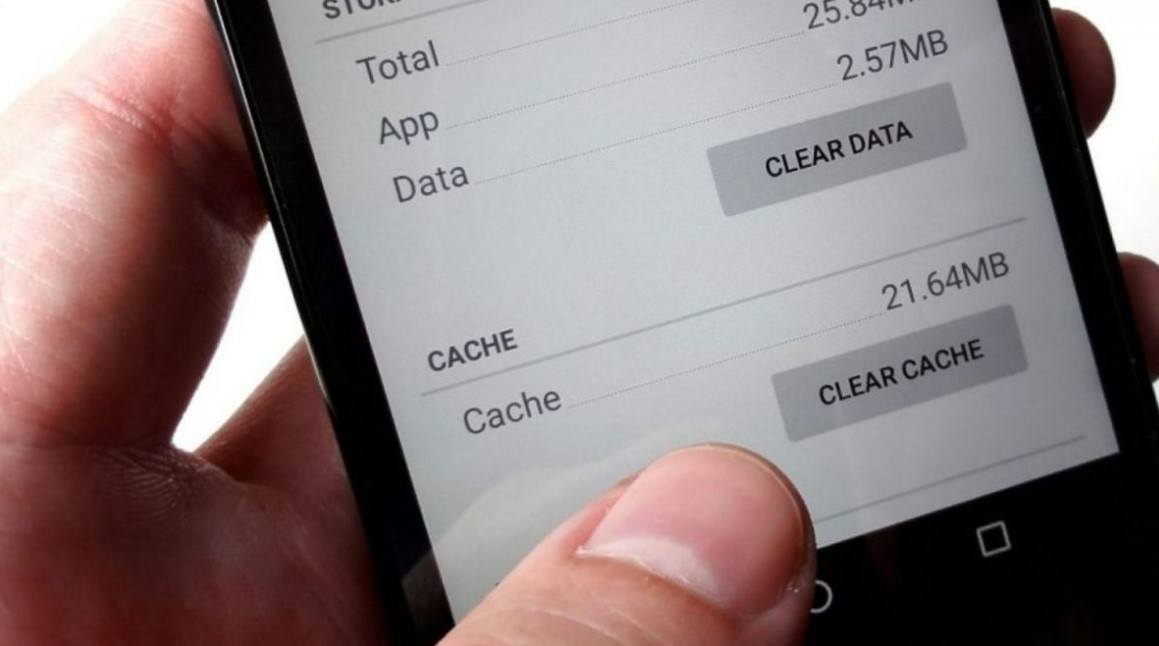
    penyebab dari memori internal yang mudah penuh adalah banyak sekali cache aplikasi yang tidak kalian hapus sehingga bisa membuat smartphone kalian tidak optimal. Cache Aplikasi adalah fungsi untuk menyimpan data  yang bisa kalian gunakan pada saat kalian membuka aplikasi sehingga proses dari aplikasi tersebut akan lebih cepat.

    Akan tetapi cache dapat menyimpan data yang tidak aklian perlukan sehingga bisa membuat ruang penyimpanan habis, maka dari itu kalian bisa untuk menghapus cache yang ada pada browser hp kalian untuk agar smartphone kalian menjadi optimal lagi.

    3. Email dan Draft yang Menumpuk

    Email dan Draft yang Menumpuk

    Jika kalian sering sekali menggunakan aplikasi email maka bisa jadi penyebab memori internal smartphone mudah penuh dikarenakan adanya banyak sekali email yang menumpuk dan tidak aklian hapus dalam waktu yang sangat lama.

    Walaupun ukuran email cukup kecil akan tetapi jika kalian membiarkan akan menjadi besar ukuran tersebut sehingga bisa menghabiskan kapasitas penyimpanan smartphone kalian.

    Jadi kalian bisa untuk memeriksa aplikasi email kalian serta menghapus semua email lama yang dirasa kalian tidak penting dan jangan lupa untuk memeriksa folder draft dan hapus  email yang ada pada folder draft tersebut untuk menghemat memori internal smartphone kalian.

    4. Banyak File Media Aplikasi Sosmed

    Banyak File Media Aplikasi Sosmed

    Aplikasi sosial media seperti whatsapp, facebook, line, dan sebagainnya banyak menyimpan file-file media seperti gambar, video, chat dan sebagainnya. Walaupun ukuran file tersebut kecil akan tetapi bisa membuat memori internal cepat penuh.

    Kalian bisa mengatasi file media dari aplikasi sosmed dengan cara tidak mengaktifkan unduhan file secara otomatis dikarenakan jika kalian mengaktifkan fitur tersebut maka bisa membuat ruang penyimpanan penuh kalian juga bisa untuk memindahkan aplikasi ke kartu sd.

    5. File-File Lainnya

    File-File Lainnya

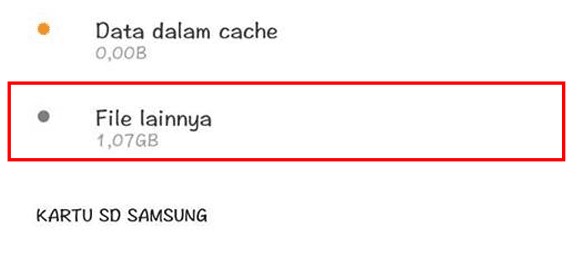
    Bagi kalian yang ingin mengetahui file-file lainnya yang bisa memakan memori internal smartphone kalian kalian bisa membuat penyimpanan melalui pengaturan yang dimana tanpa kalian sadari banyak file-file yang tidak sengaja kalian download serta kalian biarkan sehinga bisa membuat ruang penyimpanan penuh.

    Maka dari itu kalian bisa untuk hapus file-file tersebut agar ruang penyimpanan  smartphone bisa jadi luas untuk bisa kalian gunakan lagi seperti menyimpan foto, video, ataupun install aplikasi yang penting.

    Terima kasih sudah membaca artikel 5 Penyebab Memori Internal HP Penuh yang bisa kalian lakukan untuk mengatasi ruang penyimpanan smartphone penuh, jika artikel ini bermanfaat kalian bisa share ke teman-teman kalian agar teman-teman kalian juga tau kenapa memori hp selalu penuh.

  • 7 Cara Membersihkan Memori Internal Mudah

    7 Cara Membersihkan Memori Internal Mudah

    Cara membersihkan memori internal mudah yang biasanya ditanyakan beberapa orang dikarenakan peringatan memori internal hp yang sudah penuh, beberapa orang biasanya akan membeli smartphone baru dengan memori internal yang lebih besar.

    Dengan membeli smartphone dengan ram dan memori internal besar memang bisa membantu akan tetapi itu hanya sementara dan pada akhirnya jika kalian tidak tau cara membersihkan memori internal hp, memori tersebut pastinya akan penuh lagi.

    Maka dari itu kalian harus tau cara membersihkan memori internal hp dari pada kalian membeli hp baru, perlu kalian ketahui kalian harus wajib melakukan pembersihan untuk melakukan perawatan pada hp kalian.

    Banyak sekali dampak jika memori internal hp kalian penuh seperti hp akan menjadi lemot, aplikasi akan macet, bootlop, bahkan akan membuat hp kalian cepat panas. Maka dari tiu kalian harus menghindari keburukannya dengan cara membersihkan memori internal hp kalian.

    Cara Membersihkan Memori Internal HP

    Cara Membersihkan Memori Internal HP

    Ada beberapa cara untuk bisa membersihkan memori internal hp kalian, dengan kalian menerapkan cara berikut ini kalian akan bisa merawat hp kalian agar tetap optimal.

    Hapus Cache Aplikasi

    Hapus Cache Aplikasi
    • Kalian buka terlebih dahulu menu pengaturan yang ada di hp kalian.
    • Setelah itu kalian bisa masuk ke menu aplikasi dan cari apliaksi yang memakan memori paling besar.
    • Setelah kalian ketemu aplikasi penyebab memori internal hp penuh maka buka aplikasi dan kalian tap pada menu penyimpanan setelah itu hapus cache.
    • Kalian lanjutkan hapus cache aplikasi lainnya yang memakan banyak sekali memori.
    • Kalian juga bisa untuk menghapus data, akan tetapi nantinya data pada aplikasi tersebut akan hilang.
    • Jadi jika kalian hapus data nantinya kalian akan login ulang pada aplikasi tersebut.

    Hapus Data Whatsapp

    Hapus Data Whatsapp
    • Buka terlebih dahulu file manager yang ada pada smartphone kalian.
    • Setelah itu kalian bisa masuk ke memori internal dan buka folder whatsapp.
    • Nanti ada beberapa folder yang akan kalian lihat dan kalian buka satu persatu.
    • Tinggal kalian hapus file yang sudah kalian tidak butuhkan dan buka lagi folder whatsapp.
    • Setelah itu kalian pilih media dan kalian bisa pada setiap foldernya.
    • Nanti kalian tinggal pilih menu sent dan kalian hapus file tersebut.
    • Pada sent ini hanyalah file ganda yang sudah kalian kirim melalui whatsapp.

    Hapus File

    Hapus File
    • Kalian buka terlebih dahulu aplikasi file manager dan pastinya kalian akan melihat banyak sekali folder asing.
    • Jika kalian merasa folder tersebut asing kalian bisa menghapusnya dengan cara hapus satu foldernya agar bersih.
    • Jangan lupa untuk mengecek isi folder tersebut, dikarenakan bisa saja ada file penting yang ada di folder tersebut.
    • Jika kalian sudah melakukan hapus folder yang asing maka nantinya memori internal hp kalian akan kembali normal.

    Reset Pabrik

    Reset Pabrik
    • Kalian bisa buka menu pengaturan yang ada pada hp kalian.
    • Jangan lupa kalian pindahkan terlebih dahulu data yang penting yang ada pada memori internal bisa ke penyimpanan cloud atau ke komputer kalian.
    • Setelah itu kalian buka pada menu cadangkan dan setel ulang.
    • Nanti kalian tinggal tap pada bagian setelan pabrik.
    • Tinggal kalian ikuti langkah-langkah untuk reset hp kalian dan memori internal hp kalian akan kembali normal

    Upload Foto ke Penyimpanan Cloud

    Upload Foto ke Penyimpanan Cloud
    • Kalian bisa download terlebih dahulu aplikasi penyimpanan cloud seperti Google Photos, iCloud, Google Drive, dan sebagainnya.
    • Setelah itu kalian bisa install dan masuk ke apliaksi tersebut dan kalian pilih semua foto yang akan kalian backup ke aplikasi penyimpanan cloud.
    • Jangan lupa untuk menggunakan jaringan WiFi agar proses upload lancar.
    • Jika kalian sudah selesai upload ke penyimpanan cloud maka kalian bisa untuk hapus foto-foto yang ada pada hp kalian.
    • Untuk kalian yang menggunakna Google Photos ada beberapa fitur yang bisa kalian coba yaitu freeup untuk bisa menghapus foto yang sudah kalian upload secara otomatis.
    • Jadi kalian tidak perlu untuk menghapus foto secara manual jika kalian sudah upload ke google photos.

    Hapus File Offline YouTube

    • Kalian buka terlebih dahulu aplikasi youtube dan buka profile kalian yang ada pada pojok kanan atas.
    • Setelah itu kalian bisa pilih menu pengaturan dan pilih unduhan setelah itu hapus unduhan tersebut.
    • Kalian juga bisa dari menu library yang ada pada pojok kanan bawah dan tap pada menu unduhan maka nanti akan terlihat beberapa video offline.
    • Tinggal kalian tap pada icon tiga titik yang ada pada video yang akan kalian hapus setelah itu pilih menu hapus dari unduhan, tinggal kalian lakukan hal yang sama pada video yang sudah kalian unduh.

    Pindahkan ke Media Lain

    • Kalian bisa memindahkan file yang ada pada smartphone kalian ke media lain seperti sd card, laptop atau komputer.
    • Tinggal kalian pilih file yang akan kalian pindahkan dan simpan dalam satu folder dan tinggal kalian pindahkan folder tersebut pada sd card, laptop  atau komputer kalian.

    Tips Mengoptimalkan Performa HP

    Selain membersihkan memori internal hp kalian maka kalian juga harus tau tips mengoptimalkan performa hp kalian agar hp kalian tetap awet.

    Uninstall Bloatware

    Hal yang pertama kalia untuk mengoptimalkan performa hp adalah dengan kalian uninstall aplikasi bloatware dengan cara kalian membuka aplikasi pengaturan setelah itu kalian pilih menu aplikasi dan tinggal kalian uninstall aplikasi atau disable aplikasi yang kalian rasa bloatware.

    Menghapus Widget

    Biasanya pada hp android banyak sekali widget yang digunakan untuk mempermudah penggunanya, akan tetapi widget tersebut bisa memberatkan kinerja dari smartphone kalian.

    Maka dari itu untuk mengoptimalkan android yang bisa kalian lakukan dengan cara menghapusnya dengan cara kalian pilih widget yang tidak kalian gunakan maka hp kalian akan optimal.

    Optimalkan Google Chrome

    Aplikasi Google Chrome pastinya sudah ada pada setiap smartphone android untuk bisa mencari informasi serta browsing di internet, akan tetapi biasanya aplikasi google chrome tidak berfungsi dengan baik.

    Maka dari itu kalian harus bisa mengoptimalkan google chorme dengan cara kalian mengembalikan performa hp android kalian serta bisa untuk menghemat kouta internet kalian.

    Kalian bisa pergi ke aplikasi google chrome dan tinggal kalian tap pada bagian tiga titik yang ada pada pojok kanan atas dan tinggal kalian pilih menu pengaturan, setelah itu kalian bisa tap advanced dan kalian pilih data saver maka nantinya kalian akan mengaktifkan untuk menghemat data kalian.

    Terima kasih sudah membaca artikel 7 Cara Membersihkan Memori Internal Mudah, jika artikel ini bermanfaat kalian bisa share ke teman-teman kalian agar teman-teman kalian juga tau cara agar memori internal hp mereka bersih.

  • 6 Cara Membersihkan Memori HP Oppo Agar Tidak Lemot

    6 Cara Membersihkan Memori HP Oppo Agar Tidak Lemot

    Gimana cara membersihkan memori HP Oppo dengan cepat serta gampang? Memori merupakan bagian penting dari semua vendor smartphone. Apabila kalian mengunduh serta memakai banyak aplikasi, dikhawatirkan kinerja ponsel semakin lemot.

    Oppo sudah menjadi salah satu brand smartphone yang menyematkan kapasitas penyimpanan internal lumayan besar, apalagi mencapai puluhan GB. Tidak hanya itu, kalian dapat memasang sebagian aplikasi mulai dari media sosial hingga permainan online ke dalam satu ponsel yang sama.

    Meski Oppo menawarkan ruang penyimpanan lumayan besar, tetapi tidak menutup kemungkinan jika suatu saat smartphone kalian bisa lag apalagi lemot. Keadaan ini umumnya diakibatkan oleh memori perangkat hampir habis.

    Buat menangani permasalahan tersebut, sebaiknya kalian mencoba cara membersihkan memori HP Oppo dengan benar. Di samping itu, pengguna Oppo dapat memanfaatkan fitur bawaan ataupun aplikasi ketiga guna membersihkan ruang penyimpanan perangkat. Jadi, ponselnya mampu bekerja lebih baik serta kencang pada saat digunakan.

    Cara Membersihkan Memori HP Oppo

    Cara Membersihkan Memori HP Oppo

    Apabila kalian belum tahu cara membersihkan memori internal hp Oppo secara keseluruhan, sebaiknya ikuti serta ikuti pembahasan postingan kami dengan seksama. Pengguna Oppo seluruh jenis saat ini tidak perlu takut mencari penyelesaian agar dapat menaikkan ruang penyimpanan internal perangkatnya.

    kalian bisa mengandalkan fitur bawaan ataupun aplikasi ketiga yang diunduh via Google Play Store. Tidak hanya itu, prosesnya cepat serta gampang supaya kalian bisa memakai aplikasi pilihan lebih cepat, dan tanpa khawatir lemot apalagi lag semacam sebelumnya.

    Cara Membersihkan Memori HP Oppo Melalui Pengaturan

    Pengguna Oppo dapat membersihkan sekalian meningkatkan ruang penyimpanan perangkat dengan menghilangkan seluruh data tidak penting pada pengaturan ponselnya.

    Jadi, kalian tidak perlu unduh aplikasi apapun buat melakukannya. Siapapun tentu mampu melakukannya, sedangkan cara membersihkan memori HP Oppo lewat setelan perangkat terbilang cepat serta praktis.

    Ikuti langkah- langkahnya yang harus kalian ketahui di bawah ini:

    • Kalian buka menu Pengaturan ataupun Setting dari HP Oppo kalian.
    • Seleksi menu Setelan Tambahan ataupun Additional Setting.
    • Klik Manajemen Aplikasi ataupun Application Management.
    • Sesudah itu, tunggu beberapa saat hingga muncul catatan aplikasi yang telah terpasang di HP Oppo.
    • Cari salah satu aplikasi yang seluruh data sampahnya mau dihapus, contohnya WhatsApp.
    • Bila aplikasinya telah dipilih, tekan tombol Hapus Data ataupun Clear Data buat membersihkan seluruh data yang tersimpan pada aplikasinya.
    • Klik Hapus Cache ataupun Clear Cache jika kalian cuma sekadar menghapus data sementaranya saja.
    • Terakhir, ikuti langkah berikutnya hingga proses membersihkan memori perangkatnya selesai.

    Cara Membersihkan Memori HP Oppo Melalui Manajer Telepon

    kalian bukan sekadar mengakses setelan perangkat buat membersihkan ruang penyimpanan HP Oppo, melainkan bisa dicoba dengan memakai manajer telepon.

    Sayangnya, banyak orang apalagi kalian sendiri belum pernah mencoba cara membersihkan memori HP Oppo dari menu ini. Tidak heran jika sering dikira susah dimengerti, padahal sesungguhnya gampang serta praktis.

    Berikut panduan lengkapnya yang dapat kalian coba, di antara lain:

    • Kalian bisa tekan tombol Manajer Telepon ataupun Phone Manager lewat halaman utama HP Oppo kalian.
    • Seleksi menu Aman ataupun Safe.
    • Klik Hapus Semua ataupun Clear All.
    • Bila kalian cuma mau menghapus sebagian data aplikasi saja, tekan tombol Hapus Data Aplikasi ataupun Clear Applications Data.
    • Seleksi menu Data Cache Aplikasi ataupun Applications Cache Data.
    • Cari salah satu ataupun sebagian aplikasi yang diinginkan.
    • Terakhir, seleksi menu Hapus ataupun Delete di bagian bawah untuk menyelesaikan prosedur tersebut.

    Cara Membersihkan Memori HP Oppo Melalui Browser

    Bila kalian mau menambahkan ruang penyimpanan HP Oppo dengan praktis, sebaiknya ikuti cara membersihkan memori HP Oppo lewat browser yang biasa digunakan, misalnya Google Chrome. Ikuti panduan lengkapnya di bawah ini:

    • Buka Google Chrome ataupun peramban browser lain dari HP Oppo kalian.
    • Setelah itu, tekan tombol Menu ataupun icon titik 3 yang terletak di samping kiri atas.
    • Seleksi menu Riwayat ataupun History.
    • Klik Bersihkan Data Browsing ataupun Clear Browsing Data.
    • Terakhir, tunggu beberapa saat hingga muncul pemberitahuan jika seluruh data telah dibersihkan.

    Cara Membersihkan Memori HP Oppo Melalui Aplikasi CCleaner

    kalian dapat unduh aplikasi CCleaner lewat Google Play Store buat meningkatkan kapasitas penyimpanan internal HP Oppo, sedangkan aplikasinya bisa diunduh serta digunakan secara gratis, lho. Berikut cara membersihkan memori HP Oppo dengan aplikasi CCleaner yang benar, ialah:

    • Unduh aplikasi CCleaner lewat Google Play Store terlebih dahulu.
    • Klik Install.
    • Jalankan serta buka aplikasi CCleaner.
    • Bila aplikasinya telah terpasang dan dibuka, seleksi menu Pembersihan pada halaman utama.
    • Setelah itu, tunggu sebagian saat hingga proses analisis perangkat berakhir.
    • Klik Selesaikan Pembersihan.
    • Setujui pemakaian aplikasi CCleaner dengan menekan tombol Izin Akses Aksesibilitas.
    • Aplikasi akan bekerja untuk memindai sekalian membersihkan seluruh file cache.
    • Terakhir, data mengenai jumlah kapasitas penyimpanan akan muncul serta proses pembersihan memorinya juga selesai.

    Cara Membersihkan Memori HP Oppo Melalui Aplikasi All in One Toolbox

    Aplikasi All in One Toolbox juga selalu digunakan buat menaikkan kapasitan ruang pada seluruh vendor smartphone, salah satunya Oppo. Jadi, kalian dapat membuat kinerja perangkat semakin kencang serta normal. Ikuti cara memakai aplikasinya buat memperluas memori ponsel sebagai berikut:

    • Unduh aplikasi All in One Toolbox lewat Google Play Store terlebih dahulu.
    • Klik Install.
    • Jalankan serta buka aplikasi All in One Toolbox.
    • Beri akses izin pemakaian aplikasi dengan menekan tombol Izinkan ataupun Allow
    • Seleksi menu Bersihkan serta tunggu beberapa saat sampai proses pemindaian perangkat sekalian sistemnya sukses.
    • Klik Bersihkan ataupun Clear di bagian bawah.
    • Terakhir, ikuti instruksi berikutnya hingga prosesnya betul- betul berakhir.

    Cara Membersihkan Memori HP Oppo Tipe Lama

    Pengguna HP Oppo tipe lawas juga dapat menaikkan kapasitas ruang penyimpanannya dengan gampang serta praktis, Secara umum para pengguna smartphone Oppo ColorOS 3. 0 ke dasar ataupun kebalikannya tentu bisa melakukannya tanpa hambatan sama sekali. Dari pada penasaran, ikuti panduan lengkapnya di bawah ini:

    Seri ColorOS 3. 0 ke bawah

    • Kalian bisa ke menu Pusat Keamanan dari HP Oppo kalian.
    • Seleksi menu Bersihkan ataupun Clear.
    • Klik Percepat.
    • Seleksi menu Bersihkan lagi.
    • Terakhir, tunggu beberapa saat sampai HP Oppo akan melakukan proses pemindaian sekalian menghapus informasi ataupun file cache aplikasi secara otomatis.

    Seri ColorOS 3. 0 ke atas

    • Kalian buka aplikasi Manajer Telepon lewat HP Oppo kalian.
    • Seleksi menu Bersihkan ataupun Clear.
    • Bila tombol tersebut telah kalian tekan, klik Percepat.
    • Seleksi menu Bersihkan lagi.
    • Terakhir, HP Oppo bakal melaksanakan proses pemindaian sekalian menghapus informasi ataupun file cache aplikasi secara otomatis.

    Demikian informasi lengkap tentang cara membersihkan memori HP Oppo supaya kinerja perangkat bisa lebih kencang serta normal setiap hari. Bila kalian tidak ketahui rahasia menaikkan kapasitas ruang ponselnya, sehingga dapat mengikuti seluruh panduan yang telah kami bahas di atas. 

  • 3 Cara Kunci 4G Realme C15 Pasti Berhasil

    3 Cara Kunci 4G Realme C15 Pasti Berhasil

    Pada saat ini jaringan 4g pada hp realme khususnya c15 bisa membuat internet menjadi lebih cepat serta kalian bisa melakukan aktivitas download, streaming, atau browsing tanpa adanya kendala. Akan tetapi biasanya pada area tertentu susah sekali untuk mendapatkan jaringan sinyal 4G apa lagi ketik hp kalian berubah dari jaringan 3G ke 2G, maka dari itu agar jaringan 4G tidak berubah kalian harus tau cara kunci 4G realme c15.

    Syarat Mengunci Sinyal 4G

    Sebelum kalian tau untuk cara kunci sinyal 4G realme lebih baik kalian tau terlebih dahulu syarat agar tidak gagal yaitu syarat untuk mungkin jaringan 4G di HP realme sebagai berikut ini:

    1. HP Sudah Mendukung 4G LTE

    Bagi kalian yang memiliki realme c15 pastinya hp kalian sudah mendukung jaringan 4G LTE maka dari tiu kalian bisa untuk mengunci jaringan 4G LTE tapi jika hp kalian belum bisa menggunakan jaringan 4G LTE maka bisa pastikan akan gagal menggunakan cara ini.

    2. Sim Card Sudah Didukung 4G LTE

    Selain hp kalian juga harus tau apakah simcard kalian sudah bisa digunakan untuk jaringan 4G LTE atau belum, jadi jika sim card kalian jaringannya masih 3G maka kalian harus melakukan update ke 4G agar kalian bisa mengunci jaringan 4G LTE di hp android kalian.

    3. Lokasi Mendukung 4G LTE

    Kalian juga harus tau lokasi kalian sudah mendukung jaringan 4G LTE dikarenakan biasanya ada beberapa lokasi yang masih belum mendukung jaringan 4G LTE maka bisa dipastikan kalian tidak bisa mengunci jaringan 4G LTE.

    Cara Kunci 4G Realme C15

    Cara Kunci 4G Realme C15

    Untuk kalian yang ingin tau cara lock 4G realme C15 sama seperti tipe yang lainnya seperti c12, c11, dan c3 soalnya untuk tampilan UI tipe-tipe tersebut hampir mirip. Untuk mengunci sinyal 4G HP Realme pastinya kalian ingin sinyal internet pada hp tersebut menjadi lebih cepat dan akurat, terus bagimana cara mengunci 4G agar jaringan realme c15 tidak lemot? sebagai berikut ini:

    Cara Kunci 4G Realme C15 Lewat Pengaturan

    Untuk mengunci jaringan 4G Realme C15 kalian bisa menggunakan pengaturan yang ada pada hp kalian, walaupun cara ini sangat mudah akan tetapi banyak orang yang belum tau serta bingung apa saja langkah-langkah yang harus dilakukan, maka dari tiu kalian bisa mengikuti beberapa langkah dibawah ini:

    • Kalian masuk terelebih dahulu ke pengaturan yang ada pada hp realme kalian.
    • Setelah itu aklian bsia pilih menu kartu sim dan kalian bisa pilih jenis jaringan yang kalian inginkan.
    • Jika kalian ingin mengunci jaringan 4g only maka kalian bisa pilih opsi prefered LTE.
    • Akan tetapi jika opsi tersebut tidak tersedia maka kalian bisa mengaktifkan opsi 2G/3G/4G maka nanti akan otomatis kartu SIM kalian akan menangkap sinyal yang paling tinggi.

    Cara Kunci 4G Realme C15 Menggunakan Kode Dial

    Cara untuk mengunci sinyal 4G pada realme c15 tanpa apliaksi kalian bisa menggunakan kode dial untuk bisa lock jaringan 4G kalian dengan kode dial *#*#4736#*#,*#*#3646633#*#* dan *#0011#.

    Akan tetapi untuk kode dial tersebut paling umum nya untuk lock 4G adalah *#*#4636#*#*, kode dial tersebut tidak hanya untuk hp realme c15 saja akan tetapi bisa dipakai untuk hp android yang lainnya.

    Dengan kode dial tersebut kalian bisa mengunci serta mengubah koneksi menjadi LTE Only dan untuk langkah-langkahnya sebagai beirkut ini:

    • Kalian bisa buka terlebih dahulu aplikasi telepon dan masukkan kode *#*#4636#*#* atau *###0011#.
    • Nanti kalian pilih menu informasi telepon1 atau informasi telepon2 untuk menentukan sim card yang akan kalian kunci 4G.
    • Tinggal kalian pilih opsi lte only yang ada pada menu setelan jaringan yang disukai dan tap pada menu jalankan uji ping.

    Cara Kunci 4G Realme C15 Menggunakan Aplikasi

    Selain kalian bisa kunci 4G tanpa menggunakan aplikasi kalian juga bisa untuk mengunci sinyal 4G di hp realme kalian dengan menggunakan aplikasi pihak ketiga yang bisa kalian dapatkan di gogole play store untuk mengunci sinyal hp kalian.

    Salah satu aplikasi yang banyak sekali digunakan dalah force LTE untuk kunci sinyal 4G di hp kalian, jika kalian tertarik menggunakan aplikasi untuk mengunci jaringan 4G di hp kalian silahkan ikuti beberapa langkah dibawahi ni:

    • Kalian pergi ke google play store setelah itu cari aplikasi force lte dan install aplikasi tersebut.
    • Setelah kalian install aplikasi tersebut kalian bisa aplikasi force lte dan pada halam utama kalian bisa pilih opsi method 1 untuk versi android 10 ke bawah dan untuk method 2 untu kandroid 11 ke atas.
    • Nanti kalian tinggal memilih informasi telepon1 atau informasi telepon2 untuk  menentukan sim card yang akan kalian kunci jaringan 4G.
    • Nanti tinggal pilih LTE Only pada menu setel jaringan yang disukai dan kalian bisa jalankan uji ping untuk bisa mengetahui sudah terganti atau belum.

    Keuntungan Mengunci Sinyal 4G

    Berikut ini adalah beberapa keuntungan yang bisa kalian dapatkan ketika kalian mengunci sinyal 4G di hp realme c15:

    1. Pemakaian Kuota 4G Akan Lebih Maksimal

    Biasanya paket internet banyak sekali digunakan pada jaringan 4G jadi jika tidak kalian gunakan secara maksimal akan sayang jika tidak digunakan kuotanya.

    2. Streaming Video Tanpa Buffering

    Keuntungan yang bisa kalian dapatkan ketika menggunakan jaringan 4G LTE maka jaringan kalian akan stabil serta ketika kalian streaming video akan lancar dan tidak putus-putus.

    3. Main game Online Jadi Lebih Lancar

    Ketika kalian menggunakan jaringan 4G maka jaringan tersebut akan stabil dan ketika bermain game ping dari game online tersebut tidak akan naik turun beda ketika kalian menggunakan jaringan 3G.

    4. Download dan Upload Akan Lebih Cepat

    Ketika kalian ingin upload atau download aplikasi menggunakan jaringan 4G LTE maka kalian bisa merasakan kecepatan dari jaringan tersebut.

    5. Kekurangan Mengunci Sinyal 4G

    Selain ada keuntungannya tentu saja pasti ada kekurangan dari mengunci sinyal 4G di hp kalian seabgai berikut ini:

    6. HP Jadi Lebih Cepat Panas

    Ketika kalian menggunakan jaringan 4G maka akan membuat hp kalian menjadi cepat panas serta baterai kalian akan boros.

    7. Tidak Menerima Telepon Untuk Beberapa Pengguna

    Biasanya pada beberapa pengguna tidak bisa untuk menerima panggilan telepon dikarenakan operator seluler yang kalian gunakan belum mendukung layanan VoLTE maka kalian tidak bisa menerima atau melakukan panggilan telepon.

    Terima kasih sudah membaca artikel 3 Cara Kunci 4G Realme C15 Pasti Berhasil, jika artikel ini bermanfaat kalian bisa share ke teman-teman kalian agar teman-teman kalian juga bisa lock 4G di realme.