Category: Teknologi

  • Cara Menggunakan Keyboard dan Mouse Komputer

    Cara Menggunakan Keyboard dan Mouse Komputer

    Cara menggunakan keyboard dan mouse yang selalu kalian lihat pada komputer yang merupakan bagian komputer yang sudah tidak bisa dipisahkan pada pc dimana keyboard serta mouse terpisah dari monitor tidak seperti laptop, walaupun pada laptop juga memiliki keyboard serta trackpad yang dapat berfungsi sebagai mouse.

    Mouse serta keyboard termasuk perangkat keras komputer yang berperan sebagai perangkat input serta masukkan, maka dari itu pada kesempatan sekarang kalian akan belajar mengenal perangkat input komputer yaitu keyboard dan mouse.

    Cara Menggunakan Keyboard dan Mouse

    Cara Menggunakan Keyboard dan Mouse

    Untuk menggunakan kedua perangakt ini yang tidak bisa dipisahkan dari komputer yang mempunyai fungsi saling melengkapi satu sama lainnya.

    Mengenal Mouse dan Bagian-Bagiannya.

    Mouse merupakan kata dalam bahasa inggris yang artinya tikus dikarenakan benda atau perangkat tersebut memiliki bentu seperti binatang tikus dengan bentuknya.

    Bagian-Bagian Mouse

    Bagian-Bagian Mouse

    Pada mouse ada tiga buah bagian utama walaupun pada sekarang ini banyak sekali berabgai macam model mouse yang memiliki bagian-bagian yang lebih banyak, akan tetapi untuk mouse standar diantaranya:

    • Klik Kiri: Berfungsi untuk bisa menunjuk atau klik, mendrag, enter, dan sebagainnya.
    • Klik Kanan: Berfungsi untuk bsia memunculkan menu pilihan atau optional.
    • Scroll: Berfungsi untuk menurunkan halaman dari atas ke bawah dengan mudah.
    • Sensor: Dapat berfungsi untuk bisa menggerakan kursor pada mouse untuk melakukan perintah tertentu.

    Cara Menggunakan Mouse

    Biasanya untuk menggunakan mouse terletak pada bagian tangan kanan yang dimana pada posisi jari telunjuk berada pada bagian klik atau bagian kiri sedangkan untuk jari tengah dibagian kanan atau klik kanan dan untuk menggunakan mouse juga sangat mudah.

    Berikut ini adalah perintah yang bisa kalian gunakan dengan mouse sebagai berikut ini:

    • Enter.
    • Drag.
    • Geser Layar ke bawah dan Keatas.
    • Memilih sebuah opsi pada menu.
    • Move File.

    Cara Menggunakan Keyboard

    Cara Menggunakan Keyboard

    Unutk menggunakan keyboad sangat mudah yang bisa berfungsi untuk dapat menginput huruf atau mengetik yang dapat mempermudah kalian menggunakan komputer.

    Kalian hanya cukup untuk menekan pada tombol huruf atau angka yang ada pada keyboard untuk menginputkan huruf serta angka yang ada pada keyboard tersebut.

    Apa itu Keyboard?

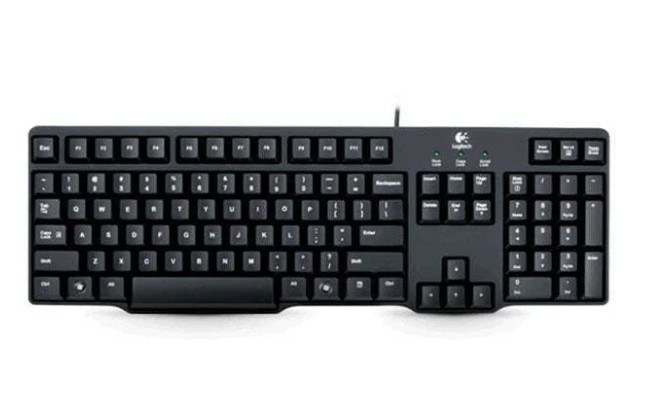
    Keyboard adalah perangkat input yang tidak bisa dipisahkan seperti mouse pada komputer serta keyboard sendiri berbentuk papan dengan banyak sekali tombol yang ada di dalam keyboard tersebut.

    Baca Juga:
    Pengertian dan Fungsi FTP

    Untuk tombol pada keyboad juga memiliki fungsi yang berbeda-beda, salah satu fungsi keyboard adalah untuk menginput huruf serta angka yang bisa kalian gunakan untuk mengetik pada komputer atau laptop.

    Beberapa Fungsi Keyboard

    Berikut ini adalah beberapa tombol yang bisa kalian gunakan untuk menggunakan keyboard ketika kalian sedang bekejera di komputer atau laptop:

    • Ctrl + C: Untuk mengcopy file atau kata-kata.
    • Ctrl + V: Untuk mempaste sebuah file atau kata-kata.
    • Ctrl + A: Untuk menyeleksi seluruh file atau kata-kata.
    • Ctrl + Z: Undo.
    • Ctrl+ S: Untuk menyimpan sebuah dokumen.
    • Ctrl+ O: Untuk membuka dokumen.
    • Ctrl + P: Untuk mencetak dokument (Print).
    • Ctrl + Alt + Detele: Untuk membuka task manager.
    • Ctrl + PrSc SysRq: Untuk screenshot layar komputer.
    • Windows + E: Untuk membuka window Explorer.
    • Windows + R: Untuk membuka jendela run.

    Selain huruf serta angka pada keyboard juga terdapat simbol serta tanda baca yang bisa kalian gunakan seperti: koma, garis bawah, garis strip, titik dan sebagainnya yang bisa kalian gunakna untuk bisa menulis pada software atau kebutuhan lainnya.

    Untuk keyboard sendiri juga memiliki fungsi seperti mouse yaitu tombol enter, untuk menggunakan mouse dan keyboard bisa kalian sesuaikan dengan kebutuhan kalian.

    Terima kasih sudah membaca artikel “Cara Menggunakan Keyboard dan Mouse Komputer”, jika artikel ini bermanfaat kalian bisa share ke teman-teman kalian.
  • Cara Reset iPhone Lupa Password

    Cara Reset iPhone Lupa Password

    Cara reset iphone lupa password pasti nya kalian sudah sering kali banyak para pengguna smartphone yang mengalami masalah tersebut pada smartphone mereka serta bisa digunakan ketika pada smartphone sudah tidak dalam kondisi yang optimal.

    Hal tersebut pastinya akan menggangu pengguna smartphone tersebut dikarenakan kinerja dari smartphone yang sudah menurun akan mengalami banyak sekali masalah seperti lag ataupun tidak bisa menjalankan multi aplikasi secara bergantian.

    Salah satu hal tersebut pastinya sering kali dialami oleh smartphone contohnya seperti iPhone, ada beberapa versi atau tipe dari phone yang bisa mengalami penurunan performa dan pastinya tidak hanya iphone saja.

    Smartphone lain semakin berjalannya waktu pastinya performa pada smartphone tersebut akan mengalami penurunan dan banyak sekali pengguna yang akan melakukan reset pada smartphone tersebut agar performanya naik lagi.

    Akan tetapi masih saja ada masalah yang muncul ketika melakukan reset seperti lupa password yang hal tersebut biasanya di alami oleh para pengguna iPhone seperti tidak mengingat kata sandi atau password masuknya.

    Maka dari itu pada artikel ini kita akan membahas cara reset iphone lupa password untuk bisa mengembalikan smartphone tersebut ke pengaturan pabrik dengan cara berikut ini:

    Cara Reset iPhone Lupa Password

    Cara Reset iPhone Lupa Password

    Untuk cara reset iphone sangatlah mudah kalian tinggal ikuti beberapa langkah-langkah yang ada pada bawah ini jika kalian lupa password pada iphone kalian.
    Cara Reset iPhone Lupa Password Lewat Website

    Cara Reset iPhone Lupa Password Lewat Website

    Bagi kalian yang saat ini lupa password kalian bisa untuk mengikuti cara berikut ini yang untuk bisa melakukan reset pada iphone, cara ini sudah sering kali digunakan oleh mereka yang tidak mengingat password yang ada pada apple id serta tidak bisa unutk masuk ke pengaturan iPhone untuk dapat melakukan reset.

    • Hal yang pertama kali kalian buka terlebih dahulu browser yang ada pada komputer atau laptop kalian.
    • Setelah itu kalian bisa untuk kunjungi website icloud.com.
    • Nanti kalian akan melihat form untuk login dengan menggunakan apple id kalian.

    • Jika kalian tidak mengetahui password atau lupa password apple id kalian maka kalian bisa tap pada “Forgot Apple ID or Password“.
    • Tinggal kalian masukkan email dari apple id kalian serta ikuti intruksinya.
    • Setelah itu kalian klik email konfirmasi yang dikirimkan oleh pihak apple dan tinggal kalian buat password baru untuk bisa login ke apple id kalian.
    • Jika sudah kalian bisa ke iPhone kalian serta menggunakan apple id yang sudah kalian reset password tadi.
    • Kalian tinggal ke profile setelah itu pengaturan dan logout apple id terlebih dahulu dan tinggal kalian login lagi dengan apple id yang sudah kalian reset passwordnya.
    • Nanti kalian akan berhasil login dan kalian bisa reset iphone kalian.

    Untuk menggunakan cara ini kalian harus tahu terlebih dahulu email yang ada pada iphone kalian dan juga pertanyaan rahasia saat kalian membuat apple id kalian karna proses reset ini perlu untuk melakuakn verifikasi dari 2 hal tersebut.

    Cara Reset iPhone Lupa Password Lewat Soft Reboot

    Cara Reset iPhone Lupa Password Lewat Soft Reboot

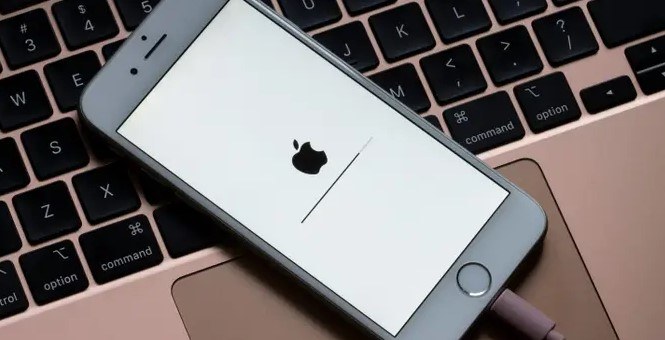
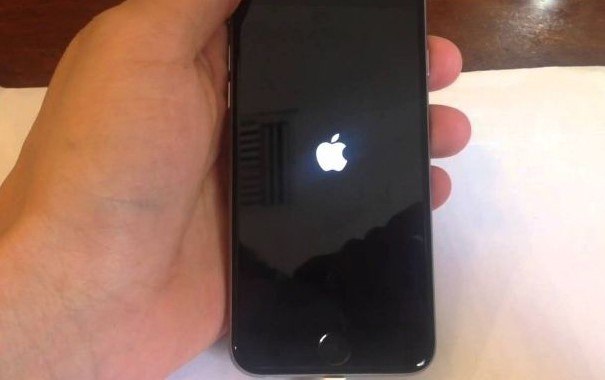
    Selain menggunakan website kalian juga bisa melakuakn reset pada iPhone yang lupa password melalui soft rebootsoft reboot adalah cara yang bisa kalian lakukan untuk reset ataupun masuk ke recovery iPhone pada saat smartphone masih menyala.

    • Kalian pastikan terlebih dahulu iPhone kalian sudah memiliki daya baterai dengan minimal 50%.
    • Setelah itu kalian bisa langsung menekan tombol power+tombol home secara bersamaan dan nanti iPhone kalian akan restart dengan sendirinya.
    • Kalian tinggal tunggu sampai proses reset serta booting berhasil dilakukan.
    Untuk menggunakan cara ini tombol yang akan digunakan untuk masuk ke soft reboot pastinya berbeda untuk setiap jenis atau seri iphone, jika kalian sudah selesai melakukan booting serta layar iphone kalian kembali dengan normal.

    Baca Juga:
    Cara Edit Video di Iphone
    Cara Memperbaiki Hostpot Iphone Tidak Bekerja

    Kalian bisa memasukkan apple id yang baru atau apple id yang sudah kalian reset password dengan cara melalui website yang ada di atas.

    Akan tetapi kalian harus ingat cara ini akan menghapus semua pengaturan iphone yang ada tapi tidak akan menghapus data internal yang ada pada iphone kalian seperti foto, video, dan sebagainnya.

    Menggunakan Aplikasi iTunes

    Menggunakan Aplikasi iTunes

    Selain kalian menggunakan cara kedua diatas kalian juga bisa menggunakan bantuin iTunes untuk cara reset iPhone lupa password dengan kalian menggunakan komputer, laptop ataupun macbook.

    Baca Juga:
    Cara Download Video di Iphone
    Cara Melihat Ukuran Foto di Iphone

    Kalian juga harus perhatikan koneksi internet kalian stabil serta juga kabel data pada iphone kalian dengan kualitas yang baik.

    • Kalian harus pastikan pada komputer, laptop ataupun notebook kalian sudah terinstall aplikasi iTunes.
    • Setelah itu kalian bisa untuk mematikan iPhone kalian terlebih dahulu dengan menekan tombol power.
    • Kalian juga harus siapkan kabel iPhone yang akan menghubungkan iPhone kalian ke komputer, laptop ataupun macbook.
    • Setelah itu kalian hubungkan iphone kalian ke laptop, komputer atau macbook dengan kabel usb.
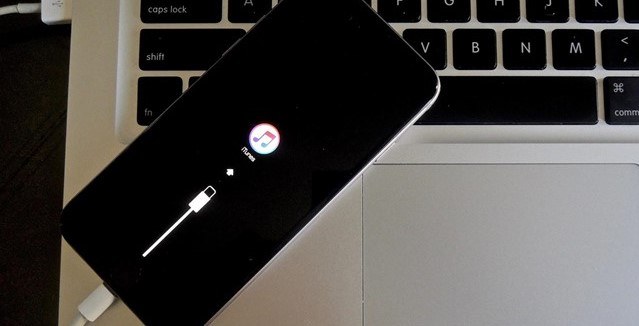
    • Tinggal kalian nyalakan iPhone kalian dengan menekan tombol home yang lama untuk bisa masuk ke mode recovery atau restore.
    • Nanti pada layar iphoen kalian akan tambil tulisan connect to itunes tinggal kalian tunggu beberapa saat sampai iphone kalian terbaca pada apliaksi iTunes.
    • Setelah itu kalian klik pada nama iphoen yang sudah terhubung dan kalian bisa untuk klik pada bagian restore untuk bisa melakuakn reset atau pengaturan pabrik.

    Setelah kalian berhasil melakukan proses reset atau restore maka kalian tinggal ikuti langkah-langkah yang ada pada tampilan layar kalian dan tinggal kalia login ke perangkat iphoen kalian menggunakna apple id yang lama atau bisa membaut apple id yang baru.

    Karna cara ini menggunakan komputer, laptop ataupun iTunes untuk melakukan reset pada perangakt iphone maka kalian bisa untuk melakukan local backup sebelum kalian melakukan reset agar kalian tidak kehilangan data kalian.
    Terima kasih sudah membaca cara reset iphone lupa password yang bisa kalian coba, jika artikel ini bermanfaat kalian bisa share ke teman-teman kalian agar teman-teman kalian juga tau cara untuk melakukan reset pabrik di iphone.
  • Cara Melihat Ukuran Foto di iPhone Tanpa Aplikasi

    Cara Melihat Ukuran Foto di iPhone Tanpa Aplikasi

    Cara melihat ukuran foto di iPhone tanpa aplikasi yang bisa kalian gunakan untuk tau ukuran foto yang bisa menjadi acuan ketika kalian ingin mengedit atau mencetak foto menjadi sebuah hardcopy.

    Perlu kalian ketahui pada ukuran foto ini mempengaruhi kualitas serta resolusi dan ketajaman pada foto tersebut untuk kalian edit ataupun ingin mencetak foto tersebut.

    Pada iphone memang memiliki kamera yang bagus, jerni serta tajam dan pastinya kalian penasaran kenapa foto pada iphone bisa setajam itu dan apa saja detail informasi yang ada pada foto tersebut.

    Akan tetapi pada iphone sendiri tidak memiliki fitur untuk melihat informasi dari foto tersebut padahal rincian informasi tersebut bisa mempermudah pengguna ketika dalam kondisi tertentu.

    Maka dari itu berikut ini adalah tips cara melihat ukuran foto di iPhone tanpa menggunakan apliaksi dan menggunakan aplikasi yang bisa kalian coba.

    Apa itu ukuran foto?

    Ukuran foto adalah sebuah informasi berupa berapa jumlah piksel yang ada pada foto tersebut, biasanya kamera hp terdapat beberapa pilihan seperti 3MP, 6MP, 12MP sampai 108MP.

    Jika angka pada MP tersebut besar maka bisa menghasilkan sebuah ukuran file foto yang besar juga.

    Sebagai contoh jika kalian menggunakan iphone 10 dengan resolusi 4.032×3.024 maka nantinya ukuran pada file foto tersebut sebesar 2.1MB

    Apa itu Resolusi Foto?

    Rolusi foto adalah sebuah informasi yang ada pada foto tersebut dan biasanya resolusi tersebut digunakan untuk mengetahui tentang informasi dari foto atau video.

    Untuk contoh resolusi foto pada umumnya sebagai berikut ini:

    • 720p: 1280 x 720
    • 1080p: 1920 x 1080
    • 1440p: 2560 x 1440,
    • 4K atau 2160p: 3840 x 2160
    • 8K atau 4320p: 7680 x 4320

    Cara Melihat Ukuran Foto di iPhone Tanpa Aplikasi

    Cara Melihat Ukuran Foto di iPhone Tanpa Aplikasi

    Kalian bisa untuk melakukan tweak tips untuk bisa melihat informasi pada foto yang akan kalian lihat dengan cara kalian bisa memindahkan foto tersebut pada file memori yang ada di iphone kalian.

    Baca Juga:
    Cara reset iPhone Lupa Password

    Untuk langkah-langkahnya setelah kalian pindahkan foto tersebut ke memori iphone kalian bisa tap serta tahan pada foto tersebut dan nantinya akan muncul menu Info, untuk lebih jelasnya sebagai berikut ini:

    • Kalian bisa terlebih dahulu galeri iPhone kalian dan buka preview foto yang nantinya akan kalian lihat detail ukurannya.
    • Setelah itu kalian bisa tap pada bagian tombol bagikan dan nanti kalian scroll kebawah sampai ketemu tombol simpan ke file.
    • Nanti kalian tinggal pilih Di iPhone Saya dan tap tombol Simpan untuk menyimpan foto tersebut pada memori perangkat.
    • Nanti akan muncul lagi informasi ganti item yang ada kalian tinggal tap pada tombol ganti.
    • Setelah itu kalian tinggal masuk ke aplikasi file manager dan nanti akan muncul aktivitas penyimpanan terbaru.
    • Tinggal kalian tap dan tahan pada file foto tersebut dan kalian tap pada tombol info.
    • Nanti informasi dari foto tersebut akan muncul.

    Cara Melihat Ukuran Foto di iPhone dengan Metadata Viewer

    Selain kalian bisa melihat detail informasi foto di iphone tanpa aplikasi kalian jugab isa untuk melihatnya dengan menggunakan aplikasi metadata viewer yang bisa kalian kalian download di app store.

    Untuk aplikasi metadata viewer gratis serta aplikasi ini bisa memberikan informasi foto dengan lengkap mulai dari lokasi, ukuran, exposure, dimensi, speed, dan sebagainya.

    Untuk langkah-langkah menggunakan aplikasi metadata viewer untuk bisa melihat foto di iphone kalian sebagai berikut ini:

    • Kalian bisa terlebih dahulu app store dan kalian bisa cari aplikasi metadata viewer.
    • Nanti tinggal kalian download dan install aplikasi metadata viewer.
    • Setelah kalian download dan install kalian bisa buka apliaksi metadata viewer dan tap pada tombol get started.
    • Nnati akan muncul folder foto yang ada pada galeri iPhone kalian dan tinggal kalian pilih foto yang akan kalian lihat detailnya.

    Cara Melihat Ukuran Foto di iPhone Lewat Photo Metadata

    Melihat Ukuran Foto di iPhone dengan Photo Metadata

    Selain kalian menggunakan apliaksi metadata viewer kalian juga bisa menggunakan alternatif aplikasi lain yaitu dengan menggunakan photo metadata viewer exif gps yang bisa kalian dapatkan di app store.

    Aplikasi metadata viewer exif gps bisa memberikan kalian informasi secara detail pada foto seperti color model, dpi height, xresolution, lokasi, tanggal foto dibuat, ukuran foto, dan sebagainya.

    Untuk langkah-langkah menggunakan aplikasi photo metadata viewer exif gps sebagai berikut ini:

    • Kalian buka terlebih dahulu app store dan cari aplikasi photo metadata viewer exif gps.
    • Setelah itu kalian install dan buka aplikasi metadata viewer exif gps.
    • Nanti kalian tinggal pilih foto yang akan kalian ingin lihat detail informasinya dan klik tombol attachment untuk melihat semua informasi yang ada pada foto tersebut.

    Terima kasih sudah membaca artikel cara melihat foto di iphone tanpa menggunakan aplikasi, jika artikel ini bermanfaat kalian bisa share ke teman-teman kalian agar teman-teman kalian juga tau untuk tau melihat informasi foto di iphone.

  • 15 Cara Menghemat Baterai Samsung Agar Awet

    15 Cara Menghemat Baterai Samsung Agar Awet

    Cara menghemat baterai samsung agar awet dan tahan lama bagi kalian pasti suka sering kesal dikarenakan baterai pada hp samsung kalian yang cepat habis apa lagi jika kapasitas baterai kalian hanya 3.000 mAh.

    Pastinya saat kalian sedang berpergian atau kalian sedang aktifitas di luar rumah suka sekali kehabisan baterai pada hp samsung kalian, sehingga kalian harus mengcharger hp kalian untuk mengisi kembali baterai di hp kalian.

    Kalian juga bisa untuk menggunakan powerbank untuk mengisi baterai pada smartphone kalian, akan tetapi jika kalian sering memakai powerbank maka kemampuan pada baterai kalian bisa melemah atau menurun.

    Dikarenakan pada powerbank sendiri arus listirk yang dikeluarkan tidak stabil sehingga bisa menyebabkan baterai di hp samsung kalian akan melemah atau menurun sehingga kalian akan cepat kehabisan baterai.

    Cara Menghemat Baterai Samsung Agar Awet

    Cara Menghemat Baterai Samsung Agar Awet

    Terus bagaimana cara untuk menghemai baterai hp samsung? kalian bisa simak artikel dibawah ini agar baterai hp samsung tidak cepat habis atau boros.

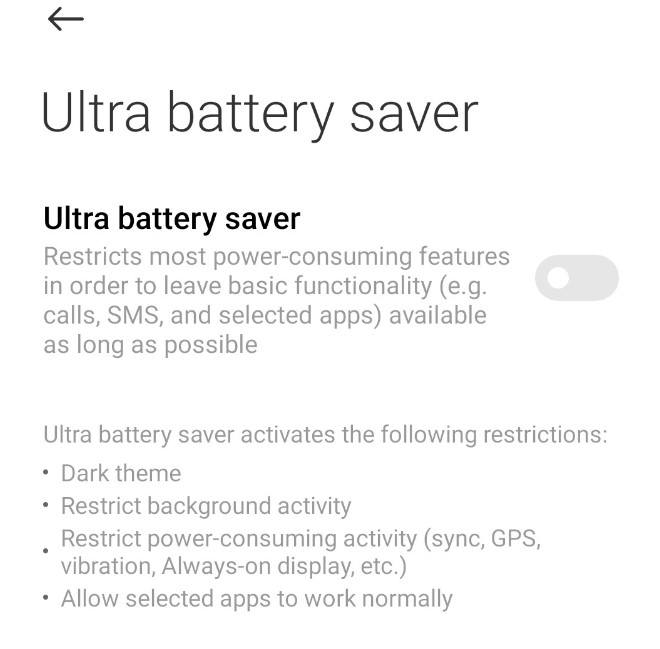
    1. Mengaktifkan Penghemat Baterai Ultra

    Mengaktifkan Penghemat Baterai Ultra

    Kalian bisa untuk mengaktifkan penghemat daya baterai ultra untuk menghemat pemakian baterai pada hp samsung kalian, jika kalian mengaktifkan mode ini maka nantinya layar pada smartphone samsung kalian akan menjadi greyscale.

    Jadi nantinya penggunaan data pada hp kalian akan dipotong pada saat ada notifikasi yang masuk serta fitur bluethooth akan dimatikan untuk menghemat baterai hp samsung.

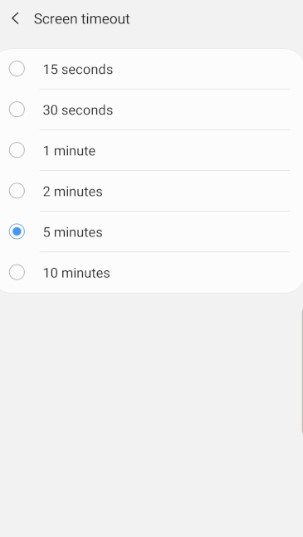
    2. Mengatur Screen Timeout

    Mengatur Screen Timeout

    Pada saat kalian sering sekali menyalakan layar hp kalian maka akan membuat daya baterai kalian akan berkurang dengan cepat, maka dari itu kalian harus mengatur screen timeout agar baterai hp samsung kalian tidak cepat habis.

    Baca Juga:
    Cara Melihat RAM HP Samsung Semua Tipe

    Perlu kalian ketahui screen timeout adalah sebuah fitur yang bisa mematikan lampur layar hp kalian secara otomatis yang bisa membuat layar kalian akan mati serta terkunci secara otomatis untuk waktu yang sudah kalian tentukan.

    Untuk cara menghemat baterai samsung dengan menggunakan screen timeout sebagai beirkut ini:

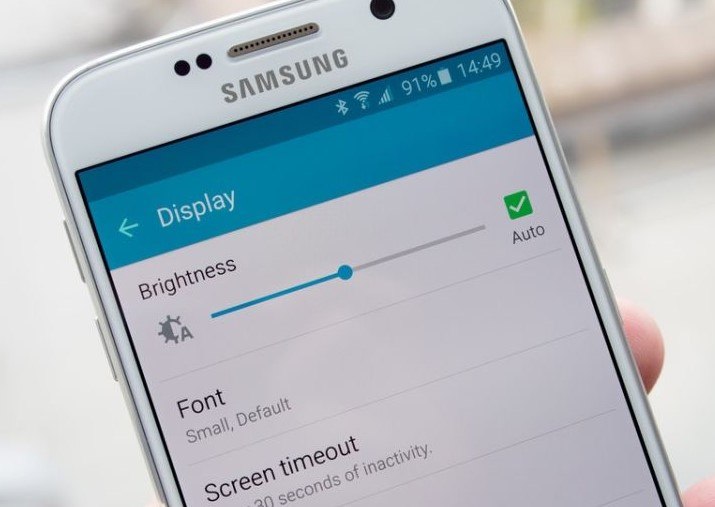
    • Kalian bisa masuk ke menu settings dan cari menu Display.
    • Setelah itu kalian bisa memilih screen timeout yang akan kalian atur.
    • Biasanya waktu untuk mengatur screen time out sekitar 15 atau 30 detik.

    3. Kurangi Penggunaan Warna Putih Pada Layar

    Kurangi Penggunaan Warna Putih Pada Layar

    Jika hp samsung kalian mengugnakan super amoled maka kalian bisa untuk mengatur penggunaan wallpaper yang tidak banyak warna putih atau cerah.

    Dikarenakan jika kalian menggunakan wallpaper dengan banyak warna putih atau cerah maka penggunaan dari daya baterai hp kalian akan meningkat.

    Jadi kalian bisa menggunakan wallpaper warna gelap seperti hitam, navy dan sebagainya agar baterai hp kalian tidak boros.

    4. Mematikan Konektivitas Jika Tidak Diperlukan

    Mematikan Konektivitas Jika Tidak Diperlukan

    Pada hp yang banyak sekali konektivitas yang aktif maka daya baterai hp samsung kalian akan banyak terkuras dengan sangat cepat.

    Maka dari itu kalian bisa untuk mematikan konektivitas yang tidak kalian perlukan seperti bluetooth, gps, nfc, wifi dan sebagainya untuk menghemat baterai samsung kalian.

    5. Matikan Koneksi Data dan Hidupkan WiFi

    Matikan Koneksi Data dan Hidupkan WiFi

    Untuk menghemat baterai kalian bisa untuk menggunakan WiFi dan mematikan koneksi data ketika kalian menggunakan WiFi agar baterai samsung kalian lebih awet.

    Dikarenakan pada saat kalian menggunakan koneksi data tidak stabil maka smartphone kalian akan terus mencari sinyal agar signal tersebut terisi penuh.

    Jadi jika kalian sedang berada pada tempat yang terdapat WiFi lebih baik kalian menggunakan WiFi tersebut dari pada menggunakan koneksi data untuk bisa menghemat daya baterai kalian.

    6. Mengaktifkan Fitur Power Saving Mode

    Mengaktifkan Fitur Power Saving Mode

    Pada handphone samsung terdapta fitur power saving mode untuk menghemat daya baterai handphone samsung kalian agar dapat meminimalisir dari penggunaan CPU.

    Ketika kalian mengaktifkan fitur power saving mode maka fitur tersebut akan menurunkan frame rate, mengurangi waktu timeout layar, dapat mengurangi kecerahan layar serta bisa mematikan lampu pada tombol sentuh.

    7. Mengurangi Kecerahan Layar

    Mengurangi Kecerahan Layar

    Kalian bisa untuk mengurangi kecerahan layar di hp samsung kalian agar bisa menghemat baterai samsung agar awet, dikarenakan jika layar hp kalian sangat cerah maka bisa membuat baterai cepat habis.

    Maka dari itu kalian bsia untuk mengurangi cahaya atau brightness pada layar handphone samsung kalian agar baterai awet.

    8. Periksa Penggunaan Baterai

    Periksa Penggunaan Baterai

    Kalian bisa untuk memeriksa penggunaan baterai dengan kalian membuka fitur abnormal battery usage untuk bisa cek dari penggunaan baterai pada hp samsung kalian.

    Fitur tersebut bermanfaat untuk kalian bisa melihat aplikasi yang menggunakan daya baterai secara berlebihan, dikarenakan aplikasi yang menggunakan banyak sekali daya baterai akan membuat baterai boros.

    9. Hapus Aplikasi Yang Tak Berguna

    Hapus Aplikasi Yang Tak Berguna

    Jika memori internal pada handphone samsung kalian cukup besar maka kalian dapat untuk menginstall banyak aplikasi yang ada pada google play store.

    Akan tetapi jika kalian terlalu banyak apliaksi maka bisa membuat baterai handphone kalian cepat habis, jadi lebih baik kalian uninstall apliaksi yang sudah tidak kalian gunakan agar baterai hp samsung kalian awet.

    10. Matikan Aplikasi Gimmick

    Matikan Aplikasi Gimmick

    Pada sekarang ini banyak sekali smartphone yang sudah terdapat aplikasi gimmick contohnya hp samsung yang sudah ada fitur tambahan gestures, smart stay dan briefing.

    Jadi kalian bisa untuk mematikan fitur-fitur tersebut dikarenakan jika aplikasi tersebut sering menyala maka bisa menyebabkan baterai kalian cepat habis.

    11. Matikan Sinkronisasi

    Matikan Sinkronisasi

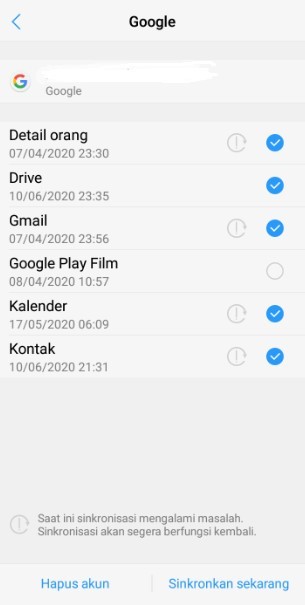
    Jika kalian ada akun google ataupun samsung pada hp kalian maka akan secara otomatis kalian akan menyinkronkan data ke akun tersebut.

    Perlu kalian ketahui pada proses sinkronisasi maka akan berjalan secara terus menerus sehingga bisa memebuat daya baterai kalian terkuras cepat, jadi lebih baik kalian mematikan sinkronisasi akun.

    12. Menggunakan Charger Original

    Menggunakan Charger Original

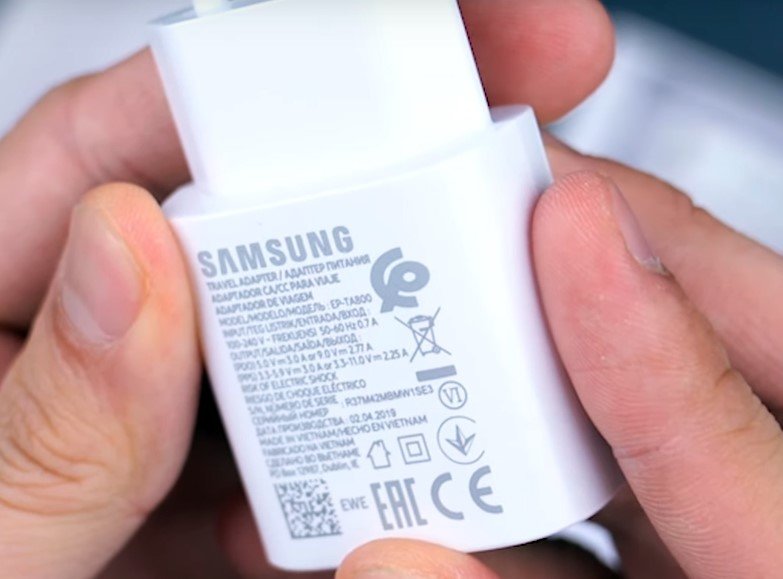
    Jika kalian saat ini menggunakan charger tidak original maka bisa menyebabkan baterai hp cepat rusak, dikarenakan charger tidak original memiliki arus daya yang tidak stabil.

    Jadi untuk menghemat baterai hp samsung agar awet kalian bisa memakai charger original agar arus daya untuk baterai stabil.

    13. Update Software

    Update Software

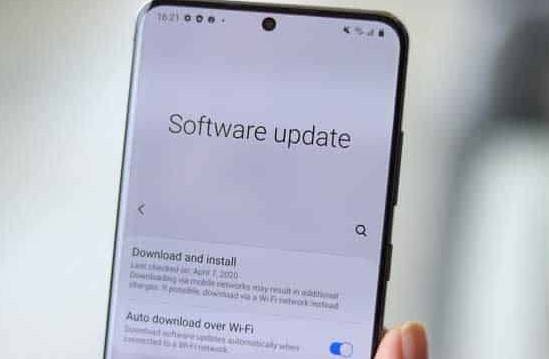
    Perlu kalian ketahui jika terdapat bug pada software maka bisa mengakibatkan baterai hp cepat habis, maka dari itu kalian bsia untuk update software untuk mengatasi masalah tersebut secara resmi.

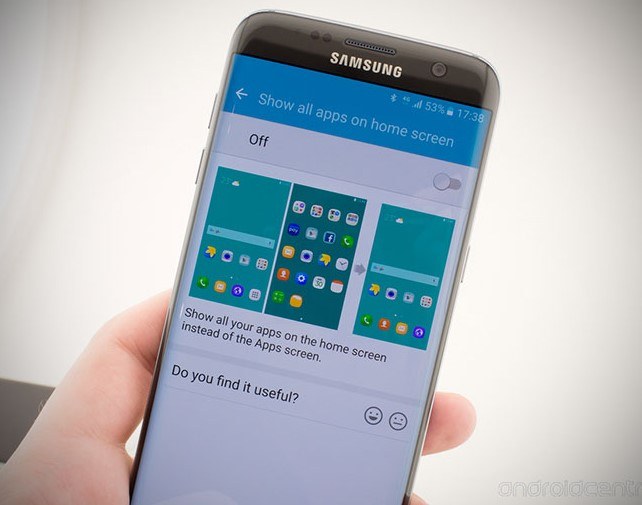
    14. Mengurangi Widget Pada Home Screen

    Mengurangi Widget Pada Home Screen

    Jika hp samsung kalian banyak sekali widget yang terdapat pada home screen yang terus berjalan maka bisa menyebabkan baterai akan cepat terkuras.

    Maka dari itu cara menghemat baterai samsung agar awet kalian bisa untuk tidak memakai widget yang tidak diperlukan.

    15. Menggunakan Aplikasi Penghemat Baterai

    Menggunakan Aplikasi Penghemat Baterai

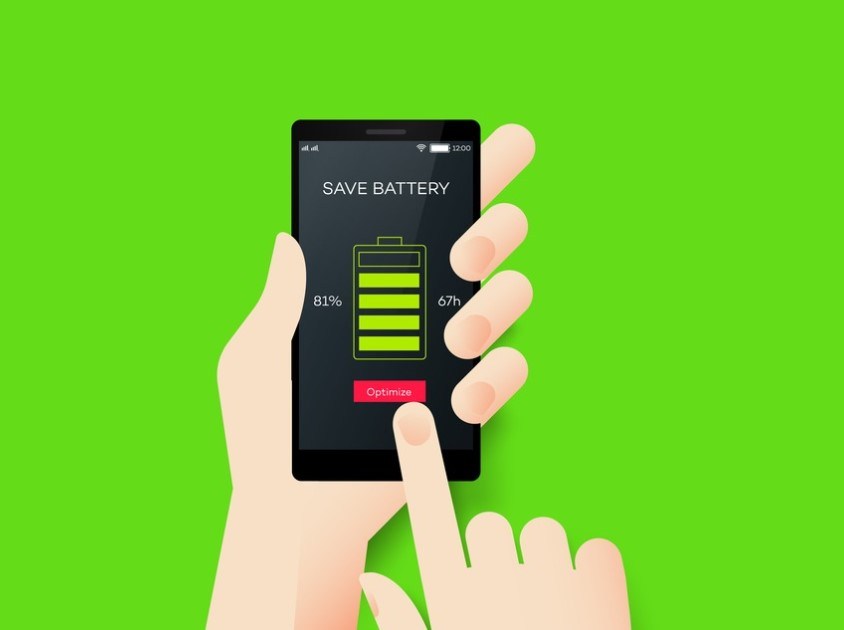
    Kalian bisa untuk install aplikasi penghemat baterai agar baterai hp samsung kalian awet, aplikasi tersebut bermanfaat untuk menghentikan aplikasi berjalan di latar belakang agar bisa mengoptimalkan performa hp kalian.

    Terima kasih sudah membaca 15 cara menghemat baterai samsung agar awet dan tahan lama, jika artikel ini bermanfaat kalian bisa share ke teman-teman kalian agar teman-teman kalian tau cara baterai samsung tidak boros

  • 5 Cara Menghapus Cache Di HP Samsung Semua Tipe

    5 Cara Menghapus Cache Di HP Samsung Semua Tipe

    Cara menghapus cache di hp samsung semua tipe sampai bersih bagi kalian yang suka sekali memakai smartphone baisanya kalian akan bisa kehabisan memori dikarenakan ada nya aplikasi yang terpasang serta banyaknya file penting yang bisa disebabkan oleh cache yang menumpuk.

    Masalah tersebut tentu saja akan menggangu aktivitas kalian ketika kalian berkomunikasi atau bermain media sosial maka dari itu kalian harus tau cara menghapus cache di hp samsung untuk bisa membersihkan dari data-data sampah yang ada pada hp samsung kalian.

    Bagi kalian yang belum tau cara untuk hapus cache di hp samsung kalian bisa untuk simak artikel yang sudah kiraky rangkum agar kalian tau untuk mengatasi masalah cache yang menumpuk.

    Apa itu Data Cache?

    Sebelum kalian tau untuk menghapus cache di hp samsung kalian maka kalian harus tau apa itu data cahce, data cache adalah sebuah data yang biasanya tersimpan di hp samsung kalian ketika hp kalian sudah mendapatkan informasi dari aktifitas kalian.

    Untuk lebih mudah dimengerti kalian bisa simak contoh dibawah ini tentang data cache:

    • Setiap smartphone khusus nya samsung pastinya memiliki aplikasi default chrome.
    • Ketika kalian membuka aplikasi chrome setelah itu kalian mengakses banyak situs tentunya akan memerlukan beberapa menit untuk membuka situs tersebut.
    • Pada saat kalian mengakses situs maka sistem akan menyimpan informasi yang ada pada situs tersebut.
    • Jadi ketika kalian akan mengunjungi situs tersebut lagi maka tidak akan menunggu lama lagi.
    • Maka dari itu informasi yang sudah di simpan tersebut dinamakan data cachce.

    Jadi kita dapat simpulkan bahwa data cache yaitu untuk mempermudah kalian untuk mengakses sebuah situs atau aplikasi tanpa harus kalian menunggu dari loading situs atau aplikasi tersebut.

    Akan tetapi jika banyak sekali membuka situs di chrome maka akan banyak juga data yang akan tersimpan dan ukuran data cache tersebut juga akan bertambah, maka dari itu kalian bisa untuk menghapus data tersebut untuk mengoptimalkan hp samsung kalian.

    Cara Menghapus Cache di HP Samsung

    Cara Menghapus Cache di HP Samsung

    Untuk cara menghapus cache di samsung semua tipe sampai bersih tidaklah sulit dan ada banyak cara yang bisa kalian pakai contoh nya seperti kalian bisa untuk menghapus cache sistem, thumbnail, aplikasi dan sebagainnya.

    Kalian bisa untuk simak dibawah ini untuk cara menghapus cache di hp samsung sampai bersih yang bisa kalian coba:

    1. Menggunakan Device Care

    Menggunakan Device Care

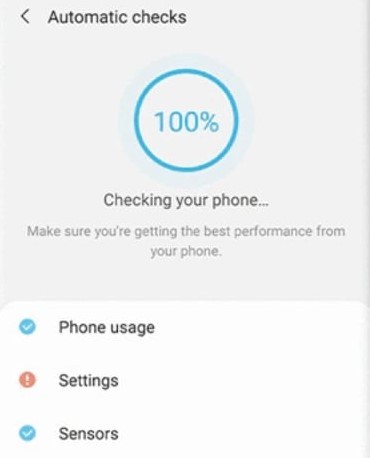
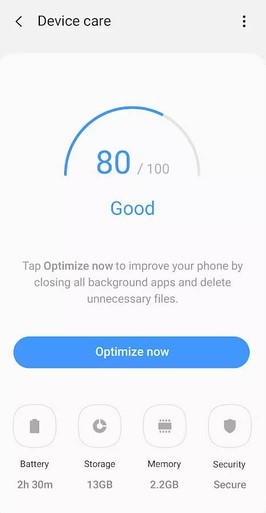
    Bagi kalian yang mau menghapus cache sistem serta aplikasi maka kalian bisa untuk menggunakan device care yang dimana device care adalah sebuah fitur perawatan perangkat yang ada pada hp samsung yang bisa kalian gunakan untuk optimalisasi hp samsung kalian.

    Dikarenakan hp yang optimal maka kinerja dari hp tersebut akan terjaga, untuk cara optimalisasinya kalian bisa untuk menghapus cache yang ada pada hp samsung kalian dengan menggunakan device care sebagai berikut ini:

    • Kalian bisa buka pengaturan yang ada pada hp samsung kalian.
    • Setelah itu kalian bisa untuk mencari perawatan perangakat.
    • Nanti kalian tap pada bagian memori dan akan muncul jumlah cache kalian yang sudah terpakai.
    • Setelah itu kalian bisa tap pada bagian hapus sekarang atau hps skrg.
    • Tinggal kalian tunggu dari proses tersebut dan akan ada notifikasi size cahce telah dihapus.

    2. Cara Menghapus Cache Aplikasi

    Cara Menghapus Cache Aplikasi

    Jika kalian ingin menghapus cache aplikasi pada hp samsung kalian bisa untuk menghapusnya melalui aplikasi langsung dikarenakan jika kalian menggunakan cara pertama yaitu dengan device care maka cache pada aplkasi tersebut tidak terhapus secara keseluruhan.

    Untuk cara menghapus cache aplikasi di samsung sampai bersih yang bisa kalian coba dengan mengikuti beberapa langkah-langkah dibawah ini:

    • Kalian bisa untuk membuka pengaturan terlebih dahulu dan kalian bisa tap pada bagian aplikasi.
    • Nanti kalian tinggal cari aplikasi yang mau kalian hapus cachenya.
    • Jika sudah ketemu maka kalian bisa untuk tap pada bagian penyimpanan dan tinggal kalian tap pada tombol hapus memori.

    3. Menghapus Cache Thumbnail

    Menghapus Cache Thumbnail

    Cache thumbail adalah beberapa data foto serta video yang tersimpan pada hp samsung kalian yang akan bertambah ketika banyak sekali foto atau video yang kalian simpan di hp samsung kalian.

    Untuk menghapus cache thumbnail kalian bisa untuk mengikut beberapa cara dibawah ini:

    • Kalian bisa untuk membuka File Saya dan kalian tap pada bagian penyimpanan internal.
    • Setelah itu kalian cari folder DCIM.
    • Nanti kalian aktifkan terlebih dahulu lihat file tersembunyi dengan cara kalian tap pada titik tiga dipojok kanan atas dan pilih menu pengaturan.
    • Tinggal kalian tap pada bagian tampilkan file tersembunyi dan kalian kembali ke folder DCIM.
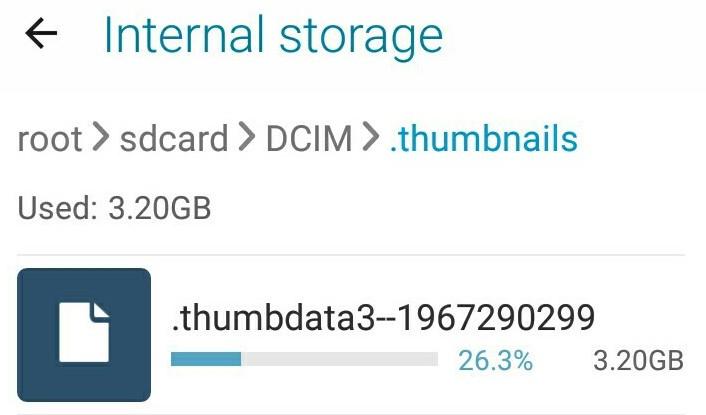
    • Nanti tinggal kalian tap pada folder .thumbnails dan kalian tap pada 1 file dan tahan nanti tinggal tap pada opsi semua.
    • Setelah itu tinggal kalian tap hapus untuk membersihkan cache thumbnail.

    4. Menghapus Cache Sistem Lewat Recovery

    Menghapus Cache Sistem Lewat Recovery

    Kalian juga bisa untuk menghapus cache sistem lewat recovery mode di hp samsung kalian untuk menghapus semua cache yang sudah disimpan pada hp kalian seperti cache sistem dan cache aplikasi.

    Untuk cara menghapus cache sistem lewat recovery kalian bisa mengikut beberapa langkah yang ada di bawah ini:

    • Hal yang pertama kali yang kalian harus lakukan yaitu dengan mematikan hp kalian terlebih dahulu.
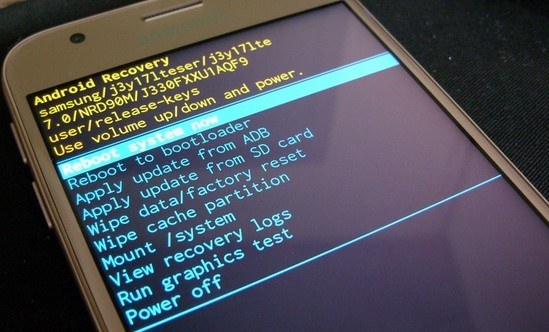
    • Setelah itu kalian bisa tekan pada bagian power dan volume atas untuk masuk ke mode android recovery.
    • Jika kalian sudah masuk ke mode andorid recovery kalian tinggal geser kebawah dengan cara tekan tombol volume  dan kalian pilih wipe cahce partition dengan kalian tekan pada tombol power.
    • Setelah itu akan ada pesan informasi yang akan muncul dan kalian bisa pilih Yes dan pilih reboot system now untuk merestart hp samsung kalian.

    5. Memakai Aplikasi Nox Cleaner

    Memakai Aplikasi Nox Cleaner

    Kalian juga bisa untuk menghapus cache di samsung dengan kalian memakai aplikasi pihak ketiga yaitu dengan aplikasi nox cleaner yang bisa kalian dapatkan di google play store secara gratis.

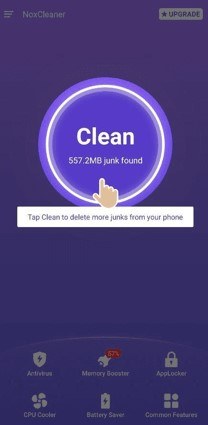
    Aplikasi ini memiliki fitur untuk bisa menghapus semua cache menumpuk di android yang ada beberapa jenis data cache serta mudah untuk digunakan, untuk cara memakai aplikasi nox cleaner untuk bisa menghapus cache hp samsung kalian bisa ikuti caranya dibawah ini:

    • Kalian bisa untuk install terlebih dahulu aplikasi nox cleaner di google play store dan buka aplikasi tersebut.
    • Setelah itu tinggal kalian tap pada bagian bersihkan sampai proses dari sistem aplikasi nox selesai memindai cache yang tersimpan di hp kalian.
    • Tinggal kalian tap pada bagian bersihkan sampah dan tunggu dari proses tersebut.
    • Nanti akan muncul informasi telah dibersihkan maka cache yang ada di hp samsung kalian sudah di bersihkan.

    Terima kasih sudah membaca artikel 5 Cara Menghapus Cache Di Hp Samsung Semua Tipe Sampai Bersih jika artikel ini bermanfaat kalian bisa share ke teman-teman kalian agar teman-teman kalian juga tau untuk membersihkan cache di hp samsung

  • Cara Edit Video di Iphone Tanpa Watermark

    Cara Edit Video di Iphone Tanpa Watermark

    Cara edit video di iphone tanpa watermark untuk video yang akan kalian upload ke media sosial tanpa watermark dengan cepat dan praktis yang bisa kalian coba.

    Pada iphone sendiri sudah ada dukungan berbagai fasilitas canggih seperti kamera yang bisa menghasilkan kualitas gambar dan video yang jernih, maka dari itu pada saat kalian mengabadikan momen seru menggunakan kamera iphone.

    Tingkat dari ketajaman serta kejernihan gambarnya akan bagus dan kalian juga bisa untuk editing vdieo di iphone sesuai dengan keinginan kalian dengan menggunakan aplikasi pihak ketiga atau tanpa aplikasi pihak ketiga.

    Sudah banyak orang yang menyunting video tanpa aplikasi pada iphone dikarenakan sudah ada fitur edit sendiri yang sudah ada pada semua tipe iphone, berikut ini adalah beberapa cara edit video di iphone untuk hasil editing seperti profesional.

    Rekomendasi Aplikasi Edit Video di iPhone

    Ada beberapa apliaksi edit video terbaik di iPhone yang bisa kalian gunakan untuk meningkatkan kualitas video kalian menjadi bagus ketika kalian membagikan ke sosial media sebagai berikut ini:

    1. Vimeo

    Selain digunakan untuk streaming video online aplikasi vimeo juga bisa kalian gunakan untuk editing video sebelum diunggah.

    Aplikasi video ini gratis serta memiliki ruang penyimpanan terbatas dan butuh memori sebesar 138.5 NB untuk bisa digunakan.

    2. Perfect Video Editor

    Selain video kalian juga bisa untuk menggunakan aplikasi perfect video editor yang bisa digunakan untuk edit video yang bagus serta bisa mendapatkan hasil suntingan video dengan resolusi HD.

    3. Videoleap Editor

    Apliaksi edit video di iphone selain perfect video editor ada juga videoleap editor untuk pemula yang baru belajar edit video yang bisa kalian coba untuk menggabungkan beberapa klip serta artistik teks yang keren pada video kalian.

    4. Cute Cut

    Alternatif lain untuk editing video yang bisa memberikan hasil yang menarik yaitu apliaksi cute cut yang bisa kalian gunakan pada smartphone iphone serta banyak sekali fitur yang ada pada aplikasi ini yang bisa kalian gunakan untuk memperbagus video kalian.

    5. Clipper

    Aplikasi clipper cocok untuk kalian yang baru saja belajar edit video di iphone dikarenakan aplikasi ini memiliki tampilan yang sederhana sehingga kalian bisa cepat untuk memahaminya dengan mudah.

    Cara Edit Video di iPhone

    Cara Edit Video di iPhone

    Bagi kalian yang belum tau cara edit video di iPhone tanpa watermark dengan mudah maka kalian bisa untuk mengikuti beberapa cara dibawah ini untuk bisa mengedit video agar video tersebut bagus.

    Cara Edit Video di iPhone Melalui Fitur Bawaan

    Cara Edit Video di iPhone Melalui Fitur Bawaan

    Bagi kalian yang menggunakan iphone kalian bisa edit video tanpa menggunakan apliaksi tambahan yaitu dengan kalian menggunakan aplikasi bawaan dari iphone untuk editing video.

    Baca Juga:
    Cara Reset iPhone Lupas Password

    Kalian cukup membuka galeri pada iphone kalian untuk memulai editing video yang sudah kalian simpan di iphone kalian dengan cara sebagai beriktu ini:

    • Kalian bisa buka terlebih dahulu galeri pada iphone kalian.
    • Setelah itu kalian cari video yang mau kalian edit.
    • Kalian tinggal tap pada menu edit yang ada pada kanan atas.
    • Nanti kalian tinggal klik Tools yang ada pada bagian bawah video dan jika sudah selesai edit maka kalian bisa klik Done yang ada pada bawah kanan.
    • Jika kalina ingin menyimpan video hasil edit kalian maka kalian bisa ke menu simpan video sebagai klip baru atau save video as new clip.
    • Dan kalian tinggal tunggu proses video hasil edit kalian selesai.

    Cara Edit Video di iPhone Tanpa Watermark

    Cara Edit Video di iPhone Tanpa Watermark

    Mungkin kalian pasti suka merasa risih atau terganggu ketika kalian menonton video yang ada watermark pada area tertentu maka kalian bisa untuk menyunting video tersebut dari iphone kalian dengan cara berikut ini:

    • Kalian bisa buka terlebih dahulu aplikasi iMovie pada iphone kalian dan tap + untuk menambahkan proyek baru.
    • Setelah itu kalian bisa ke menu Film atau Movie dan geser kebawah untuk bsia menemukan video yang akan kalian edit.
    • Nanti kalian tinggal pilih menu buat film atau make a movie yang ada pada bagian bawah aplikasi.
    • Setelah itu kalian bisa untuk mengaktifkan mode rotasi iphone untuk bisa mempercepat dan mempermudah dalam proses editing video di iphone.
    • Nanti kalian tinggal tap tombol Lapisan dan pilih menu alat atau tools.
    • Jika kalian ingin melihat hasil dari editing video kalian maka kalian bisa tap pratinjau atau preview jika tidak kalin bisa tap selesai atau done.
    • Tinggal kalian ke menu bagikan atau share dan tap simpan video atau save video untuk dapat menyimpan dari hasil editing video kalian ke galeri iphone.

    Cara Edit Video Menggunakan VLLO

    Cara Edit Video Menggunakan VLLO

    Kalian juga bisa menggunakan aplikasi VLLO untuk edit video di iphone dengan mudah, untuk mendapatkan aplikasinya kalian bisa download aplikasi tersbeut pada App Store seara gratis dan untuk langkah-langkahnya sebagai berikut ini:

    • Kalian download terlebih dahulu aplikasi VLLO melalui App Store dan Install aplikasi tersebut.
    • Setelah itu kalian tinggal buka aplikasi VLLO dan klik menu create video.
    • Tinggal kalian cari video yang akan kalian sunting dan klik icon panah ke kiri yang ada pada samping kanan atas serta tap tombol tersebut.
    • Tinggal tunggu beberapa saat sampai proses dari editing video dimulai dan kalian bisa mengatur dari tata letak video dengan benar menggunakan tools yang ada pada bagian bawah.
    • Jika sudah kalian atur maka kalian bisa tap export dan video kalian sudah bisa tersimpan pada galeri iPhone kalian.

    Terima kasih sudah membaca artikel Cara Edit Video di Iphone Tanpa Watermark

  • Cara Download Video Google Drive Iphone

    Cara Download Video Google Drive Iphone

    Cara download video google drive iphone yang bisa kalian gunakan untuk unduh video dari google drive pada smartphone iphone kalian untuk ditonton kalian nanti dengan sangat mudah dan tidak ribet.

    Kalian juga bisa mengakses file dimanapun pada google drive pada perangkat lain jika komputer atau smartphone kalian rusak dengan sangat mudah.

    Apa itu Google Drive

    Google Drive adalah sebuah platform media penyimpanan yang disediakan oleh Google Inc yang dimana kalian bisa untuk menyimpan berbagai macam file di Google Drive bisa itu lagu, video, dokumen sampai foto-foto yang berukuran kecil atau besar.

    Tidak hanya itu saja pada gogole drive kalian juga bisa share ke orang lain untuk bisa melihat file kalian serta mendownload dan juga dapat berkomentar serta melakukan editing pada file yang akan di upload di google drive.

    Google sendiri sudah mengenkripsi data penyimpanan yang ada pada Google Drive untuk penyimpanan file yang berada pada pusat data mereka, tentu saja pastinya keamanannya sudah terjamin.

    Cara Download Video Google Drive Iphone

    Cara Download Video Google Drive Iphone

    Maka dari itu jika komputer atau smartphone kalian yang kalian akses mengalami kerusakan maka data atau file yang bisa kalian akses akan tetap bisa diakses melali perangkat lain dengan kalian menggunakan akun pribadi atau sharing url untuk mengakses data kalian di google drive.

    Baca Juga:
    Cara Reset iPhone Lupa Password

    Google Drive sendiri seperti OneDrive atau Dropbox yaitu cloud storage yang dimana kalian bisa untuk mengakses melalui aplikasi atau website, maka jika kalian ingin mengakses file yang kalian simpan pada Google Drive kalian bisa melalui perangkat lain tanpa ada kendala sama sekali.

    Kelebihan Google Drive

    Kelebihan Google Drive

    Banyak sekali fitur yang ada pada google driver sendiri dan kapasitasnya lebih ringan, berikut ini adalah bebrapa kelebihan yang ada pada google drive:

    1. Ruang Penyimpanan

    Pada google driver terdapat dua cara melakukan penyimpanan yaitu dengan cara gratis dan berbayar, untuk penyimpanan gratis google drive memberikan ruang penyimpanan sebesar 15 GB sedangakan untuk yang berbayar kalaian bisa menyesuaikan dengan biaya yang akan kalian bayar.

    Untuk versi gratis kalian tidak perlu khawatir dikarenakan kapasitas penyimpanannya juga besar sehingga kalian juga bisa tetap menikmati banyak fitur yang ada pada gogole drive walau gratis.

    2. Terintegrasi Dengan Layanan Lainnya

    Pada Google Drive sudah terintegrasi dengan berbagai macam layanan google yang lainnya, maka dari itu jika kalian menggunakan layanan google yang lain maka harus memerlukan akses ke google drive untuk bisa mengakses file yang kalian butuhkan.

    3. Digunakan Untuk Menyimpan Berbagai Macam File

    Jika kalian menggunakan google drive maka kalia bisa untuk menyimpan berbagai macam file seperti dokumen, foto, video, dan sebagainya.

    4. Akses Menyesuaikan Kebutuhan

    Kalian juga bisa untuk setting akses pada file kalian untuk sharing file ke orang lain dengan menggunakan password atau tanpa menggunakan password.

    5. Sistem Keamanan

    Tidak perlu diragukan lagi untuk layanan google drive sendiri keamanannya sudah bisa dipastikan dikarenakan pihak google pastinya sudah menambahakan keamanan yang baik untuk file-file yang sudah di upload ke Google Drive.

    Tutorial Download Video Google Drive Iphone

    Tutorial Download Video Google Drive Iphone

    Pada iphone sendiri sudah ada memiliki media penyimpanan yaitu iCloud akan tetapi kalian juga bisa mengakses google drive atau download video google drive di iphone dengan cara berikut ini:

    1. Masuk ke Aplikasi Google Drive

    Untuk cara download video google drive iphone maka kalian masuk terlebih dahulu ke aplikasi google drive yang sudah terpasang secara otomatis pada perangkat smartphone kalian, jika belum ada google drive maka kalian bisa untuk download aplikasi tersebut pada App Store.

    2.Buka Menu Download

    Setelah kalian berhasil membuka aplikasi google drive maka kalian bisa download video di iphone dengan memilih opsi download setelah itu terdapat 2 opsi yang bisa kalian sesuaikan dengan kebutuhan kalian yaitu ingin disimpan saja atau langsung di buka memakai aplikasi, berikut penjelasannya:

    • Download ke HP Langsung: Yaitu kalian akan download file yang ada di google drive langsung ke perangkat iphone kalian untuk kalian simpan dengan cara kalian klik open dan save to files.
    • Download dan Langsung dibuka: Kalian bisa langsung membuka file videonya menggunakan aplikasi bawaan yang ada pada smartphone kalian dengan cara kalian klik open in lalu tinggal kalian pilih aplikasi yang akan kalian jadikan default untuk membuka file video.

    Cara Menyimpan Video pada Rol Kamera

    Cara Menyimpan Video pada Rol Kamera

    Jika kalian ingin menyimpan video yang sudah kalian unduh pada rol kamer maka kalian bisa untuk melakukannya dengan cara berikut ini:

    1. Buka Aplikasi

    Kalian buka terlebih dahulu aplikasi google drive untuk dapat mengunduh video yang akan kalian simpan pada rool kamera kalian.

    2. Klik Lainnya

    Setelah itu kalian bisa untuk tap pada file yang akan kalian pindah kan dan kalian bisa pilih lainnya yang biasanya ada pada tanda titik tiga berjajar secara horizontal.

    Terima kasih sudah membaca artikel Cara Download Video Google Drive Iphone, jika artikel ini bermanfaat kalian bisa share ke teman-teman kalian agar teman-teman kalian juga tau cara download video google drive di iphone.

  • 6 Cara Download Video di iPhone Dengan Mudah

    6 Cara Download Video di iPhone Dengan Mudah

    Cara download video di iphone dengan mudah yang bisa kalian gunakan untuk mendownload video-video yang ada pada dunia maya, pastinya kalian tau kalau iphone sendiri merupakan smartphone dari perusahaan Apple Inc yang menawarkan banyak sekali fitur untuk penggunanya.

    Iphone juga memiliki keutamaan yang lebih baik dari pada android yang bisa mengunduh banyak sekali aplikasi untuk bisa download vide atau foto yang ada pada App Store.

    Akan tetapi iphone sendiri juga memiliki kelemahan untuk pengguna nya dikarenakan tidak bisa download video dari internet untuk disimpan pada galeri secara otomatis, tapi tenang saja kalian bisa mengetahui cara download video di iphone dengan mudah pada artikel ini.

    Cara Download Video di iPhone

    Cara Download Video di iPhone

    Mungkin kalian pernah bertanya-tanya kalau iOS tidak bisa untuk mengunduh video yang ada di internet, padahal kalian bisa untuk melakukannya dengan cara download video di iPhone menggunakan aplikasi atau tanpa aplikasi.

    Kalian bisa untuk mengunduh banyak sekali kontent seru yang ada pada apliaksi sosial media atau platform video seperti whatsapp, faceobok, youtube, dan lainnya dengan mudah untuk kalian tonton nantinya.

    Cara Download Video di Iphone Tanpa Aplikasi

    Cara Download Video di Iphone Tanpa Aplikasi

    Jika kalian ingin download video tiktok yang lucu dan juga keren pada iphone kalian tanpa aplikasi maka kalian bisa mencoba beberapa cara di bawah ini untuk bisa download konten yang kalian inginkan:

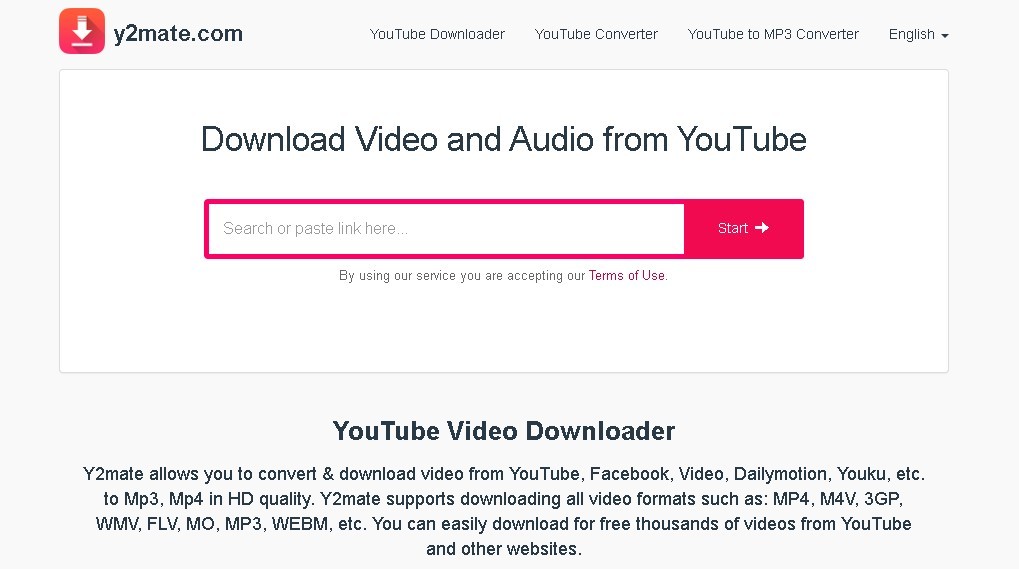
    1. Y2Mate.com

    Y2Mate

    Kalian bisa untuk unduh video tanpa aplikasi di iphone dengan menggunakan web y2mate.com dengan beberapa langkah dibawah ini:

    • Kalian cari terlebih dahulu video yang akan kalian download setelah itu kalian salin url video tersebut.
    • Nanti kalian tinggal buka browser dan kalian ke web y2mate.com melalui browser kalian.
    • Setelah itu kalian tinggal masukakn url yang sudah kalian salin tadi ke kolom yang sudah di sediakan dan klik start.
    • Tinggal tunggu proses untuk bisa download video di iphone kalian dan nanti akan muncul opsi resolusi yang akan kalian download.
    • Jika sudah kalian pilih resolusinya maka kalian tinggal klik Download.

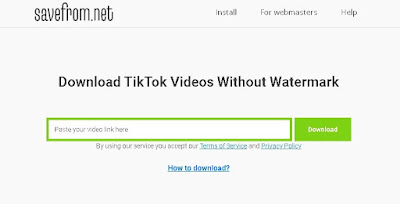
    2. SaveFrom.net

    SaveFrom.net

    Selain menggunakan y2mate kalian juga bisa menggunakan web savefrom untuk bisa unuduh video dari iphone dengan cara berikut ini:

    • Kalian buka terlebih dahulu video yang akan kalian download.
    • Setelah itu kalian bisa salin link video tersebut dan buka browser kalian.
    • Nanti kalian tinggal ke web savefrom.net untuk bisa unduh video di iphone kalian.
    • Jika sudah terbuka web tersebut maka kalian tinggal paste link video yang ada pada kolom yang sudah di sediakan.
    • Tinggal klik start dan tunggu hingga proses selesai.
    • Setelah itu akan muncul opsi untuk memilih resolusi video yang akan kalian unduh dan tinggal kalian klik download.

    Cara Unduh Video di Youtube Menggunakan Aplikasi MCTube

    Kalian bisa untuk download banyak sekali video yang berkualitas pada iphone menggunakan aplikasi mctube dengan sangat mudah, berikut ini adalah langkah-langkahnya:

    • Kalian bisa pergi telebih dahulu ke App Store dan download aplikasi MCTube.
    • Setelah itu kalian install dan buka aplikasi MCTube.
    • Setelah kalian buka aplikasi tersebut kalian tinggal cari dan temukan video yang akan kalian download dengan klik tombol Download.
    • Tinggal tunggu sampai proses download video berhasil.

    Cara Download Video di Youtube Menggunakan Aplikasi Telegram

    Tidak hanya untuk chatting saja aplikasi telegram juga bisa kalian gunakan untuk download video youtube untuk pengguna iOS dengan cara berikut ini:

    • Kalian buka terlebih dahulu aplikasi telegram.
    • Setelah itu kalian bisa ketikan AnySave pada kolom pencarian dan tinggal kalian tambahakan sebagai teman atau mulai chat.
    • Nanti tinggal kalian ketikan @vid (spasi) Judul Video Youtube yang akan kalian unduh di iphone.
    • Tinggal tunggu beberapa saat sampai bot tersebut untuk mencari video yang kalian ketikkan tadi.
    • Jika sudah kalian tinggal klik tombol yang berwarna biru atau cari format untuk video tersebut dan klik Download.

    Cara Unduh Video di Iphone Lewat Aplikasi Video Downloader Pro

    Selain tanpa menggunakan apliaksi kalian juga bisa download video menggunakan aplikasi dengan mudah dan cepat melalui aplikasi Video Downloader Pro yang ada pada App Store dengan cara beriktu ini:

    • Kalian download terlebih dahulu aplikasi tersebut yang ada pada App Store dan Install.
    • Setelah itu kalian buka aplikasi Video Downloader Pro dan kalian tinggal cari video yang akan kalian download.
    • Setelah itu kalian tinggal klik Download dan pilih resolusi yang akan kalian unduh.

    Cara Unduh Video Di Iphone Lewat Aplikasi Titan Downloader

    Selain menggunakan Video Downloader Pro kalian juga bisa menggunakan aplikasi lain yaitu titan downloader yang bisa kalian gunakan dengan mudah, untuk langkah-langkah menggunakannya sebagai berikut ini:

    • Kalian download terlebih dahulu apliaksi titan downlaoder pada App Store dan install aplikasi tersebut.
    • Setelah itu kalian buka apliaksi tersebut dan kalian cari video yang akan kalian download.
    • Jika sudah ketemu kalian tinggal klik Download dan pilih resolusi video yang akan kalian download.

    Cara Unduh Video di Iphone Lewat Aplikasi iBot Downloader

    Kalian juga bisa menggunakan aplikasi alternatif lain yaitu dengan menggunakan iBot Downloader yang bisa kalian gunakan dengan cara berikut ini:

    • Kalian download terlebih dahulu aplikasi iBot Downloader di App Store, jika aplikasi tersebut tidak ada kalian bisa ke google search dan ketikkan titan downloader.
    • Jika sudah kalian download kalian install aplikasi tersebut dan buka aplikasinya.
    • Nanti tinggal kalian cari video yang akan kalian download dengan klik tombol download.
    • Setelah itu kalian tinggal pilih resolusi video yang akan kalian unduh dan tunggu proses sampai selesai.

    Terima kasih sudah membaca artikel 6 Cara Download Video di iPhone Dengan Mudah, jika artikel ini bermanfaat jangan lupa share ke teman-teman kalian agar teman-teman kalian juga tau cara unduh video di iphone.

  • 3 Cara Duplikat Aplikasi di Samsung Semua Tipe

    3 Cara Duplikat Aplikasi di Samsung Semua Tipe

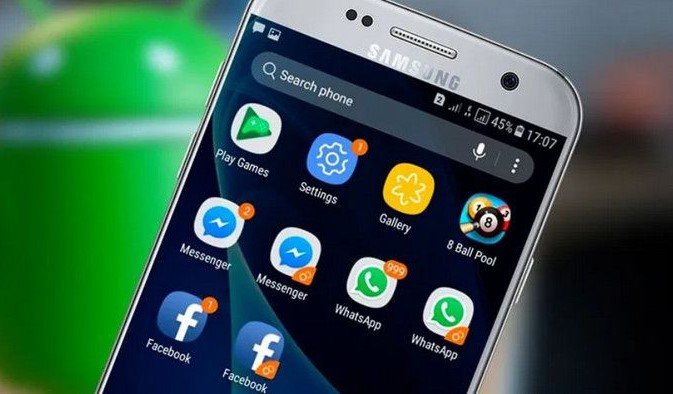
    Cara duplikat aplikasi di samsung bagi kalian yang belum tau fitur mempunyai fitur untuk bisa menggandakan aplikasi agar kalia nbisa untuk menggunakan dua aplikasi dalam satu hp samsung.

    Fitur tersebut berguna untuk kalian yang ingin mengelola dua akun atau nomor yang berbeda pada perangkat yang sama agar kalian bisa fokus untuk mengatur akun pada aplikasi sosial media yang kalian miliki.

    Pada sat ini smartphone sudah menjadi kebutuhan banyak orang baik itu dari anak-anak sampai orang dewasa maka dari tiu jumlah apliaksi atau sosial media yang dibutuhkan akan semakin banyak.

    Maka dari tiu kalian harus mengetahui cara duplikat aplikasi di samsung dengan mudah dan cepat, selain itu kalian juga bisa untuk dual whatsapp di samsung dikarenakan banyak sekali aplikasi media sosial yang bisa kalian duplikat.

    Aplikasi Dual Apps di Samsung

    Banyak sekali aplikasi dual aplikasi yang bisa kalian gunakan sebagai berikut ini:

    1. DO Multiple Account

    Kalian bisa menggunakan aplikasi ini untuk menggandakan aplikasi media sosial seperti whatsapp, facebook, twitter, instagram pada satu perangkat.

    2. Clone App

    Aplikasi ini bermanfaat untuk membuat dual apps di samsung yang bisa kalian donwload pada google play store yang tampilannya sangat mernarik dan mudah untuk digunakan.

    3. Super Clone

    Kalian bisa membuat aplikasi ganda di hp samsung dan android menggunakan aplikasi super clone yang sudah banyak sekali di gunakan oleh banyak orang, kalian bisa download aplikasi ini pada google play store.

    4. Multi Paralel

    Aplikasi ini bisa untuk menggandakan berbagai macam aplikasi sosial media seperti line, whatsapp, facebook, instagram, dan sebagainya.

    5. 2Accounts

    Selain multi paralel kalian juga bisa menggunakan aplikasi 2accounts yang bisa kalian dapatkan di google play store untuk menggandakan aplikasi pada hp samsung kalian.

    6. Multiple Accounts

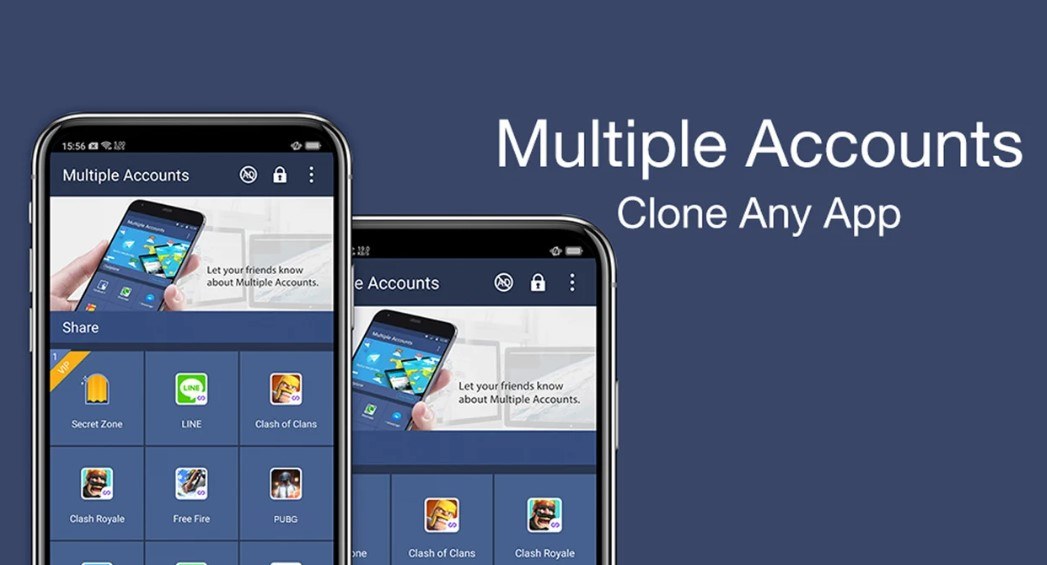
    Multiple Account bisa membuat dual apps pada hp samsung kalian dan aplikasi ini gratis serta mempunyai fitur keamanan untuk aplikasi yang kalian gandakan.

    7. Dual Space

    Selain aplikasi multiple account kalian juga bisa mencoba aplikasi dual space yang bisa membuat aplikasi ganda pada hp samsung serta juga bisa untuk menggandakan game juga.

    Cara Duplikat Aplikasi di Samsung

    Cara Duplikat Aplikasi di Samsung

    Bagi kalian yang ini tau cara duplikat aplikasi di samsung dengan mudah dengan apliaksi atau tanpa menggunakan aplikasi pihak ketiga pada hp samsung kalian bisa mengikuti beberapa langkah-langkah di bawah ini:

    1. Buka Home Screen HP Samsung

    Kalian harus membuka home screen atau layar utama terlebih dahulu untuk bisa melihat aplikasi bawaan atau unduhan yang sudah ada pada smartphone kalian dan kalian pastikan untuk layar utama tidak dikunci agar bisa memudahkan dalam proses penggandaan aplikasi.

    2. Cari Aplikasi yang Mau Di Duplikat

    Kalian cari terlebih dahulu aplikasi yang akan kalian gandakan serperti whatsapp atau facebook pada layar utama hp samsung kalian.

    3. Pilih Menu Install Aplikasi Kedua

    Jika kalian sudah menemukan aplikasi yang akan kalian duplikasi maka kalian bisa untuk menekan atau menahan logo pada aplikasi tersebut sehingga akan muncul menu install secod app atau pasang aplikasi kedua.

    4. Aplikasi Duplikat Siap Digunakan

    Setelah kalian install aplikasi kedua maka kalian tunggu beberapa saat sampai proses installnya selesai dan jika sudah maka apliaksi tersebut sudah bisa kalian gunakan.

    Cara Duplikat Aplikasi di Samsung Menggunakan Paralel Space

    Cara Duplikat Aplikasi Di Samsung Menggunakan Paralel Space

    Aplikasi paralel space sudah banyak sekali digunakan untuk duplikat aplikasi di samsung, kalian bisa download aplikasi tersebut pada google play store secara gratis, untuk menggunakannya paralel space sebagai berikut ini:

    • Kalian download terlebih dahulu aplikasi paralel space pada google play store dan install aplikasi tersebut.
    • Setelah itu kalia n bisa jalankan apliaksi tersebut dan tunggu sampai scanning aplikasi selesai.
    • Nanti kalian tinggal cari aplikasi apa saja yang akan kalian duplikat.
    • Setelah itu kalian tinggal centang aplikasi tersebut untuk memulai proses penggandaan dan tunggu beberapa saat sampai aplikasi ganda dibuat.

    Cara Duplikat Aplikasi di Samsung Menggunakan App Cloner

    Cara Duplikat Aplikasi di Samsung Menggunakan App Cloner

    Selain paralel space kalian juga bisa menggunakan app clone untuk membuat dupikat aplikasi di samsung yang memiliki fitur serta dukungan sistem kemanan yang tinggi, untuk caranya kalian bisa ikuti beberapa langkah dibawah ini:

    • Kalian download terlebih dhaulu apliaksi app clone pada google play store, setelah itu install aplikasi tersebut.
    • Kalian bisa buka aplikasi app clone yang sudah kalian install dan kalian tinggal tungug beberapa saat sampai ada tanda centang untuk bisa memulai proses penggandaan.
    • Nanti kalian tinggal pilih aplikasi yang akan kalian gandakan dan klik OK.

    Terima kasih sudah membaca artikel 3 Cara Duplikat Aplikasi di Samsung Semua Tipe, jika artikel ini bermanfaat kalian bisa share ke teman-teman kalian agar teman-teman kalian juga tau cara gandakan aplikasi di samsung

  • 3 Cara Dual WhatsApp di Samsung Semua Tipe

    3 Cara Dual WhatsApp di Samsung Semua Tipe

    Cara dual whatsapp di samsung semua tipe untuk kalian yang belum tau caranya maka kalian bisa untuk mengikuti beberapa langkah-langkah yang ada di artikel ini untuk bisa kloning wa di samsung.

    Aplikasi whatsapp adalah aplikasi chatting yang banyak sekali dipakai oleh seluruh dunia pada saat ini, jika dulu aplikasi sosial media seperti blackberry messenger (BBM) yang berjaya maka sekarang ini adalah aplikasi whatsapp.

    Whatsapp sudah meningkatkan fasilitas serta layanan yang akan membuat penggunya bisa terhubung untuk bisa saling berkomunikasi setiap harinya, kalian juga bisa mencoba cara dual whatsapp di samsung sama seperti dual aplikasi lain kalau kalian mempunyai nomor yang berbeda.

    Perlu kalian ketahui pada akun wa hanya bisa diakses hanya dengan satu nomor saja maka dari itu pada hp samsung jika memiliki dua nomor berbeda maka kalian bisa untuk menggunakan 2 nomor tersebut pada satu hp samsung.

    Apa Nanti WhatsApp Utama Akan Terhapus Jika WA Clone Dinonaktifkan?

    Jika kalian sekarang ini mau manggandakan aplikasi whatasapp  maka pastinya kalian akan bertanya nanti nya apa whatsapp utama akan terhapus?

    Tentu saja wa utama tidak akan terhapus, akan tetapi lebih baik menggunakan nomor tlp utama kalian pada aplikasi wa asli yang nantinya nomor lain akan digunakan pada wa cadangan sehingga tidak akan menggangu wa asli kalian.

    Apakah WhatsApp Kedua Terhapus Jika Nanti APK Multiple Account Dihapus?

    Tentu saja jadi jika kalian menggunakan whatsapp yang berasal dari apk multiple account maka nanti layanannya dihapus pada wa dua atau kloningan.

    Jadi sebelum kalian menghapus apk multiple account lebih baik kalian backup terlebih dahulu whatsapp kedua kalian yang bisa kalian backup ke google drive.

    Risiko Menggunakan Dual WhatsApp

    Ada beberapa resiko ketika kalian menggunakan dual whatsapp dan bisa juga terjadi dampak pada data pribadi kalian, apa saja resiko dari menggunakan dual whatsapp? berikut ini adalah rinciannya:

    1. Pencurian dan Peretasan Data Pribadi

    Walaupun dual whatsapp sangat memudahkan kalian untuk bisa menggunakan dua nomor yang berbeda pada satu hp akan tetapi risiko yang serius akan mengintai kalian jika dibiarkan terus menerus.

    Perlu kalian ketahui dual whatasapp bisa diakses pada beberapa perangkat di waktu yang sama sehingga bisa meninmbulkan risiko pencurian sampai peretasan data.

    2. Tingkat Kerusakan Perangkat Tingggi

    Pada penelitian dari Internet Research Institute penggunaan whatsapp mod lebih rentan terkena virus yang bisa mengakibatkan perangkat menjadi rusak.

    Dikarenakan aplikasi wa mod bisa saja terdapat malware ataupun spyware yang ada pada hp yang dipasang wa mod tersebut.

    3. Akun Terblokir

    Bahaya menggunakan whatsapp ganda yang tidak kalah pentingnya adalah akun kalian bisa diretas atau diblokir, dikarenakan pihak wahtsapp akan memblokir pengguna yang menggunakan wa mod.

    Pemblokiran ini bisa jangka panjang atau pendek, oleh karena itu lebih baik kalian menggunakaan aplikasi whatsapp yang di download pada play store sehingga smartphone kalian aman dan tidak di blokir oleh whatsapp.

    Cara Dual WhatsApp di Samsung

    Cara Dual WhatsApp di Samsung

    Banyak sekali orang yang kurang nyaman jika menggunakan whatasapp pada satu nomor saja maka dari itu mereka ingin mengakses dua nomro ponsel yang berbeda pada satu hp.

    Maka dari itu kalian bisa menggunakaan dual whatsapp di samsung untuk dapat bisa menggunakan dua nomor pada satu hp dengan mudah dengan cara berikut ini:

    Cara Dual WhatsApp di Samsung Menggunakan Dual Messenger

    Cara Dual WhatsApp di Samsung Menggunakan Dual Messenger

    Pada samsung terdapat fitur bawaan yang bisa kalian gunakan untuk dual whatsapp di samsung untuk menggunakan fitur tersebut kalian harus bisa mengakses menu pengaturan pada hp samsung kalian di pengaturan tanpa aplikasi pihak ketiga dengan cara berikut ini:

    • Kalian bisa terlebih dahulu pengaturan pada hp samsung kalian dan pilih menu fitur lanjutan.
    • Setelah itu kalian bisa klik dual messenger dan kalian pilih menu aplikasi.
    • Kalian bisa klik aplikasi whatsapp dan kalian tinggal tunggu sampai ada tulisan install salinan kedua whatsapp?
    • Tinggal kalian klik install dan kalian tinggal kembali ke home screen hp kalian.
    • Nanti akan ada aplikasi whatsapp ganda dengan icon rantai warna oranye, kalian tinggal buka aplikasi tersebut dan klik setuju dan lanjutkan.
    • Setelah itu aklian tinggal daftarkan nomor hp kalian untuk bisa menggunakan dua whatsapp dalam satu hp.

    Cara Dual WhatsApp di Samsung Menggunakan Multiple Accounts

    Cara Dual WhatsApp di Samsung Menggunakan Multiple Accounts

    Selain kalian tidak menggunakan aplikasi tambahan untuk clone wa maka kalian bisa juga menggunakan aplikasi pihak ketiga untuk bisa menggandakan whatsapp kalian dengan menggunakan aplikasi multiple accounts atau paralel space yang ada di google play store, berikut caranya:

    • Kalian download terlebih dahulu aplikasi multiple accounts atau paralel space yang ada pada Google Play Store.
    • Setelah kalian download aplikasi multiple account maka kalian bisa buka aplikasi tersebut dan kemudian pilih WhatsApp.
    • Nanti akan muncul pemberitahuan pemasangan apliaksi yang tidak dikenal dan kalian tinggal klik install.
    • Setelah itu kalian berikan akses perizinan dari sumber tersebut dan tinggal kalian ikuti beberapa langkah sampai proses install aplikasi whatsapp ganda berhasil.

    Cara Dual WhatsApp di Samsung Menggunakan WhatsApp Business

    Cara Dual WhatsApp di Samsung Menggunakan WhatsApp Business

    Perlu kalian ketahui pada whatsapp business berbeda dengan whatsapp pada umumnya dikarenakan aplikasi whatasapp business untuk kebutuhan bisnis serta usaha yang dimana fiturnya lebih lengkap serta tidak bisa ditemukan pada aplikasi utama.

    Jiak kalian ingin gandakan aplikasi wa maka kalian bisa untuk menggunakan whatsapp business, untuk caranya kalian bisa ikuti beberapa langakah dibawah ini:

    • Kalian download terlebih dahulu whatsapp business pada google play store.
    • Setelah kalian download kalian bisa buka aplikasi whatasapp business tersebut dan tinggal kalian daftarkan akun kalian menggunakan nomor yang berbeda dengan akun utama.

    Terima kasih sudah membaca artikel 3 Cara Dual WhatsApp di Samsung Semua Tipe, jika artikel ini bermanfaat kalian bisa share ke teman-teman kalian agar teman-teman kalian juga tau cara menggunakan dua wahtsapp dalam satu hp samsung.