Category: Tips

  • 3 Cara Melihat Foto Profil Instagram Tanpa Aplikasi

    3 Cara Melihat Foto Profil Instagram Tanpa Aplikasi

    Mau tau cara save foto profil instagram melalui hp? Bisakah cara melihat foto profil Instagram tanpa aplikasi buat IG sendiri ataupun orang lain?

    Seperti yang kita ketahui Instagram merupakan aplikasi buat berbagi video serta foto yang saat ini ini lumayan terkenal. Dimana sebagian besar para pengguna smartphone khususnya generasi muda, pasti memiliki aplikasi Instagram pada ponsel mereka.

    Hal ini disebabkan Instagram memiliki banyak fitur menarik yang membolehkan para penggunanya buat tetap eksis sekalian dapat saling berbagi bersama followers nya setiap saat.

    Terlebih lagi dengan kehadiran fitur story di Instagram, menjadikan para pengguna buat selalu memberikan kegiatan setiap hari mereka melalui tampilan visual berupa video ataupun foto. Tidak hanya itu saja, pada aplikasi Instagram juga terdapat fitur editing yang menarik untuk para penggunanya.

    Maka dari itu seluruhnya, terdapat fungsi ataupun fitur yang ditiadakan secara langsung oleh aplikasi Instagram. Dimana fungsi ini awalnya masih ada pada platform ini. Akan tetapi setelah rilisnya fitur story, fungsi tersebut ditiadakan. Adapun fungsi tersebut ialah membolehkan para pengguna dapat melihat image profil dalam akun Instagram seorang.

    Maka dari itu sebenarnya tidak ada cara buat dapat melihat foto profil pada akun IG seorang secara legal memakai aplikasi resmi di instagram. Akan tetapi kalian tetap dapat melakukan hal tersebut dengan gampang  dengan cara melihat foto profil Instagram tanpa aplikasi yang bakal Kiraky Blog bagikan di artikel ini.

    Terdapat banyak sekali aplikasi pihak ketiga untuk Instagram yang sudah terkenal di internet, ialah salah satunya aplikasi Instagram Plus. Dimana aplikasi tersebut memiliki pilihan fitur- fitur ekstra yang bisa jadi tidak dapat didapatkan dari aplikasi Instagram resmi yaitu fitur seperti:

    • Fitur buat mendownload video ataupun foto secara langsung
    • Melakukan zoom pada postingan oran
    • Melihat foto profil akun Instagram seseorang.

    Seandainya kalian ingin mencoba aplikasi ini, kalian dapat langsung unduh aplikasinya di web resminya. Setelah itu pasang aplikasi tersebut pada smartphone kalian, kemudian kalian bisa ikuti beberapa langkah yang ada di artikel ini untuk menggunakan aplikasi tersebut.

    Jika kalian tidak ingin memakai aplikasi instagram plus, kalian juga dapat memakai cara melihat foto profil Instagram tanpa aplikasi yang lain tanpa memakai aplikasi. Caranya sangat gampang kalian tinggal ikuti beberapa langkah yang sudah kiraky blog rangkum dibawah ini:

    Cara Melihat Foto Profil Instagram Tanpa Aplikasi

    Cara Melihat Foto Profil Instagram Tanpa Aplikasi
    Cara melihat foto profil ig orang lain

    Untuk yang tidak mau ribet, kami sudah merangkum kalau ada 3 cara melihat foto profil IG tanpa aplikasi yang dapat kalian lakukan dengan sangat gampang. Apa saja cara serta langkah- langkah yang harus dilakukan?

    1. Melihat Foto Profil IG Paling Mudah

    Melihat Foto Profil IG Paling Mudah

    Cara melihat foto profil IG sangat gampang yang tidak banyak dikenal para pengguna instagram merupakan lewat:

    Melalui Smartphone

    1. Buka terlebih dulu aplikasi Instagram, kemudian login atau masuk memakai akun instagram kalian.
    2. Cari serta pilihlah akun instagram orang yang mau dilihat foto profilnya secara penuh.
    3. Kunjungi akun instagram orang tersebut. Tenang saja, kita bakal tetap bisa melihat foto profilnya secara penuh walaupun akun tersebut terkunci( private).
    4. Klik icon titik tiga di pojok kanan atas.
    5. Seleksi serta tekan Salin URL Profil.
    6. Kemudian buka browser di smartphone kalian, dianjurkan buka Google Chrome.
    7. Pastekan/ Tempel URL Profil Instagram yang sudah dicopy serta kunjungi profilnya memakai Google Chrome.
    8. Pada halaman Google Chrome, Login/ Masuk memakai akun Instagram kalian.
    9. Buat melihat fotonya, tekan serta tahan dibagian Foto Profil Instagram.
    10. Seleksi Buka foto di tab baru( Apabila cuma mau melihat). Atau seleksi Unduh foto( Bila mau menyimpan foto profilnya ke gallery smartphone)

    Melalui Komputer/ Laptop

    1. Buka browser di laptop/ Komputer kalian, dianjurkan gunakan Google Chrome.
    2. Next buka serta kunjungi web www. instagram. com, kemudian login/ masuk memakai akun instagram kalian.
    3. Berhubung kita cuma bisa melihat foto profil instagram sendiri, sehingga masuklah ke menu Profil.
    4. Klik Profil di pojok kanan bawah.
    5. Klik kanan dibagian foto profil akun IG kalian.
    6. Klik Open image in new tab ataupun Save image as…

    2. Melihat Foto Profil IG Tanpa Aplikasi
    Melihat Foto Profil IG Tanpa Aplikasi

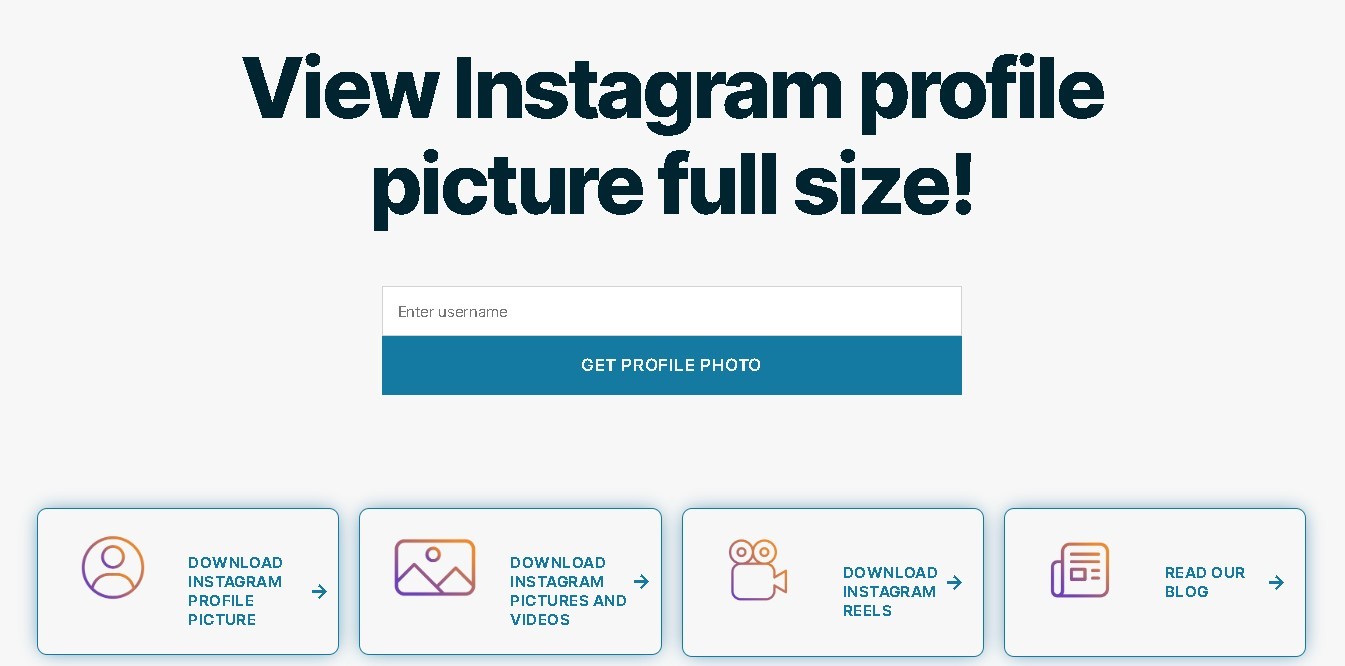
    Cara kedua, buat bisa mengetahui foto profil IG secara full alias penuh merupakan dengan gunakan suatu web beralamatkan www.instadpy.com. Website ini dapat kalian gunakan buat melihat foto profil IG tanpa aplikasi. Cara Pemakaian:

    1. Buka browser di laptop yang tengah kalian gunakan saat ini.
    2. Ketikkan serta kunjungi web www. instadpy. com
    3. Ketikkan nama pengguna( username) instagram yang mau dilihat foto profilenya.
    4. Tekan Enter pada keyboard.
    5. Seleksi username IG tujuan( yang mau dilihat foto profilenya).
    6. Klik tombol View original size.
    7. Website tersebut bakal langsung menunjukkan foto profil akun instagram yang kalian mau.
    8. Buat menyimpan ke gallery laptop/ Komputer, kalian dapat klik kanan di bagian gambar/ fotonya.
    9. Pilih Save image as…

    3. Melihat Foto Profil IG Pakai FullInstaDP
    Melihat Foto Profil IG Pakai FullInstaDP

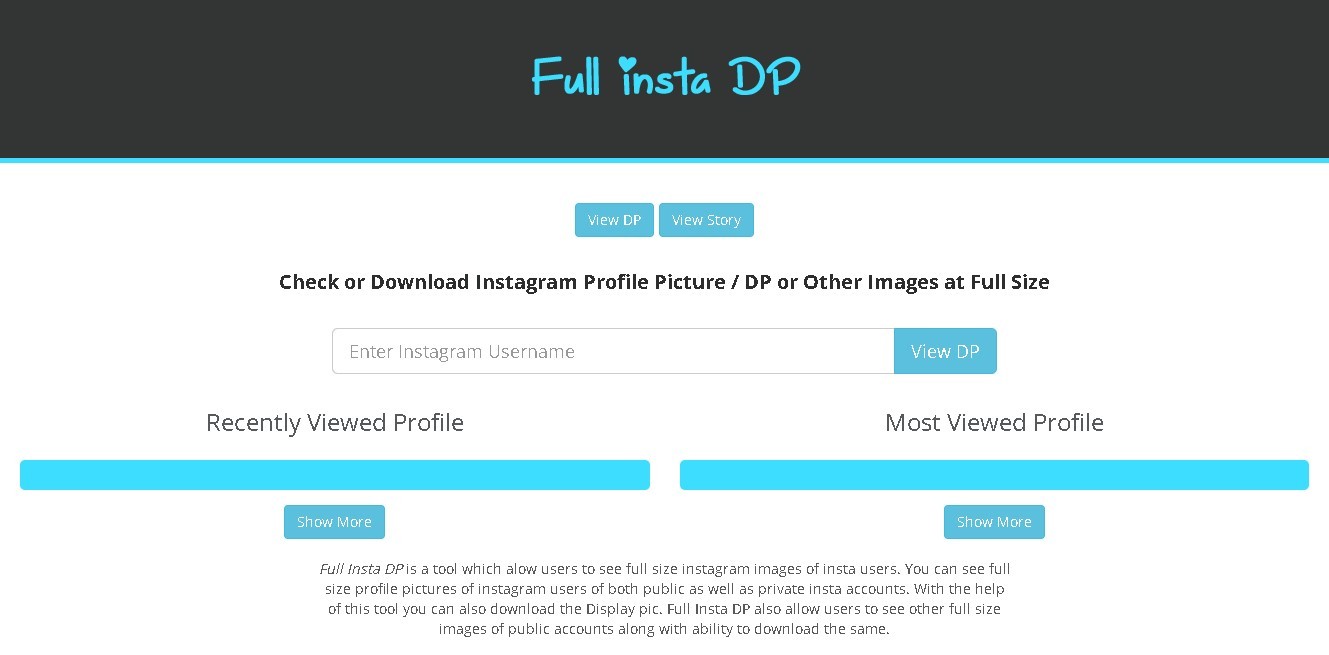
    FullInstaDP ialah suatu layanan berbasis web serta aplikasi yang diciptakan pengembang khusus buat melihat foto profil ig secara full ataupun penuh tanpa terpotong ataupun blur. Buat menggunakan layanan FullInstaDP, dapat dicoba pakai 2 Cara:

    1. Menggunakan Web FullInstaDP

    1. Buka browser di laptop/ Komputer yang tengah kalian gunakan saat ini.
    2. Ketikkan dan kunjungi web www. fullinstadp. com
    3. Ketik serta cari nama pengguna( username) instagram yang mau dilihat foto profilenya secar penuh.
    4. Klik tombol View DP ataupun tekan Enter pada keyboard.
    5. Website tersebut bakal langsung memproses buat menunjukkan foto profil instagram secara penuh.
    6. kalian langsung bisa melihat foto profil instagam disitu.
    7. Bila mau menyimpan ke laptop/ Komputer, klik saja tombol Unduh Full Size DP.

    2. Menggunakan Aplikasi FullInstaDP

    1. Unduh dahulu aplikasi FullInstaDP di Google Play Store. Ataupun kalian dapat langsung unduh disini.
    2. Tekan tombol Install buat selanjutnya dipakai.
    3. Sesudah terinstall, buka serta jalankan aplikasi FullInstaDP.
    4. Sama semacam websitenya, masukkan username IG yang mau dilihat foto profilnya.
    5. Tekan tombol View DP.
    6. Aplikasi bakal memproses buat menunjukkan foto profil akun IG tujuan.
    7. Otomatis kalian dapat langsung melihat foto profil instagram si dia.
    8. Bila mau menyimpan ke gallery, tekan saja tombol Unduh Full Size DP. 

    Terima kasih sudah membaca artikel cara melihat foto profil instagram tanpa aplikasi yang bisa kalian coba menggunakan komputer atau smartphone kesayangan kalian. Jika artikel ini bermanfaat kalian bisa share ke teman-teman kalian agar teman-teman kalian juga tau cara melihat foto profile ig menggunakan apliaksi dan tanpa aplikasi

  • 3 Cara Melihat Kata Sandi Facebook Sendiri Dengan Mudah

    3 Cara Melihat Kata Sandi Facebook Sendiri Dengan Mudah

    Cara melihat kata sandi facebook sendiri dengan mudah yang bisa kalian lakukan, seperti yang kita ketahui facebook sampai saat ini sudah menjadi platform sosial media yang sangat digemari oleh banyak orang dan pengguna untuk facebook sendiri paling banyak di banding pengguna media sosial yang lainnya.

    Maka dari itu jika kita lupa password facebook kita pastinya akan mengesalkan apa lagi pada saat kalian ingin melihat status atau video yang ada di facebook, tidak usah di pungkiri lagi manusia memang makhluk yang pelupa maka tidak salah jika kita sampai lupa password facebook kita.
    Pada saat kita lupa password facebook mungkin kita terlalu sering mengganti password facebook kita dikarenakan untung mengamankan akun kita atau kita lupa akan sandi facebook kita.
    Maka dari itu cara melihat kata sandi facebook sendiri memang mudah akan tetapi kita setelah mengganti password facebook sebaikanya kalian simpan di catatan smartphone kalian atau email agar kalian tidak lupa password akun fb sendiri dan jangan lupa untuk melihat email facebook kalian serta mencatat email tersebut dengan password baru yang sudah kalian buat.
    Perlu kalian ketahui terkadang ada kesalahan contohnya akun fb kalian diretas atau disadap oleh pihak ketiga sehingga mungkin kalian ketika mengetikkan password fb kalian sampai berkali-kali, ini bisa saja kalian alami dikarenakan banyak dari pengguna facebook yang sudah mengalami masalah tersebut.

    Bagaimana Cara Melihat Kata Sandi Facebook Sendiri

    Kalian jangan khawatir jika hal yang tadi kita bahas di atas terjadi pada kalian dikarenakan pada saat ini akan membahas tentang cara reset password fb  kita kembali serta mengembalikan password fb kalian yang lupa atau disadap oleh hacker dengan cara melihat kata sandi facebook sendiri dengan sangat gampang.

    Perlu kalian ketahui untuk bisa membuka password akun facebook kalian sangat lah gampang, kalian cukup memasukkan alamat email kalian atau nomor hp kalian untuk dapat melakukan verifikasi akun fb kalian.

    Sehingga nantinya kalian akan mendapatkan password baru atau link dari pemberitahuan reset password yang akan dikirimkan pada kontak kalian seperti nomor hp atau email kalian.

    Akan tetapi kalian harus pastikan terlebih dahulu akun email serta nomor hp kalian masih aktif dan juga sering digunakan, tidak hanya itu saja pada saat kalian membuat password baru yang mudah kalian ingat serta catat password tersebut agar kalian tidak lupa kata sandi akun facebook kalian lagi.

    Untuk caranya kalian bisa mengikuti beberapa langkah yang disudah kiraky rangkum sebagai berikut ini:

    Cara Melihat Kata Sandi Facebook Sendiri

    Cara Melihat Kata Sandi Facebook Sendiri

    Untuk kalian tau cara melihat atau mengetahui kata sandi (password) facebook sendiri kalian bisa untuk melakukan beberapa cara yang gampang serta mudah untuk dipahami serta dicoba sebagai berikut ini:

    1. Menggunakan Aplikasi Facebook

    Menggunakan Aplikasi Facebook
    Cara Melihat Kata Sandi Facebook Sendiri Dengan Aplikasi Facebook

    Untuk cara mengetahui kata sandi facebook sendiri kalian bisa untuk menggunakan apliaksi facebook dengan cara berikut ini:

    • Kalian buka terlebih dahulu aplikasi facebook kalian.
    • Setelah itu kalian tap pada bagian lupa kata sandi atau temukan akun anda.
    • Nanti tinggal kalian masukkan nomor hp atau email kalian.
    • Tinggal tap pada tombol lanjutkan.
    • Setelah itu kalian bisa cek email kalian atau sms jika kalian menggunakan nomor hp.
    • Tinggal masukakn kode verifikasi yang sudah di kirimkan pihak facebook ke kolom yang sudah disediakan.
    • Setelah itu kalian tinggal ubah kata sandi atau password facebook kalian, jangan lupa untuk simpan kata facebook agar jika kalian lupa bisa tahu.

    2. Menggunakan Website Facebook

    Selain menggunakan aplikasi facebook kalian juga bisa untuk menggunakan website facebook jika kalian ingin melihat kata sandi facebook sendiri dengan cara berikut ini:

    • Kalian buka terlebih dahulu browser kesayangan kalian seperti chrome atau mozilla.
    • Setelah itu kalian kunjungi web facebook yaitu www.facebook.com
    • Nanti tingal kalian klik pada bagian lupa akun yang berada pada pojok kanan aatas.
    • Pada bagian temukan akun tinggal kalian ketikakn email atau nomor hp kalian untuk mencari akun fb kalian yang lupa password.
    • Setelah itu tinggal klik pada tombol cari.
    • Tinggal kalian pilih cara untuk reset kata sandi facebook kalian, bisa melalui kirim kode melalui email atau melalui sms.
    • Klik lanjutkan dan buka tab baru pada browser kalian untuk membuka emil kalian atau cek sms yang ada pada hp kalian.
    • Nanti tinggal kalian masukkan kode verifikasi yang sudah di kirimkan pihak facebook ke kalian.
    • Setelah itu kalian masukkan password baru facebook kalian dan konfirmasi.

    3. Cara Melihat Kata Sandi Facebook Sendiri yang Sudah Login

    Cara Melihat Kata Sandi Facebook Sendiri yang Sudah Login
    Melihat Kata Sandi Facebook Sendiri Yang Sudah Login

    Jika kalian mengingat password facebook kalian yang sudah kalian simpan atau posisi pada akun facebook kalian masih keadaan masuk maka kalian bisa tau atau melihat email kalian kembali dengan cara berikut ini:

    1. Cara Melihat Kata Sandi Facebook Sendiri di Aplikasi FB

    Untuk cara melihat kata sandi facebook sendiri di aplikasi fb kalian bisa untuk mengikuti beberapa langkah berikut ini:

    • Kalian bisa buka aplikasi facebook terlebih dahulu.
    • Setelah itu kalian tap pada bagian icon strip tiga yang ada pada pojok kanan atas.
    • Nanti tingal ke pengaturan dan tap pada bagian keamanan dan login.
    • Setelah itu kalian bisa pilih ubah kata sandi.
    • Tinggal kalian masukkan kata sandi facebook saat ini dan kata sandi baru atau jika kalian lupa kata sandi kalian bsia tap pada bagian lupa kata sandi.
    • Setelah itu kalian tap pada tombol login atau klik dapatkan kode.

    2. Melihat Kata Sandi Facebook Sendiri Dengan Google Chrome

    Selain menggunakan aplikasi facebook kalian juga bisa untuk melihat password facebook sendiri dengan google chrome dengan cara berikut ini:

    • Kalian buka terlebih dahulu browser google chorme setelah itu kalian bisa klik pada icon titik tiga yang ada pada pojok kanan.
    • Nanti tingal kalian pilih seting atau kalian bisa ketikakn chrome://settings/ pada address bar chorme kalian.
    • Setelah itu kalian pilih password.
    • Tinggal kalian cari website facebook.com yang ada pada kolom pencarian search password.
    • Jika sudah ketemu kalian tinggal klik icon gambar mata yang ada pada samping kanan.
    • Nanti kata sandi atau password facebook kalian yang sudah kalian simpan akan langsung bisa kalian lihat.

    3. Melihat Kata Sandi Facebook Sendiri yang Tersimpan di Android

    Selain menggunakan aplikasi facebook serta browser chrome kalian juga bisa untuk melihat kata sandi sendiri yang sudah kalian simpan pada smartphone android kalian dengan 2 cara sebagai berikut ini:

    Cara Pertama Untuk Melihat Kata Sandi Facebook Sendiri
    • Kalian bisa masuk ke menu pengaturan atau setting pada smartphone android kalian.
    • Setelah itu kalian bisa tap pada bagian google.
    • Nnati tinggal kalian pilih kelola akun google anda.
    • Tinggal kalian geser ke kanan pada menu tap dan tap pada bagian keamanan.
    • Nanti tinggal scroll kebawah dan kalian akan menemukan login ke situs lain dan  pilih pengelola sandi.
    • Pada kolom pencarian kalian bisa cari kata sandi facebook kalian yang sudah kalian simpan sebelumnya.
    • Setelah ketemu kalian bisa tap pada bagian icon gambar mata dan kalian akan langsung melihat kata sandi facebook kalian saat ini.
    Cara Kedua Untuk Dapat Melihat Password Facebook Sendiri
    • Kalian bisa buka browser chrome yang ada pada smartphone android kalian telebih dahulu.
    • Setelah itu kalian bisa tap pada bagian titik tiga yang ada pada pojok kanan atas.
    • Nantit kalian akan masuk ke menu pengaturan dan pilih Setelan.
    • Tinggal kalian tap pada bagian sandi.
    • Setelah itu kalian piilh facebook dan akan ada beberapa kata sandi fb kalian yang sudah tersimpan sebelumnya.
    • Untuk bisa melihat kata sandi fb yang sedang aktif saat ini maka kalian tinggal tap pada bagian icon simbol gambar mata.

    Terima kasih sudah membaca artikel 3 Cara Melihat Kata Sandi Facebook Sendiri Dengan Mudah. Jika artikel ini bermanfaat kalian bisa share ke teman-teman kalian.

  • 2 Cara Kirim Foto WhatsApp dengan Kualitas Bagus

    2 Cara Kirim Foto WhatsApp dengan Kualitas Bagus

    Ada beberapa cara yang bisa kalian coba untuk mengirim foto atau gambar pada aplikasi whatsapp dengan kualitas bagus tanpa ada nya kompresi pada gambar yang akan kalian kirim.

    Aplikasi whatsapp sendiri banyak sekali fitur yang bisa kalian gunakan untuk memudahkan kalian bertukar pesan, salah satu fitur tersebut yaitu mengirim foto ataupun gambar kedalam percakapan.

    Akan tetapi ketika kalian mengirim gambar di whatsapp akan dikompres atau bisa menurunkan kualitas gambar pada saat kalian kirim gambar ke percakapan kalian, fitur tersebut tujuannya untuk dapat mempercepat proses pengirim berkas di whatsapp.

    Cara Kirim Foto WhatsApp dengan Kualitas Bagus

    cara kirim foto whatsapp dengan kualitas bagus

    Tapi jika kalian ingin gambar yang kalian kirim di whatsapp tidak ingin dikompress maka kalian harus setting terlebih dahulu agar foto ataupun gambar yang kalian kirim tetap berkualitas bagus.

    Baca Juga:
    Cara Dual WhatsApp di Samsung
    Cara Kloning WA di Samsung

    Di Aplikasi whatsapp ada opsi bagi kalian yang ingin mengirim foto atau gambar agar tidak secara otomatis di kompress dengan cara berikut ini:

    Melalui Setelan Kualitas Foto

    Kalian bisa setting foto kalian agar nanti pada saat kalian mengirim foto ke teman kalian tidak otomatis dikompress dengan melalui setelan kualitas foto di whatsapp, berikut ini adalah beberapa cara untuk setting kualitas foto melalui setelan:

    • Kalian bisa buka terlebih dahulu aplikasi whatsapp.
    • Setelah itu kalian bisa tap pada titik tiga atau more options yang berada pada kanan atas.
    • Tinggal kalian pilih settings dan tap pada menu storage and data.
    • Nanti kalian tinggal cari media upload quality dan tap pada photo upload quality.
    • Setelah itu kalian tinggal ubah setelan ke best quality.

    Dengan kalian mengubah pengaturan tersebut nanti nya ukuran berkas dari foto kalian akan lebih besar jadi ketika kalian mengirim foto atau gambar di whatsapp akan berjalan lebih lama.

    Menggunakan Opsi Pengiriman Dokumen

    Selain cara pertama ada cara ke dua yaitu dengan kalian memanfaatkan opsi pengiriman dokumen pada whatsapp, berikut ini adalah caranya:

    • Kalian bisa buka terlebih dahulu chat yang akan kalian kirim foto di whatsapp.
    • Setelah itu kalian bisa tap pada bagian attach atau ikon klip kertas.
    • Nanti tinggal aklian pilih menu Document dan tap Browse other docs.
    • Tinggal kalian cari foto atau gambar yang akan kalian pilih dan tap pada tombol send.

    Maka gambar atau foto kalian tidak akan mengalami kompresi di serta kualitas dari foto yang kalian kirim bagus, akan tetapi untuk besaran ukuran dokument yang bisa dikirim yaitu maksimal 2GB.

    Terima kasih sudah membaca artikel “2 Cara Kirim Foto WhatsApp dengan Kualitas Bagus”. Jika artikel ini bermanfaat kalian bisa share ke teman-teman kalian.

  • 4 Cara Membatalkan Update Windows 10 yang Sedang Berjalan

    4 Cara Membatalkan Update Windows 10 yang Sedang Berjalan

    Terkadang pada saat kita menggunakan sistem operasi pastinya membutuhkan update untuk meningkatkan performa dari sistem operasi tersebut, akan tetapi jika update tersebut otomatis dan berjalan pada waktu yang tidak tepat kalian perlu melakukan cara membatalkan update windows 10 yang sedang berjalan agar tidak menunggu waktu lama.

    ada salah satu fitur yang menarik pada windows 10 yaitu update windows yang secara terus menerus atau tidak ada lagi update windows yang versi tersebut tapi hanya ada update secara besar pada windows.

    Tujuan tersebut untuk bisa mengoptimalkan serta memperbaiki fitur yang ada pada sistem operasi windows 10, berikut ini adalah beberapa cara membatalkan update 10.

    Cara Membatalkan Update Windows 10 yang Sedang Berjalan

    cara membatalkan update windows 10 yang sedang berjalan

    Pada fitur update windows 10 banyak sekali manfaatt yang diberikan oleh microsoft dikarenakan dengan kalian melakukan update sistem maka kalian akan mendapatkan fitur yang terbaik ditawarkan seperti keamanan yang ditingkatkan.

    Sehingga kalian akan merasa nyaman serta aman pada sat kalian menggunakan sistem operasi windows 10 pada komputer atau laptop kalian.

    Baca Juga:
    Cara Mempercepat Windows 10
    Cara Mempercepat Booting Windows 10

    Ada beberapa cara yang bisa kalian gunakan untuk bisa menghentikan update windows 10 akan tetapi kalian harus terlebih dahulu untuk cek versi windows 10 yang kalian gunakan agar bisa dilakukan dengan cara yang tepat yaitu dengan cara:

    Kalian masuk ke settings -> System -> About setelah itu kalian bisa ikuti beberapa tutorial dibawah ini:

    1. Menggunakan Disable Windows Update Service

    Menggunakan Disable Windows Update Service

    Pada saat sistem operasi windows berjalan maka akan otomatis menjalankan program service untuk dapat berjalan otomatis pada saat sistem operasi tersebut dimulai.

    Salah satu service yang berjalan otomatis yaitu mendeteksi adanya tindakan update dari sistem operasi tersebut.

    Baca Juga:
    Cara Mengatasi Blue Screen Pada Windows 10

    Pada service update ini maka nantinya akan dapat mengdownload atau memasang update sistem oprasi pada komputer atau laptop kalian secara otomatis jika adanya update.

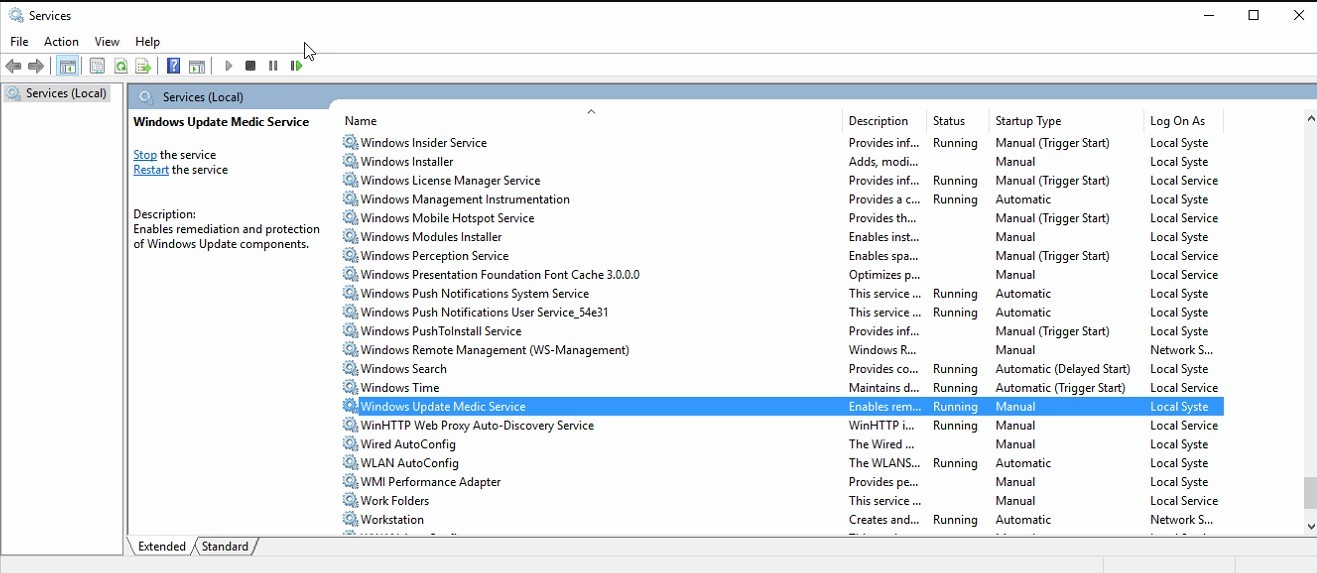
    Untuk menghentikan windows update service maka kalian bisa mengikuti beberapa langkah yang ada dibawh ini:

    • Kalian bisa menggunakan kotak pencarian dan ketikkan services dan klik program service atau menggunakan hotkey winkey + r dan nanti akan muncul kotak run dan ketikakn “msc” dan enter.
    • Nanti akan terbuka program services dan kalian tinggal cari windows update.
    • Setelah itu kalian tinggal klik kanan pada windows update dan pilih properties.
    • Akan ada kotak dialog windows update properties tinggal kalian klik pada tombol stop untuk dapat mematikan service windows update tersebut.
    • Selanjutnya pada Startup Type kalian ubah menjadi disabled.
    • Tinggal klik ok dan kalian sudah menghentikan automatic update dari windows 10.

    2. Mengganti Setting Group Policy Editor

    Mengganti Setting Group Policy Editor

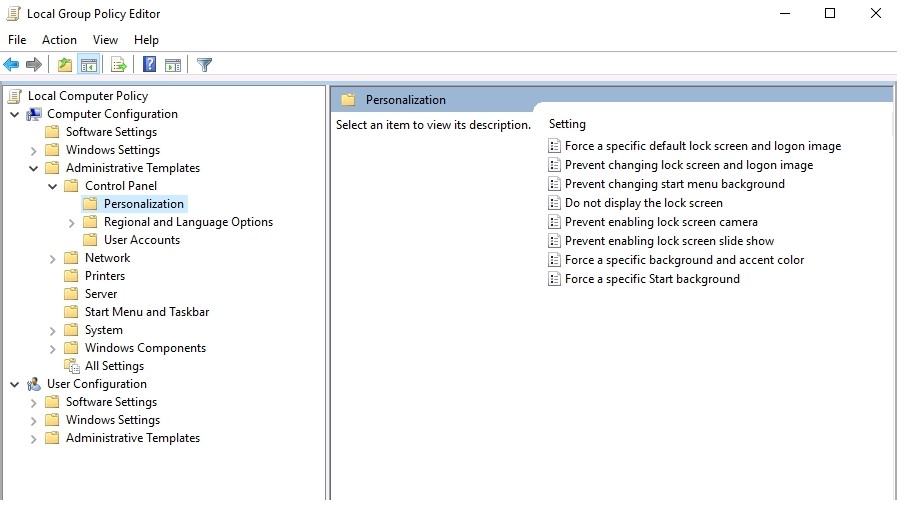
    Selain menggunakan cara pertama kalian bisa menggunakan group policy untuk bisa mematikan windows update dengan cara berikut ini:

    • Hal yang pertama kali kalian bisa gunakan hotkey Windows + R untuk memunculkan kotak dialog run.
    • Setelah itu kalian bisa ketikkan “gpedit.msc” dan enter.
    • Nanti akan terbuka program group policy editor.
    • Tinggal kalian buka folder administrative templates.
    • Nanti tinggal kalian buka lagi pada fodler windows components.
    • Setelah itu kalian cari entri windows update.
    • Kalian klik pada entri windows updates dan cari configure automatic updates.
    • Klik dua kali pada configure automatic updates dan pada pengaturan configure automatic updates kalian klik drop down list dan pilih 2 atau notify for download and notify for install.
    • Kalian tinggal pastikan install during automatic maintenance dan install update for other microsoft produtcs sudah tidak tercentang.
    • Setelah itu tinggal kalian klik pada tombol ok dan kaliana restart komputer atau laptop kalian.

    3. Menggunakan Fitur Metered Connection

    Menggunakan Fitur Metered Connection

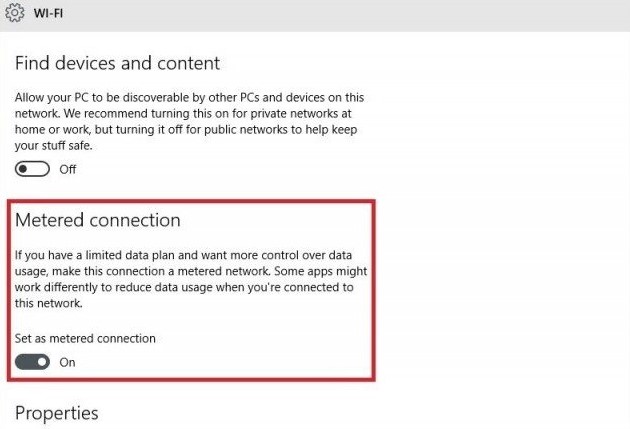
    Untuk cara membatalkan update windows 10 yang sedang berjalan kalian bisa menggunakan fitur metered connection dengan cara berikut ini:

    • Kalian pergi ke menu start dan klik pada ikon setting setelah itu ke windows settings.
    • Nanti pada tampilan windows setting kalian tinggal pilih network & internet.
    • Tinggal kalian klik pada nama wifi yang kalian gunakan dan nanti akan pengaturan lebih lanjut.
    • Setelah itu kalian cari Metered Connection.
    • Nanti tinggal kalian ubah status set as metered connection menjadi On.

    4. Menggunakan Defer Upgrade

    Menggunakan Defer Upgrade

    Jika kouta internet kalian terbatas dan ingin mematikan update windows 10 maka kalian bisa menggunaka fitur defer upgrade dengan cara berikut ini:

    • Kalian masuk terlebih dahulu pada windows setting yang ada pada menu start dan pilih setting.
    • Setelah itu pilih update & security.
    • Tinggal kalian klik windows update dan klik lagi pada advanced option.
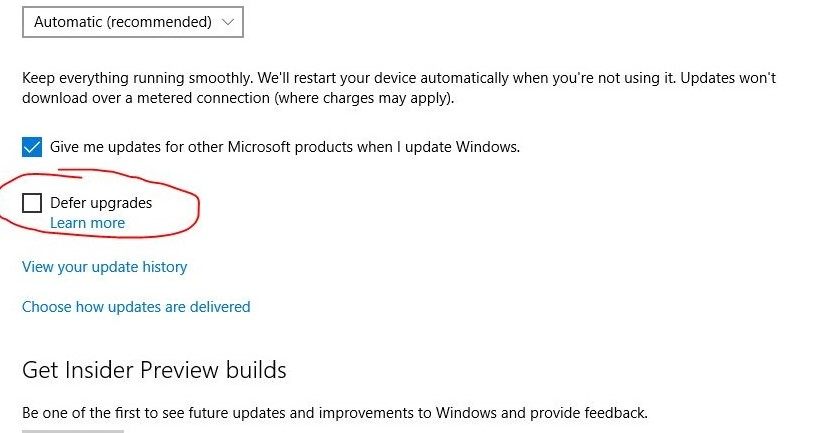
    • Nanti tinggal pilih defer upgrade.
    • Setelah itu kalian centang pada pilihan defer upgrade.

    Note: Untuk maksimal penundaan waktu update pada defer upgrade yaitu8 bulan, nanti pihak microsoft akan tetap memberikan update keamanan agar komputer atau laptop kalian tetap aman.

    Terima kasih kalian sudah membaca artikel “Cara Membatalkan Update Windows 10 yang Sedang Berjalan”.  Jika artikel ini membantu kalian bisa share ke teman-teman kalian agar teman kalian juga tau cara menghentikan update windows 10.

  • Cara Memesan Tiket Kereta Api Online

    Cara Memesan Tiket Kereta Api Online

    Cara memesan tiket kereta api online di KAI Access yang dapat mempermudahkan kalian sehingga tidak perlu harus datang ke stasiun untuk pesan tiket kereta api, kalian cukup menggunakan aplikasi kai access online untuk bisa memesan tiket kereta api online.

    Perlu kalian ketahui pada saat ini PT Kereta Api Indonesia (KAI) sudah menyediakan layanan untuk mempermudah pemesanan tiket kereta api online yang bisa kalian akses dimanapun melalui smartphone kalian.

    Terus bagaimana cara beli tiket kereta api lewat online dengan menggunakan aplikasi kai access?

    Cara Pesan Tiket Kereta Api via Website dan KAI Access

    Cara Pesan Tiket Kereta Api via Website dan KAI Access

    Bagi kalian yang sekarang ini ingin memesan tiket kereta api online dapat dilakukan secara online melalui website atau aplikasi resmi KAI yaitu KAI Access.

    Untuk cara pesan tiket kereta menggunakan kai access online sebagai berikut ini:

    Pemesanan Tiket Kereta Api Dengan KAI Access

    Pemesanan Tiket Kereta Api Dengan KAI Access

    Berikut ini adalah beberapa langkah untuk cara memesan tiket kereta api melalui aplikasi KAI Access:

    • Kalian harus download terlebih dahulu aplikasi KAI Access di Play Store atau Appstore.
    • Jika sudah kalian download, kalian install terlebih dahulu aplikasi kai access dan buka aplikasi tersebut.
    • Nanti kalian tinggal masuk dengan aku yang sudah kalian miliki jika belum ada akun kai access kalian bisa daftar terlebih dahulu.
    • Setelah kalian login ke aplikasi kai access kalian dapat melalukan pemesanan tiket kereta api bisa antar kota ataupun kereta api lokal.
    • Tinggal kalian pilih stasiun asal serta stasiun tujuan, tanggal keberangkatan dan juga jumlah penumpang.
    • Setelah itu kalian klik car dan akan ada beberapa daftar kereta serta berbagai Jadwal keberangkatan yang bisa kalian pilih sesuai dengan keiningan kalian.
    • Jika sudah memilih kalian langsung lakukan pemesanan dan isi data-data pemesan dan data penumpang.
    • Kalian juga bisa memilih kursi yang tersedia dengan cara klik pada pilih kursi dan simpan.
    • Setelah kalian pilih tanggal keberangkatan dan kursi maka kalian bisa melakukan pembayaran dengan cara klik “Bayar Sekarang”, jangan lupa untuk cek ulang nama dan juga waktu keberangkatan kalian.
    • Tinggal pilih metode pembayaran yang akan kalian lakukan dan silahkan kalian bayar segera.
    • JIak sudah nanti akan muncul kode booking yang akan keluar dan dapat ditukarkan di stasiun keberangkatan kalian.

    Pemesanan Tiket Kereta Api Dengan Web KAI Access

    Pemesanan Tiket Kereta Api Dengan Web KAI Access

    Selain kalian menggunakan aplikasi kai access kalian juga bisa melakukan pemesanan tiket kereta api secara online dengan website resmi kai access dengan cara sebagai berikut ini:

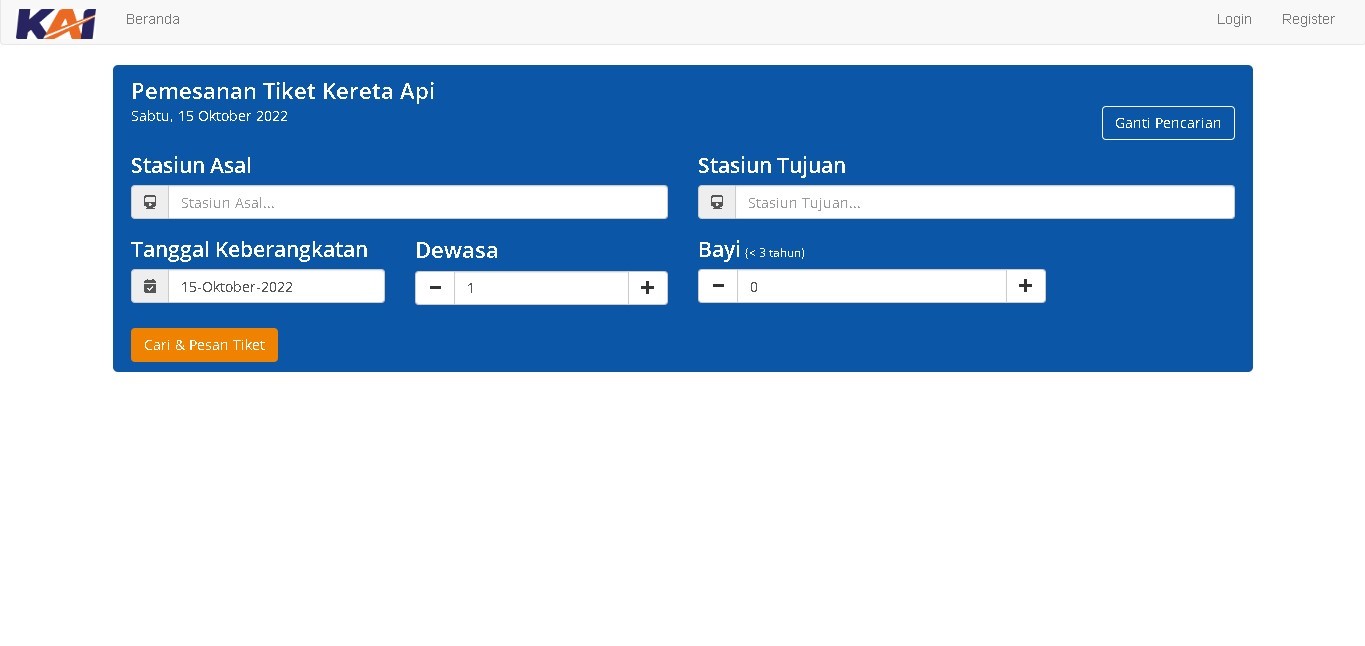
    • Kalian bisa buka terlebih dahulu halaman website resmi KAI untuk booking yaitu https://booking.kai.id.
    • Setelah itu kalian tinggal pilih stasiun asal serta stasiun tujuan, tanggal keberangkatan, dan juga jumlah penumpang.
    • Tinggal kalian klik pada ” Cari dan Pesan Tiket” nanti akan ada beberapa daftar kereta sesuai dengan jadwal keberangatan.
    • Kalian bisa pilih sesuai dengan keinginan kalian dan jika sudah kalian tinggal klik serta langsung melakukan pemesanan tiket kereta api secara online.
    • Nanti tinggal kalian isi data diri serta data pemesan dan juga data penumpang.
    • Kalian juga dapat memilih kursi jika masih ada dengan cara kalian klik pada “Pilih Kursi” dan klik “konfirmasi Pindah Kursi”.
    • Setelah itu kalian tinggal melakukan pembayaran dengan cara klik “Lanjut ke Pembayaran” dan jangan lupa untuk mengecek ualgn nama sampai waktu keberangkatan kalian.
    • Jika sudah kalian cek maka kalian tinggal klik “Pilih Metode Pembayaran” dan tinggal kalian lakukan pembayaran.
    • Nanti akan ada kode booking untuk kalian tukarkan di stasiun keberangkatan kalian.

    Syarat Naik Kereta Api Terbaru

    Ada beberapa syarat untuk dapat naik kereta api yang berdasarkan surat edaran kementrian perhubungan nomor 80 tahun 2022 yaitu sebagai berikut ini:

    1. Usia 18 Tahun ke Atas

    • Sudah di vaksin booster jadi tidak perlu menunjukkan hasil negatif screening covid-19.
    • Jika kalian masih vaksin pertama dan kedua maka harus menunjukkan hasil negatif tes RT-PCR 3×24 jam.
    • Belum divaksin dengan alasan medis kalian harus menunjukkan surat keterangan dari dokter rumah sakit pemerintah serta hasil negatif tes RT-PCR 3×24 jam.

    2. Usia 6-17 Tahun

    • Vaksin kedua: Kalian tidak perlu menunjukkan hasil negatif dari screening covid-19.
    • Vaksin pertama: harus menunjukkan hasil negatif dari rapid test antigen 1×24 jam atau dapat menunjukkan test RT-PCR 3×24 jam.
    • Untuk yang berasal dari perjalanan luar negeri tidak wajib vaksin akan tetapi harus menunjukkan hasil negatif rapid test antivgen 1×24 jam atau test RT-PCR 3×24 jam.
    • Jika belum di vaksin dengan alasan medis maka kalian harus wajib menunjukkan surat keterangan dokter dari rumah sakit pemerintah serta hasil negatif pada rapid test antigen 1×24. atau test RT-PCR 3×24 jam

    3. Usia dibawah 5 Tahun

    • Untuk usia di bawah 6 tahun tidak wajib vaksin serta tidak wajib untuk menunjukkan hasil negatif rapid tes antigen atau RT-PCR akan tetapi harus wajib di dampingin yang memenuhi persyaratan perjalanan.

    Terima kasih sudah membaca artikel “Cara Memesan Tiket Kereta Api Online di KAI Access”. Jika artikel ini bermanfaat kalian bisa share keteman-teman kalian, jangan lupa jaga kesehatan.

  • Cara Melihat RAM HP Samsung Semua Tipe

    Cara Melihat RAM HP Samsung Semua Tipe

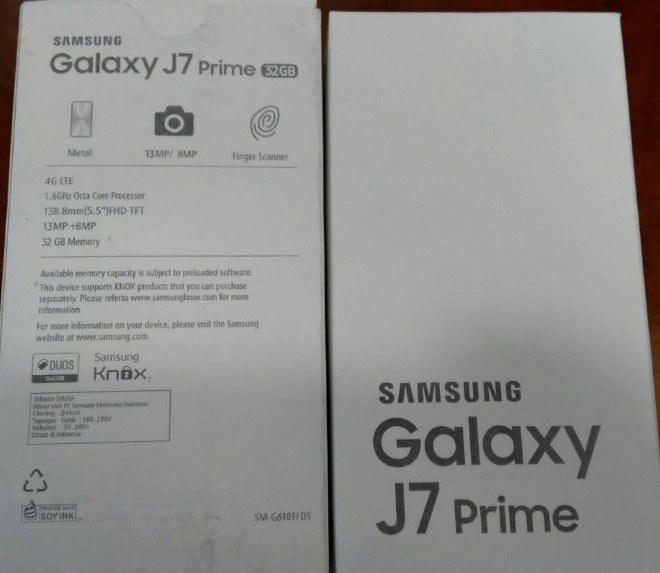
    Bagaimana cara mengetahui ram di hp samsung? bagi kalian yang sekarang ini memakai hp samsung saat pertama kali mungkin kalian masih belum tau gimana cara melihat ram hp samsung.

    Random access memory atau RAM adalah kapasitas penyimpanan internal yang ada pada semua smartphone dan untuk kapasitasnya berbeda-beda seperti 2GB, 3GB, 4GB, 6GB, dan sebagainnya.

    Pada ram sendiri mempunyai peranan yang bisa menunjang penggunaan aplikasi sistem atau unduhan dikarenakan aplikasi akan menggunakan kapasitas memori penyimpanan untuk bisa membuat kinerja hp samsung tetap kencang.

    maka dari itu semakin besar kapasitas ram di hp samsung maka semakin meningkat juga harga dari hp tersebut. Dengan kapasitas RAM di hp samsung yang besar pastinya performa juga akan meningkat untuk menjalankan aplikasi atau game yang akan kalian jalankan.

    Jadi sangat penting untuk mengecek spesifikasi ram hp agar kalian bisa mengetahui dari batas kemampuan hp yang akan kalian gunakan.

    Fungsi RAM

    Random Access Memory atau RAM memiliki fungsi yang penting untuk media penyimpanan sementara pada aplikasi pada smarthpone, untuk contohnya jika kalian memiliki 10 aplikasi yang berjalan bersamaan maka ram akan terbagi pada 10 aplikasi tersebut.

    Baca Juga:
    Cara Menghilangkan Iklan di HP Samsung
    Cara Menghemat Baterai Samsung Agar Awet

    Jadi saat ini kapasitas ram kalian minim maka performa pada smartphone kalian akan menjadi lambat atau lemot, masalah tersebut banyak sekali terjadi pada smartphone yang memili ram minim.

    Cara Menambah RAM HP Samsung

    Jika hp samsung kalian mempunyai kapasitas ram yang kecil maka kalian bisa menambah jumlah dari kapasitas ram tersebut, bagaimana cara untuk menambah ram hp samsung? Kalian bisa mengikuti beberapa langkah dibawah ini:

    • Hal yang pertama kali kalian harus pastikan terlebih dahulu baterai yang ada pada hp samsung kalian minimum 10%.
    • Setelah itu kalian bisa untuk aktifkan mode pengembang atau developer mode yang ada pada menu pengaturan atau setting.
    • Setelah itu kalian bisa ke menu tentang ponsel atau about phone dan klik nomor versi selama 7x.
    • Nanti akan ada informasi developer mode sudah di aktifkan dan kalian bisa ke menu pilihan pengembang.
    • Jika sudah di menu pilihan pengembang maka kalian bisa tap pada menu batas proses latar belakang yang ada pada bagian bawah,
    • Nanti tinggal buka batas proses latar belakang dan kalian ganti ke batas standar yang sebelumnya tanpa proses latar belakang.
    • Maka proses penambahan memori internal kalian sudah berhasil dan tinggal kalian cek kapasitas ram hp samsung kalian.

    Cara Melihat RAM di HP Samsung

    Cara Melihat RAM di HP Samsung

    Jika kapasitas ram terlalu kecil akan membuat kalian tidak nyaman ketika membuka aplikasi yang berkurang besar di hp samsung kalian, maka dari itu untuk mengatasi masalah tersebut kalian bisa mengikuti beberapa cara yang ada pada artikel ini.

    Baca Juga:
    Cara Dual Aplikasi di Samsung
    Cara Duplikat Aplikasi di Samsung

    Jika kalian tidak tahu jumlah ram yang ada pada hp kalian ada baiknya kalian ikuti cara melihat ram hp samsung untuk bisa mengetahui langkah-langkahnya, kalian bisa cek memori ram sendiri sehingga kalian bisa tau aplikasi mana saja yang perlu kalian hapus untuk bisa menjaga ruang penyimpanan hp kalian menjadi lega serta performa.

    1. Cara Melihat RAM HP Samsung Lewat Smart Manager

    Cara Melihat RAM HP Samsung Lewat Smart Manager

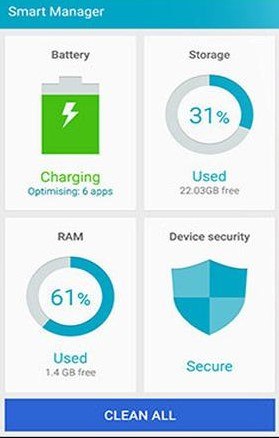
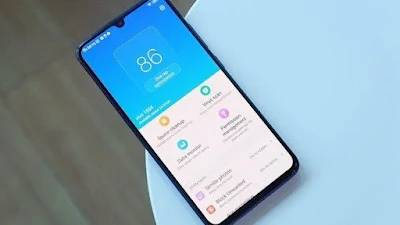
    Smart Manager adalah fitur bawaan yang ada pada hp samsung yang berfungsi untuk memudahkan kalian dalam mengecek ram hp samsung dengan mudah, untuk cara melihat ram hp samsung melalui smart manager kalian bisa mengikuti langkah-langkah berikut ini:

    • Kalian bisa terlebih dahulu menu pengaturan atau setting yang ada pada hp samsung kalian.
    • Setelah itu kalian bisa ke menu smart manager.
    • Nanti akan muncul berbagai informasi yang ada pada hp samsung kalian seperti informasi kapasitas penyimpanan, daya baterai dan juga kemanan perangkat.
    • Nanti tinggal kalian pilih penyimpanan atau storage dan akan muncul informasi kapasitas ram hp samsung kalian secara otomatis.

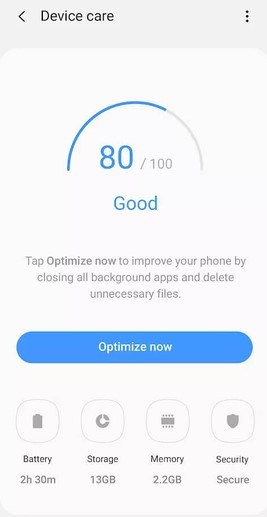
    2. Cara Melihat RAM HP Samsung Lewat Device Care

    Cara Melihat RAM HP Samsung Lewat Device Care

    Jika kalian ingin tau jumlah memori internal hp samsung kalian maka kalian bisa coba cara melihat ram hp samsung lewat device care untuk semua tipe hp samsung dengan cara berikut ini:

    • Kalian bisa buka terlebih dahulu menu pengaturan atau setting yang ada pada hp samsung kalian.
    • Setelah itu kalian ke menu perawatan perangkat atau device care.
    • Nanti pada saat kalian buka maka akan melihat opsi-opsi seperti memory, storage, battery and security.
    • Tinggal kalian tap pada tombol memory untuk bisa mengetahui kapasitas ram hp samsung kalian.
    • Dan kalian pilih menu penyimpanan atau storage, nanti akan terlihat informasi kapasitas ram hp samsung kalian.

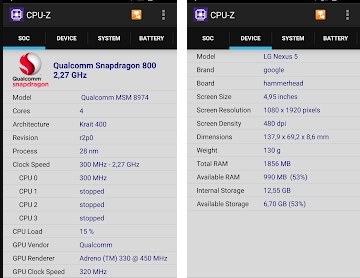
    3. Cara Melihat RAM HP Samsung Lewat Aplikasi CPU-Z

    Cara Melihat RAM HP Samsung Lewat Aplikasi CPU-Z

    Bagi kalian yang menggunakan hp samsung untuk cek memori internal perangkat yang sedang kalian gunakan maka kalian bisa menggunakan aplikasi CPU-Z yang ada pada google play store, untuk menggunakan cpu-z sebagai berikut ini:

    • Kalian download terlebih dahulu aplikasi CPU-Z di google play store dan install aplikasi tersebut.
    • Setelah itu kalian bisa buka aplikasi cpu-z yang sudah kalian install dan natni tinggal kalian tap pada bagian perangkat atau device.
    • Nanti akan muncul semua informasi tentang hp samsung kalian dan detail kapasitas RAM hp samsung kalian.

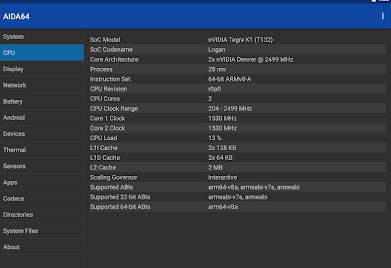
    4. Cara Melihat RAM HP Samsung Lewat Aplikasi AIDA 64

    Cara Melihat RAM HP Samsung Lewat Aplikasi AIDA 64

    Selain menggunakan aplikasi cpu-z untuk cara melihat ram hp samsung, kalian juga bisa menggunakan aplikasi lain seperti aida 64 yang bisa kalian dapatkan di google play store, untuk cara menggunakannya kalian bisa ikuti langkah-langkah berikut ini:

    • Kalian download terlebih dahulu aplikasi AIDA 64 di google play store dan install aplikasi tersebut.
    • Setelah itu kalian bisa buka aplikasi AIDA 64 dan tinggal pilih menu system yang ada pada halaman utama.
    • Nanti akan terlihat informasi kapasitas ram dan detail hp samsung kalian yang ada pada menu tersebut.

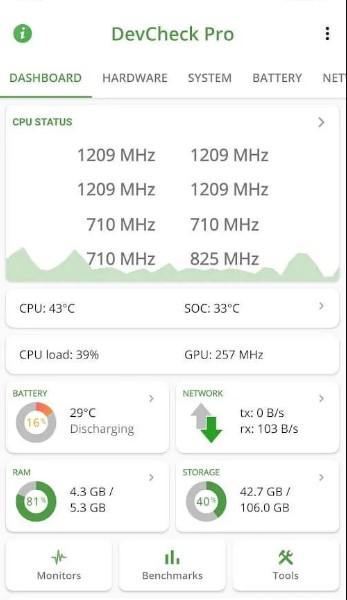
    5. Cara Melihat RAM HP Samsung Lewat Aplikasi DevCheck

    Cara Melihat RAM HP Samsung Lewat Aplikasi DevCheck

    Selain menggunakan CPU-Z atau AIDA 64 kalian juga bisa untuk melihat ram hp samsung menggunakan aplikasi DevCheck yang bisa kalian unduh di google play store secara gratis.

    Untuk menggunakan aplikasi devcheck kalian bisa mengikuti beberapa langkah dibawah ini:

    • Kalian download aplikasi DevCheck di google play store dan install aplikasi tersebut.
    • Setelah itu kalian buka aplikasi devcheck yang sudah kalian install dan tinggal kalian pilih menu ram.
    • Nanti informasi mengenai kapasitas ram hp samsung kalian akan ada pada menu tersebut.

    6. Menggunakan Dusbook

    Menggunakan Dusbook

    Selain menggunakan aplikasi bawaan dan aplikasi pihak ke tiga kalian juga bisa melihat ram hp samsung kalian menggunakan dusbook yang ada pada saat kalian membeli hp samsung tersebut, untuk cara nya sebagai berikut ini:

    • Kalian bisa ambil terlebih dahulu dusbook hp samsung kalian dan cek pada bagian dusbook dengan benar dan teliti.
    • Biasanya informasi ram hp samsung ada pada bagian belakang atau bawah yang dilapisi oleh stiker.

    7. Lewat Situs Resmi

    Selain menggunakan aplikasi dan juga dusbook kalian juga bisa cara mengetahui ram di hp samsung menggunakan situs resmi samsung dengan cara berikut ini:

    • Kalian buka terlebih dahulu situs resmi samsung.
    • Setelah itu kalian bisa klik icon pencarian yang ada pada pojok kanan atas.
    • Nanti tinggal kalian masukkan tipe hp samsung kalian pada kolom pencarian tersebut.
    • Jika sudah akan muncul semua spesifikasi mengenai hp samsung tersebut.
    Terima kasih sudah membaca artikel ini, jika artikel ini bermanfaat kalian bisa share ke teman-teman kalian.
  • 3 Cara Menghapus Cache Di Hp Vivo Semua Tipe

    3 Cara Menghapus Cache Di Hp Vivo Semua Tipe

    Cara menghapus cache di hp vivo semua tipe untuk dapat membersihkan ruang penyimpanan atau storage dari file sampah aplikasi atau file lainnya yang ada pada smartphone vivo.

    Untuk aplikasi dan cache memang sudah tidak bisa dapat dipisahkan lagi baik cache dari aplikasi atau cache memory.

    Walaupun cache berfungsi agar pada saat loading aplikasi menjadi cepat tetapi cache jika dibiarkan menumpuk akan membuat hp kalian menjadi lemot atau lambat.

    Menghapus cache atau menghapus history penelurusan aplikasi atau game sangat berguna untuk membuat performa hp android kalian menjadi ngebut dan tidak lemot, walaupun pada saat nanti kalian akan membuka aplikasi yang sudah di bersihkan cachenya tidak secepat sebelum kalian membersihkannya.

    Cara Membersihkan Cache di HP Vivo Semua Tipe

    Cara Membersihkan Cache di HP Vivo Semua Tipe

    Cara menghapus cache, history penelusuran, berkas sampah aplikasi dan file lainnya di hp vivo dapat kalian lakukan dengan cara berikut ini:

    Membersihkan Cache HP Vivo Melalui Pengaturan

    Membersihkan Cache HP Vivo Melalui Pengaturan
    • Hal yang pertama kali kalian bisa membuka menu setelan atau pengaturan yang ada pada hp vivo kalian.
    • Setelah itu kalian bisa ke menu aplikasi dan notifikasi.
    • Nanti tinggal kalian tap pada bagian lihat semua xx aplikasi.
    • Tinggal kalian cari aplikasi yang akan kalian hapus cache nya.
    • Nanti kalian tinggal pilih opsi info aplikasi yang sudah kalian pilih dan tap pada bagian opsi penyimpanan & cache.
    • Setelah itu kalian bisa tap pada bagian tombol hapus cache.
    • Maka aplikasi tersebut akan otomatis sudah di bersihkan cache nya.

    Untuk cara menghapus cache ini hanya dapat dilakukan pada smartphone vivo v20 yang sudah menggunakan android 11 serta menggunakan versi ROM Funtouch OS 11 Global.

    Dan untuk smartphone vivo lainnya kalian bisa untuk menghapus cache dengan langkah-langkah berikut ini:

    • Kalian bisa buka menu pengaturan dan pilih pengaturan lainnya.
    • Nanti tinggal pilih menu aplikasi setelah itu tap pada bagian menu terpasang dan cari aplikasi yang akan kalian bersihkan.
    • Tinggal kalian tap pada bagian penyimpanan dan tap tombol bersihkan cache.
    • Dan cache dari aplikasi tersebut akan otomatis dibersihkan.

    Cara Membersihkan Cache Memori Vivo Dengan iManager

    Cara Membersihkan Cache Memori Vivo Dengan iManager

    Jika kalian merasa report untuk menghapus cache aplikasi dengan cara pertama maka kalian bisa menggunakan aplikasi iManager untuk dapat membersihkan cahce di hp vivo kalian.

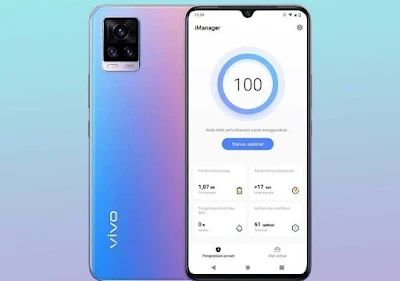
    Aplikasi iManager adalah aplikasi bawaan atau bloatware yang sudah ada pada hp vivo dan aplikasi ini fungsinya untuk membersihkan hp android serta memindai dan menganalisa hp vivo kalian.

    Baca Juga:
    Cara Menghapus Cache di HP Samsung
    Cara Membersihkan Memori HP Oppo

    Contohnya seperti untuk melakukan maintenance pada memori, baterai, pembersihan pada cache, memindai & virus, mengetahui file yang berukuran besar dan sebagainnya.

    Untuk menghapus cache melalui iManager bisa kalian lakukan dengan mudah dan cepat dari pada menghapus cache satu persatu seperti langkah pertama, untuk caranya kalian bisa ikuti langkah-langkah berikut ini:

    • Kalian buka terlebih dahulu aplikasi iManager.
    • Setelah itu aplikasi iManager akan scan hp kalian untuk dioptimalkan, kalian juga bisa untuk melakukan hal yang sama dengan kalian tap pada tombol status optimal untuk dapat memindai berbagai hal.
    • Nanti kalian tinggal pilih opsi pembersihan ruang dan tap pada tombol bersihkan semua.
    • Tinggal kalian tunggu sampai proses menghapus cache selesai.

    Jika kalian masih ragu atau hanya ingin menghapus cache pada aplikasi tertentu maka kalian bisa untuk mengikuti beberapa langkah-langkah sebagai berikut ini:

    • Kalian bisa tap pada tulisan lihat detail dan nanti kalian tap lagi pada ikon panah bawah yang ada pada tulisan sampah cache.
    • Tinggal kalian pilih aplikasi yang tidak ingin kalian hapus cache nya dan tap pada bagian tombol pembersihan dengan sekali ketuk yang ada pada sisi bawah.

    Cara tersebut dapat dilakukan pada vivo v12 dengan sistem operasi android 11 dan menggunakan UI atau versi ROOM Funtouch OS 11 Global.

    Cara Menghapus Cache Vivo Dengan Aplikasi

    Cara Menghapus Cache Vivo Dengan Aplikasi

    Kalian juga bisa membersihkan cache hp vivo dengan menggunakan aplikasi pihak ketiga untuk bisa menghapus berkas sampah atau file lainnya, cache aplikasi yang ada di hp vivo kalian dengan beberapa aplikasi pembersih cache yang bisa kalian coba:

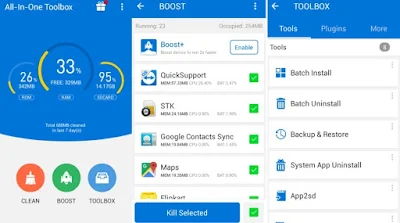
    • All In One Toolbox.
    • Droid Optimizer.
    • Mobil Clean – Mobile Cleaner & Battery Save.
    • SD Maid – System Cleaning Tools.
    • Booster for Android: Optimizer & Cache Cleaner.

    Untuk contoh menggunakan aplikasi pembersih cache di hp vivo sangatlah mudah kalian tidak perlu membutuhkan akses root untuk dapat menghapus cache di android, untuk langkah-langkahnya sebagai berikut ini:

    • Kalian bisa download atau install aplikasi All In One Toolsbox yang ada pada google play store terlebih dahulu.
    • Jika sudah kalian bisa buka aplikasi tersebut dan pilih menu bersihkan.
    • Tinggal kalian tunggu beberapa saat sampai proses pemindaian selesai.
    • Nanti kalian tinggal tap lagi pada tombol bersihkan yang ada pada bawah layar.

    Untuk cara membersihkan cache di hp vivo dengan cara ini membutuhkan sejumlah persetujuan untuk mengakses berbagai file atau sistem yang ada pada hp vivo kalian.

    Selain itu untuk fitur pembersih bawaan seperti iManager sudah cukup untuk bisa menghapus cache serta mengindentifikasi jenis file yang berbahaya yang ada pada hp vivo kalian.

    Walaupun pada sekarang ini banyak sekali smartphone yang sudah dilengkapi dengan memori penyimpanan yang cukup besar untuk bisa menyimpan dan menginstall banyak aplikasi.

    Perbedaan Hapus Cache dan Hapus Data

    Bagi kalian yang masih bingung harus memilih antara hapus cache dengan hapus data maka kailan bisa mengetahui perbedaan dari kedua nya sebagai berikut ini:

    • Hapus Cahce: Hanya untuk menghapus file yang singgah atau sementara yang biasanya tersimpan secara otomatis pada saat kalian menjalankan aplikasi.
    • Hapus Data: Untuk hapus data sendiri maka kalian akan menghapus seperti data login, pengaturan aplikasi, serta hal-hal yang penting lainnya.

    Terima kasih sudah membaca artikel 3 cara menghapus cache di hp vivo semua tipe dengan mudah, jika artikel ini bermanfaat kalian bisa share ke teman-teman kalian.

  • Cara Menghapus Aplikasi Bawaan Xiaomi Semua Tipe Tanpa Root

    Cara Menghapus Aplikasi Bawaan Xiaomi Semua Tipe Tanpa Root

    Cara menghapus aplikasi bawaan xiaomi semua tipe tanpa root dengan mudah yang dimana pada xiaomi menjadi salah satu brand smartphone android yang terpopular yang sudah pasti semua orang sudah mengenal salah satu vendor smartphone ini.

    Banyak orang sudah beralih ke smartphone xiaomi dikarenakan memori ram yang cukup besar serta harga yang terjangkau, akan tetapi banyak juga yang klaim kurang puas dengan smartphone satu ini.

    Dikarenakan ada nya aplikasi bawaan dari xiaomi seperti get apps yang tidak perlu ada di smartphone xiaomi dikarenakan sudah ada play store untuk mendownload aplikasi dan game yang akan kita gunakan.

    Tapi jangan khawatir kalian bisa coba cara menghapus aplikasi bawaan xiaomi semua tipe tanpa root untuk uninstall aplikasi bawaan yang ada pada xiaomi yang sama seperti hp android lainnya.

    Daftar Bloatware Xiaomi yang Aman Dihapus untuk MUI 10 11 12

    Bloatware adalah aplikasi bawaan yang ada pada smartphone yang tidak semuanya digunakan oleh penggunanya, berikut ini adalah beberapa aplikasi yang bisa kalian hapus untuk MUI 10/11/12:

    • MI Drop.
    • Games.
    • sohu.inputmethod.sogou.xiaomi.
    • MI Calendar.
    • xiaomi.mi_connect_service.
    • GetApps (Xiaomi Apps Store).
    • MI Pay.
    • Scanner App.
    • MI Settings.
    • xiaomi.mirror.
    • Junk and safe to remove.
    • Xiaomi Service Framework.
    • MI Security (sensitive).
    • Camera Tools.
    • MIUI to MIUI Messages.
    • Xiaomi System Apps Updater.
    • xiaomi.simactivate.service.
    • MI Account (sensitive).
    • Cloud App.
    • MI Drop.

    Daftar Bloatware MIUI yang Aman Untuk Dihapus untuk MUI 10/11/12

    Kalian tidak hanya sekedar menonaktifkan bahkan bisa menghapus beberapa tools yang sudah ada di smartphone xiaomi, berikut ini adalah beberapa bloatware MIUI yang bisa kalian uninstall:

    • MI Calculator.
    • mfashiongallery.emag.
    • MI Launcher.
    • mi.android.globalpersonalassistant.
    • MI Health.
    • mi.globalTrendNews.
    • MI File Manager.
    • Backup App.
    • Bug Reporting App.
    • MI Webkit.
    • milink.service.
    • MIUI Always-on Display.
    • Wallpaper Carousel.
    • miui.accessibility.
    • MI Wallet (India).
    • System Cleaner.
    • MI Wallet.
    • Cloud Backup Service.
    • miui.cit.
    • Cloud Service.
    • MIUI Analystics (spyware).
    • miui.contentcatcher.
    • miui.enbbs.
    • MIUI FM.
    • MIUI Biometric.
    • miui.huanji.
    • miui.greenguard.
    • Camera Bokeh Effect.
    • MI Share.
    • MIUI PIP Service.
    • MIUI Gallery.
    • Quick Apps (data mining app).
    • Notes.
    • Frequent Phrases.
    • miui.miwallpaper.earth.
    • miui.miwallpaper.mars.
    • Music Player.
    • Text Message Features.
    • MIUI System Launcher.
    • MSA or MIUI Ad Services.
    • miui.qr.
    • Screen Recorder.
    • miui.vsimcore.
    • miui.virtualsim.
    • MIUI Video Player.
    • User Guide App.
    • miui.zman.
    • miui.wmsvc.
    • Weather App.
    • Yellow Page App.
    • Carrier Name.
    • Quick Ball Features.

    Cara Menghapus Aplikasi Bawaan Xiaomi

    Cara Menghapus Aplikasi Bawaan Xiaomi

    Untuk cara menghapus aplikasi bawaan xiaomi dengan mudah maka kalian bisa mengikuti beberapa langkah yang ada pada artikel ini untuk bisa meningkatkan performa hp kalian dengan menghapus bloatware yang aman:

    1. Buka Menu Pengaturan

    Cara menghapus aplikasi bawaan xiaomi kalian harus buka terlebih dahulu menu pengaturan atau setting yang ada pada hp xiaomi kalian, jika kalian sudah masuk ke pengaturan maka kalian bisa untuk ke menu aplikasi atau applications.

    2. Klik Opsi Kelola Aplikasi

    Setelah kalian ke menu aplikasi maka kalian bisa memilih menu kelola aplikasi atau manager apps setelah itu kalian bisa tentukan aplikasi bawaan yang akan kalian hapus dan kalian harus pastikan aplikasi tersebut akan kalian hapus.

    3. Tekan Tombol Uninstall

    Jika sudah maka kalian bisa tap pada tombol copot pemasangan atau uninstall yang akan muncul pada saat kalian sudah memilih salah satu aplikasi yang tidak akan kalian gunakan lagi.

    4. Aplikasi Sudah Terhapus

    Selanjutnya untuk menghapus aplikasi bawaan xiaomi maka kalian tinggal tap pada tombol OK sesudah kalian memilih opsi uninstall, jadi jika kalian sudah menyetujui proses untuk penghapusan aplikasi maka nantinya aplikasi tersebut akan secara otomatis dihapus.

    Cara Menghapus Aplikasi Bawaan Xiaomi Lewat CMD

    Cara Menghapus Aplikasi Bawaan Xiaomi Lewat CMD

    Tidak hanya melalui menu aplikasi kalian juga bisa uninstall aplikasi sistem di xiaomi dengan menggunakan menggunakan cmd atau command prompt, untuk cara menghapus aplikasi bawaan xiaomi melalui cmd kalian bisa ikuti langkah-langkah dibawah ini:

    • Kalian sambungkan terlebih dahulu smartphone xiaomi kalian ke komputer atau laptop dengan menggunakan mode USB Debugging.
    • Setelah kalian sudah menghubungkan hp xiaomi kalian ke komputer atau laptop maka kalian bisa download driver ADB Installer dan aktifkan USB Debugging.
    • Setelah itu kalian bisa masuk ke mode pengembangan atau developer mode.
    • Jika driver ADB sudah kalian download maka kalian bisa untuk menjalankan programnnya.
    • Tinggal kalian dapatkan kode nama dari aplikasi bawaan yang akan kalian hapus.
    • Kalian bisa download aplikasi App Inspector yang ada di Google Play Store dan install.
    • Setelah kalian install aplikasi tersebut kalian bisa buka aplikasi tersebut dan tinggal kalian cari aplikasi bawaan yang akan kalian hapus.
    • Dengan cara kalian lihat pada datanya dan catat informasi tersebut, untuk contoh datanya seperti .com.android.
    • Tinggal kalian uninstall dan aplikasi bawaan akan langsung terhapus secara otomatis.

    Cara Menghapus Aplikasi Bawaan Xiaomi Redmi 5A

    Cara Menghapus Aplikasi Bawaan Xiaomi Redmi 5A

    Jika smartphone kalian merek xiaomi redmi 5A kalian bisa mencoba menghapus aplikasi bawaan xiaomi dengan langkah-langkah berikut ini:

    • Kalian download terlebih dahulu aplikasi system manager yang ada pada google play store dan install aplikasi tersebut.
    • Setelah kalian install maka kalian bisa untuk buka aplikasi tersebut dan klik mulai atau start yang ada pada kanan bawah.
    • Nanti kalian tinggal pilih aplikasi bawaan yang akan kalian hapus dan jika sudah ketemu kalian bisa tap pada bagian nonaktif.
    • Untuk cara ini aplikasi tersebut tidak di nonaktifkan secara permanent jadi jika kalian membutuhkan aplikasi tersebut tinggal kalian aktifkan lagi.

    Cara Menghapus Aplikasi Bawaan Xiaomi Lewat Google Play Store

    Kalian juga bisa untuk cara menghapus aplikasi bawaan xiaomi semua tipe tanpa root menggunakan google play store dengan mudah, untuk langkahnya sebagai berikut ini:

    • Kalian bisa buka terlebih dahulu google play store yang ada pada smartphone xiaomi kalian.
    • Setelah itu kalian bisa klik Help atau Feedback yang ada pada kiri layar smartphone kalian.
    • Tinggal kalian pilih menu hapus atau nonaktifkan aplikasi android atau delete or disable apps android dan jika sudah masuk ke menu delete apps.
    • Nanti tinggal tap pada tombol to go application setting dan kalian cari aplikasi yang akan kalian hapus dengan tap disable.

    Terima kasih sudah membaca artikel “cara menghapus aplikasi bawaan xiaomi semua tipe tanpa root” jika artikel ini bermanfaat kalian bisa share ke teman-teman kalian.

  • Cara Menggunakan Keyboard dan Mouse Komputer

    Cara Menggunakan Keyboard dan Mouse Komputer

    Cara menggunakan keyboard dan mouse yang selalu kalian lihat pada komputer yang merupakan bagian komputer yang sudah tidak bisa dipisahkan pada pc dimana keyboard serta mouse terpisah dari monitor tidak seperti laptop, walaupun pada laptop juga memiliki keyboard serta trackpad yang dapat berfungsi sebagai mouse.

    Mouse serta keyboard termasuk perangkat keras komputer yang berperan sebagai perangkat input serta masukkan, maka dari itu pada kesempatan sekarang kalian akan belajar mengenal perangkat input komputer yaitu keyboard dan mouse.

    Cara Menggunakan Keyboard dan Mouse

    Cara Menggunakan Keyboard dan Mouse

    Untuk menggunakan kedua perangakt ini yang tidak bisa dipisahkan dari komputer yang mempunyai fungsi saling melengkapi satu sama lainnya.

    Mengenal Mouse dan Bagian-Bagiannya.

    Mouse merupakan kata dalam bahasa inggris yang artinya tikus dikarenakan benda atau perangkat tersebut memiliki bentu seperti binatang tikus dengan bentuknya.

    Bagian-Bagian Mouse

    Bagian-Bagian Mouse

    Pada mouse ada tiga buah bagian utama walaupun pada sekarang ini banyak sekali berabgai macam model mouse yang memiliki bagian-bagian yang lebih banyak, akan tetapi untuk mouse standar diantaranya:

    • Klik Kiri: Berfungsi untuk bisa menunjuk atau klik, mendrag, enter, dan sebagainnya.
    • Klik Kanan: Berfungsi untuk bsia memunculkan menu pilihan atau optional.
    • Scroll: Berfungsi untuk menurunkan halaman dari atas ke bawah dengan mudah.
    • Sensor: Dapat berfungsi untuk bisa menggerakan kursor pada mouse untuk melakukan perintah tertentu.

    Cara Menggunakan Mouse

    Biasanya untuk menggunakan mouse terletak pada bagian tangan kanan yang dimana pada posisi jari telunjuk berada pada bagian klik atau bagian kiri sedangkan untuk jari tengah dibagian kanan atau klik kanan dan untuk menggunakan mouse juga sangat mudah.

    Berikut ini adalah perintah yang bisa kalian gunakan dengan mouse sebagai berikut ini:

    • Enter.
    • Drag.
    • Geser Layar ke bawah dan Keatas.
    • Memilih sebuah opsi pada menu.
    • Move File.

    Cara Menggunakan Keyboard

    Cara Menggunakan Keyboard

    Unutk menggunakan keyboad sangat mudah yang bisa berfungsi untuk dapat menginput huruf atau mengetik yang dapat mempermudah kalian menggunakan komputer.

    Kalian hanya cukup untuk menekan pada tombol huruf atau angka yang ada pada keyboard untuk menginputkan huruf serta angka yang ada pada keyboard tersebut.

    Apa itu Keyboard?

    Keyboard adalah perangkat input yang tidak bisa dipisahkan seperti mouse pada komputer serta keyboard sendiri berbentuk papan dengan banyak sekali tombol yang ada di dalam keyboard tersebut.

    Baca Juga:
    Pengertian dan Fungsi FTP

    Untuk tombol pada keyboad juga memiliki fungsi yang berbeda-beda, salah satu fungsi keyboard adalah untuk menginput huruf serta angka yang bisa kalian gunakan untuk mengetik pada komputer atau laptop.

    Beberapa Fungsi Keyboard

    Berikut ini adalah beberapa tombol yang bisa kalian gunakan untuk menggunakan keyboard ketika kalian sedang bekejera di komputer atau laptop:

    • Ctrl + C: Untuk mengcopy file atau kata-kata.
    • Ctrl + V: Untuk mempaste sebuah file atau kata-kata.
    • Ctrl + A: Untuk menyeleksi seluruh file atau kata-kata.
    • Ctrl + Z: Undo.
    • Ctrl+ S: Untuk menyimpan sebuah dokumen.
    • Ctrl+ O: Untuk membuka dokumen.
    • Ctrl + P: Untuk mencetak dokument (Print).
    • Ctrl + Alt + Detele: Untuk membuka task manager.
    • Ctrl + PrSc SysRq: Untuk screenshot layar komputer.
    • Windows + E: Untuk membuka window Explorer.
    • Windows + R: Untuk membuka jendela run.

    Selain huruf serta angka pada keyboard juga terdapat simbol serta tanda baca yang bisa kalian gunakan seperti: koma, garis bawah, garis strip, titik dan sebagainnya yang bisa kalian gunakna untuk bisa menulis pada software atau kebutuhan lainnya.

    Untuk keyboard sendiri juga memiliki fungsi seperti mouse yaitu tombol enter, untuk menggunakan mouse dan keyboard bisa kalian sesuaikan dengan kebutuhan kalian.

    Terima kasih sudah membaca artikel “Cara Menggunakan Keyboard dan Mouse Komputer”, jika artikel ini bermanfaat kalian bisa share ke teman-teman kalian.

  • Cara Reset iPhone Lupa Password

    Cara Reset iPhone Lupa Password

    Cara reset iphone lupa password pasti nya kalian sudah sering kali banyak para pengguna smartphone yang mengalami masalah tersebut pada smartphone mereka serta bisa digunakan ketika pada smartphone sudah tidak dalam kondisi yang optimal.

    Hal tersebut pastinya akan menggangu pengguna smartphone tersebut dikarenakan kinerja dari smartphone yang sudah menurun akan mengalami banyak sekali masalah seperti lag ataupun tidak bisa menjalankan multi aplikasi secara bergantian.

    Salah satu hal tersebut pastinya sering kali dialami oleh smartphone contohnya seperti iPhone, ada beberapa versi atau tipe dari phone yang bisa mengalami penurunan performa dan pastinya tidak hanya iphone saja.

    Smartphone lain semakin berjalannya waktu pastinya performa pada smartphone tersebut akan mengalami penurunan dan banyak sekali pengguna yang akan melakukan reset pada smartphone tersebut agar performanya naik lagi.

    Akan tetapi masih saja ada masalah yang muncul ketika melakukan reset seperti lupa password yang hal tersebut biasanya di alami oleh para pengguna iPhone seperti tidak mengingat kata sandi atau password masuknya.

    Maka dari itu pada artikel ini kita akan membahas cara reset iphone lupa password untuk bisa mengembalikan smartphone tersebut ke pengaturan pabrik dengan cara berikut ini:

    Cara Reset iPhone Lupa Password

    Cara Reset iPhone Lupa Password

    Untuk cara reset iphone sangatlah mudah kalian tinggal ikuti beberapa langkah-langkah yang ada pada bawah ini jika kalian lupa password pada iphone kalian.

    Cara Reset iPhone Lupa Password Lewat Website

    Cara Reset iPhone Lupa Password Lewat Website

    Bagi kalian yang saat ini lupa password kalian bisa untuk mengikuti cara berikut ini yang untuk bisa melakukan reset pada iphone, cara ini sudah sering kali digunakan oleh mereka yang tidak mengingat password yang ada pada apple id serta tidak bisa unutk masuk ke pengaturan iPhone untuk dapat melakukan reset.

    • Hal yang pertama kali kalian buka terlebih dahulu browser yang ada pada komputer atau laptop kalian.
    • Setelah itu kalian bisa untuk kunjungi website icloud.com.
    • Nanti kalian akan melihat form untuk login dengan menggunakan apple id kalian.
    • Jika kalian tidak mengetahui password atau lupa password apple id kalian maka kalian bisa tap pada “Forgot Apple ID or Password“.
    • Tinggal kalian masukkan email dari apple id kalian serta ikuti intruksinya.
    • Setelah itu kalian klik email konfirmasi yang dikirimkan oleh pihak apple dan tinggal kalian buat password baru untuk bisa login ke apple id kalian.
    • Jika sudah kalian bisa ke iPhone kalian serta menggunakan apple id yang sudah kalian reset password tadi.
    • Kalian tinggal ke profile setelah itu pengaturan dan logout apple id terlebih dahulu dan tinggal kalian login lagi dengan apple id yang sudah kalian reset passwordnya.
    • Nanti kalian akan berhasil login dan kalian bisa reset iphone kalian.

    Untuk menggunakan cara ini kalian harus tahu terlebih dahulu email yang ada pada iphone kalian dan juga pertanyaan rahasia saat kalian membuat apple id kalian karna proses reset ini perlu untuk melakuakn verifikasi dari 2 hal tersebut.

    Cara Reset iPhone Lupa Password Lewat Soft Reboot

    Cara Reset iPhone Lupa Password Lewat Soft Reboot

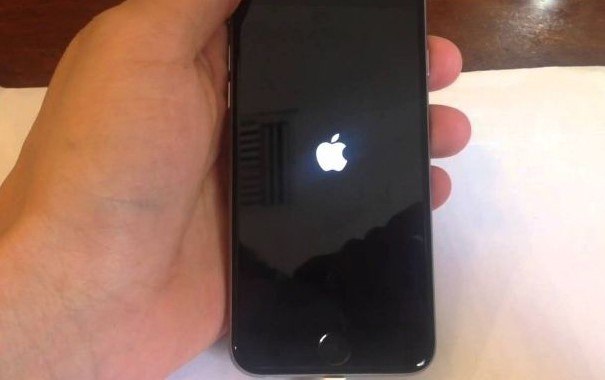
    Selain menggunakan website kalian juga bisa melakuakn reset pada iPhone yang lupa password melalui soft rebootsoft reboot adalah cara yang bisa kalian lakukan untuk reset ataupun masuk ke recovery iPhone pada saat smartphone masih menyala.

    • Kalian pastikan terlebih dahulu iPhone kalian sudah memiliki daya baterai dengan minimal 50%.
    • Setelah itu kalian bisa langsung menekan tombol power+tombol home secara bersamaan dan nanti iPhone kalian akan restart dengan sendirinya.
    • Kalian tinggal tunggu sampai proses reset serta booting berhasil dilakukan.

    Untuk menggunakan cara ini tombol yang akan digunakan untuk masuk ke soft reboot pastinya berbeda untuk setiap jenis atau seri iphone, jika kalian sudah selesai melakukan booting serta layar iphone kalian kembali dengan normal.

    Baca Juga:
    Cara Edit Video di Iphone
    Cara Memperbaiki Hostpot Iphone Tidak Bekerja

    Kalian bisa memasukkan apple id yang baru atau apple id yang sudah kalian reset password dengan cara melalui website yang ada di atas.

    Akan tetapi kalian harus ingat cara ini akan menghapus semua pengaturan iphone yang ada tapi tidak akan menghapus data internal yang ada pada iphone kalian seperti foto, video, dan sebagainnya.

    Menggunakan Aplikasi iTunes

    Menggunakan Aplikasi iTunes

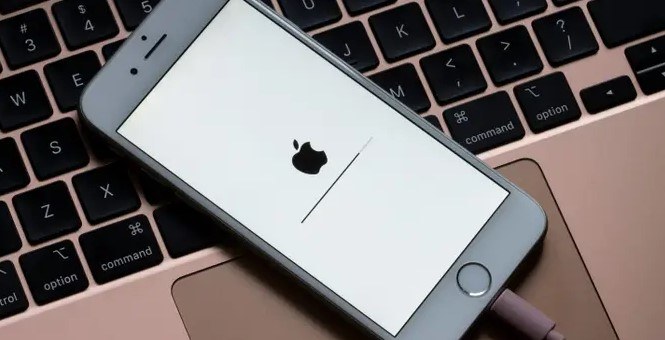
    Selain kalian menggunakan cara kedua diatas kalian juga bisa menggunakan bantuin iTunes untuk cara reset iPhone lupa password dengan kalian menggunakan komputer, laptop ataupun macbook.

    Baca Juga:
    Cara Download Video di Iphone
    Cara Melihat Ukuran Foto di Iphone

    Kalian juga harus perhatikan koneksi internet kalian stabil serta juga kabel data pada iphone kalian dengan kualitas yang baik.

    • Kalian harus pastikan pada komputer, laptop ataupun notebook kalian sudah terinstall aplikasi iTunes.
    • Setelah itu kalian bisa untuk mematikan iPhone kalian terlebih dahulu dengan menekan tombol power.
    • Kalian juga harus siapkan kabel iPhone yang akan menghubungkan iPhone kalian ke komputer, laptop ataupun macbook.
    • Setelah itu kalian hubungkan iphone kalian ke laptop, komputer atau macbook dengan kabel usb.
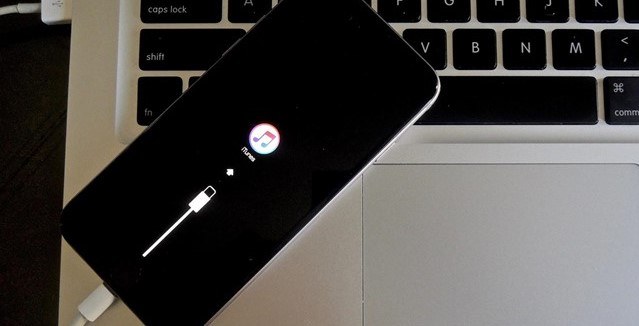
    • Tinggal kalian nyalakan iPhone kalian dengan menekan tombol home yang lama untuk bisa masuk ke mode recovery atau restore.
    • Nanti pada layar iphoen kalian akan tambil tulisan connect to itunes tinggal kalian tunggu beberapa saat sampai iphone kalian terbaca pada apliaksi iTunes.
    • Setelah itu kalian klik pada nama iphoen yang sudah terhubung dan kalian bisa untuk klik pada bagian restore untuk bisa melakuakn reset atau pengaturan pabrik.

    Setelah kalian berhasil melakukan proses reset atau restore maka kalian tinggal ikuti langkah-langkah yang ada pada tampilan layar kalian dan tinggal kalia login ke perangkat iphoen kalian menggunakna apple id yang lama atau bisa membaut apple id yang baru.

    Karna cara ini menggunakan komputer, laptop ataupun iTunes untuk melakukan reset pada perangakt iphone maka kalian bisa untuk melakukan local backup sebelum kalian melakukan reset agar kalian tidak kehilangan data kalian.

    Terima kasih sudah membaca cara reset iphone lupa password yang bisa kalian coba, jika artikel ini bermanfaat kalian bisa share ke teman-teman kalian agar teman-teman kalian juga tau cara untuk melakukan reset pabrik di iphone.