Category: Teknologi

  • Cara Screenshot di Laptop Dengan Mudah dan Cepat

    Cara Screenshot di Laptop Dengan Mudah dan Cepat

    cara-screenshot-di-laptop-dengan-mudah-dan-cepat

    Screenshot adalah fitur yang sangat esensial maka dari itu banyak sekali
    perusahaan laptop yang memberikan cara screenshot di laptop yang mereka
    produksi dengna mudah.

    Tidak hanya itu salah satu fitur yang bisa digunakan pada smartphone yang
    dikenal sebagai capture layer atay biasa dikenal sebagai screenshot. Fitur
    ini sangatlah esensial serta banyak sekali digunakan oleh pengguna
    smartphone.

    Hampi semua pengguna smartphone pasti sudah tahu cara untuk menggunakan
    caputer layer atau screenshot ini.Tidak hanya pada smartphone, screenshot
    pun bisa juga dilakukan di laptop.

    Akan tetapi banyak sekali pengguna laptop yang belum mengetahui cara untuk
    screenshot layer laptop. Untuk melakukan screenshot di laptop berbeda-beda
    tergantung jenis laptopnya. Akan tetapi hal tersebut tidak lah sulit untuk
    dilakukan.

    Berikut ini adalah beberapa cara screenshot dilaptop yang dapat kalian
    lakukan pada beberapa jenis laptop yang ada di pasaran.

    Cara Screenshot di Laptop Asus

    cara-screenshot-di-laptop-asus

    Perlu kita ketahui sekarang ini kemajuan tekonlogi sangatlah cepat bergerak
    menuntun para perusahaan yang membuat laptop untuk sering mengupgrade brand
    nya atau produk yang akan mereka jual.

    Contohnya saja perusahaan laptop dari Taiwan yaitu asus, laptop asus
    sekarang ini semakin naik dikarenakan asus selalku melakukan inovasi
    seperti salah satu fitur yang ditanam oleh asus yaitu screenshot layer.

    Screenshot sendiri sekarang ini sudah menjadi kebutuhan para pengguna
    laptop, dikarenakan sekarang ini banyak sekali seminar secara online atau
    webminar sekarang ini. Banyak pengguna laptop yang sangat membutuhkan fitur
    screenshot ini untuk bisa mengambil gambar, dokumen, atau menjadikannya
    sebagai alat dokumentasi pada saat meeting virtual.

    Untuk laptop asus sendiri, ada beberapa cara untuk menggunakan fitur
    screenshot. Berikut adalah cara screenshot di laptop asus:

    1. Menggunakan Kombinasi Windows + PrtSc

    Untuk cara pertama agar bisa screenshot di laptop asus kalia nbisa
    menggunakan kombinasi tombol Windows + PrtSc. Sebetulnya hanya dengan
    menekan tombol PrtSc saja sudah bisa untuk mengambil screenshot. Akan
    tetapi dengan menggunakan tombol kombinasi Windows + PrtSc, screenshot
    kalian sudah terjamin tersimpan dengan baik pada laptop kalian.

    Baca Juga:
    Cara Menghilangkan Iklan di Hp Samsung
    Pengertian VPN

    Kalian harus menekan tombol tersebut secara berasmaan, jika kalian sudah
    menekan nanti tanda screenshot berhasil dengan menunjukkan layer laptop
    kalian akan berkedip yang artinya screenshot sukses serta tersimpan dengan
    baik pada laptop kalian.

    2. Menggunakan Kombinasi Fn + PrtSc

    Selain menggunakan kombinasi Windows + PrtSc kalian juga bisa menggunakan
    Fn + PrtSc untuk screenshot di laptop asus. Dengan kalian menekan
    tombol Fn + PrtSc kalian tinggal buka aplikasi edit gambar yang ada pada
    laptop asus kalian contohnya seperti paint, photoshop, atau ms word.

    Ketika kalian membuka aplikasi tersebut kalian bisa utnuk paste dengan
    menekan tombol ctrl + v nanti akan muncul hasil sceenshot kalian pada
    aplikasi tersebut. Setelah itu kalian bsia menyimpan gambar tersebut dengan
    cara menekan ikon save atau bisa dengan kombinasi tombol ctrl + s.

    Cara Screenshot di Laptop Acer

    cara-screenshot-di-laptop-acer

    Tidak hanya pada laptop asus saja, kalian juga bisa menggunakan fitur
    screenshot pada laptop acer. Perlu kita ketahui acer sendiri perusahaan
    asal cina yang memberikan pelayanan yang sangat baik kepada pengguna laptop
    acer dengan kelengkapan pada keyboard yang memiliki fungsi screenshot.

    Baca Juga:
    Cara Mengatasi Set Top Box Gagal Tangkap Sinyal
    Cara Mengatasi Set Top Box Mati Total

    Kalian bisa screenshot di laptop acer dengan kalian menyimpannya dengan
    berbagai format seperti jpg, png, gif berikut ini adalah beberapa cara
    screenshot pada laptop acer:

    1. Menggunakan Tombol Kombinasi Pada Keyboard

    Selain asus kalian juga bisa menggunakan tombol kombinasi pada keyboard
    untuk melakukan screenshot di laptop acer dengan kombinasi tombol Windows +
    PrtSc secara bersamaan pada keyboard laptop acer kalian.

    Dengan cara ini gambar hasil dari screenshot kalian akan tersimpan
    otomatis, kalian bisa cek hasil screenshot di laptop acer kalian dengan
    membuka folder C: setelah itu kalian buka folder user selanjutnya kalian
    buka folder username laptop kalian, nanti akan terlihat folder picture
    kalian buka dan akan muncul folder screenshots yang di dalamnya ada hasil
    screenshot kalian tadi.

    2. Menggunakan Snipping Tool

    Tidak hanya menggunakan tombol kombinasi saja kalian juga bisa screenshot
    di laptop acer dengan menggunakan snipping tool yang merupakan aplikasi
    screenshot dari Microsoft sendiri. Dengan aplikasi snipping tools kalian
    bsia screenshot lebih nyaman serta fleksibel.

    Snipping tool sendiri adalah fitur untuk menyimpan hasil screenshot tanpa
    perlu membuka aplikasi pendukung, untuk cara screenshot menggunakan
    snipping tool kalian bisa membuka aplikasi snipping tool tersebut setelah
    itu nanti kalain pilih bentuk untuk screenshot yang sesuai dengan pilihan
    kalian.

    Baca Juga:
    Cara Pasang Set Top Box
    Cara Mengecek FUP Indihome

    Nanti aplikasi lain pada laptop kalian akan meredup yang nantinya kalian
    bisa untuk memilih atau menyeret pada halamaan yang ingin kalian screenshot
    yang natni nya pada halaman tersebut akaan otomatis ter capture.

    Bila kalian ingin mengedit hasil screenshot tersebut menggunakan fitur
    editing yang ada pada snipping tool kalian bisa menggunakan fitur tersebut
    untuk edit hasil screenshot kalian. Jika kalian sudah selesai kalian bisa
    meyimpan hasil screenshot kalian menggunakan kombinasi tombol Ctrl + S.

    Cara Screenshot di Laptop Menggunakan Snapgit

    Selain cara menggunakan kombinasi tombol serta snipping tools kalian juga
    bisa menggunakan snapgit yaitu program yang bisa kalian gunakan untuk
    capture picture pada video, untuk melakukan screenshot menggunakan snapgit
    kalian terlebih dahulu download aplikasi snapgit.

    Baca Juga:
    Cara Menggunakan VPN
    Jenis Iklan Online

    Jika kalian sudah mendownload aplikasi snapgit kalian bisa buka aplikasi
    tersebut dan kalian tinggal klik ikon tangkap layer yang ada pada aplikasi
    snapgit tersebut. Setelah itu kalian pilihlah layer atau halaman yang akan
    kalian screenshot.

    Setelah itu kalian tinggal pilih tombol kamera yang tombol tersebut
    berfungsi utnuk bisa menyimpan hasil screenshot kalian tadi.

    Cara Screenshot di Laptop HP

    Laptop hp sendiri tidak kalian dengan laptop lainnya. Pada laptop hp kalian
    juga bisa menggunakan beberapa cara screenshot pada laptop hp tersebu dengan
    mudah serta cepat. Yaitu dengan beberapa cara dibawah ini:

    1. Menggunakan Tombol PrtSc

    Cara screenshot di laptop hp dengan menggunakan satu tombol saja yaitu
    dengan tombol PrtSc yang terletak pada kanan atas keyboard laptop kalian,
    untuk langkah pertama cara screenshot pada laptop hp menggunakan tombol prtsc
    cukup mudah.

    Kalian harus menyiapkan terlebih dahulu layar yang akan kalian screenshot
    selanjutnya kalian tinggal tekan tombol PrtSc untuk menangkap layar
    tersebut. Setelah itu kalian buka aplikasi untuk editing gambar contoh nya
    seperti Paint yang sudah ada pada laptop HP kalian.

    Nanti pada aplikasi paint sendiri kalian paste atau tekan tombol ctrl + v
    untuk mempelkan hasil dari screenshot kalian yang tadi kalian ambil.
    Setelah itu kalian bisa langsung untuk menyimpan hasil dari screenshot
    kalian.

    Apabaila kalian ingin format hasil screenshot kalian jpg,png,atau gift
    kalian klik save as nanti kalian bisa memilih format gambar yang akan
    kalian gunakan setelah itu kalian pilih folder penyimpanan hasil screenshot
    di laptop hp kalian.

    2. Menggunakan Tombol Kombinasi Windows + G

    Berbeda dengan laptop lainnya untuk cara screenshot pada laptop hp yaitu
    dengan cara menekan kombinasi Windows + G secara bersamaan, nanti akan
    muncul menu dari game bar yang akan muncul secara otomatis serta kalian
    bisa memilih fitur capture. Nanti kalian tinggal pilih ikon kamera untuk
    screenshot.

    Yang nanti nya hasil dari screenshot di laptop hp kalian akan tersimpan
    pada folder gallery. Kalian juga bisa untuk melihat hasil dari screenshota
    kalian dengan memilih opsi open file location yang ada pada pojok kanan
    bawah.

    Menggunakan kombinasi tombol windows + g juga bisa kalian gunakan untuk
    merekam video yang ada pada layar laptop hp kalian. Dengan menggunakan
    kombinasi tersebut kalian bisa untuk membagikan gambar hasil dari
    screenshot laptop hp kalian pada social media seperti twitter serta
    menyimpan nya dalam clipboard.

    3. Menggunakan Tombol Kombinasi Windows + Volume Down

    Selain menggunakan prtsc atau kombinasi tombol windws + g. kalian juga bisa screenshot di laptop hp dengan menggunakan kombinasi windows + volume
    down. Jika memakai cara screenshot di laptop hp dengan kombinasi windows +
    volume down nanti hasil dari screenshot kalian akan berada pada folder
    screenshot yang akan secara otomatis terbuat oleh system. Sayangnya fitur
    kombinasi windows + volume down ini hanya bisa digunakan oleh windows
    surface.

    Cara Screenshot di Laptop Lenovo

    cara-screenshot-di-laptop-lenovo

    Tidak hanya acer, asus dan hp saja perusahaan laptop Lenovo tidak mau
    kalah, mereka juga memberikan fitur untuk screenshot dengan mudah. Caranya
    tidak beda jauh dari laptop lainnya berikut adalah cara screenshot di
    laptop Lenovo:

    1. Screenshot Dengan Tombol PrtSc

    Langka pertama untuk cara screenshot pada laptop Lenovo yaitu dengan kalian
    menyiapkan terlebih dahulu layar yang akan kalian screenshot. Setelah itu
    kalian bisa untuk tekan tombol PrtSc yang ada pada pojok kanan atas
    keyboard laptop Lenovo kalian.

    Setelah tiu kalian bisa gunakan aplikasi editing seperti Paint, nanti
    kalian tinggal paste atau tekan tombol kombinasi ctrl + v utnuk menaruh
    hasil screenshot kalian yang tadi sudah kalian ambil kedalam paint
    tersebut.

    Setelah itu kalian save hasil screenshot kalian yang ada di paint dengan
    menekan tombol kombinasi ctrl + s atau kalian bisa memilih format gambar
    dengan cara klik save as nanti kalian bisa menyimpannya dengan format
    jpg,png,gif.

    2. Screenshot Dengan Aplikasi Snipping Tool

    Pada laptop Lenovo kalian juga bisa mengugnakan snipping tool untuk cara
    screenshot pada laptop Lenovo kalian. Untuk caranya sangatlah gampang kalian
    tinggal buka aplikasi snipping tool nanti kalian klik tombol new pada
    daftar menu nanti kalian bisa untuk screenshot dan tinggal kalian simpan
    pada folder yang kalian inginkan.

    Cara Screenshot di Laptop Windows 7

    Jika kalian menggunakan Operating Sistem Windows 7 ada beberapa cara
    screenshot di laptop windows 7. Berikut adalah cara untuk screenshot di
    laptop windows 7:

    1. Screenshot Seluruh Layar

    Jika kalian ingin screenshot seluruh laptop laptop kalian, kalian bisa
    untuk menggunakan tombol PrntScrn atau PrtSc atau Print Screen. Biasanya
    tombol ini berada pada ujung keyboard laptop kalian.

    Sebelum kalian menekan tombol tersebut kalian harus pilih terlebih dahulu
    layar yang akan kalian ambil gambarnya. Untuk langkah berikut nya kalian
    bisa buka aplikasi editing gambar seperti paint.

    Setelah aplikasi paint terbuka kalian bisa paste atau tekan tombol ctrl + v
    untuk menempelkan hasil screenshot di laptop kalian. Pada aplikasi paint
    kalian juga bisa melakukan editing jika tidak kalian bisa langsung save
    hasil screenshot di laptop kalian dengan cara tekan tombol ctrl + s.

    2. Screenshot Layar Jenedela Tertentu

    Kalian bisa untuk screenshot pada jendela tertentu atau bisa juga langsung
    menekan tombol kombinasi alt + PrntScrn setelah itu aklian buka aplikasi
    paint dan kalian paste gambar hasil screenshot di laptop kalian pada
    aplikasi paint tersebut.

    Nanti akan muncul gambar hasil screenshot pada laptop kalian di aplikasi
    paint tersebut setelah itu kalian save dengan menekan tombol kombinasi ctrl
    + s.

    3. Screenshot dengan Snipping Tool

    Untuk cara screenshot di laptop dengan menggunakan snipping tools adalah
    dengan cara kalian pergi kemenu start yang ada di pojok kiri bawah setelah
    itu kalian ketikkan Snipping Tool nanti akan ada aplikasi Snipping Tool.

    Kalian tinggal klik aplikasi tersebut setelah itu kalian ke layar yang akan
    kalian screenshot jika sudah kalian bisa klik iko save snip untuk menyimpan
    hasil dari screenshot kalian.

    Cara Screenshot di Laptop Windows 10

    Tidak hanya pada operating system windows 7 saja, di operating system
    windows 10 kalian juga bisa untuk screenshot di laptop windows 10. Untuk
    cara melakukan screenshot di windows 10 berikut adalah caranya:

    1. Kalian buka terlebih dahulu layar yang akan kalian screenshot.

    2. Setelah itu kalian tinggal tekan tombol kombinasi alt + prtscn yang
    nanti nya akan menyalin hasi ldari screenshot di laptop windows 10 kalian.

    3. Jika sudah kalian tinggal buka aplikasi editing seperti paint,
    photoshop, atau Microsoft word.

    4. Jika sudah kalian tinggal tekan kombinasi tombol ctrl + v untuk
    menempelkan hasil dari screenshot di laptop kalian.

    5. Setelah itu kalian tekan tombol ctrl + s utnuk menyimpan hasil
    screenshot di laptop kalian.

    Cara Melihat Hasil Screenshot di Laptop

    Setelah kalian tahu cara screenshot di laptop kalian bisa lihat hasilnya
    dengan menggunakan aplikasi editing gambar seperti paint. Setelah kalian
    buka aplikasi paint kalian bisa menekan tombol kombinasi seperti Windows +
    PrnSc, Fn + PrnSc, Alt + PrnSc, atau tombol kombinasi lainnya.

    Kalian juga bisa juga untuk langsung membuka aplikasi paint setelah itu
    kalian tekan tombol kombinasi ctrl + v untuk menempelkan hasil dari
    screenshot di laptop kalian serta melihat hasil dari screenshot tersebut.

    Selain kalian menggunakan aplikasi paint kalian juga bisa melihat hasil
    screenshot kalian dengan menggunakan aplikasi lain contoh nya seperti
    Photoshop atau Microsoft word.

    Untuk cara melihat nya sama seperti kalian menggunakan aplikasi paint. Akan
    tetapi biasa nya pengguna laptop untuk melihat hasil screenshot di
    laptopnya menggunakan aplikasi paint dikarenakan aplikasi paint tersebut
    sudah tersedia pada laptop nya masing-masing.

  • Cara Menghilangkan Iklan di HP Samsung

    Cara Menghilangkan Iklan di HP Samsung

    Cara menghilangkan iklan di hp Samsung sangatlah gampang untuk kalian yang
    tidak suka diganggu oleh iklan pada Samsung, bagi kalian pengguna Samsung
    pasti pernah merasakan iklan yang muncul secara tiba-tiba. Walau begitu,
    walau begitu kalian tidak perlu khawatir dikarenakan kalian ada beberapa
    cara menghilangkan iklan di hp Samsung.

    terkadang iklan sangat menggangu apa lagi iklan yang muncul itu secara
    berlebihan, terkadang muncul nya banyak sekali iklan dikarenakan hp Samsung
    kalian sedang diserang oleh malware. Maka dari itu kalian harus melakukan
    antisipasi agar hp Samsung kalian tidak terserang malware serta mengetahui
    bagaimana cara menghilangkan iklan di hp Samsung.

    Jika belum sama sekali mengetahui cara menghilangkan iklan pada hp samsung
    kalian maka kalian harus simak penjelasan berikut ini yang terdapat
    mengenai tata cara menghilangkan iklan di hp samsung ataupun hp android
    lainnya.

    1. Cara Menghilangkan Iklan di HP Samsung yang Berisi Info Pemasaran

    cara-menghilangkan-iklan-di-hp-samsung
    cara menghilangkan iklan di hp samsung

    Bagi kalian yang ingin mengetahui cara menghilangkan iklan di hp samsung
    maka kalian harus terapkan untuk membatasi iklan yaitu dengan cara kalian
    menonaktifkan toogle pemasaran atau promosi pada aplikasi kalian.
    Langkah-langkah untuk cara menonaktifkan toggle pemasaran atau promosi
    sebagai berikut:

    1. Hal yang pertama kalian kalian bisa untuk membuka aplikasi samsung
      contoh nya seperti samsung pay.
    2. Setelah itu kalian klik ikon garis tiga di kiri atas layer.
    3. Nanti kalian tinggal pilih pengaturan dan kalian klik toggle pada
      sebelah informasi pemasaran untuk menonaktifkan aplikasi tersebut.
    4. Setelah kalian menonaktifkan aplikasi samsung tersebut yang berkaitan
      dengan iklan promosi atau pemasaran maka aplikasi samsung tersebut tidak
      akan lagi dapat mengirim kalian pemberitahuan serta email pemasaran.

    2. Cara Menghilangkan Iklan di Hp Samsung dengan Penyesuaian

    cara-menghilangkan-iklan-di-hp-samsung-dengan-penyesuaian
    cara menghilangkan iklan di hp samsung dengan penyesuaian

    Jika cara pertama untuk menghilangkan iklan di hp samsung tidak berhasil
    maka kalian bisa mengikuti cara kedua ini. Dengan melakukan penyesuaian
    pada menu pengaturan di HP samsung kalian sebagai berikut ini:

    1. Pertama kalian buka terlebih dahulu pengaturan di hp samsung kalian.
    2. Setelah itu kalian scroll ke bawah nanti kalian akan ketemu opsi
      privasi.
    3. Selanjutnya kalian tinggal tap menu layanan kustomisasi.
    4. Setelah itu kalian klik pada toggle yang ada pada sebelah Customized Ads
      serta pemasaran langsung.
    5. Kalian tinggal menonaktifkan fitur tersebut.
    6. Setelah kalian menonaktifkan fitur tersebut, maka samsung tidak akan
      lagi dapat menggunakan lokasi serta teks untuk menayangkan iklan yang
      disesuaikan pada ponsel kalian.
    7. Walaupun iklan pada aplikasi tersebut sudah dinonaktifkan sepenuhnya,
      setidaknya iklan tersebut sudah kalian batasi.

    3. Cara Menghilangkan Iklan di Hp Samsung dalam bentuk Promosi

    cara-menghilangkan-iklan-di-hp-samsung-dalam-bentuk-promosi
    cara menghilangkan iklan di hp samsung dalam bentuk promosi

    Ada sebagaian orang menyadari bahwa selain memunculkan iklan dalam bentuk
    seperti notifikasi push di hp samsung kalian. Pihak samsung juga
    mempromosikan produk-produk melalui kesepakatan merek samsung pay pada
    pihak pengecer.

    Baca Juga:
    Pengertian VPN
    Cara  Menggunakan VPN

    Maka dari itu cara menghilangkan iklan di hp samsung kalian bisa terapkan
    untuk mengatasi hal tersebut jika merasa iklan tersebut menggangu aktivitas
    kalian. Berikut adalah cara menghilang iklan di hp samsung dalam bentuk
    promosi:

    1. Pertama kalian kalian buka terlebih dahulu menu Pengaturan pada HP
      Sasmsung Kalian.
    2. Setelah itu kalian klikopsi notifikasi > klik lainnya > setelah itu klikmenu terbaru pada bagian atas > tap pada bagian opsi semua > kalian scroll kebawah dan
      kalian tap galaxy store > setelah itu kalian tap padabagian toggle yang ada di sebelah opsi promosi untuk menonaktifkannya.
    3. Setelah kalian menonaktifkannya kalian dapat kembali ke daftar aplikasi
      setelah itu kalian tap pada opsi samsung pay > nanti kalian scroll
      kebawah akan ketemu toggle tampilkan pemberitahuan di bawah promosi.
    4. Setelah itu kalian kembali lagi pada daftar aplikasi dan kalian pilih Samsung Push Service > nanti kalian tinggal tap pada
      bagian toggle di sebelah tampilkan pemberitahuan.
    5. Jika kalian sudah menonaktifkan pemberitahuan pada aplikasi Galaxy
      Store, Samsung Pay dan Samsung Push Service maka kalian sudah menonaktifkan
      pemberitahuan iklan yang ada pada aplikasi samsung tersebut.

    4. Cara Menghilangkan Iklan di Google Chrome pada HP Samsung

    cara-menghilangkan-iklan-di-google-chrome-pada-hp-samsung
    cara menghilangkan iklan di google chrome pada hp samsung

    Untuk cara menghilangkan iklan di hp samsung ada beberapa cara yang bisa
    kalian gunakan untuk mengatasi iklan yang ada pada hp android, cara
    tersebut bisa kalian lakukan dengan cara memblokir iklan yang ada pada
    Google Chrome. Berikut adalah cara utnuk memblokir iklan di Google Chrome:

    • Pertama kalian buka terlebih dahulu aplikasi Google Chrome di hp samsung
      kalian.
    • Setelah itu kalian tinggal klik pada titik tiga yang ada pada sebelah
      kanan atas.
    • Setelah itu kalian klik setting serta cari opsi site settings.
    • Nanti kalian akan melihat pop-ups dan redirect.
    • Kalian tinggal klik toggle dan nanti kalian akan melihat pada layer
      kalian yang berubah menjadi abu-abu
    • Dengan berikut iklan pop-up akan terblokir pada hp samsung kalian.
    • Jika kalian ingin memblokir iklan pada situs yang kalian merasa banyak
      sekali iklan. Kalian tinggal klik pada bagian Ads yang berada pada opsi
      pop-ups and redirects.
    • Kalian tinggal klik toggle sehingga warnanya nanti berubah menjadi
      abu-abu dan iklan akan terblokir.
    • Selain menggunakan cara tersebut kalian bisa klik notificaions pada menu
      site settings.
    • Setelah itu kalian klik togglenya sampai berubah menjadi warna abu-abu
      untuk memblokir iklan.

    5. Cara Menghilangkan Iklan di HP Android dengan Aplikasi

    Tidak hanya cara manual kita juga bisa menggunakan aplikasi untuk cara
    menghilangkan iklan di hp samsung dengan mudah. Berikut adalah cara menghilangkan iklan di hp android dengan aplikasi:

    1. Cara Menghilangkan Iklan di HP Samsung dengan Adblock

    Perlu kalian ketahui aplikasi adblock adalah aplikasi yang bisa menyaring
    content dengan pemblokiran iklan serta kalian bisa menggunakan aplikasi ini
    untuk menghlangkan iklan di hp samsung kalian.

    Baca Juga:
    Cara Mengatasi Set Top Box Gagal Tangkap Sinyal
    Cara Mengatasi Set Top Box Mati Total

    Aplikasi adblock sering mengalami perkembangan jadi akan terus di update
    oleh developer nya , jika kalian tertarik untuk menggunakan apliaksi
    adblock untuk menghilangkan iklan di Google Chorme kalian bisa mendownload
    aplikasi ini secara gratis pada Google Play Store.

    2. Cara Menghilangkan Iklan di Hp Samsung dengan Adclear

    Selain menggunakan aplikasi adblock untuk cara menghilangkan iklan di hp
    samsung kalian bisa mengugnakan aplikasi lain yaitu adclear.

    Baca Juga:
    Cara Melihat RAM HP Samsung Semua Tipe

    Berikut adalah
    cara untuk menggunakan aplikasi adclear untuk menghilangkan iklan di hp
    android:

    • Hal yang pertama kalia kalian pergi ke aplikasi Google Play Store.
    • Setelah itu kalian download terlebih dahulu aplikasi Adclear
    • Nanti jika kalian sudah mendownload aplikasi adclear.
    • Kalian tinggal membuka aplikasi adclear tersebut untuk menghilangkan
      iklan di hp android kalian.
    • Setelah kalian buka aplikasi adclear kalian tinggal klik tombol power.
    • Nanti aka nada pemberitahuan, setelah itu kalian klik OK
    • Akan tetapi jika ternyata iklan tersebut masih saja muncul kalian bisa
      untuk mencoba klik Enable Advance Protection.
    • Maka nanti iklan tersebut akan hilang.

    Terima kasih sudah membaca artikel “Cara Menghilangkan Iklan di Hp Samsung”
    Jika artikel ini bermanfaat kalian bisa share ke teman-teman kalian agar
    teman-teman kalian tahu cara menghilangkan iklan di android ataupun di hp
    samsung.

  • Pengertian VPN: Manfaat dan Cara Kerja VPN

    Pengertian VPN: Manfaat dan Cara Kerja VPN

    Mungkin bagi kalian sudah tahu pengertian VPN sendiri. Jika kalian
    belum tahu Virtual Private Network atau biasa di sebut VPN adalah sebuah
    teknologi komunikasi yang dapat memungkinkan kalian untuk bisa terkoneksi
    pada jaringan public serta menggunakannya untuk bisa dapat bergabung di
    dalam jaringan local.

    Dengan adanya cara tersebut maka kalian akan mendapatkan hak serta
    pengaturan yang sama seperti halnya pada Local Area Network atau LAN itu
    sendiri walaupun pada jaringan tersebut sebetulnya milik public.

    Pengertian VPN

    pengertian-vpn-manfaat-dan-cara-kerja-vpn

    Setelah kita tau cara pandang pada jaringan yang menjadi salah satu masalah
    yang ada pada jaringan internet atau IP Public adalah tidak ada nya
    dukungan yang baik terhadap keamanan yang ada. Sedangkan untuk cara pandang
    dari peruhsaaan sendiri. IP adalah kebutuhan dasa yang dapat melakukan
    pertukarang data antara kantor cabang serta rekanan perusahaan.

    Maka dari itu muncul lah VPN untuk bsia mengatasi permasalah tersesbut,
    pada sebuah jaringan perusahaan yang bsia menggunakan infrastruktur IP
    untuk bisa berhubungan dengan kantor cabang yang bisa saling terhubung
    secara private dengan melakukan pengamanan terhadap pada transmisi paket
    data.

    1. Fungis Utama VPN

    Fungis-Utama-VPN

    Virtual Private Network atau VPN ada beberapa fungsi utama dari cara
    penggunaannya yaitu:

    1. Confidentially (Kerahasiaan)

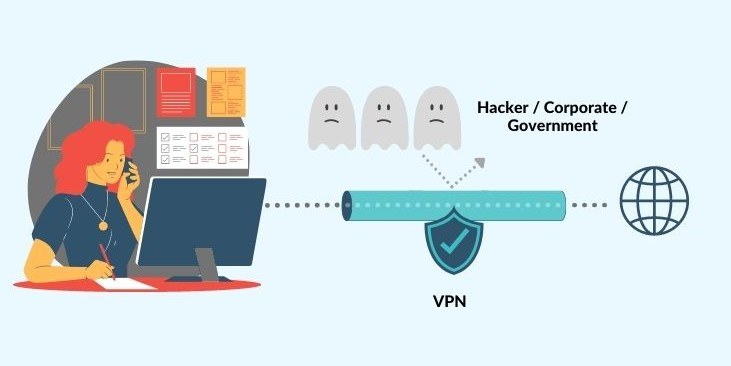
    Jika kalian menggunakan jaringan public tentu saja kalian pasti tidak aman
    dari pencruian data. Maka dari tiu kalian bisa menggunakan virtual private
    network atau vpn untuk bisa mengenkripsi semua data kalian. Dengan adanya
    enkripsi pada jaringan tersebut maka kerahasiaan data kalian akan dapat
    lebih aman.

    Walaupun ada pihak yang bisa utnuk menyadap data kalian walaupun kalian
    sudah memakai VPN sendiri. Namun belum tentu bisa membaca data tersebut,
    dikarenakan data tersebut telah teracak.

    Baca Juga:
    Cara Menggunakan VPN
    Cara Mengatasi Set Top Box Gagal Tangkap Sinyal

    Dengan kalian menerpkan sistem enkripsi ini, tidka ada orang yang dapat
    mengakses serta membaca isi jaringan data kalian dengan mudah.

    2. Data Intergrity (Keutuhan Data)

    Perlu kalian ketahui ketika kalian melewati jaringan internet, data kkalian
    telah berjalan sangat jauh untuk melinstasi berbagai negera. Pada
    perjalanan itu ada berbagai gangguan yang bisa terjadi terhadap isinya
    seperti, hilang, rusak ataupun bisa untuk bisa dimanipulasi oleh orang yang
    tidak bertanggung jawab.

    Baca Juga:
    Cara Mengatasi Set Top Box Mati Total
    Cara Pasang Set Top Box

    Maka dari tiu penggunaan Virtual Private Network atau VPN menjadi jalan
    untuk bisa menjaga keutuhan data kalian mulai dari data yang kalian
    kirimkan hingga data sampai pada tempat tujuan.

    3. Origin Authentication (Autentikasi Sumber)

    Pada Virtual Private Network atau VPN memiliki kemampuan yang bisa untuk
    melakukan autentikasi terhadap sumber-sumber pengirim data yang akan di
    terima oleh vpn tersebut. Nanti nya VPN akan melakukan pemeriksaan pada
    semua data yang kalian terima serta mengambil informasi dari sumber
    datanya.

    Baca Juga:
    Apa Itu Mikrotik
    Cara Install Mikrotik CHR di VPS

    Nanti alamat dari sumber data tersebut akan disetujui oleh VPN apabila
    proses autentikasinya berhasil, maka dari itu VPN dapat menjamin semua data
    yang akan kalian kirim serta juga menerima berasala dari sumber seharusnya
    jadi tidak akan ada data yang terpalsukan atau dikirimkan oleh pihak yang
    lain.

    2. Manfaat dari VPN

    Manfaat dari VPN

    VPN atau virtual private network juga memiliki beberapa manfaat untuk
    kalian, berikut adalah beberapa manfaat yang bisa kita ambil dari VPN:

    1. Remote Access

    Dengan kalian menggunakan VPN kalian bisa untuk mengakses computer serta
    jaringan kantor dari mana saja selama kalian terhubung pada jaringan
    internet atau publik.

    2. Keamanan

    Kalian bisa untuk menggunakan koneksi VPN kita kalian sedang browsing.
    Searching, bahkan main game dengan sangat aman saat mengkases jaringan
    internet public misalnya seperti pada saat kalian berada di café atau
    dimanpun saat kalian menggunakan jaringan ip publik.

    3. Hemat

    Kalian bisa menggunakan VPN untuk menghubungkan jaringan lokal yang cukup
    luas dengan biaya yang lebih hemat, dikarenakan pada transmisi data yang
    digunakan oleh VPN tersebut memakai media jaringan internet atau jaringan
    publik tanpa harus kalian membangun jaringan sendiri.

    3. Cara Kerja dan Penggunaan VPN

    Cara-Kerja-dan-Penggunaan-VPN

    1. Virtual Private Network atau VPN memiliki banyak sekali protocol
      jaringan seperti PPTP, L2TP, IPsec serta Sock. Pada Protokol ini VPN dapat
      membantu kalian untuk memproses otentikasi.
    2. Virtual Private Network atau VPN klien juga dapat membaut sambungan yang
      bisa mengindentifikasi orang-orang yang kalian berikan wewenangan pada
      jaringan kalian.
    3. Jairngan VPN juga sudah dienkripsi yang akan meningkatkan keamanan
      kalian ketika kalian menggunakan jaringan VPN yang berarti bahwa virtual
      private network atau vpn sendiri tidak terlihat pada jaringan yang lebih
      besar.
    4. Tekonologi VPN semakin berkembang dikarenakan mobilitas yang telah
      tersedia dan pada saat ini virtual private network atau vpn senidri dapat
      membuka jalan untuk koneksi Wi-Fi serta jaringan nirkabel pribadi.

    4. Kelebihan dan Kekurangan VPN

    Virtual perivate network atau VPN juga memiliki beberapa kelebihan dan
    kekurangan. Berikut adalah kelebihan dan kekurangan vpn:

    Kelebihan VPN

    • Virtual private network atau VPN solusi yang efektif untuk biaya suatu
      organisasi bisnis besar yang memiliki jaringan fisilitas khusus.
    • Dapat Meningkatkan Mobilitas pada organisasi dengan langsung menghubungkan
      jaringan yang ada pada rumah atua para pekerja yang mobile di organisasi.
    • Keamanan yang dapat kalian sesuaikan sesuka hati.

    Kekurangan VPN

    Jika tersedia pada akses ke karyawan untuk global factor pada keamanan
    adalah resiko tersendiri. Maka dari itu ini juga dapat menempatkan
    informasi sensitif perusahaan yang dapat diakses secara global. Pada
    Private Network juga harus memperhatikan untuk penetapan pada sistem
    keamanan yang jelas.

  • Cara Menggunakan VPN di Komputer Dan HP

    Cara Menggunakan VPN di Komputer Dan HP

    Pada sekarang ini Virtual Private Network atau VPN semakin banyak
    sekali dikenal oleh masyarakat dikarenakan untuk menikmati layanan streaming video yang telah diblokir oleh provider
    tertentu, Maka dari itu dengan menggunakan Virtual Private Network atau VPN
    ini kita bisa membuka blokiran tersebut untuk menikmati layanan streaming
    video.

    Tapi apakah kalian tahu cara menggunakan VPN yang aman? Jika kalian
    tidak tahu, kali ini kiraky akan kasih tahu cara menggunakan vpn yang aman.

    Cara Menggunakan VPN

    cara-menggunakan-vpn

    Pada umumnya, Virtual Private Network atau VPN sendiri merupakan reaksi
    dari ketakutan pada keamanan online. Akan tetapi pada VPN sendiri ada
    fungsinya yaitu dapat mempermudah mengakses layanan streaming online yang telah diblokir seperti Netflix.

    Untuk kalian yang mau menggunakan VPN ini akan tetapi masih ragu akan
    bahaya dari VPN tersebut, coba kalian baca artikel dibawah ini agar kalian
    tahu VPN bahaya atau tidak.

    Cara Menggunakan VPN di Komputer

    cara-menggunakan-vpn-di-komputer

    Untuk kalian yang biasanya menggunakan komputer tentu saja kalian bisa
    utnuk menggunakan VPN tersebut dikomputer kesayangan kalian. Untuk bisa
    menggunakan VPN di komputer kalian harus melakukan konfigurasi terlebih
    dahulu. Berikut ini adalah konfigurasi VPN Windows 10 secara manual:

    1. Pada layar komputer kalian, kalian bisa untuk klik ikon ‘Network’ yang
      ada pada bagian kanan taskbar komputer kalian.
    2. Setelah itu kalian pilih ‘Network Settings’.
    3. Nanti kalian tinggal cari opsi VPN setelah itu kalian klik ‘Add a VPN
      Connection’.
    4. Akaan muncul tampilan untuk mengkoneksikan VPN tersebut berikut adalah
      detail koneksi VPN tersebut.
      – Pada Bagian VPN Provider kalian pilih ‘Windows (built-in)’.
      – Pada bagian VPN Type kalian pilih ‘Automatic’.
      – Setelah itu pada bagian ‘Type of sign-in info’ kalian pilih ‘username and
      password’.
    5. Nanti kalian akan mengisi ‘Connection Name’ serta ‘Server Name or
      Address’. Pada bagian ini opsi nya berbeda-beda tergantung dari penyedia
      VPN laptop kalian.
    6. Silahkan kalian scroll ke bawah, setelah itu kalian nanti akan menemukan
      opsi pada pengisian nama pengguna serta kata sandi untuk masuk ke VPN.
      Kalian masukkan informasi tersebut yang telah disediakan oleh VPN tempat
      kalian beli.
    7. Sehabis kalian masukkan informasi tersebut kalian klik ‘Save’ lalu
      kalian tutup jendela settings.
    8. Kalian klik pada bagian ikon Wi-Fi yang berada pada kanan bawah taskbar setelah itu kalian pilih koneksi VPN yang telah kalian
      buat tadi.
    9. Setelah itu kalian tinggal klik ‘Connect’ Untuk bisa memulai menggunakan
      VPN kalian.

    Cara Menggunakan VPN di Android Tanpa Root

    cara-menggunakan-vpn-di-android

    Bagi kalian yang ingin menggunakan VPN di android tanpa root kalian bisa
    menggunakan aplikasi VPN Private untuk bisa menggunakan vpn di android yang
    tidak harus mengharuskan android tersebut root.

    Baca Juga:
    Cara Mengatasi Set Top Box Gagal Tangkap Sinyal
    Cara Mengatasi Set Top Box Mati Total

    Untuk cara menggunakan VPN Private caranya gampang kok berikut adalah cara menggunakan VPN di Android Tanpa root:

    1. Pertama kalian pergi ke Playstore untuk Download atau Install aplikasi VPN Private.
    2. Jika kalian sudah Download atau Install aplikasi VPN
      Private. Kalian tinggal buka aplikasi VPN Private tersebut.
    3. Nanti akan muncul tampilan pada VPN Private tersebut.
    4. Setelah itu kalian pilih jaringan negara mana yang akan kalian gunakan.
      Contohnya kalian ingin menggunakan jaringan United Kingdom kalian tap pada
      bagian United Kingdom setelah itu kalian tap ‘Connect’.
    5. Silahkan kalian tunggu beberapa sampai jaringan kalian terhubung dengan
      jaringan vpn tersebut.

    Cara Menggunakan VPN di iPhone

    cara-menggunakan-vpn-di-iPhone

    Tidak hanya computer atau android saja, pada iphone juga bisa utnuk
    menggunakan VPN dengan sangat mudah. Kalian bisa menggunakan aplikasi turbo
    vpn untuk bisa menggunakan vpn pada perangkat iPhone kalina.

    Baca Juga:
    Cara Pasang Set Top Box
    Apa itu FUP

    Cara untuk menggunakannya sangatlah gampang, berikut adalah cara
    menggunakan VPN di iPhone dengan sangat mudah:

    1. Kalian install atau Download terlebih dahulu aplikasi
      Turbo VPN pada App Store di iPhone kesayangan kalian.
    2. Setelah kalian sudah menginstall atau download aplikasi Trubo VPN kalian
      bisa membuka aplikasi Turbo VPN tersebut.
    3. Nanti kalian akan dimintai akses Touch ID untuk bisa terhubung dengan
      VPN tersebut.
    4. Setelah itu kalian Tap ‘Allow’ selanjutnya kalian masukkan Touch ID
      kalian.
    5. Nanti Alikasi Turbo VPN akan tersambung secara otoamtis dengan negara
      yang kalian pilih.
    6. Silahkan kalian tunggu beberapa saat setelah itu jaringan kalian akan
      terhubung pada aplikasi Turbo VPN tersebut yang ditunjukkan pada notification bar iPhone kalian.

    Aplikasi VPN Terbaik

    Perlu kalian ketahui banyak sekali aplikasi VPN yang ada di google play
    store ataupun di App Store. Untuk itu kalian harus tahu apa saja aplikasi
    VPN terbaik untuk bisa menggunakan vpn di komputer dan hp kalian.

    Baca Juga:
    Jenis Iklan Online
    Cara Mengecek Bandwidth Indihome

    Berikut ini adalah beberapa aplikasi VPN gratis terbaik menurut kiraky:

    • Turbo VPN
    • Super VPN Free VPN Client
    • Tunnelbear VPN
    • Expres VPN
    • Thunder VPN
    • VPN Master

    Itulah beberapa aplikasi VPN terbaik versi kiraky, ada beberapa aplikasi
    secara gratis akan tetapi service nya terbatas. Bila kalian ingin
    service nya tidak terbatas kalian bisa membayar dengan harga yang relative
    terjangkau oleh kalian.

    Manfaat Menggunakan VPN

    manfaat-menggunakan-vpn

    Selain kita bisa menggunakan VPN untuk bisa membuka blockiran kita juga
    bisa mendapatkan beberapa manfaat menggunakan VPN untuk berbagai hal
    serperti:

    1. Bisa Memberikan Privasi Informasi Pribadi

    Tahukah kalian bahwa hampir semua layanan internet atau internet service
    provider biasa di sebut ISP ini bisa sekali menyimpan catatan pada riwayat
    penelurusan situs atau biasa di sebut sebagai cache.

    Baca Juga:
    Cara Menghilangkan FUP Smartfren Unlimited
    Cara Mengecilkan File Word

    Maka dari itu bila kalian ini mementingkan privasi kalian bisa untuk
    menggunakan VPN tersebut untuk menjaga privasi kalian. Pada VPN sendiri
    bisa utnuk melindungi jejak dari akun serta data sensitif kalian sehingga
    kalian tidak bisa dilack oleh pihak Internet Service Provide atau ISP
    tersebut.

    2. Tingkat Keamanan Data

    Bila kalian menggunakan koneksi Wi-Fi di rumah kalian atau di luar rumah,
    kalian bisa saja memberikan peluang hacker utnuk bisa meretas
    kalian. Tidak hanya itu data pribadi kalian juga bisa diambil oleh hacker tersebut.

    Baca Juga:
    Cara Mencari Hp yang Hilang
    Cara Mencari Group di Telegram

    Tapi kalian tidak perlu khawatir jika kalian saat ini menggunakan VPN
    dikarenakan sistem pada VPN akan mengenkripsi data serta mencegah hacker
    tersebut untuk bisa mengambil data pribadi kalian.

    3. Bisa Akses Layanan yang Diblokir

    Jika kalian suka sekali menonton di Netflix kalian pasti tidak bisa membuka
    Netflix dikarenakan Netflix sendiri telah diblokir oleh beberapa internet
    service provider atau ISP tertentu.

    Maka dari itu jika kalian menggunakan VPN kalian bisa mengakses layanan
    yang telah diblokir tersebut contoh nya seperti Netflix. VPN akan
    memberikan kalian jalan yang aman untuk bisa mengkases Netflix tersebut
    dimanapun serta kapan pun.

    Terima kasih sudah membaca artikel ‘Cara Menggunakan VPN di Komputer dan
    HP’ Jika artikel tersebut bermanfaat kalian bisa untuk mengshare ke
    teman-teman kalian agar teman-teman kalian tahu cara menggunakan VPN di
    komputer dan HP

  • Cara Mengatasi Set Top Box Gagal Tangkap Sinyal

    Cara Mengatasi Set Top Box Gagal Tangkap Sinyal

    Cara Mengatasi Set Top Box Gagal Tangkap Sinyal TV Digital – Pada sekarang
    ini banyak sekali perangkat STB seperti STB DVBT2 atau Set Top Box yang
    menjadi perangkat yang diminati pada sekarang ini.

    Dikarenakan pada tanggal 30 april 2022 pemerintah Indonesia menetapkan
    mulai mematikan siaran anolog. Jadi Set Top Box menjadi perangkat yang
    sangat penting bila kita ingin menikmati siaran digital pada tv analog
    kita.

    Set Top Box sendiri memerlukan teknologi elektronik yang memerlukan listrik
    untuk bisa menjalankan sistemnya, pada Set Top Box TV digital ataupun TV
    kabel ini serta satelin tentu jika kalian mendapatkan masalah pastinya kita
    tidak bisa untuk menikmati siaran ntah itu berita ataupun bola.

    Biasanya permasalah Set Top Box yang terjadi pada bagian pengaturan, tidak
    hanya pada bagian pengaturan permasalah yang terjadi bisa saja sampai
    dengan perangkat kerasnya. Jika perangkat keras Set Top Box bermasalah
    mungkin agak sulit unutk bisa memperbaiki Set Top Box tersebut, mau tidak
    mau kita harus membeli perangkat Set Top Box yang baru.

    Baca Juga:
    Cara Pasang Set Top Box
    Cara Mengatasi Set Top Box Mati Total

    Biasanya yang paling banyak ditemui pada Set Top Box adalah pada saat kita
    sedang asik-asik menonton tiba-tiba televisi kita blank atau tidak ada
    sinyal yang menampilkan tulisan (No Signal). maka dari ikut berikut ini adalah cara mengatasi set topbox gagal tangkap sinyal.

    Cara Mengatasi Set Top Box Gagal Tangkap Sinyal

    cara-mengatasi-set-top-box-gagal-tangkap-sinyal

    1. 1. Kalian bisa untuk mengecek padabagian input TV apakah pada bagian itu
      tekoneksi dengan baik dengan bagian output pada Set Top Box tersebut
      seperti HDMI, RCA, atau yang lainnya. Dan kalian pastikan juga pada bagian
      mode sumber input dibagian televisi kalian apakah sudah benar atau belum.
    2. 2. Cek pada bagian input Set Top Box yang berupa kabel atena atau coaxial
      kalian pastikan pada kabel tersebut terhubung dengan baik.
    3. 3. Cek pada bagian kabel power atau sumber listrik yang terhubung pada Set
      Top Box. Apakah pada bagian tersebut sudah terhubung baik atau tidak pada
      bagian Set Top Box (Power On)
    4. 4. Silahkan cek pada bagian Set Top Box yang sedang dalam posisi standby
      atau power on.

    Perlu kalian ketahui sebelum memulai mengatasi set top box gagal tangkap
    sinyal kalian sudah pastikan terlebih dahulu bahwa pada bagian pengaturan
    sudah dilakukan termasuk pada bagian pencarian channel sudah dilakukan
    sesuai dengan tahapannya.

  • Cara Mengatasi Set Top Box (STB) TV Digital Mati Total

    Cara Mengatasi Set Top Box (STB) TV Digital Mati Total

    Cara mengatasi set top box tv digital mati total – Pada sekarang ini Set
    Top Box (STB) DVBT2 atau Set Top Box (STB) telah menjadi barang yang sangat
    popular pada saat ini yang banyak sekali diburu oleh masyarakat indonesia.

    Perlu kita ketahui Set Top Box (STB) adalah perangkat teknologi yang penting untuk bisa menerima siaran digital bagi kalian yang tidak mempunyai TV Digital.

    Jadi Set Top Box (STB) menjadi perangkat yang penting dikarenakan pada
    tanggal 30 april 2022 pemerintah Indonesia telah mematikan beberapa siaran
    analog sehingga kalian harus menggunakan Set Top Box (STB) untuk bisa
    meilhat siaran televisi digital.

    Set Top Box (STB) sendiri juga menjadi salah satu dari beberapa perangkat
    elektronik yang memerlukan listrik serta dapat untuk bisa menjalankan
    sistemnya. Tidak hanya itu Set Top Box (STB) TV Digital, TV Kabel atau
    Satelit harus berfungsi sebagaimana mestinya tidak ada masalah.

    Cara Mengatasi Set Top Box Mati Total

    cara-mengatasi-set-top-box-mati-total

    Tapi permasalahan pada Set Top Box (STB) biasanya itu dapat dimulai dari
    kesalahan pada pengaturan sampai dengan masalah yang ada pada perangkat
    kerasnya. Jika perang keras Set Top Box (STB) bermasalah maka agak sulit
    untuk bisa memperbaiki Set Top Box (STB) dan bahkan harus membeli perangkat
    Set Top Box (STB) yang baru.

    Baca Juga:
    Cara Pasang Set Top Box
    Apa itu FUP
    Cara Mengatasi Set Top Box Gagal Tangkap Sinyal

    Biasanya hal yang paling umum yang dialami Set Top Box (STB) adalah
    beberapa tampilan pada televisi blank serta tidak ada sinyal sama sekali,
    ada juga yang Set Top Box (STB) nya terkadang hang bahkan bisa mati total.

    Bagaimana cara mengatasi Set Top Box mati total? Kalian jangan
    khawatir Berikut ini cara untuk mengatasi Set Top Box (STB) yang mati total
    kalian bisa mengikuti beberapa langkah dibawah ini

    1. Cara Mengatasi Set Top Box (STB) TV Digital Hang

    1. Untuk pertama kalian bisa untuk melakukan hard restart pada Set Top Box
      (STB) atau bisa untuk mencabut dari sumber listrik nya setelah itu kalian
      bisa menyalakan kembali Set Top Box (STB) tersebut.
    2. Kalian bisa untuk mereset Set Top Box (STB) ke factory default untuk
      bisa mengatur kembali Set Top Box (STB).

    2. Cara Mengatasi Set Top Box (STB) TV Digital Mati Total

    1. Kalian bisa cek apakah kabel power yang ada pada Set Top Box (STB)
      tersambung dengan baik atau tidak.
    2. Kalian bisa coba dengan outlet dari sumber listrik yang lain.
    3. Jika tidak bisa juga kalian bsia untuk mereset Set Top Box (STB)
      tersebut.

    Itulah beberapa cara mengatasi Set Top Box TV Digital mati total atau hang.
    Bila masalah tersebut masih belum terselesaikan lebih baik kalian bawa ke
    tukang service Set Top Box (STB) biasanya ada yang membuka jasa service Set
    Top Box (STB) pada faceobok atau kalian bisa cari di google.

  • Cara Pasang Set Top Box (STB) TV Digital Untuk TV Analog

    Cara Pasang Set Top Box (STB) TV Digital Untuk TV Analog

    Bagaimana cara pasang Set Top Box (STB) TV Digital untuk TV Analog? Pada
    artikel ini kiraky akan kasih tahu cara memasang Set Top Box (STB) TV Digital
    untuk TV Analog kalian yang bisa di gunakan pada TV LCD ataupun LED.

    Perlu kita ketahui Set Top Box (STB) ini diperlukan untuk TV Analog yang
    masih menggunakan teknologi tabung ataupun TV LCD bahkan bisa di TV LED.
    Sebelumnya perlu kalian ketahui, kementrian komunikasi pada tanggal 30
    april 2022 sudah mulai menghentikan TV analog.

    Pada 116 Kabupaten atau Kota masuk pada dalam wilayah yang telah
    diberhentikan siaran televisinya pada tahap pertama ini. Bagi kalian yang
    memiliki tv lama atau tv analog kalian tetap bisa utnuk menikmati siaran tv
    digital tanpa perlu kalian membeli televisi baru.

    Baca Juga:
    Apa itu FUP
    Perbedaan IPV4 dan IPV6

    Kok bisa? Cara nya gimana? Caranya gampang kok kalian cukup dengan
    menambahkan perangkat Set Top Box (STB) TV digital agar kalian bisa utnuk
    migrasi ke TV Digital, untuk antenna uhf sendiri juga kalian tidak perlu
    untuk menggantinya dikarenakan masih bisa kalian gunakan ketika kalian
    migrasi ke siaran TV Digital.

    Jika kalian belum tahu apa fungsi stb adalah untuk bisa mengonversi sinyal
    yang ada pada digital utnuk bisa menjadi gambaran serta suara yang dapat
    bisa ditampilkan pada tv analog biasa kalian.

    Baca Juga:
    Cara Mengatasi Set Top Box gagal Tangkap Sinyal
    Cara Mengatasi Set Top Box Mati Total

    Ada cara untuk memasang set top box atau stb yang perlu kalian ketahui
    untuk memastikan perangkat yang kalian gunakan.

    Jika kalian membeli set top box kalian harus tahu beberapa unit kelengkapan
    yang ada pada Set Top Box (STB) sendiri yaitu:

    • Unit Set Top Box (STB).
    • Kabel Antena.
    • Charger atau Adaptor.
    • Kabel RCA atau Kabel Audio Video.
    • Kabel LAN atau WLAN.
    • Kabel HDMI (Kabel HDMI ada yang dijual terpisah).
    • Remote serta baterai dan buku petunjuk menggunakan set top box (stb).

    Tidak hanya itu Set Top Box (STB) sendiri miliki beberapa port atau slot
    yaitu:

    • Port ANT IN dan ANT OUT.
    • Port Adaptor.
    • Port RCA.
    • Port HDMI.
    • Port USB.
    • Port LAN.
    • Serta Slot MicroSD (Tidak semua Set Top Box (STB) memiliki slot MicroSD.
      Tergantung merek).

    Cara Pasang Set Top Box (STB)

    cara-pasang-set-top-box-stb

    Ada beberapa cara memasang Set Top Box (STB) yang biasa nya di pasang pada
    tv tabung atau tv lcd agar dapat bisa menerima siaran tv digital adalah:

    1. Cara Pasang Set Top Box (STB) TV Digital Untuk TV Analog atau TV Tabung

    Berikut adalah langkah pertama yang perlu kalian siapkan utnuk memasang Set
    Top Box (STB) Digital untuk tv analog atau tv tabung.

    1. Kalian sambung terlebih dahulu satu ujung antena serta ujung lainnya
      pada port ANT IN yang ada di Set Top Box (STB), sementara untuk port ANT
      OUT/Loop tidak digunakan juga tidak ada masalah.
    2. Namun jika kalian masih menggunakan Televisi anlog pada port antena pada
      tv lebih baik disambungkan pada port ANT Out.
    3. Setelah itu kalian siapkan kabel RCA yang ada pada unit Set Top Box
      (STB), kabel RCA biasanya memiliki 3 soket yang berwarna merah, putih,
      serta kuning.
    4. Silahkan kalian pasangkan soket tersebut pada lubang RCA pada bagian
      belakang Set Top Box (STB) disesuaikan dengan warna yang ada pada kabel
      RCA.
    5. Jangan lupa untuk Cek lubang AC yang ada pada TV analog kalian. Silahkan
      kalian pasang kabel RCA kalian dengan warnanya.
    6. Pada beberapa merek televisi biasanya memiliki luabng jack yang banyak,
      yang berarti memiliki mode AV lebih dari 1.
    7. Silahkan kalian pasangkan jack pada kabel adaptor yang ada pada Set Top
      Box (STB). Biasanya ada pada keterangan yang ada dilubangnya setelah itu
      kalian pasangkan adaptor Set Top Box (STB) ke stop kontak.
    8. Setelah adaptor terpasang kalian bisa utnuk menekan tombol power yang
      ada pada Set Top Box (STB). Biasanya tombol power yanga pada Set Top Box
      (STB) memiliki dua tombol power yaitu pada bagian belakang serta depan.
    9. Jika kalian sudah menekan tombol power tersebut, kalian bisa untuk
      menyalakan TV setelah itu kalian pindah ke mode AV seperti kalian
      menggunakan DVD Player.
    10. Jika tidak bisa berarti ada kesalahan pada pemasangan kabel RCA.

    2. Cara Pasang STB pada TV LED dan LCD

    Untuk cara pasang Set Top Box (STB) pada tv lcd ataupun LED sebenar nya
    hampir sama seperti cara memasang Set Top Box (STB) tv analog. Akan tetapi
    lebih mudah dikarenakan bisa menggunakan kabel HDMI.

    Baca Juga:
    Perbedaan GPU dan VGA
    Pengertian Jaringan Komputer

    Perlu kalian ketahui jika kita menggunakan kabel HDMI kalian tidak perlu
    lagi utnuk menggunakan kabel RCA. Tidak hanya itu, Kabel HDMI juga bisa
    menghasilkan kualitas gambar yang sangat jerni serta nyaman utnuk mata
    kita.

    Untuk tv led sendiri setelah Set Top Box (STB) semuanya terpasang serta
    dinyalakan kalian bisa untuk memindahkan mode ke mode HDMI. Apabila pada
    HDMI 1 tidak muncul silahkan kalian coba untuk HDMI 2 dan seterusnya.