Category: Tips

  • Cara Tarik Saldo Gopay Melalui ATM dan Minimarket

    Cara Tarik Saldo Gopay Melalui ATM dan Minimarket

    Cara tarik saldo gopay melalui atm atau minimarket bisa atau tidak? tentu saja bisa, pertanyaan seperti ini sering kali diucapkan oleh banyak pengguna goapy sampai sekarang. Perlu kita ketahui pada saat ini Gopay adalah layanan dompet digital yang diluncurkan oleh Gojek sendiri.

    GoPay sendiri di sediakan untuk dapat memudahkan setiap proses transaksi yang dapat dilakukan melalui aplikasi Gojek.

    Tidak hanya itu, gopay sendiri juga dibekali fitur untuk menarik tunai atau biasa disebut sebagai uang elektronik yang dapat memabnatu semua pelanggannya utnuk bisa mengambil uang yang tersimapan pada apliaksi gojek.

    cara tarik saldo gopay di atm dan minimarket

    Gopay sendiri juga dapat kalian pakai untuk memenuhi kebutuhan kalian dalam sehari-sehari, Gopay juga di bekali beberapa macam fitur yang sangat banyak untuk memudahkan transaksi yang bisa kalian lakukan setiap saat.

    Jadi jika kalian belum mengetahui bagaimana cara tarik saldo gopay melalui ATM atau minimarket, pada artikel ini akan memberitahu dengan jelas dan lengkap untuk cara penarikan saldo gopay kalian.

    Gopay sendiri memberikan kemudahan untuk mencarikan sisa saldo kalian dalam waktu yang sangat cepat, biasanya hanya membutuhkan beberapa menit saja untuk mencarikan saldo gopay kalian ke ATM atau minimarket.

    Akan tetapi kalian harus memastikan gopay kalian sudah di verifikasi terlebih dahulu untuk bisa menikmati semua fitur yang bermanfaat yang telah di sediakan oleh goapy sendiri.

    Ketentuan dan Syarat Daftar Akun Gopay

    ketentuan dan syarat daftar akun gopay
    Hal yang pertama kali, jika kalian belum pernah menggunakan aplikasi Gopay dan ingin berencana membuka akun gopay sebaiknya kalian harus tahu terlebih dahulu apa saja ketentuan dan syarat untuk mendaftarkan akun Gopay terbaru, yaitu sebagai berikut:
    1. Email : Kalian harus mempunyai email yang aktif yang nanti nya digunakan untuk login ke aplikasi gojek.
    2. Nomor HP : Tidak hanya email, kalian juga harus mempunyai nomor HP yang aktif untuk menggunakan aplikasi gopay.
    3. Akun Gojek : Perlu kita ketahui Gopay sendiri berada pada aplikasi gojek maka kalian harus mempunyai aplikasi gojek.
    4. Kartu Tanda Penduduk (KTP) : Kalian juga harus mempunyai KTP untuk bisa memverifikasi akun gopay kalian.

    Cara Daftar Akun Gopay Basic

    Jadi kalian sudah tahu kan ketentuan dan syarat apa saja untuk membuat akun Gopay kalian, maka kalian bisa mengikuti panduan cara daftar akun goapy basic dibawah ini:
    1. Hal yang pertama kali yang kalian harus miliki adalah aplikasi Gojek yang dapat kalian unduh melalui Google Play Store untuk android dan App Store untuk iOS terlebih dahulu.
    2. Jika kalian sudah mempunyai aplikasi Gojek maka kalian buka terlebih dahulu aplikasi gojek tersebut.
    3. Nanti akan muncul halaman utama pada aplikasi gojek, kalian tinggal masukkan nomor ponsel aktif untuk registrasi.
    4. Nanti kalian akan diminta untuk memasukkan nama asli ke dalam kolom register yang telah disediakan.
    5. Jika kalian sudah registrasi kalian bisa untuk login.
    6. Nanti kalian tinggal klik Gopay dan fitur gopay kalian akan bisa langsung digunakan.

    Cara Daftar Akun Gopay Plus

    Perlu kalian ketahui akun gopay plus adalah akun gopay premium yang menguntungkan untuk kalian, salah satu nya kalian bisa mengirim uang sampai Rp.10.000.000,-. Bila kalian ingin sekali upgrade gopay basic kalian menjadi gopay plus maka ikuti langkah-langkah berikut ini:
    • Hal yang pertama kali untuk melalukan upgrade menjadi gopay plus adalah dengan kalian membuka aplikasi gojek terlebih dahulu.
    • Setelah itu kalian ke menu Gopay.
    • Nanti kalian tinggal klik upgrade gopay plus.
    • Jangan lupa untuk menyiapkan Kartu Tanda Penduduk (KTP) kalian dan kalian upload ke aplikasi gojek.
    • Setelah itu kalia nakan di minta untuk ambil foto selfie sambil kalian memagang kartu tanda penduduk kalian dengan jelas.
    • Tinggal kalian tunggu beberapa saat, natni nya akun gopay basic kalian akan menjadi akun gopay plus.

    Persyaratan Tarik Saldo Gopay

    persyaratan tarik saldo gopay
    Jika kalian ingin menarik saldo gopay kalian maka sebaiknya kalian harus keteahui apa saja persyatan yang sudah ditetapkan oleh pihak gojek terlebih dahulu, berikut adalah persyartan untuk menarik saldo gopay kalian:
    1. Kalian harus sudah mengupgrade akun gopay basic kalian menjadi akun gopay plus.
    2. Jumlah saldo yang akan ditarik harus mencukupi.
    3. Kalian harus membayar biaya administrasi berdasarkan kebijakan gopay yang berlaku.

    Biaya Tarik Saldo Gopay

    Perlu kalian ketahui untuk pengguna gopay akan dikenakan biaya admin untuk setiap transaksi yang akan kalian lakukan, termasuk tarik saldo gopay kalian.
    Pada umumnya penarikan saldo yang melalui ATM atau minimarket tidak akan dikenakan tarif terlalu mahal.
    Akan tetapi kalian harus membayar biaya admin sebesar Rp. 5.000,- per transaksi yang akan kalian lakukan pada saat menggunakan Gopay Plus dan kalian harus pastikan sisa saldo kalian mencukupi terlebih dahulu.

    Cara Tarik Saldo Gopay Lewat Bank

    cara tarik saldo gopay lewat bank
    Bagi kalian yang belum tahu cara tarik saldo gopay maka kalian akan mengetahui cara nya pada artikel ini yang telah kali rangkum panduannya sehingga kalian dapat untuk menarik saldo gopay kalian dengan sangat cepat dan mudah.

    Cara Tarik Saldo Gopay Lewat ATM BCA Tanpa Kartu

    Untuk menarik saldo gopay lewat ATM BCA kalian bisa melalui mesin ATM BCA tanpa kartu debit untuk melakukan penarikan saldonya, berikut adalah cara untuk tarik saldo gopay melalui ATM BCA tanpa menggunakan kartu debit:
    • Kalian buka terlebih dahulu aplikasi gojek yang ada pada smartphone kalian.
    • Setelah itu kalian pilih menu “Eksplor” setelah itu klik “Tarik Tunai“.
    • Nanti kalian akan diminta untuk memasukkan saldo gopay kalian yang akan kalian tarik.
    • Setelah kalian sudah memasukkan jumlah saldo gopay yang akan kalian tarik nanti kalian akan diminta untuk memasukkan “PIN Gopay” kalian.
    • Kalian tinggal tunggu beberapa saat sampai nanti muncul kode transaksi untuk tarik tunai , simpan kode tersebut dan kalian kunjungi ATM BCA terdekat.
    • Setelah kalian sudah ada di depan mesin ATM BCA, kalian pilih menu “Transaksi Tanpa Kartu“.
    • Nanti kalian tinggal masukkan nomor virtual akun nya 70008 setelah itu masukkan nomor ponsel kalian yang sudah terdaftar di akun gojek kalian.
    • Jika sudah nanti kalian akan diminta memasukkan kode transaksi yang tadi kalian dapatkan dari menu penarikan tunai.
    • Setelah sudah kalian tinggal ikuti langkah-langkah selanjutnya sampai kalian bisa tarik saldo gopay kalian.

    Cara Tarik Saldo Gopay Lewat ATM BRI dan Bank Lain

    Tidak hanya menggunakan ATM BCA saja , kalian juga bisa tarik saldo gopay kalian lewat bank bri atau bank lainnya berikut adalah caranya:
    • Hal pertama kalia kalian buka terlebih dahulu aplikasi gojek kalian yang ada di smartphone kalian.
    • Setelah itu kalian ke menu Bayar.
    • Nanti kalian tinggal klik ke Rekening Bank.
    • Setelah itu aklian ke menu Transfer Instan ke Rekening Baru.
    • Nanti kalian akan diminta memasukkan nama bank dan juga nomor rekening bank kalian.
    • Silahkan kalian cek detailnya terlebih dahulu dan kalian pastikan nama bank dan pemilik rekening nya benar, kalian tinggal klik lanjut.
    • Nanti kalian akan diminta untuk memasukkan nominal saldo yang akan kalian tarik.
    • Setelah itu kalian tinggal klik Konfirmasi.
    • Nanti akan muncul tampilan untuk memasukkan PIN Gopay kalian.
    • Tinggal kalian ikuti langkah-langkah selanjutnya hingga proses penarikan saldo Gopay kalian berhasil.

    Cara Tarik Saldo Gopay Lewat Minimartket

    cara tarik saldo gopay lewat minimarket
    Tidak hanya melalui Bank saja, saldo gopay kalian juga bisa ditarik melalui minimarket seperti Alfamart dan Indomaret, berikut adalah caranya.

    Cara Tarik Saldo Gopay Lewat Alfamart

    Alfamart sendiri sudah menjadi salah satu merchant yang telah bekerjasama oleh pihak gojek untuk dapat membantu pelanggan setiap gojek dalam bertransaksi melalui gopay, jika kalian ingin menarik saldo kalian melalui alfamart berikut caranya:
    • Kalian buka terlebih dahulu aplikasi gojek yang ada pada smartphone kalian.
    • Setelah itu kalian bisa klik menu Eksplor dan kalian klik Tarik.
    • Nanti kalian akan diminta untuk memasukkan jumlah saldo yang akan kalian ambil.
    • Setelah itu kalian cari nama bank tujuan “CIMB Niaga” nanti kalian tinggal klik Tarik.
    • Kalian tinggal memasukkan PIN Gopay kalian.
    • Nanti saldo gopay kalian akan masu kke rekening ponsel CIMB Niaga.
    • Jika kalian ingin mencairkannya kalian harus membuat kupon penarikan melalui SMS terlebih dahulu dengan format “KUPON(SPASI)JUMLAH SALDO” contohnya seperti: KUPON 50000.
    • Tinggal kalian kirim ke nomor 1418.
    • Jangan lupa kalian pastikan mempunyai pulsa yang cukup, nanti akan muncul SMS balasan yang akan berisi kode penarikan.
    • Kalian tinggal datangi alfamart terdekat dan nanti di kasir kalian tinggal kasih tahu kode penarikan tersebut ke kasir untuk diproses.

    Cara Tarik Saldo Gopay Lewat Indomaret

    Tidak hanya melalui ATM dan Alfamart saja, kalian juga bisa melalui indomaret untuk bisa menarik saldo gopay kalian, berikut caranya:
    • Hal yang pertama kali harus kalian lakukan adalah membuka aplikasi gojek yang ada di smartphone kalian, setelah itu klik menu Eksplor dan klik Tarik.
    • Nanti kalian akan diminta untuk memasukkan saldo yang akan kalian ambil.
    • Setelah itu kalian tinggal cari nama bank CIMB Niaga dan kalian tinggal klik Tarik.
    • Kalian tinggal masukkan PIN Gopay kalian dan kalian tunggu beberapa saat sampai saldo Gopay kalian masuk ke rekening ponsel CIMB Niaga.
    • Jika kalian ingin langsung mencarikan saldo gopay kalian, kalian kirim sms dengan format KUPON(SPASI)Jumlah Saldo yang akan kalian kirim contohnya: KUPON 100000 Lalu kalian kirim ke nomor 1418.
    • Kalian tinggal tunggu SMS balasan yang berisi kode penarikan dan kalian tinggal ke Indomaret terdekat serta beritahu ke kasir indomaret jika kalian ingin menarik saldo gopay kalian.
    • Nanti kasir indomaret akan meminta kode penarikan yang ada di SMS balasan tadi.
    Terima kasih sudah membaca artikel “Cara Tarik Saldo Gopay di ATM dan Minimarket” Jika aritkel ini bermanfaat kalian bisa share ke teman-teman kalian agar teman-teman kalian tahu cara untuk menarik saldo gopay ke atm atau melalui minimarket.
  • Cara Upgrade Kartu Telkomsel ke 4G

    Cara Upgrade Kartu Telkomsel ke 4G

    Bagi kalian yang menggunakan kartu telkomsel dan masih menggunakan jaringan 3G, lebih baik kalian upgrade kartu telkomsel kalian dari jaringan 3G ke jaringan 4G dikarenakan banyak sekali fasilitas yang lebih baik di jaringan 4G dari pada jaringan 3G.

    Mungkin kalian sudah tidak asing dengan operator selular yang memiliki jaringan yang sangat luas dan cepat yaitu Telkomsel.

    Berhubung banyak sekali tekonologi yang semakin canggih ini, pihak operator telkomsel juga ikut turut untuk memperbaharui sistem jaringannya yaitu telkomsel menyediakan jaringan 4G LTe untuk bisa menyajikan jaringan yang lebih cepat.

    Akan tetapi bagi para pengguna kartu Telkomsel kalian harus terlebih dahulu untuk meng upgrade kartu lama kalian menjadi kartu 4G Telkomsel terlebih dahulu untuk dapat menikmati jaringan 4G ini.

    Kalian dapat menikmati jaringan 4G Telkomsel yang cepat dengan cara upgrade kartu telkomsel kalian yang pasti nya tidak ribet dan mudah.

    Jika kalian tidak ingin mengupgrade kartu terlkomsel lama kalian, kalian juga bisa membeli kartu telkomsel yang baru yang sudah ada label kartu Telkomsel 4G nya dengan harga yang terjangkau yaitu mulai dari Rp.3.000,- tergantung dari kota kalian masing-masing.

    Cara Upgrade Kartu Telkomsel ke 4G

    Kalian bisa menemukan kartu telkomsel yang berlabel 4G tidak hanya melalui konter atau grapari terdekat saja, akan tetapi kalian juga bisa membelinya melalui marketplace secara online contohnya seperti Shopee, Bukalapak, Tokopedia, ataupun Lazada.

    Selain kalian dapat menikmati jaringan 4G Telkomsel yang kecepatannya cepat kalain juga akan mendapatkan kuota 4G gratis dari telkomsel ketika kalian mengupgrade kartu telkomsel 3G kalian ke 4G.

    Jadi nanti kalian akan mendapatkan kuota gratis dari 15GB sampai 30GB yang akan diberikan oleh pihak telkomsel untuk para pelanggan setia nya.

    Baca Juga:
    Cara Mengirim Tugas di Google Classroom
    Cara Membuat Tanda Tangan di Microsoft Word

    Sebelum kalian meng-upgrade kartu telkomsel ke 4G kalian harus memastikan terlebih dahulu pada kartu kalian apakah kartu kalian saat ini masih menggunakan jaringan 3G atau sudah menggunakan jaringan 4G.

    Apabila kartu kalian masih menggunakan Jaringan 3G maka lebih baik kalian mengupgrade kartu kalian ke jaringan 4G. Jangan lupa juga kalian harus memastikan bahwa nomor kalian tidak terdaftar untuk m-banking.

    Soalnya kalau nomor kalian sudah terdaftar pada m-banking maka kalian tidak akan bisa untuk melakukan upgrade kartu telkomsel ke 4G.

    Baca Juga:
    Cara Download Video Youtube
    Apa itu SEO

    Akan tetapi jika kalian tetap ingin mengupgrade kartu kalian, kalian bisa melalui grapari terdekat untuk melakukan upgrade kartu telkomsel kalian.

    Cara Cek Kartu Telkomsel Yang Masih 3G

    Cara Cek Kartu Telkomsel Yang Masih 3G
    Untuk cara mengecek kartu telkomsel kalian masih menggunakan jaringan 3G atau menggunakan jaringan 4G kalian bisa mengikuti langkah-langkah dibawah ini:
    • Pertama kalian bisa membuka menu telepon terlebih dahulu.
    • Setelah itu kalian ketik *888*47# setelah itu klik panggil dengan kartu sim telkomsel kalian.
    • Nanti kalian akan melihat menu untuk beberapa pilihan, kalian bisa pilih angka 1 untuk mengecek kartu telkomsel kalian.
    • Setelah itu kalian bisa masukkan angka 1 lagi untuk cek jaringan 4G.
    • Nanti kalian akan menerima informasi apakah kartu kalian sudah menggunakan jaringan 4G atau masih menggunakan jaringan 3G.

    Cara Cek Nomor Telkomsel di M-Banking

    cara cek nomor telkomsel di m banking
    Untuk cara cek nomor telkomsel kalian terdaftar atau tidak di M-Baking berikut adalah cara nya:
    1. Hal pertama kali, kalian bisa membuka Menu Telepon terlebih dahulu.
    2. Setelah itu kalian Dial *888*47# setelah itu kalian panggil dengan kartu SIM telkomsel kalian.
    3. Nanti akan muncul beberapa menu, kalian bisa pilih nomor 3 untuk mengecek nomor telkomsel kalian sudah terdaftar M-Banking atau belum.
    4. Setelah kalian memilih nomor 3, nanti akan ada pesan pop-up yang akan kasih tau nomor kalian sudah terdaftar M-Banking atau belum.
    5. Jika nomor telkomsel kalian sudah terdaftar di M-Banking dan kalian ingin Meng-upgrade kartu Telkomsel kalian ke 4G kalian dapat mengunjungi Grapari terdekat di kota kalian.

    Cara Upgrade Kartu Telkomsel

    cara upgrade kartu telkomsel
    Setelah kalian sudah cek kartu telkomsel kalian apakah masih menggunakan jaringan 3G atau sudah menggunakan jaringan 4G maka selnajutnya kalian bisa mengupgrade kartu telkomsel ke 4G untuk bisa menikmati layanan 4G yang telah di sediakan oleh Telkomsel.

    Cara Upgrade Kartu Telkomsel ke 4G Secara Online

    cara-upgrade-kartu-telkomsel-ke-4G-secara-online

    Kalian bisa meng-upgrade kartu telkomsel kalian menggunakan 2 cara yaitu dengan cara Online ataupun Offline, jika kalian ingin meng-upgrade kartu telkomsel kalian secara online.
    Kalian bisa untuk membeli kartu 4G telkomsel terlebih dahulu di marketplace seperti Shopee, Tokopedia, Bukalapak, ataupun Lazada dengan harga mulai dari Rp.3.000,- kalian sudah dapat kartu telkomsel 4G.

    Upgrade Kartu Telkomsel 3G ke 4G Melalui Tokopedia

    Bagi kalian yang ingin mengupgrade kartu telkomsel kalian dari jaringan 3G ke jaringan 4G kalian bisa menggunakan tokopedia untuk mendapatkan kartu 4G, berikut adalah cara untuk mendapatkan kartu telkomsel 4G melalui tokopedia:
    • Kalian buka terlebih dahulu aplikasi tokopedia yang ada pada smartphone kalian, jika belum mempunyai aplikasi tokopedia, kalian download terlebih dahulu aplikasi tersebut.
    • Setelah kalian sudah membuka aplikasi tokopedia, kalian bisa langsung search “Kartu Perdana 4G Telkomsel“.
    • Nanti akan keluar beberapa toko yang menjual kartu perdana 4G Telkomsel.
    • Setelah kalian pilih toko mana yang akan kalian beli , kalian bisa klik “Masukkan Keranjang“.
    • Setelah itu kalian klik keranjang untuk membeli kartu perdana 4G Telkomsel tersebut, Jika ada kode promo kalian masukkan terlebih dahulu setelah itu klik Beli.
    • Nanti akan muncul halaman yang menunjukkan alamat lengkap kalian, jika sudah benar alamat kalian. Kalian bisa memilih jenis pengiriman dan juga methode pembayaran untuk membeli kartu perdana 4G Telkomsel tersebut.
    • Setelah itu kalian klik Bayar untuk menyelesaikan pesanan tersebut.

    Upgrade Kartu Telkomsel ke 4G Melalui Bukalapak

    Tidak hanya pada aplikasi tokopedia saja, kalian juga bisa menggunakan aplikasi untuk membeli kartu perdana telkomsel, berikut adalah caranya:
    • Hal yang pertama kali, kalian harus mempunyai aplikasi bukalapak terlebih dahulu.
    • Jika kalian sudah mempunyai aplikasi bukalapak, kalian bisa search “Kartu Perdana 4G Telkomsel” atau kalian bisa search “BukaMall Telkomsel Official Store“.
    • Jika sudah ketemu kalian bisa untuk “Masukkan Keranjang dan Beli Sekarang“.
    • Nanti kalian akan diarahkan ke halaman berikut nya yang akan muncul alamat pengiriman, jenis pengiriman dan juga methode pembayaran.
    • Setelah aklian sudah pastikan benar, maka kalian bisa untuk klik “Bayar” untuk menyelesaikan pesanan kalian.

    Upgrade Kartu Telkomsel ke 4G Melalui Shopee

    Tidak hanya di tokopedia dan bukalapak aja, kalian juga bisa membeli kartu perdana telkomsel 4G di aplikasi shopee, berikut adalah langkah-langkah nya:
    • Kalian buka terlebih dahulu aplikasi Shopee.
    • Setelah itu kalian bisa langsung membuka Shopee Mall Setelah itu kalian cari Telkomsel Official Store.
    • Kalian pilih kartu perdana yang akan kalian beli, jika sudah kalian bisa klik “Masukkan Keranjang dan Beli Sekarang“.
    • Nanti akan muncul halaman alamat pengiriman, jenis pengiriman dan juga methode pembayaran.
    • Setelah semua dirasa sudah benar kalian bisa klik “Bayar” untuk menyelesaikan pembelian kartu perdana 4G Telkomsel kalian.

    Cara Migrasi Kartu Telkomsel 3G ke 4G

    cara migrasi kartu telkomsel 3G ke 4G
    Kalian juga bisa untuk migrasi kartu telkomsel lama kalian yang menggunakan jaringan 3G ke jaringan 4G dengan cara sebagai berikut:
    • Hal yang pertama kali kalian harus menyiapkan terlebih dahulu perdana telkomsel 4G yang sudah kalian beli tadi.
    • Setelah itu kalian harus mendapatkan token atau pin kartu telkomsel kalian yang lama.
    • Jika sudah kalian bisa menghubungi *888*46# nanti akan muncul Menu kalian tinggal pilih 1.
    • Nanti kalaian akan di minta untuk memasukkan nomor kartu 4G kalian dan pilih “YA“.
    • Kalian masukkan dan catat token atau pin yang nantinya akan muncul di layar smartphone kalian.
    • Setelah itu kalian keluarkan kartu SIM Telkomsel lama kalian dari smartphone kalian.
    • Jika sudah di keluarkan kartu SIM Telkomsel lama kalian, kalian masukkan kartu Telkomsel yang kalian beli.
    • Setelah kalian masukkan kartu telkomsel yang sudah kalian bisa, kalian bisa langsung hubungi *888*46# dan kalian pilih 2 setelah itu pilih “YA.
    • Kemudian kalian bisa untuk memasukkan nomor lama atau bisa memasukkan token atau pin dan pilih “YA“.
    • Nanti kalian tinggal tunggu SMS konfirmasi ganti ke kartu 4G jika berhasil.
    • Jika sudah mendapatkan notifikasi SMS maka kalian berhasil, kalian bisa mematikan smartphone kalian dan nyalakan kembali smartphone kalian.

    Cara Upgrade Kartu Telkomsel ke 4G Secara Offline

    Tidak hanya secara online kalian juga bisa men-upgrade kartu telkomsel ke 4G secara Offline dengan cara kalian mendatangi Grapari telkomsel terdekat dari lokasi anda.
    Nanti kalian akan bertemu oleh Customer Service Grapari yang akan membantu kalian untuk melakukan pergantian kartu telkomsel kalian ke 4G, selain dapat upgrade kartu kalian juga bisa unreg kartu telkomsel kalian secara offline.
    Terima kasih sudah membaca “Cara Upgrade Kartu Telkomsel ke 4G” Jika artikel ini bermanfaat kalian bisa untuk share ke teman-teman kalian agar teman-teman kalian bisa untuk upgrade kartu telkomsel ke jaringan 4G.
  • Cara Mengirim Tugas di Google Classroom

    Cara Mengirim Tugas di Google Classroom

    Perlu kalian ketahui pada aplikasi Google Classroom banyak sekali menyediakan pembelajaran online. Pada saat ini banyak pembelajaran di sekolah atau universitas yang memakai aplikasi Google Classroom ini.

    Google sendiri menyediakan berbagai jenis platform yang bisa kalian gunakan untuk komunikasi seperti Google Meet, Google Classroom dan juga ruang penyimpanan seperti Google Drive.

    Google Classroom sendiri menjadi media pendidikan yang dapat memudahkan guru dan juga siswa untuk berinteraksi. Pada fitur Google Classroom, guru sendiri dapat untuk membuat kelas, membuat tugas, dan ada juga pengumuman secara online.

    Sementara di sisi siswa dapat mengirimkan tugas secara online melalui aplikasi Google Classroom. Tidak hanya itu Google Classroom sendiri memilik fitur yang dapat membagikan dokumen, melampirkan tugas, upload foto, memberikan komentar serta banyak sekali fitur yang ada di Google Classroom.

    Cara Mengirim Tugas di Google Classroom

    cara-mengirim-tugas-di-google-classroom
    Untuk cara mengumpulkan tugas online pada aplikasi Google Classroom sendiri bisa kalian lakukan melalui smartphone atau juga komputer/laptop. Fitur ini dapat mengirimkan tugas online kalian dengan sangat gampang.
    Tidak hanya itu, kalian juga bisa melihat lampiran tugas kalian serta dapat melihat tugas orang lain dan menandai tugas.
    Pada fitur mengirim tugas di Google Classroom sendiri juga banyak sekali. Kalian juga bisa mengubah atau mengirimkan tugas kembali.
    Akan tetapi pada penggunaan Google Classroom kalian haru mengetahui tenggat waktu untuk bisa mengirim tugas, biasanya guru sendiri memberikan jangka waktu untuk bisa mengirim tugas kalian.
    Jika kalian mengirim tugas melebihi dari batas waktu tersebut maka nanti nya siswa akan dicatat terlambat dan tidak bisa untuk mengumpulkan tugas.

    Cara Mengirim Tugas di Google Classroom di Laptop

    cara-mengirim-tugas-di-google-classroom-di-laptop
    Untuk kalian yang menggunakan laptop untuk mengirim tugas di Google Classroom ini kalian bisa melampirkan beberapa dokumen serta mengunggah foto atau mengedit dokumen kalian.
    Berikut adalah cara untuk upload tugas di Google Classroom melalui Laptop:
    • Pertama kalian buka terlebih dahulu classroom.google.com melalui browser kesayangan kalian di laptop.
    • Setelah itu kalian login terlebih dahulu ke email kalian yang mengikuti google classroom.
    • Setelah itu kalian bisa pilih kelas lalu cari “Tugas Kelas”.
    • Kalian pilih tugas kelas tersebut nanti akan muncul bacaan “Lihat Tugas”.
    • Kalian klik tombol “Tugas kalian” atau biasanya ada bacaan Your Work setelah itu kalian klik tombol tambahkan atau add or create.
    • Nanti kalian bisa melampirkan dokumen kalian melalui Google Drive , Link Tugas atau juga file dokumen yang ada di laptop kalian.
    • Jika kalian ada lampiran atau url pada link kalian juga bisa menggunakan fitur link untuk memasukkan beberapa lampiran atau url pada link tersebut.
    • Tidak hanya itu, ada juga fitur untuk melampirkan dokumen baru dengan cara kalian klik “Tambahkan atau Buat”.
    • Yang nantinya pada file dokumen bisa kalian buka menggunakan Google Doc, Spreadsheet, Excel atau file gambar.

    Cara Mengirim Tugas di Google Classroom di HP

    cara-mengirim-tugas-di-google-classroom-di-hp
    Tidak hanya melalui laptop saja kalian juga bisa menggunakan hp kalian untuk mengirim tugas di Google Classroom sendiri, berikut adalah cara untuk mengirim tugas kalian melalui HP:
    • Kalian buka terlebih dahulu aplikasi Google Classroom pada smartphone android kalian.
    • Setelah itu kalian buka kelas nanti kalian pilih “Tugas Kelas”.
    • Setelah membuka kelas nanti akan muncul “Tugas Kalian” kemudian kalian klik.
    • Nanti kalian akan bisa menambahkan file untuk dokumen dengan cara kalian klik “Tambahkan”.
    • Kalian bisa menambahkan dokumen melalui Google Drive, File pada Smartphone kalian, Kamera, atau juga bisa merekam Video.
    • Tidak hanya itu kalian juga bisa untuk memilih dokumen baru untuk mengupload file dokumen seperti PDF,DOC, Atau PPT.

    Cara Mengumpulkan Tugas Kuis di Google Classroom

    cara-mengumpulkan-kuis-di-google-classroom
    Pada Google Classroom terdapat fitur kuis yang biasanya digunakan oleh guru dan siswa untuk bisa memberikan pertanyaan dan juga jawaban. Berikut adalah cara untuk mengumpulkan tugas kuis di Google Classroom:
    1. Pertama kalian buka terlebih dahulu Google Classroom bisa menggunakan laptop atau smartphone kalian.
    2. Setelah itu kalian temukan kelas yang akan kalian upload tugas kuis nya.
    3. Nanti kalian bisa menjawab semua pertanyaan yang ada di kuis tersebut.
    4. Setelah kalian menjawab soal kuisnya jangan lupa untuk perhatikan lagi jawabannya untuk kuis tersebut sudah terisi benar atau tidak.
    5. Jika kalian sudah yakin dengan jawabannya kalian bisa untuk klik tombol kirim untuk menyimpan jawaban kalian.
    6. Jangan lupa untuk mengerjakan tugas kuis secara tepat waktu.

    Cara Menandai Tugas di Google Classroom

    Google classroom tidak hanya untuk mengupload tugas dan mengisi kuis saja tetapi ada juga fitur untuk menandai tugas dengan sangat mudah untuk dapat menyelesaikan tugas sebelum batas waktu yang diberikan oleh guru.
    Berikut adalah cara untuk menandai tugas di Google Classroom:
    • Kalian buka terlebih dahulu Google Classroom bisa melalui Laptop atau Smartphone kalian.
    • Setelah itu kalian pilih tugas yang akan kalian tandai.
    • Nanti kalian bisa untuk melihat serta mengubah kembali tugas tersebut.
    • Setelah kalian yakin untuk menandai tugas tersebut kalian bisa klik “Tandai sebagai selesai” nanti kalian tinggal konfirmasi.
    • Setelah kalian klik tandai sebagai selesai, nanti nya tugas yang kalian tandai tadi akan berubah menjadi diserahkan atau mark as done.
    Terima kasih sudah membaca artikel “Cara Mengirim Tugas di Google Classroom” Jika artikel ini bermanfaat silahkan kalian share ke teman-teman kalian agar teman-teman kalian juga tahu cara untuk mengirim tugas di aplikasi google classroom.
  • Cara Membuat Tanda Tangan di Microsoft Word

    Cara Membuat Tanda Tangan di Microsoft Word

     Pada saat ini banyak sekali orang yang bekerja dari rumah, pada beberapa hal yang bersifat persetujuan contoh nya tanda tangan juga akan dilakukan secara daring. Tapi apakah kalian tahu cara membuat tanda tangan di Word? untuk persetujuan secara daring.

    Pada saat muncul nya pandemi Covid-19 banyak sekali urusan pada masyarakat yang beralih ke digital yang sebelumnya dilakukan secara manual. Satu dampak yang bisa dirasakan adalah cara membuat tanda tangan di Microsoft Word yang bisa menjadi salah satu kebutuhan dasar untuk surat menyurat dokumen.

    Cara Membuat Tanda Tangan di Microsoft Word

    cara-membuat-tanda-tangan-di-microsoft-word

    Hal yang kalian harus ketahui untuk Microsoft Word adalah sebagai piranti lunka yang masih menyediakan berbagai fitur untuk membuat tanda tangan. Bahkan pada saat sini masih banyak sekali disediakan fitur baris serta kolom tanda tangan saja.

    Akan tetapi kalian tidak perlu khawatir ada beberapa jumlah alternatif yang bisa kalian gunakan untuk bisa membuat tanda tangan dokumen word.

    1. Cara Membuat Tanda Tangan di Word Menggunakan Docsketch

    cara-membuat-tanda-tangan-di-word-menggunakan-docsketch

    Perlu kalian ketahui aplikasi digital yang bersifat daring ini dapat memberikan kalian tawaran jasa untuk membuat tanda tangan. Walaupun secara tampilan website ini terlihat sederhana, akan tetapi memberikan kalian kemudahan untuk bisa memiliki tanda tangan digital.
    Untuk proses nya juga sangat mudah, berikut adalah cara untuk membuat tanda tangan di Word melalui Docsketch:
    • Hal yang pertama kali harus kalian lakukan silahkan kunjungi website docsketch.com melalui browser kesayangan kalian.
    • Setelah kalian membuat website docsketch kalian pilih fitur ‘Draw Signature‘.
    • Nanti kalian tinggal membuat tanda tangan sesuai dengan keinginan kalian, jika kalian belum puas dengan tanda tangan yang kalian buat. Kalian bisa untuk mengulang dan juga dapat menghapus tanda tangan yang tadi kalian buat dengan cara menekan tombol ‘Clear‘.
    • Kalian juga bisa untuk menentukan warna tanda tangan kalian dengan fitur ‘Color‘ pada bagian bawah kolom tanda tangan kalian.Jika kalian sudah memberikan warna pada tanda tangan kalian, kalian tinggal klik ‘Save‘.
    • Setelah itu kalian bisa geser saklar transparent background jika kalian ingin membuat background tersebut menjadi transaparan.
    • Setelah semua sudah selesai kalian tinggal klik ‘Download‘ Untuk menyimpan tanda tangan kalian ke laptop atau smartphone kesayangan kalian.

    2. Memasukkan tanda tangan ke dalam Aplikasi Microsoft Word

    memasukkan-tanda-tangan-ke-dalam-aplikasi-microsoft-word

    Setelah kalian tadi membuat tanda tangan digital kalian bisa untuk memasukkan tanda tangan digital kalian ke Microsoft Word, berikut caranya untuk memasukkan tanda tangan ke MS.Word:
    • Kalian buka terlebih dahulu file dokumen yang akan kalian tanda tangani.
    • Setelah itu kalian bisa untuk mengarahkan kursor ke tempat atau kolom yang akan kalian tanda tangani.
    • Nanti kalian tinggal klik ‘Insert‘ setelah itu pilih ‘Pictures‘.
    • Kalian cari file tanda tangan kalian yang tadi kalian buat di docsketch setelah itu klik ‘Insert‘.
    • Nanti tanda tangan kalian akan muncul pada halaman Microsoft Word.
    • Kalian bisa untuk mengatur ukuran tanda tangan kalian, jangan lupa kalian tekan tombol ‘Shift‘ agar tanda tangan kalian tidak gepeng.
    • Jangan lupa atur posisi tanda tangan kalian dengan cara klik kanan pada tanda tangan kalian setelah itu pilih ‘WrapText‘ dan ‘Behind Text‘.

    3. Membuat Tanda Tangan di Word dengan Menggunakan Foto

    membuat-tanda-tangan-di-word-dengan-menggunakan-foto

    Untuk cara membuat tanda tangan digital di Word adalah dengan cara memindahkan foto tanda tangan kalian ke dokumen Word. Berikut adalah caranya untuk memasukkan tanda tangan digital kalian ke Word:
    • Kalian buat terlebih dahulu tanda tangan kalian di selembar kertas putih.
    • Setelah kalian membuat tanda tangan kalian di selembar kertas putih kalian foto tanda tangan kalian setelah itu kalian pindahkan foto tersebut ke penyimpanan laptop atau komputer kalian.
    • Jika sudah, kalian buka file word kalian yang akan kalian masukkan tanda tangan digital, jangan lupa untuk meletakkan kursor pada tempat yang kalian akan tanda tangani.
    • Nanti kalian tinggal buka tab ‘Insert‘ dan kalian pilih ‘Pictures‘. Setelah itu kalian cari foto tanda tangan kalian, lalu tinggal kalian klik ‘Insert‘.
    • Setelah foto tanda tangan kalian ada di microsoft word, kalian klik fitur ‘Black and White‘ yang ada pada sub menu Recolor yang bisa membuat tanda tangan kalian nanti nya akan terlihat seperti Transparan.
    • Untuk mengatur posisi pada tanda tangan kalian, kalian bisa untuk klik kanan pada gambar, setelah itu kalian pilih ‘Behind Text‘ yang ada pada menu ‘Wrap Text‘.

    4. Cara Membuat Tanda Tangan untuk MAC

    Tidak hanya untuk pengguna Sistem Operasi Windows saja, bagi kalian yang menggunakan MAC OS. Kalian juga bisa untuk membuat tanda tangan digital Berikut adalah caranya:
    • Hal yang pertama kali, kalian tulis terlebih dahulu tanda tanda kalian di sebuah kertas.
    • Setelah itu kalian bisa foto tanda tangan kalian setelah itu masukkan ke macbook kalian.
    • Nanti kalian tinggal klik pada tab sisipkan setelah itu klik Gambar > Gambar dari FIle.
    • Kalian tinggal telusuri gambar tanda tangan kalian tadi. Setelah itu kalian klik sisipkan.
    • Nanti kalian tinggal klik gambar kalian dan kalian klik tab format gambar, kalian tinggal klik tab format gambar setelah itu klik potong lalu kalian potong tanda tangan kalian.
    • Nanti kalian tinggal klik kanan gambar setelah itu klik simpan sebagai gambar untuk menyimpananya sebagai file terpisah yang bisa kalian gunakan pada dokumen lain.
    Terima kasih sudah membaca artikel “Cara Membuat Tanda Tangan di Word” Jika artikel ini bermanfaat kalian bisa share ke teman-teman kalian agar teman-teman kalian tahu cara membuat tanda tangan di Word dengan sangat mudah.
  • Cara Download Video Youtube Dengan Mudah

    Cara Download Video Youtube Dengan Mudah

    Bagaimana cara download video youtube? ada beberapa cara untuk download video youtube dengan mudah, dengan menggunakan hp dan juga laptop.

    Pada dasarnya untuk kenyamanan pada saat menonton ada baiknya kalian download video Youtube dengan kualitas HD (720p) atau juga bisa Full HD (1080p). Dikarenakan jika kalian menonton video HD dan Full HD gambar pada video tersebut akan jernih dan tajam, sehingga nyaman untuk kalian tonton.

    Untuk mendownload video juga tidak sulit, kalian tinggal pilih salah satu cara download video Youtube pada artikel ini serta ikutin langkah-langkah yang ada pada artikel ini.

    Setelah kalian download video youtube selesai, kalian bisa menyimpan hasilnya ke memori hp atau laptop untuk kalian tonton tanpa harus tekoneksi dengan internet lagi.

    Berikut adalah cara download video Youtube yang mudah dan tanpa ribet.

    Cara Mudah Download Video Youtube

    cara-download-video-youtube

    Kalian bisa download video youtube menggunakan beberapa website download video youtube:

    1. Savefrom.net

    savefrom-website-download-video-youtube

    Kalian bisa menggunakan website savefrom untuk mendownload video youtube yang sangat gampang dilakukan. Pada umumnya banyak sekali orang yang menggunakan savefrom untuk download video Youtube.

    Menariknya pada savefrom sendiri tidak ada tool atau aplikasi tambahan, kalian cukup membuka website savefrom dan memasukkan url video youtueb yang akan kalian download.

    Baca Juga:
    Apa itu SEO
    Cara Screenshot di Laptop

    File yang nanti tersimpan juga kalian bisa sesuaikan dikarenakan savefrom.net memberikan fitu yang dapat memberikan kalian mendownload video dari Youtube dalam berbagai format.

    Berikut adalah beberapa cara download video Youtube dalam kualitas HD menggunakan website savefrom.net:

    • Pertama kalian buka terlebih dahulu Youtube.
    • Setelah itu kalian pilih video yang akan kalian download.
    • Nanti pada bagian bawah judul video ada tulisan share, kalian klik tulisan share tersebut.
    • Akan ada popup share yang dibawahnya ada alamat url video youtube tersebut.
    • Kalian copy url tersebut atau klik copy pada popup tersebut.
    • Setelah itu kalian buka situs savefrom.net
    • Setelah situs savefrom.net tersebuka kalian tinggal paste link atau url video youtube yang sudah kalian copy pada popup share tersebut.
    • Sesudah kalian paste link video youtubenya, kalian klik tombol Download.
    • Setelah itu kalian tinggal pilih kualitas video HD yang akan kalian download dengan klik Download.
    • Silahkan kalian tunggu hingga muncul opsi pilihan penyimpanan
    • Dan kalian tinggal klik save hingga proses download selesai.
    Akan tetapi kalian harus pastikan terlebih dahulu video youtube yang akan kalian download sudah memiliki kualitas HD 720p, caranya dengan kalian ke youtube terus lihat pada bagian settingan video youtube.

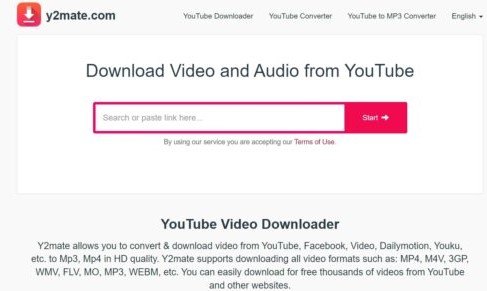
    2. Y2mate

    y2mate-situs-download-video-youtube

    Selain menggunakan website savefrom kalian juga bisa menggunakan y2mate yang sudah banyak sekali orang yang menggunakan website tersebut untuk mendownload video dari Youtube.Pada website y2mate kalian juga dapat mendownload video kualitas Full HD.
    Berikut adalah cara download video Youtube melalui website y2mate:
    • Pertama kalian buka terlebih dahulu situs youtube dan kalian copy link video yang akan kalian download.
    • Setelah itu kalian buka website y2mate dan kalian paste kan link video youtube yang sudah kalian copy tadi.
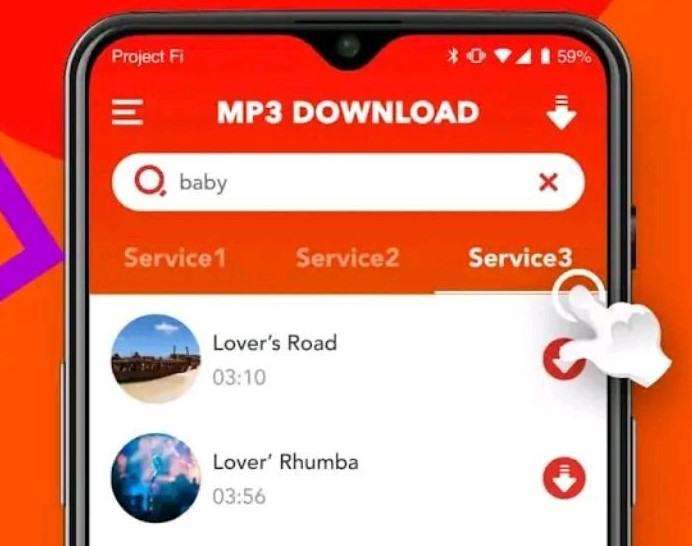
    • Nanti kalian tinggal pilih format yang akan kalian download, jika kalian ingin mendownload video tersebut menjadi lagu kalian bisa memilih format MP3.
    • Setelah itu kalian pilih resolusi yang akan kalian download contohnya kalian pilih 720p Mp4 atau Full HD Mp4 setelah itu kalian klik Download.
    • Nanti kalian tinggal tunggu hingga proses download selesai.

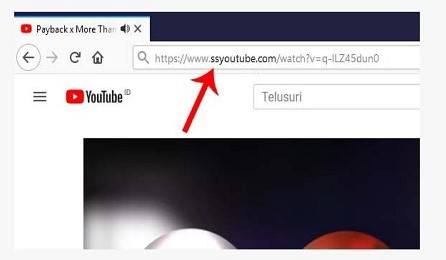
    3. SSYoutube

    ssyoutbe-web-download-video-youtube

    Website download video youtube yang ke 3 adalah SSYoutube yang dapat kalian gunakan dengan sangat mudah untuk mendownload video youtube yang akan kalian simpan di hp atau laptop kalian. Yaitu dengan cara menambahkan ss pada depan url video youtube yang akan kalian download, jika masih bingung berikut adalah caranya:
    • Pertama kalian buka terlebih dahulu youtube setelah itu kalian cari video yang akan kalian download.
    • Nanti kalian tinggal tambahkan huruf ss di depan url video yang akan kalian download.
    • Setelah kalian menambahkan ss lalu kalian tinggal enter nanti akan dialihkan ke halaman situs savefrom.net
    • Kalian tinggal pilih resolusi video HD MP4 720 jika kalian ingin mendonwload video dengan resolusi HD 720p.
    • Nanti video tersebut akan tersimpan pada memori hp atau laptop kalian.
    • Kalian tinggal tunggu proses dari hasil download tadi.

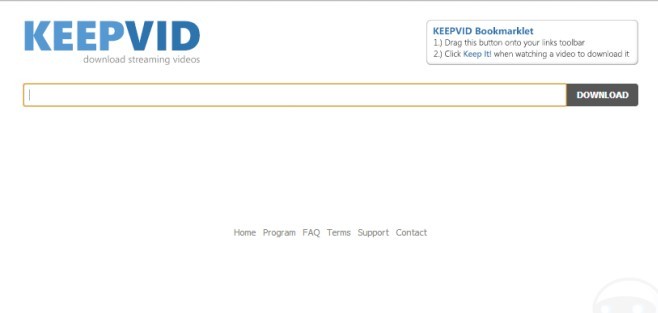
    4. Keepvid

    keepvid-download-video-youtube

    Selain menggunakan beberapa website diatas kalian juga bisa mendownload video youtube menggunakan website keepvid.site, dikarenakan website ini sudah banyak sekali orang yang menggunakan situs ini untuk download video dari Youtube:
    Berikut adalah beberapa langkah untuk menggunakan website Keepvid:
    • Buka terlebih dahulu Youtube setelah itu kalian cari Video yang akan kalian download.
    • Nanti kalian tinggal copy link video yang sudah kalian cari.
    • Setelah itu kalian buka website keepvid.site dan kalian paste url video youtube yang akan kalian download tersebut.
    • Nanti tinggal kalian pilih file serta resolusi yang akan kalian download contohnya MP4 720p atau MP4 1080p.
    • Kalian tinggal klik pada bagian tombol download setelah itu klik lagi tombol download.
    • Tinggal kalian tunggu hasil dari proses download video tersebut.

    5. 9Convert

    Ada banyak sekali situs download video youtube yaitu salah satunya 9Convert. Pada website 9Convert kalian tidak perlu membayar serta proses download video nya juga tidak terbatas.
    Berikut adalah cara untuk download video youtube menggunakan website 9Convert:
    • Kalian buka dulu youtube setelah itu kalian cari video yang akan kalian download.
    • Nanti kalian tinggal copy link url video tersebut.
    • Jika kalian sudah copy link url video tersebut kalian buka website 9Convert lalu kalian paste link URL tersebut kedalam bar.
    • Nanti kalian tinggal pilih Start atau Mulailah.
    • Setelah itu kalian tinggal pilih format video yang akan kalian download contohnya MP4 720p atau MP4 Full HD 1080p dan kalian tinggal pilih Unduh.
    • Tinggal kalian pilih tempat penyimpanan pada laptop atau hp kalian.
    • Silahkan kalian tunggu hingga proses download video Youtube tersebut selesai.

    6. Aplikasi Savefrom

    aplikasi-savefrom-aplikasi-download-video-youtube
    Savefrom sendiri tidak hanya bisa digunakan di browser tetapi kalian juga bisa mendownload video youtube menggunakan aplikasi savefrom dengan mudah. Pada apliaksi savefrom juga memiliki antarmuka yang sederhana sehingga menjadi mudah dimengerti.
    Kalian bisa menggunakan aplikasi savefrom untuk mendownload berbagai video dari Youtube, Instagram, Video, Facebook, sampai Twitter. Tidak hanya itu kalian juga bisa download video untuk resolusi maksimal yaitu 1280x270p dan untuk minimum resolusi nya 640x360p.

    7. Aplikasi VidMate

    aplikasi-vidmate-apk-download-video-youtube

    Selain menggunakan aplikasi savefrom kalian juga menggunakan apliaksi vidmate untuk aplikasi download video youtube yang mudah, akan tetapi aplikasi vidmate tidak tersedia pada play store jadi kalian harus mencari aplikasi tersebut di internet.
    Akan tetapi usaha untuk mendownload dan juga menginstall aplikasi VidMate akan terbayar dengan fitur yang berbagai macam yang ada pada apliaksi vidmate. Dikarenakan pada aplikasi vidmate dapat mendownload video dengan kualitas resolusi yang berbagai macam diberbagai situs.

    8. Aplikasi TubeMate Youtube Downloader

    aplikasi-tubemate-aplikasi-untuk-download-video-youtube
    Tidak hanya vidmate kalian juga bisa menggunakan aplikasi TubeMate YouTube Downloader, dikarenakan apliaksi ini dapat dengan mudah memiliki akses untuk mendownload video youtube.
    Tidak hanya itu, pada aplikasi ini kalian juga bisa mencari berbagai video youtube. Apalagi pada aplikasi ini juga dapat memungkinkan kalian untuk bisa mendownload lebih dari satu file video secara bersamaan.
    Untuk download video youtube kalian juga bisa memilih kualitas resolusinya mulai dari 144p hingga Full HD 1080p. Kalian bisa untuk memilih sesuai keinginan kalian jadi semakin besar resolusi maka semakin besar juga untuk ukuran file videonya.
    Aplikasi TubeMate juga menyediakan berbagai fitur menarik, salah satunya yaitu mengubah video menjadi Mp3.

  • Apa itu SEO: Tujuan dan Pengertian SEO untuk Pemula

    Apa itu SEO: Tujuan dan Pengertian SEO untuk Pemula

    Apa itu seo? serta tujuan dan pengertian dari seo untuk pemula, pada saat ini banyak sekali orang mengira SEO adalah cara untuk website mendapatkan
    rangking diteratas pada google. Padahal itu hanyalah konsep yang cuman
    kulitnya saja.

    Jika kalian masuk lebih dalam lagi ternyata pada search engine optimization sendiri tidak hanya bicara tentang
    rangking saja. Faktanya SEO atau search engine optimization dapat meningkatkan kualitas
    serta kuantitas dari traffic yang masuk ke website atau blog kalian.

    Yang artinya visitor tidak hanya asal mampir saja ke website kalian, akan
    tetapi juga ikut dalam melancarkan kalian dalam meraih tujuan dari website
    kalian. Baik itu dalam meningkatkan branding sehingga dapat mendongkrak
    angka dari transaksi.

    Pastinya kalian akan semakin tertarik belajar apa itu seo?
    Berikut adalah artikel yang akan membatas tentang ap aitu seo, tujuan dan
    pengertian SEO untuk pemula.

    Apa Itu SEO?

    apa-itu-seo

    Search Engine Optimization
    atau biasa di sebut dengan SEO adalah Teknik yang
    merupakan sebuah upaya mengoptimasi sebuah website agar bisa mendapatkan
    rangking teratas dari hasil pencarian google.

    Dengan adanya SEO website atau blog kalian akan mudah ditemukan oleh orang
    sehingga website atau blog kalian akan berpotensi menyedot lebih banyak
    traffic yang datang pada website atau blog kalian.

    Kenapa harus mengutamakan SEO Google? Padahal kan banyak sekali mesin
    pencarian seperti Yahoo, Bing, Amazon, Dlll.

    Perlu kalian ketahui Google adalah search engine paling favorit bagi
    pengguna internet pada google sendiri. Setiap hari tercatat sekitar 3,5
    Miliar pencarian melewati Google. Maka dari itu tidak heran jika Google
    Menguasai 90% pasar mesin pencarian saat ini.

    Maka dari itu SEO Google lah yang cukup menentukan keberhasilan pada
    website atau blog kalian. Dengan Search Engine Optimization yang
    baik dan benar maka website atau blog kalian akan mendatangkan lebih banyak
    potensi traffic ke website atau blog kalian.

    Faktanya 53% dari traffic website datang dari mesin pencarian organik yaitu
    aktivitas untuk mencari informasi dengan memasukkan keyword tertentu pada
    Google sendiri.

    Bukan hanya itu saja traffic serta jangkauan audiens kalian juga akan tepat
    sesuai dengan tujuan website atau blog kalian seperti meningkatkan
    branding, bertransaksi, sumber informasi, dll.

    Penasaran kanapa itu seo? Sebelum membas manfaat seo ada baik nya kalian
    harus pahami terlebih dahulu apa perbedaan SEO dan SEM.

    Perbedaan SEO dan SEM

    perbedaan-seo-dan-sem

    Mungkin terdengar mirip antara SEO dan SEM. Akan tetapi SEO adalah hal yang
    berbeda dengan SEM atau biasa di sebut Search Engine Marketing. Perbedaan
    dari keduanya terletak pada fokusnya.

    SEO Google sendiri fokus untuk meningkatkan performa website atau blog.
    Sedangkan SEM sendiri fokus untuk mendatangkan traffic hingga konversi yang
    secara instan.

    Untuk lebih jelasnya Perbedaan SEO dan SEM berikut adalah beberapa
    perbedaan dari keduanya:

    • Pengertian SEO:
      Untuk mengoptimasi sebuah website atau blog agar bisa menempati posisi
      teratas pada halaman mesin pencarian.
    • Pengertian SEM:
      Strategi marketing yang untuk menempatkan website atau blog di hasil
      teratas pada halaman mesin pencarian.
    • Biaya yang Dikeluarkan Untuk SEO:
      Untuk biaya SEO gratis hingga berbayar sesuai dengan tools yang kalian
      gunakan.
    • Biaya yang Dikeluarkan Untuk SEM:
      Untuk biaya SEM itu berbayar mulai dari Rp. 100rban.
    • Tampilan di Mesin Pencarian Untuk SEO:
      Pada mesin pencarian Contoh nya Google tidak ada embel-embel iklannya.
    • Tampilan di Mesin Pencarian Untuk SEM:
      Pada mesin pencarian contohnya google ada embel-embel iklan atau ad.
    • Tools yang Digunakan untuk SEO:
      Kalian tidak wajib, akan tetapi kalian juga bisa memakai tools riset
      keyword, analisis backlink, one-page seo dan sebagainya.
    • Tools yang Digunakan untuk SEM:
      Untuk tools SEM sendiri kalian membtuhkan Google Ads, Google Keyword
      Planner, Dll.
    • Hasil dari SEO:
      Untuk hasil seo website atau blog membutuhkan beberapa waktu utnuk
      mendapatkan rangking teratas.
    • Hasil dari SEM:
      Untuk SEM sendiri website atau blog kalian akan lebih instan menduduki
      ranking teratas Google.
    • Jenis Traffic SEO:
      Untuk jenis traffic SEO sendiri yaitu Organic Traffic yang dimana traffic
      itu sendiri didapatkan dari website yang muncul pada hasil pencarian secara
      alami.
    • Jenis Traffic SEM:
      Jenis Traffic untuk SEM sendiri Organic traffic dan paid search adalah
      kunjungan audiens yang disebabkan oleh iklan berbayar.
    • Performa SEO:
      Untuk performa SEO sendiri jangka Panjang serta ranking website atau blog
      tidak turun dengan mudah. Tergantung pada optimasi SEO disebuah website
      atau blog kalian.
    • Performa SEM:
      Untuk performa SEM sendiri jangka pendek yang nanti nya pada saat durasi
      iklan kalian sudah habis maka ranking website atau blog kalian akan kembali
      seperti semula.

    Walaupun SEM sendiri bisa mendatangkan hasil secara instan akan tetapi
    bukan berarti Search Engine Optimization atau SEO website atau blog tidak
    efektif.

    Buktinya 70% sampai 80% orang banyak sekali mengabaikan hasil dari
    pencarian berbayar dan lebih memilih content yang naik secara organic.
    Dikarenakan banyak sekali orang yang malas mengklik artikel yang ada
    embel-embel iklannya.

    Manfaat SEO Bagi Website atau Blog dan Bisnis

    Manfaat-SEO-Bagi-Website-atau-Blog-dan-Bisnis

    Mungkin kalian akan bertanya-tanya kenapa sih kita harus menerapkan SEO
    website atau blog kita? Padahal kan kita bisa untuk promosi website atau
    blog kita melewati channel marketing lainnya. Contohnya dengan memasang
    link website atau blog kita di bio Instagram yang memakai fitur swipe up
    pada Instagram.

    Hmmm… Perlu kalian ketahui sebagian besar dari traffic yang utamanya
    website bisnis itu datangnya dari mesin pencarian. Mau itu dibidang
    teknologi, fashion, kesehatan dan sebagainya.

    Baca Juga:
    Jenis Iklan Online
    Cara Memasang SEOQuake

    Maka dari itu jumlah traffic juga berpengaruh terhadap keberhasilan website
    atau blog utnuk bisa mencapai tujuannya. Berikut adalah manfaat SEO untuk
    website atau blog kalian.

    1. Memudahkan Audiens Menemukan Website

    Memudahkan Audiens Menemukan Website

    Perlu kita ketahui SEO adalah strategi untuk memudahkan kalian mendapatkan
    target audiens yang dapat menemukan website kalian.

    Alasannya sederhana dikarenakan Search Engine Optimization dapat
    memungkinkan website atau blog kalian berada pada halaman pertama Google.
    Pada posisi ini jelas sekali berpengaruh untuk mendapatkan traffic.
    Dikarenakan banyak sekali orang malas scrolling ke halaman kedua serta
    selanjutnya.

    Seperti kalian sedang ke minimarket kalian ingin beli minuman pasti kalian
    lebih memilih untuk membeli minuman yang berada di depan kan? Dari pada
    kalian harus report-report untuk mencari minuman tersebut ke ujung rak.

    2. Menjaring Target Audiens yang Tepat

    Menjaring Target Audiens yang Tepat

    SEO sendiri tidak hanya untuk membantu audiens untuk bisa menemukan website
    atau blog kalian. SEO Google juga dapat untuk bisa menjaring target audiens
    yang tepat. Dikarenakan kalian bisa untuk membidik suatu keyword atau kata
    kunci sesuai dengan search intent atau tujuan audiens dalam mencari keyword
    tertentu.

    Misalnya search intent website atau blog kalian adalah mengeudikasi audiens
    yang terkait dengan informasi tertentu. Seperti pebisnis buah-buahan yang
    sudah meriset, kalian pasti tahu target audiens kalian lagi penasaran
    dengan buah naga.

    Hasilnya kalian akan membuat artikel website atua blog yang berkaitan
    dengan buah naga, sekaligus untuk menginformasikan bahwa brand kalian
    menjual buah naga tersebut. Maka dengan kalian menerapkan Teknik SEO
    tersebut, content kalian tentunya akan berpotensi untuk bisa ditemukan oleh
    target audiens kalian melewati Google.

    Baca Juga:
    Hambatan Untuk Kesuksesan SEO

    Perlu kita ketahui, algoritma Google sneidri mengutamakan pengalaman
    pencarian yang unik yang artinya Algoritma Google sendiri akan menentukan
    rekomendasi content apa saja yang muncul pada halaman pencarian serta
    mempertimbangkan karakteristik audiens.

    Yang bermulai dari lokasinya, histori penelusuran, serta sebagainya. Maka
    jika kalian menerapkan Search Engine Optimization, kontent-kontent yang ada
    pada website atau blog kalian akan lebih berpotensi tampil ke audiens yang
    kalian targetkan. Hasilnya terdapat peluang traffic serta konversi pun
    dapat meningkat.

    3. Membangun Brand Awareness

    Untuk cara yang paling simple biasa orang banyak sekali lakukan untuk bisa
    menemukan produk yang meraka inginkan yaitu dengan mencari info di mesin
    pencarian seperti Google. Yang artinya Google memanglah tempat startegis
    untuk bisa memperkenalkan suatu produk atau membangun brand awareness.

    Hmm… tapi kok artikel aku di website atau blog udah ada yang muncul pada
    halaman pertama Google tapi kenapa pada brand aku tetap kurang popular ya?

    Perlu kalian ketahui manfaat SEO memang lah tidak datang secara instan
    seperti SEM. Pada dasarnya calon pelanggan kalian baru akan percaya dan
    tertarik pada brand kalian kira-kira ketika mereka sudah 3-5 kali menemukan
    content yang kalian buat.

    Jadi jika website atau blog kalian sering banget tampil pada halaman
    pertama Google untuk keyword yang relevan maka semakin besar juga brand
    awareness kalian dapatkan.

    4. SEO Sebagai Investasi Jangka Panjang

    SEO atau Search Engine Optimization adalah investasi jangka Panjang
    dikarenakan SEO Google dapat memperbesar binis kalian apa lagi hasil dari
    mesin pencarian yang relevan bisa memperngaruhi setidaknya 39% dari
    keputusan calon pembali.

    Dengan kalian membangun traffic secara alami pada posisi situs di Google.
    Kalia nakan lebih kuat dan bisa bertahan untuk waktu yang lama tidak
    seperti dengan PPC yang jika kalian berhenti membayar maka traffic kalian
    akan terjun bebas ke 0.

    Dikarenakan website atau blog kalian tidak lagi berada pada rangking atas
    maka dari itu walapun SEO dan SEM sama-sama berpotensi dapat mengeluarkan
    uang akan tetapi kalian lebih baik untuk mengoptimasi SEO website atau blog
    kalian.

    5. Meningkatkan Penjualan dan Konversi

    Perlu kalian ketahui manfaat SEO berikut nya dapat meningkatkan penjualan
    dan konversi yang nyata, 75% pengusaha berpendapat bahwa SEO sendiri dapat
    menghasilkan lebih banyak pelanggan dari pada trik marketing lainnya.
    Bahkan tingkat konversi dari SEO sendiri mencapai 14,6%.

    Dikarenakan SEO dapat menjangkau target audiens lebih luas serta lebih
    efektif yang berbeda dengan trik marketing lainnya. Misalnya saja media
    sosial yang hanya mampu menyasar pengguna aplikasi terkait seperti
    facebook, Instagram, youtube, dll.

    Apa lagi kalian tahu pengguna Google lebih baik dari pada platform lainnya
    yaitu skitar 4,39 miliar pengguna internet yang mengakses Google pada tahun
    2020. Yang artinya semakin mudahnya kontent website atau blog kalian dapat
    ditemukan pada Google.

    Maka semakin besar juga peluangnya untuk bisa menarik banyak traffic. Apa
    lagi jika kontent kalian muncul berulang kali pada audiens yang memasukan
    berbagai keyword.

    Serta bukan sembarangan audiens, traffic yang bisa kalian olah menjadi
    banyak hal contohnya seperti calon pelanggan potensial hingga menjadi
    pelanggan sungguhan.

    6. Membangun Top of Mind Brand

    Perlu kita ketahui top of mind brand adalah brand yang akan membuat
    pelanggan tersebut ingat pada saat pertama kali untuk memikirkan ketegori
    produk. Contohnya seperti kalau lagi ngomongin soal air mineral pasti nya
    sebagaian orang akan menyebut produk aqua.

    Ternyata pada top of mind brand ini bisa kalian bangun melalui SEO, seperti
    yang sudah kalian tahu bahwa SEO adalah investasi jangka Panjang pada saat
    website atau blog kalian sudah berhasil untuk menguasai halaman pertama di
    Google.

    Maka dari itu website atau blog yang memiliki akar yang sangat kuat
    sehingga tidak akan mudah untuk menggeser website atau blog tersebut pada
    halaman pertama google.

    Dikarenakan kredibilitas pada sebuah website atau blog yang sudah mulai
    terbukti pada konten-kontent website atau blog kalian akan lebih mudah
    mendapatkan kepercayaan dari Google sendiri.

    Apa lagi ketika anda sudah mempunyai traffic maka Google sendiri akan
    merekomendasikan kembali website atau blog kalian yang pernah audiens
    kunjungi sebelumnya. Maka dari itu, audiens pun menjadi tidak akan mudah
    lupa dengan kalian. Diakrenakan konten kalian sering mncul pada hasil
    pencarian mereka meskipun dengan kata kunci yang berbeda-beda.

    Jika kalian berhasil untuk menguasai halaman pertama di Google maka calon
    pelanggan pastinya sudah malas akan melirik toko yang lainnya. Rata-rata
    dipikiran audiens adalah yang bagus ya yang berhasil pada rangking teratas
    di Google.

    Tidak hanya itu, website bisnis yang berada pada peringkat teratas biasanya
    juga memiliki informasi yang sangat lengkap, maka tidak heran jika audiens
    menggap bisnis kalian itu selalu menyediakan informasi serta produk yang
    audiens butuhkan. Hasilnya kalian akan menghasilkan top of mind awareness
    pada audiens.

    Mungkin sekarang pasti kalian akan tertarik untuk belajar seo, sebelum
    kalian terlalu jauh ada baiknya kalian harus pahami terlebih dahulu apa
    saja jenis-jenis SEO dan kalian harus pilih mana yang akan kalian fokuskan
    terlebih dahulu.

    Jenis-Jenis SEO

    jenis-jenis-seo

    Perlu kita ketahui SEO juga memiliki tujuan yaitu tujuan SEO adalah untuk
    mengoptimasi sebuah konten website atau blog sehingga mudah ditemukan pada
    target pasar.

    1. SEO On Page

    Pada SEO on page adalah upaya untuk bisa mengoptimasi SEO pada bagian depan
    website serta aspek-aspek yang akan di maksimalkannya itu sebagai berikut:

    1. Permalink.
    2. Judul konten.
    3. Gambar konten.
    4. Kualitas konten.
    5. Elemen SEO seperti meta description,tag,dll.
    6. Struktur konten.
    7. Sebaran keyword.
    8. Internal link.

    Dengan ada nya SEO on page pada konten kalian akan lebih mudah nya untuk
    mendapatkan page peratama pada google. Semakin banyak relevan pada isi
    konten kalian dengan keyword yang kalian bidik maka kebutuhan audiens
    kalian akan semakin terjawab, tidak hanya itu Google juga akan meroketkan
    rangking website atua blog kalian.

    Perlu kalian ketahui SEO on page sendiri yang paling mudah untuk kalian
    bisa terapkan serta wajib kalian kuasai. Jadi jika kalian baru sekali mulai
    belajar search engine optimatizion maka kalian terlebih dahulu pahami
    tenang SEO on page.

    2. SEO Off Page

    Tidak hanya SEO on Page kita bisa juga menerapkan SEO Off Page pada blog
    atau website kalian yang tujuannya adalah untuk membantu Google memahami
    seberapa besar serta manfaat dari website atau blog kalian serta relevansi
    konten untuk orang lain.

    SEO Off Page adalah Teknik SEO yang bertujuan untuk mengoptimasi SEO yang
    ada di luar website atua blog kalian. Berikut adalah aspek-aspek dari SEO
    off page yang bisa kalian tingkatkan untuk website atau blog kalian:

    1. Link Building atau biasa di sebut sebagai backlink yaitu utnuk
      mendapatkan link website atau blog kalian pada website lainnya.
    2. Peningkatan DA atau biasa di sebut Domain Authority adalah sebuah skor
      yang bisa memprediksi peluang pada rangking website atau blog di Google.
    3. Peningkatan PA atau biasa di sebut sebagai Page Authority adalah sebuah
      skor yang akana menunjukkan peluang pada sebuah halaman website atau blog
      yang teratas pada Google.
    4. Promosi kontent melewati sosial media atau channel marketing lainnya.
    5. Guest Blog adalah sebuah kegiatan untuk memasang sebuah artikel yang
      berkualitas kalian pada website lain yang nanti nya pada artikel tersebut
      akan terdapat backlink ke situs kalian.

    Dengan kalian menerapkan Teknik SEO off page yang sangat kuat maka Google
    akan tambah yakin pada website atau blog kalian bermanfaat utnuk orang
    lain. Hasilnya nanti website atau blog kalian akan mendapatkan kredibilitas
    website atau blog yang natninya potensinya akan naik serta ranking nya pun
    akan meningkat.

    3. Technical SEO

    Pada Technical SEO yang bertujuan untuk bisa mengoptimasi struktur pada
    website atua blog kalian sehingga nanti nya performa pada website atau blog
    kalian akan maksimal serta diterima oleh Google.

    Perlu kalian ketahui Technical SEO adalah usaha utnuk bisa mengoptimasi SEO
    pada bagian dalam website atau blog kalian yang secara garis besarnya
    sebagai berikut ini:

    1. Kecepatan website atau blog.
    2. Struktur pada website atau blog.
    3. XML Sitemap.
    4. Keamanan situs atau SSL.
    5. Tema yang responsive.
    6. Layout website atau blog.
    7. Navigasi pada website atau blog.

    Jika kalian menerapkan technical SEO maka website kalian akan memiliki
    struktur yang bagus serta mudah untuk dibaca oleh search engine seperti
    Google. Yang nanti nya akan mendapatkan peluang robot Google mau mengindeks
    situs kalian akan lebih besar.

    Cara Kerja SEO dan SERP

    cara-kerja-seo

    Pastinya kalian harus tau cara kerja SEO sendiri yaitu tidak asal untuk
    memilih website serta utnuk bisa menduduki halaman teratas pada SERP atau
    biasa di sebut search engine result page. Yang ada beberapa Teknik yang
    akan di gunakan Google yang disebut sebagai algoritma google utnuk bisa
    menyeleksi website atau blog kalian.

    Dengan kalian mengetahui Teknik-teknik SEO maka kalian akan mengerti
    mengapa SEO sendiri ada banyak jenisnya dan mengapa penting untuk kalian
    bisa mengoptimasi pada bagian dalam serta depan hingga keluar website atua
    blog kalian.

    1. Cara Kerja SEO

    Perlu kalian ketahui Google sendiri memiliki tool yang bernama website
    crawler. Web crawler adalah tools yang akan membantu Google untuk
    mengumpulkan berbagai kontent yang ada pada internet dan akan menyimpannya
    pada sebuah database atau lemari penyimpanan pada mesin pencarian yang
    nantinya akan dikelola oleh Google.

    Berikut adalah ringkasan dari cara kerja SEO sendiri yang setelah kalian
    membuat artikel baru pada sebuah website atau blog.

    1. Crawling adalah sebuah proses untuk mengumpulkan atau menyimpan sebuah
    halaman website atau blog yang baru dibuat atau baru di update.

    2. Indexing adalah sebuah proses yang pada saat Google memperlajari sebuah
    struktur website untuk mengetahui kualitas dan relevansi sebuah kontent
    untuk kebutuhan audiens yang kredibilitas pada setiap halaman website atua
    blog yang akan tersimpan pada database Google.

    3. Pulling result atau biasa disebut sebagai ranking adalah sebuah proses
    yang akan nantinya Google menyusun sebuah daftar halaman website yang
    terbaik untuk bisa mengisi rangking tertinggi pada hasil mesin pencarian
    atau biasa disebut sebagai SERP.

    Itu tadi adalah beberapa cara kerja SEO untuk bisa menyortir halaman
    website atau blog untuk ditampilkan pada audiens yang mengunjunggi meisn
    pencarian atau search engine. Berikut adalah cara untuk suatu kontent agar
    bisa ditemukan oleh audiens pada mesin pencarian seperti Google.

    2. Cara Kerja SERP (Search Engine Result Page)

    Jika kalian sudah mengerti cara kerja SEO maka kalian akan melihat
    bagiamana cara mesin pencarian seperti Google membawa halaman website atau
    blog kalian kedepan audiens.

    Berikut adalah cara kerja SERP untuk bisa menyajikan rekomendasi pada
    kontent untuk dibawa ke audiens:

    1. Yang pertama para aduiens akan memasukkan keyword tertentu pada sebuah
      kotak pencarian pada Google.
    2. Setelah itu nanti Google akan menganalisa keyword tersebut yang dimulai
      dari ejaan serta sinonim kata suapaya hasi dari Analisa keyword tersebut
      baik.
    3. Dari seluruh halaman yang ada pada website atua blog yang berada pada
      database Google nanti Gogole akan mencari kotentn yang akan memuat keyword
      yang audiens masukkan.
    4. Disinilah peran dari algoritma Google. Nanti nya Google akan melakukan
      sebuah Analisa untuk konten atau website untuk bisa memastikan informasinya
      sangat relevan serta terpercaya untuk audiens.
    5. Yang nantinya Google sendiri akan mempertimbangkan sebuah karakteristik
      dari audiens sendiri yang dimulai dari lokasi, history penelusuran serta
      juga setelah penelusuran atau biasa sebut Safe Search Filter yang dimana
      filter tersebut akan memberikan kontent yang aman bagi para audiens.
    6. Setelah itu Google SERP akan menampilkan daftar dari kontent terbaik
      untuk audiens.

    Perlu kalian kethaui pada SERP ini cukup berpegang pada algoritma Gogle
    yang dimana algoritma Google adalah sebuah pedoman Google untuk menilai
    sebuah website atau blog untuk bisa menampilkan halaman website atau blog
    sesuai dengan kata kunci yang audiens masukkan. Tidak hanya cara kerja seo
    kalian juga harus tau indicator SEO utama apa saja.

    Indikator Utama SEO

    Indikator-Utama-SEO

    Indikator SEO adalah hal-hala yang akan dinilai Google untuk bisa
    memutuskan sebuah halaman website atau blog layak atau bisa untuk
    mendapatkan ranking teratas dari SERP. Yang artinya indicator SEO yaitu
    sebuah aspek yang perlu kalian upayakan pada saat kalian mengoptimasi
    website atau blog kalian.

    Berikut adalah ebberapa indicator utama SEO yang perlu kalian ketahui:

    1. Domain Factor

    Domain adalah sebuah alamat pada website atau blog contohnya seperti
    www.kiraky.com. Sedangkan utnuk domain factors adalah sebuah hal-hal yang
    berkaitan dengan domain yang bisa berdampak pada performa SEO kalian.

    1. Ejaan yang jelas serta mudah diketik. Dengan ejaan yang sederhana maka
      nama domain akan lebih mudah dikteikkan oleh aduiens dan mengurangi
      kemungkinan adanya typo pada saat pengetikan domain.
    2. Ukuran domain juga termasuk dalam domain factor karna domain yang
      Panjang akan rumit serta susah untuk dipahami oleh google ataupun audiens
      contohnya seperti:
      akupengenbelajarseotapimulaidarimana.com
    3. Usia domain pada domain sebetulnya tidak terlalu berpengaruh terdapat
      seo akan tetapi jika andai ngin mengoptimasi website atau blog kalian seo
      nya akan menjadi bagus.
    4. Sejarah domain juga berpengaruh terhadap performa SEO kalian,
      dikarenakan jika kalian membeli domain yang sudah punya sejarah terharap
      spam maka SEO pada website atau blog kalian menjadi tidak baik.

    Jadi yang dapat kita ambil untuk domain factor adalah pada indikator SEO
    kalian harus perhatikan utnuk bisa mendapatkan domain yang terjamin jika
    kalian ingin membangun domain untuk brand kalian.

    2. Desain dan Strukter Website

    Jika kalian tadi sudah membaca tentang technical SEO maka kalian pasti
    sudah tahu tentnag strukter pada website atau blog, yaitu untuk bisa
    memaksimalkan performa pada situs atau blog dan agar Google dapat dengan
    cepat memahami konteks pada situs atau blog kalian.

    Perlu kalian ketahui Struktur website adalah sebuah susunan pada
    halaman-halaman yang penting pada sebuah website atau blog seperti
    elemennya contoh elemen-elemen pada struktur website adalah layout kontent,
    navigasi, link, isi dan sebagainya.

    Jadi pada struktur website kalian tidak boleh sembarangan utnuk menata
    struktur pada website kalian, kalian juga harus menata struktur website
    harus SEO-Friendly apa lagi jika kalian ingin mendaftar atau menambahkan
    website atau blog kalian ke Google Adsense, jadi website atau blog kalian
    harus seperti:

    1. Mudah diakses.
    2. Struktur website rapi.
    3. Menu navigasi jelas.
    4. Cepat diakses.
    5. Kontent berkualitas.
    6. Judul kontent serta URL unik.
    7. Tampilan konsisten di browser ataupun di smartphone.
    8. Kombinasi warna yang pas.
    9. Form sederhana.
    10. Responsive serta mobile friendly.
    11. Call to Action yang jelas.

    Jika website atau blog kalian sudah seperti diatas maka website kalian akan
    SEO Friendly maka Google akan menanggapi website atau blog kalian memiliki
    user experience yang sangat baik serta layak untuk disajikan ke audiens
    atau mendaftar Google Adsense.

    3. Keamanan Website (SSL/TLS)

    Pada tahun 2014, Google sendiri mengutamakan pada website atau blog yang
    aman untuk audiens. Cara Google sendiri mengenali keamanan pada website
    atau blog yaitu Google melihat apakah situs tersebut memasang SSL/TLS atau
    tidak sama sekali memasang SSL/TLS.

    Perlu kalian ketahui bahwa SSL/TLS adalah protocol keamanan yang dapat
    melindungi seluruh aliran data yang ada pada website atau blog kalian,
    sehingga jika kalian memasang SSL/TLS website kalian pasti memiliki tanda
    gembok pada url yang ada pada address bar.

    Terus gimana cara untuk memasang SSL/TLS pada website atau blog kita?
    Caranya gampang kok, jika kalian menggunakan blogger kalian cukup
    mengaktifkan https pada blog kalian jika kalian menggunakan hosting
    biasanya pihak hosting akan kasih SSL/TLS secara gratis. Atau kalian ingin
    membayar SSL murah kalian bisa menggunakan Comodo Positive SSL yang harga
    nya murah.

    4. Kecepatan Website

    Tidak hanya pada tahun 2014 yang menyuruh kita untuk menggunakan SSL/TLS
    pada website atau blog kita. Pada tahun 2018 Google juga menetapkan untuk
    kecepatan loading pada website atau blog yang ada pada desktop, mobile
    serta tablet untuk sebagai salah satu indikator utama SEO.

    Ada beberapa tingkat untuk kecepatan website menurut google yaitu sekitar
    dua detik pada saat website dibuka untuk lebih jelasnya berikut adalah
    urutan kecepatan website:

    1. Sangat cepat: untuk nilai sangat cepat yaitu 1 detik loading website
      atau blog pada saat kita membuka website atau blog kita.
    2. Cepat: untuk yang kedua yaitu cepat, 2detik loading website atau blog
      pada saat kita membuka website atau blog tersebut.
    3. Biasa: untuk biasa ini medium sekitar 2 hingga 3 detik pada saat kita
      membuat website atau blog.
    4. Lambat: jika website atau blog kalian lambat sekitar 3 hingga atau 3
      detik maka website atau blog kalian dalam kategori lambat.
    5. Sangat lambat: website kalian akan di nilai sangat lambat ketika membuka
      website diatas 4 detik.

    Terus emank kenapa kalau website atau blog kita lamabt? Perlu kita ketahui
    pada saat kita membuka website atau blog yang sangat lambat maka kalian
    akan mencari website atau blog kalian kan? Dari pada menunggu website atau
    blog tersebut?

    Begitu juga para audiens, jika website atau blog tersebut lama sekali
    membuka halaman atau loading terus maka meraka akan mencari website atau
    blog lain. Maka semakain cepat load website atau blog tersebut maka bounce
    rate mengecil serta untuk page views akan meningkat.

    Jika kalian tidak tahu Bounce rate adalah sebuah persentase pengunjung yang
    akan langsung meninggakan website atau blog kalian tanpa membuka halaman
    lain pada website atau blog kalian, sedangkan page views adalah jumlah pada
    halaman yang dibuka oleh visitor pada satu website atau blog yang sama.

    Terus bagaimana cara untuk meningkatkan kecepatan website atau blog kita?

    1. Penempatan Hosting

    Jika kalian menggunakan hosting maka kalian harus mencari server terbaik
    contohnya jika target kalian itu lokal seperti Indonesia maka kalian harus
    mencari server yang berada di Indonesia sehingga ketika pengunjung website
    kalian yang berada di Indonesia maka ketika pengunjung tersebut membuka
    website atau blog kalian maka akan cepat.

    Sebaliknya jika target kalian audiens luar negeri maka kalian harus mencari
    server terbaik contohnya seperti hosting yang server nya ada di Singapore,
    maka pengunjung kalian yang berada di luar maka ketika pengunjung tersebut
    mengakses website atau blog kalian akan cepat.

    2. LiteSpeed Web Server

    Kalian juga harus perhatikan apakah web hosting tersebut menggunakaan
    LiteSpeed atau tidak dikarenakan pada litespeed sendiri memberikan performa
    50% lebih cepat disbanding server lainnya.

    5. Penggunaan Keyword

    Untuk kalian yang biasa nulis artikel pasti kalian tidak asing dengan
    keyword, jika kalian belum menerti apa itu keyword, keyword adalah
    indicator SEO yang sangat mendasar, dikarenakan ketika audiens mengkases
    google maka mereka akan memasukkan kata kunci ke Google.

    Pada umumnya pemula atau pakar SEO sendiri memilih keyword yang mempunyai
    volume yang besar. Dikarenakan volume besar biasanya banyak yang mencari
    tahu tentang informasi dengan kata kunci tersebut.

    Tapi kalian harus tahu untuk keyword yang bervolume besar itu cukup sulit
    dikarenakan banyak sekali website atau blog yang mengtargetkan keywords
    tersebut apalagi jika kalian baru saja membuat website atau blog maka
    kalian akan kalah dari situs yang sudah mempunyai traffic ataupun SEO yang
    sangat bagus.

    Maka dari itu kalian dapat menggunakan strageti pada keyword yang membidik
    beberapa keyword sekaligus yaitu menggunakan strageti LSI atau biasa di
    sebut Lantent Semantic Indexing yang dikenal sebagai Long Tail Keyword.

    Perlu kalian ketahui LSI Keyword bukanlah sinonim melainkan LSI Keyword adalah istilah atau sebuah kat-akata yang
    dianggap secara relevan oleh mesin pencarian dengan kalian menambahkan Long Tail Keyword maka konten kalian akan semakin kaya
    informasinya.

    Perlu kalian ketahui pada Long Tail Keyword yaitu sebagai kata
    kunci atau keyword yang memiliki spesifik pada persaingannya yang cenderung
    rendah akan tetapi volumenya sangat rendah apa lagi jika tidak ada yang
    mencarinya.

    Maka dari itu jika kalian menggunakan Long Tail Keyword maka
    kalian akan memenangkan persaingan pada Google sekaligus kalian akan bisa
    menjawab pertanyaan spesifik audiens.

    Jadi kalian haruslah menembak keyword yang tepat untuk kalian bisa menyusun
    strategi pada kotnent kalian yang benar-benar dibutuhkan oleh audiens maka
    Google akan merangking website atau blog kalian sesuai dengan target
    keyword tersebut.

    6. Topik Konten

    Pada indikator berikutnya adalah topik konten. Walaupun hal seperti topik
    konten terlihat sepele tapi bila hal tersebut bisa berakibat fatal. Tapi
    kan ini website atau blog saya kenapa say aga bebas untuk memilih topik
    sendiri?

    Jadi gini, kalian boleh memilih topik apa saja akan tetapi lebih baik topik
    konten yang ada pada website atau blog kalian itu saling berkaitan contoh
    nya seperti blog teknologi.

    Kalian membuat blog yang isi kontent nya blog teknologi maka kalian bisa
    sediakan beberapa topik contohnya seperti web development, design, ataupun
    digital marketing. Dikarenakan semua topik itu saling berkaitan dengan
    topik utama blog kalian yaitu teknologi.

    Terus kenapa harus berkaitan konten diblog saya? Kan saya yang punya blog,
    jadi gini semakin kalian banyak membuat kontent yang berkaitan maka semakin
    mudah mesin pencarian dapat memahami konteks yang ada pada blog atau
    website kalian.

    Tidak hanya itu, kontent kalian yang saling berkaitan juga akan memudahkan
    kalian untuk membangun internal link. Dikarenakan informasi pada satu
    kontent dengan konten kalian saling mendukung sehingga mudah utnuk
    menyisipkan beberapa link yang berkaitan yang biasa disebut internal link.

    7. Search Intent

    Bagi kalian yang tidak tahu apa itu search intent adalah tujuan
    dari pengguna ketika mereka mencari keyword pada search engine. Contohnya
    ketika audiens memasukkan kata kunci ‘apa itu seo’ di Google, maka kita
    bisa tahu audiens sedang mencari informasi tentang apa itu seo?

    Maka dari itu SERP pasti kan menampilkan beberapa website atau blog yang
    menyediakan infomasi apa itu seo yang informasi nya sangatlah lengkap.

    Contoh lainnya jika audiens mengetikkan keywords ‘tips seo untuk pemula’
    berarti audiens sedang tertarik untuk mencari informasi tips seo dan
    bagaimana cara memulainya. Maka dari itu nanti SERP akan memunculkan
    website atau blog yang berisi konten ‘tips seo untuk pemula’.

    Yang artinya Google akan memhami maksud dari audiens melalui keyword yang
    dimasukkan. Maka keyword dengan konten yang kalian akan buat harus
    serelevan mungkin dengan search intent audiens.

    8. Struktur Konten

    Indikator SEO ke 8 adalah struktur konten yang menjadi salah satu cara
    Google untuk bisa membaca kontent kalian yaitu dengan cara melihat konten
    dari penggunaan headingnya. Heading adalah bagian judul dari sebuah artikel
    yang berisi informasi tertentu.

    Pada penggunaan heading pun tidak sembarangan, walaupun ada H1 atau judul
    konten hingga H6 sub judul maka kalian harus memahami hierarkinya. Semakin
    mendekati H6 maka informasi yang kalian berikan akan semakin detail.

    Tidak hanya memudahkan untuk Google membaca struktur konten kalian, pada
    format heading akan memudahkan para audiens dalam menangkap dari inti
    kontent secara cepat.

    Selain itu pada heading juga mampu membantu kalian untuk mendapatkan
    featured snippet atau kolom cuplikan pada bagian teratas Google.

    Maka dari heading juga Google serta audiens bisa menilai apakah konten
    kalian akan menjawab search intent mereka atau tidak.

    9. Optomasi Gambar

    Banyak sekali orrang yang sepelekan padahal ini sangatlah cukup berdampak
    pada SEO website atau blog kalian yaitu gambar. Baik itu dari sampul,
    video, ilustrasi pendukung, ataupun format visual lainnya.

    Perlu kalian ketahui image SEO dapat mendongkrak performa website atau blog
    kalian. Baik itu dari segi kecepatan sampai memudahkan ditemukan di hasil
    pencarian. Maka dari itu algoritma Google mampu untuk membaca gambar yang
    kalian posting.

    Maka pada optimasi gambar menjadi indikator SEO yang kalian harus
    perhatikan, terus cara untuk mengoptimasi image seo gimana? Caranya gampang
    kok kalian harus bisa memastikan penamaan pada file yang tepat serta
    memilih gambar dengan ukuran yang sesuai jangan lupa juga kalau bisa size
    nya di perkecil untuk mempercepat website atau blog kalian.

    10. Struktur URL

    URL atau biasa di sebut permalink adalah link yang akan mengantarkan para
    audiens pada konten atau sebuah halaman website blog kalian.

    Perlu kalian ketahui dengan struktur url website atau blog kalian yang
    sederhana serta jelas kata kuncinya maka pada mesin pencarian akan semakin
    mudah dalam memahami topik serta halaman website atau blog tersebut.

    Berikut adalah contoh untuk membuat struktur URL yang mengandung nama
    domain serta judu lartikel atau kata kunci utama: www.google.com/apa-itu-seo

    11. Meta Tag

    Meta tag sendiri terdiri dari title tag dan meta description. Pada title
    tag adalah sebuah judul artikel yang akan muncul pada mesin pencarian.
    Sedangkan untuk meta description adalah sebuah ringkasan konten yang kalian
    buat yang berada pada bawah meta tags.

    Maka dapat disimpulkan meta tag adalah yang pertama akan dilihat oleh
    audiens sebelum audiens masuk pada konten kalian, kehadiran meta tag
    sangatlah penting. Dengan meta tags sendiri audiens dapat menilai konten
    kalian sesuai dengan maksud pencarian mereka atau tidak.

    Pelu kalian ketahui pada ruang di Google itu terbatas pada ukuran meta tags
    yang harus kalian sesuaikan. Contohnya saja pada Title tags yang terlalu
    Panjang maka Google akan memotong beberapa kata, sedangkan untuk meta
    description terbatas hanya 120 hingga 130 karakter saja yang akan
    ditampilkan oleh Google.

    12. Backlink

    Untuk bagian SEO Off page pasti kalian sudah tau apa itu
    backlink. Backlink adalah sebuah link dari website lain yang akan mengarah
    ke website atau blog kalian.

    Perlu kalian ketahui indikator SEO ini cukup penting, dikarenakan akan
    menjadi pertimbangan untuk Google dalam menilai kredibilitas website atau
    blog kalian. Dikarenakan ketika konten kalian dijadikan referensi website
    atau blog lain artinya isi dari konten tersebut sangatlah bermanfaat.

    Akan tetapi kalian tidak boleh asal memilih backlink dari sembarangan
    website atau blog, yang pastinya website atau blog yang akan memberikan
    backlink tersebut juga harus berkualitas. Contoh kualitas website atau blog
    adalah dari skor DA dan PA nya. Semakin tinggi sebuah skor DA dan PA sebuah
    website atau blog maka peluang halaman website atau blog muncul di ranking
    teratas akan semakin meningkat.

    13. Web SPAM

    Web spam adalah sebuah komunikasi melalui website atau blog secara massal
    serta berlebihan. Contoh nya kalian membuat konten dengan ratusan keyword
    yang sama. Tujuannya untuk bisa memenangkan persaingan SEO.

    Pada umumnya yang sering melakukan web spam adalah mereka yang belum tahu
    cara kerja SEO atau orang yang ingin sekali menaklukkan halaman pencarian
    secara instan.

    Padahal Google sendiri tidak menyukai website atau blog yang banyak nge
    spam dikarenakan web spam akan merusak user experience audiens serta dapat
    menurunkan kredibilitas website atau blog.

    Berikut adalah beberapa jenis web spam yang seringkali dilakukan:

    1. Content based spam yaitu sebuah aktivitas spam yang biasanya dilakukan
      pada kontent, contoh content based spam seperti keyword stuffing
      yaitu memasukkan kata kunci secara berlebihan.
    2. Comment spam adalah sebuah spam yang ada pada kolom komentar website
      atau blog lain dengan cara memasukkan link website atau blog milik sendiri
      (biasanya buat backlink).
    3. Link spam adalah sebuah kegiatan spam yang membombardir platform
      tertentu dengan sebuah backlink yang berlebihan, baik itu diforum online
      ataupun guest blog.

    Jadi walaupun kalian mengoptimasi SEO website atau blog itu penting maka
    kalian harus memperhatikan Batasan kejawaran serta kalian tidak boleh
    melakukan cara curang.

    Apalagi sekarang ini Google sendiri makin pandai dalam menilai level spam
    pada sebuah website atau blog, sehingga tanpa segan-segan akan
    menyingkirkan website atau blog yang melakukannya.

    Apa Saja Faktor SEO Rangking?

    Jika kalian tadi menyimak pembahasan yang sebelumnya maka kalian akan tahu
    bahwa indikator SEO adalah metrik yang akan dinilai Google untuk menilai
    apakah website itu layak atau tidak serta kotennya. Pada indikator tersebut
    sebenarnya bisa kalian kelompokkan menjadi faktor SEO ranking.

    Faktor SEO rangking sendiri merupakan salah satu kriteria Google yang
    ditetapkan utnuk bisa mengevaluasi indikator SEO sebagai berikut:

    • Revelancy adalah sebuah hubungan yang berkaitan antara kebutuhan audiens
      dengan suatu informasi yang disediakan.
    • Authority adalah sebuah tingkat kredibilitas dari website atau konten
      untuk menyajikan sebuah informasi yang akutar dan relevan.
    • Value adalah kualitas website sampai konten untuk dapat memberikan
      sebuah manfaat bagi para audiens.
    • User experience adalah sebuah pengalaman audiens pada saat mereka
      berinteraksi dengan website dan seluruh elemen didalamnya.

    Terus apa saja indikator yang termasuk pada factor Google Rangking? Berikut
    adalah indikator nya:

    • Relevancy: Penggunaan keyword, topik konten, struktur url, meta tag.
    • Authority: Domain factor, keamanan website, backlink, web spam.
    • Value: Search Intent.
    • User experience: Desain serta struktur website, kecepatan website, optimasi
      gambar.

    Tidak hanya faktor SEO yang diatas, ranking pada sebuah website atau blog
    pasti juga dipengaruhi oleh algoritma Google. Untuk Google sendiri
    dalam menilai website atau blog memiliki sebuah system yang terus menerus
    akan diupdate demi untuk memberikan search experience yang
    terbaik.

    Yang artinya, algoritma Google sendiri ada untuk bisa memenuhi
    kebutuhan audiens. Jaid jika kalian cuman fokus untuk mengejar algoritma Google yang terus saja berubah maka lebih baik kalian
    fokus untuk bisa menyajikan website atau blog kalian dengan konten yang
    bermanfaat untuk audiens.

  • Cara Screenshot di Laptop Dengan Mudah dan Cepat

    Cara Screenshot di Laptop Dengan Mudah dan Cepat

    cara-screenshot-di-laptop-dengan-mudah-dan-cepat

    Screenshot adalah fitur yang sangat esensial maka dari itu banyak sekali
    perusahaan laptop yang memberikan cara screenshot di laptop yang mereka
    produksi dengna mudah.

    Tidak hanya itu salah satu fitur yang bisa digunakan pada smartphone yang
    dikenal sebagai capture layer atay biasa dikenal sebagai screenshot. Fitur
    ini sangatlah esensial serta banyak sekali digunakan oleh pengguna
    smartphone.

    Hampi semua pengguna smartphone pasti sudah tahu cara untuk menggunakan
    caputer layer atau screenshot ini.Tidak hanya pada smartphone, screenshot
    pun bisa juga dilakukan di laptop.

    Akan tetapi banyak sekali pengguna laptop yang belum mengetahui cara untuk
    screenshot layer laptop. Untuk melakukan screenshot di laptop berbeda-beda
    tergantung jenis laptopnya. Akan tetapi hal tersebut tidak lah sulit untuk
    dilakukan.

    Berikut ini adalah beberapa cara screenshot dilaptop yang dapat kalian
    lakukan pada beberapa jenis laptop yang ada di pasaran.

    Cara Screenshot di Laptop Asus

    cara-screenshot-di-laptop-asus

    Perlu kita ketahui sekarang ini kemajuan tekonlogi sangatlah cepat bergerak
    menuntun para perusahaan yang membuat laptop untuk sering mengupgrade brand
    nya atau produk yang akan mereka jual.

    Contohnya saja perusahaan laptop dari Taiwan yaitu asus, laptop asus
    sekarang ini semakin naik dikarenakan asus selalku melakukan inovasi
    seperti salah satu fitur yang ditanam oleh asus yaitu screenshot layer.

    Screenshot sendiri sekarang ini sudah menjadi kebutuhan para pengguna
    laptop, dikarenakan sekarang ini banyak sekali seminar secara online atau
    webminar sekarang ini. Banyak pengguna laptop yang sangat membutuhkan fitur
    screenshot ini untuk bisa mengambil gambar, dokumen, atau menjadikannya
    sebagai alat dokumentasi pada saat meeting virtual.

    Untuk laptop asus sendiri, ada beberapa cara untuk menggunakan fitur
    screenshot. Berikut adalah cara screenshot di laptop asus:

    1. Menggunakan Kombinasi Windows + PrtSc

    Untuk cara pertama agar bisa screenshot di laptop asus kalia nbisa
    menggunakan kombinasi tombol Windows + PrtSc. Sebetulnya hanya dengan
    menekan tombol PrtSc saja sudah bisa untuk mengambil screenshot. Akan
    tetapi dengan menggunakan tombol kombinasi Windows + PrtSc, screenshot
    kalian sudah terjamin tersimpan dengan baik pada laptop kalian.

    Baca Juga:
    Cara Menghilangkan Iklan di Hp Samsung
    Pengertian VPN

    Kalian harus menekan tombol tersebut secara berasmaan, jika kalian sudah
    menekan nanti tanda screenshot berhasil dengan menunjukkan layer laptop
    kalian akan berkedip yang artinya screenshot sukses serta tersimpan dengan
    baik pada laptop kalian.

    2. Menggunakan Kombinasi Fn + PrtSc

    Selain menggunakan kombinasi Windows + PrtSc kalian juga bisa menggunakan
    Fn + PrtSc untuk screenshot di laptop asus. Dengan kalian menekan

    tombol Fn + PrtSc kalian tinggal buka aplikasi edit gambar yang ada pada
    laptop asus kalian contohnya seperti paint, photoshop, atau ms word.

    Ketika kalian membuka aplikasi tersebut kalian bisa utnuk paste dengan
    menekan tombol ctrl + v nanti akan muncul hasil sceenshot kalian pada
    aplikasi tersebut. Setelah itu kalian bsia menyimpan gambar tersebut dengan
    cara menekan ikon save atau bisa dengan kombinasi tombol ctrl + s.

    Cara Screenshot di Laptop Acer

    cara-screenshot-di-laptop-acer

    Tidak hanya pada laptop asus saja, kalian juga bisa menggunakan fitur
    screenshot pada laptop acer. Perlu kita ketahui acer sendiri perusahaan
    asal cina yang memberikan pelayanan yang sangat baik kepada pengguna laptop
    acer dengan kelengkapan pada keyboard yang memiliki fungsi screenshot.

    Baca Juga:
    Cara Mengatasi Set Top Box Gagal Tangkap Sinyal
    Cara Mengatasi Set Top Box Mati Total

    Kalian bisa screenshot di laptop acer dengan kalian menyimpannya dengan
    berbagai format seperti jpg, png, gif berikut ini adalah beberapa cara
    screenshot pada laptop acer:

    1. Menggunakan Tombol Kombinasi Pada Keyboard

    Selain asus kalian juga bisa menggunakan tombol kombinasi pada keyboard
    untuk melakukan screenshot di laptop acer dengan kombinasi tombol Windows +
    PrtSc secara bersamaan pada keyboard laptop acer kalian.

    Dengan cara ini gambar hasil dari screenshot kalian akan tersimpan
    otomatis, kalian bisa cek hasil screenshot di laptop acer kalian dengan
    membuka folder C: setelah itu kalian buka folder user selanjutnya kalian
    buka folder username laptop kalian, nanti akan terlihat folder picture
    kalian buka dan akan muncul folder screenshots yang di dalamnya ada hasil
    screenshot kalian tadi.

    2. Menggunakan Snipping Tool

    Tidak hanya menggunakan tombol kombinasi saja kalian juga bisa screenshot
    di laptop acer dengan menggunakan snipping tool yang merupakan aplikasi
    screenshot dari Microsoft sendiri. Dengan aplikasi snipping tools kalian
    bsia screenshot lebih nyaman serta fleksibel.

    Snipping tool sendiri adalah fitur untuk menyimpan hasil screenshot tanpa
    perlu membuka aplikasi pendukung, untuk cara screenshot menggunakan
    snipping tool kalian bisa membuka aplikasi snipping tool tersebut setelah
    itu nanti kalain pilih bentuk untuk screenshot yang sesuai dengan pilihan
    kalian.

    Baca Juga:
    Cara Pasang Set Top Box
    Cara Mengecek FUP Indihome

    Nanti aplikasi lain pada laptop kalian akan meredup yang nantinya kalian
    bisa untuk memilih atau menyeret pada halamaan yang ingin kalian screenshot
    yang natni nya pada halaman tersebut akaan otomatis ter capture.

    Bila kalian ingin mengedit hasil screenshot tersebut menggunakan fitur
    editing yang ada pada snipping tool kalian bisa menggunakan fitur tersebut
    untuk edit hasil screenshot kalian. Jika kalian sudah selesai kalian bisa
    meyimpan hasil screenshot kalian menggunakan kombinasi tombol Ctrl + S.

    Cara Screenshot di Laptop Menggunakan Snapgit

    Selain cara menggunakan kombinasi tombol serta snipping tools kalian juga
    bisa menggunakan snapgit yaitu program yang bisa kalian gunakan untuk
    capture picture pada video, untuk melakukan screenshot menggunakan snapgit
    kalian terlebih dahulu download aplikasi snapgit.

    Baca Juga:
    Cara Menggunakan VPN
    Jenis Iklan Online

    Jika kalian sudah mendownload aplikasi snapgit kalian bisa buka aplikasi
    tersebut dan kalian tinggal klik ikon tangkap layer yang ada pada aplikasi
    snapgit tersebut. Setelah itu kalian pilihlah layer atau halaman yang akan
    kalian screenshot.

    Setelah itu kalian tinggal pilih tombol kamera yang tombol tersebut
    berfungsi utnuk bisa menyimpan hasil screenshot kalian tadi.

    Cara Screenshot di Laptop HP

    Laptop hp sendiri tidak kalian dengan laptop lainnya. Pada laptop hp kalian
    juga bisa menggunakan beberapa cara screenshot pada laptop hp tersebu dengan
    mudah serta cepat. Yaitu dengan beberapa cara dibawah ini:

    1. Menggunakan Tombol PrtSc

    Cara screenshot di laptop hp dengan menggunakan satu tombol saja yaitu
    dengan tombol PrtSc yang terletak pada kanan atas keyboard laptop kalian,
    untuk langkah pertama cara screenshot pada laptop hp menggunakan tombol prtsc
    cukup mudah.

    Kalian harus menyiapkan terlebih dahulu layar yang akan kalian screenshot
    selanjutnya kalian tinggal tekan tombol PrtSc untuk menangkap layar
    tersebut. Setelah itu kalian buka aplikasi untuk editing gambar contoh nya
    seperti Paint yang sudah ada pada laptop HP kalian.

    Nanti pada aplikasi paint sendiri kalian paste atau tekan tombol ctrl + v
    untuk mempelkan hasil dari screenshot kalian yang tadi kalian ambil.
    Setelah itu kalian bisa langsung untuk menyimpan hasil dari screenshot
    kalian.

    Apabaila kalian ingin format hasil screenshot kalian jpg,png,atau gift
    kalian klik save as nanti kalian bisa memilih format gambar yang akan
    kalian gunakan setelah itu kalian pilih folder penyimpanan hasil screenshot
    di laptop hp kalian.

    2. Menggunakan Tombol Kombinasi Windows + G

    Berbeda dengan laptop lainnya untuk cara screenshot pada laptop hp yaitu
    dengan cara menekan kombinasi Windows + G secara bersamaan, nanti akan
    muncul menu dari game bar yang akan muncul secara otomatis serta kalian
    bisa memilih fitur capture. Nanti kalian tinggal pilih ikon kamera untuk
    screenshot.

    Yang nanti nya hasil dari screenshot di laptop hp kalian akan tersimpan
    pada folder gallery. Kalian juga bisa untuk melihat hasil dari screenshota
    kalian dengan memilih opsi open file location yang ada pada pojok kanan
    bawah.

    Menggunakan kombinasi tombol windows + g juga bisa kalian gunakan untuk
    merekam video yang ada pada layar laptop hp kalian. Dengan menggunakan
    kombinasi tersebut kalian bisa untuk membagikan gambar hasil dari
    screenshot laptop hp kalian pada social media seperti twitter serta
    menyimpan nya dalam clipboard.

    3. Menggunakan Tombol Kombinasi Windows + Volume Down

    Selain menggunakan prtsc atau kombinasi tombol windws + g. kalian juga bisa screenshot di laptop hp dengan menggunakan kombinasi windows + volume
    down. Jika memakai cara screenshot di laptop hp dengan kombinasi windows +
    volume down nanti hasil dari screenshot kalian akan berada pada folder
    screenshot yang akan secara otomatis terbuat oleh system. Sayangnya fitur
    kombinasi windows + volume down ini hanya bisa digunakan oleh windows
    surface.

    Cara Screenshot di Laptop Lenovo

    cara-screenshot-di-laptop-lenovo

    Tidak hanya acer, asus dan hp saja perusahaan laptop Lenovo tidak mau
    kalah, mereka juga memberikan fitur untuk screenshot dengan mudah. Caranya
    tidak beda jauh dari laptop lainnya berikut adalah cara screenshot di
    laptop Lenovo:

    1. Screenshot Dengan Tombol PrtSc

    Langka pertama untuk cara screenshot pada laptop Lenovo yaitu dengan kalian
    menyiapkan terlebih dahulu layar yang akan kalian screenshot. Setelah itu
    kalian bisa untuk tekan tombol PrtSc yang ada pada pojok kanan atas
    keyboard laptop Lenovo kalian.

    Setelah tiu kalian bisa gunakan aplikasi editing seperti Paint, nanti
    kalian tinggal paste atau tekan tombol kombinasi ctrl + v utnuk menaruh
    hasil screenshot kalian yang tadi sudah kalian ambil kedalam paint
    tersebut.

    Setelah itu kalian save hasil screenshot kalian yang ada di paint dengan
    menekan tombol kombinasi ctrl + s atau kalian bisa memilih format gambar
    dengan cara klik save as nanti kalian bisa menyimpannya dengan format
    jpg,png,gif.

    2. Screenshot Dengan Aplikasi Snipping Tool

    Pada laptop Lenovo kalian juga bisa mengugnakan snipping tool untuk cara
    screenshot pada laptop Lenovo kalian. Untuk caranya sangatlah gampang kalian
    tinggal buka aplikasi snipping tool nanti kalian klik tombol new pada
    daftar menu nanti kalian bisa untuk screenshot dan tinggal kalian simpan
    pada folder yang kalian inginkan.

    Cara Screenshot di Laptop Windows 7

    Jika kalian menggunakan Operating Sistem Windows 7 ada beberapa cara
    screenshot di laptop windows 7. Berikut adalah cara untuk screenshot di
    laptop windows 7:

    1. Screenshot Seluruh Layar

    Jika kalian ingin screenshot seluruh laptop laptop kalian, kalian bisa
    untuk menggunakan tombol PrntScrn atau PrtSc atau Print Screen. Biasanya
    tombol ini berada pada ujung keyboard laptop kalian.

    Sebelum kalian menekan tombol tersebut kalian harus pilih terlebih dahulu
    layar yang akan kalian ambil gambarnya. Untuk langkah berikut nya kalian
    bisa buka aplikasi editing gambar seperti paint.

    Setelah aplikasi paint terbuka kalian bisa paste atau tekan tombol ctrl + v
    untuk menempelkan hasil screenshot di laptop kalian. Pada aplikasi paint
    kalian juga bisa melakukan editing jika tidak kalian bisa langsung save
    hasil screenshot di laptop kalian dengan cara tekan tombol ctrl + s.

    2. Screenshot Layar Jenedela Tertentu

    Kalian bisa untuk screenshot pada jendela tertentu atau bisa juga langsung
    menekan tombol kombinasi alt + PrntScrn setelah itu aklian buka aplikasi
    paint dan kalian paste gambar hasil screenshot di laptop kalian pada
    aplikasi paint tersebut.

    Nanti akan muncul gambar hasil screenshot pada laptop kalian di aplikasi
    paint tersebut setelah itu kalian save dengan menekan tombol kombinasi ctrl
    + s.

    3. Screenshot dengan Snipping Tool

    Untuk cara screenshot di laptop dengan menggunakan snipping tools adalah
    dengan cara kalian pergi kemenu start yang ada di pojok kiri bawah setelah
    itu kalian ketikkan Snipping Tool nanti akan ada aplikasi Snipping Tool.

    Kalian tinggal klik aplikasi tersebut setelah itu kalian ke layar yang akan
    kalian screenshot jika sudah kalian bisa klik iko save snip untuk menyimpan
    hasil dari screenshot kalian.

    Cara Screenshot di Laptop Windows 10

    Tidak hanya pada operating system windows 7 saja, di operating system
    windows 10 kalian juga bisa untuk screenshot di laptop windows 10. Untuk
    cara melakukan screenshot di windows 10 berikut adalah caranya:

    1. Kalian buka terlebih dahulu layar yang akan kalian screenshot.

    2. Setelah itu kalian tinggal tekan tombol kombinasi alt + prtscn yang
    nanti nya akan menyalin hasi ldari screenshot di laptop windows 10 kalian.

    3. Jika sudah kalian tinggal buka aplikasi editing seperti paint,
    photoshop, atau Microsoft word.

    4. Jika sudah kalian tinggal tekan kombinasi tombol ctrl + v untuk
    menempelkan hasil dari screenshot di laptop kalian.

    5. Setelah itu kalian tekan tombol ctrl + s utnuk menyimpan hasil
    screenshot di laptop kalian.

    Cara Melihat Hasil Screenshot di Laptop

    Setelah kalian tahu cara screenshot di laptop kalian bisa lihat hasilnya
    dengan menggunakan aplikasi editing gambar seperti paint. Setelah kalian
    buka aplikasi paint kalian bisa menekan tombol kombinasi seperti Windows +
    PrnSc, Fn + PrnSc, Alt + PrnSc, atau tombol kombinasi lainnya.

    Kalian juga bisa juga untuk langsung membuka aplikasi paint setelah itu
    kalian tekan tombol kombinasi ctrl + v untuk menempelkan hasil dari
    screenshot di laptop kalian serta melihat hasil dari screenshot tersebut.

    Selain kalian menggunakan aplikasi paint kalian juga bisa melihat hasil
    screenshot kalian dengan menggunakan aplikasi lain contoh nya seperti
    Photoshop atau Microsoft word.

    Untuk cara melihat nya sama seperti kalian menggunakan aplikasi paint. Akan
    tetapi biasa nya pengguna laptop untuk melihat hasil screenshot di
    laptopnya menggunakan aplikasi paint dikarenakan aplikasi paint tersebut
    sudah tersedia pada laptop nya masing-masing.

  • Cara Menghilangkan Iklan di HP Samsung

    Cara Menghilangkan Iklan di HP Samsung

    Cara menghilangkan iklan di hp Samsung sangatlah gampang untuk kalian yang
    tidak suka diganggu oleh iklan pada Samsung, bagi kalian pengguna Samsung
    pasti pernah merasakan iklan yang muncul secara tiba-tiba. Walau begitu,
    walau begitu kalian tidak perlu khawatir dikarenakan kalian ada beberapa
    cara menghilangkan iklan di hp Samsung.

    terkadang iklan sangat menggangu apa lagi iklan yang muncul itu secara
    berlebihan, terkadang muncul nya banyak sekali iklan dikarenakan hp Samsung
    kalian sedang diserang oleh malware. Maka dari itu kalian harus melakukan
    antisipasi agar hp Samsung kalian tidak terserang malware serta mengetahui
    bagaimana cara menghilangkan iklan di hp Samsung.

    Jika belum sama sekali mengetahui cara menghilangkan iklan pada hp samsung
    kalian maka kalian harus simak penjelasan berikut ini yang terdapat
    mengenai tata cara menghilangkan iklan di hp samsung ataupun hp android
    lainnya.

    1. Cara Menghilangkan Iklan di HP Samsung yang Berisi Info Pemasaran

    cara-menghilangkan-iklan-di-hp-samsung
    cara menghilangkan iklan di hp samsung

    Bagi kalian yang ingin mengetahui cara menghilangkan iklan di hp samsung
    maka kalian harus terapkan untuk membatasi iklan yaitu dengan cara kalian
    menonaktifkan toogle pemasaran atau promosi pada aplikasi kalian.
    Langkah-langkah untuk cara menonaktifkan toggle pemasaran atau promosi
    sebagai berikut:

    1. Hal yang pertama kalian kalian bisa untuk membuka aplikasi samsung
      contoh nya seperti samsung pay.
    2. Setelah itu kalian klik ikon garis tiga di kiri atas layer.
    3. Nanti kalian tinggal pilih pengaturan dan kalian klik toggle pada
      sebelah informasi pemasaran untuk menonaktifkan aplikasi tersebut.
    4. Setelah kalian menonaktifkan aplikasi samsung tersebut yang berkaitan
      dengan iklan promosi atau pemasaran maka aplikasi samsung tersebut tidak
      akan lagi dapat mengirim kalian pemberitahuan serta email pemasaran.

    2. Cara Menghilangkan Iklan di Hp Samsung dengan Penyesuaian

    cara-menghilangkan-iklan-di-hp-samsung-dengan-penyesuaian
    cara menghilangkan iklan di hp samsung dengan penyesuaian

    Jika cara pertama untuk menghilangkan iklan di hp samsung tidak berhasil
    maka kalian bisa mengikuti cara kedua ini. Dengan melakukan penyesuaian
    pada menu pengaturan di HP samsung kalian sebagai berikut ini:

    1. Pertama kalian buka terlebih dahulu pengaturan di hp samsung kalian.
    2. Setelah itu kalian scroll ke bawah nanti kalian akan ketemu opsi
      privasi.
    3. Selanjutnya kalian tinggal tap menu layanan kustomisasi.
    4. Setelah itu kalian klik pada toggle yang ada pada sebelah Customized Ads
      serta pemasaran langsung.
    5. Kalian tinggal menonaktifkan fitur tersebut.
    6. Setelah kalian menonaktifkan fitur tersebut, maka samsung tidak akan
      lagi dapat menggunakan lokasi serta teks untuk menayangkan iklan yang
      disesuaikan pada ponsel kalian.
    7. Walaupun iklan pada aplikasi tersebut sudah dinonaktifkan sepenuhnya,
      setidaknya iklan tersebut sudah kalian batasi.

    3. Cara Menghilangkan Iklan di Hp Samsung dalam bentuk Promosi

    cara-menghilangkan-iklan-di-hp-samsung-dalam-bentuk-promosi
    cara menghilangkan iklan di hp samsung dalam bentuk promosi

    Ada sebagaian orang menyadari bahwa selain memunculkan iklan dalam bentuk
    seperti notifikasi push di hp samsung kalian. Pihak samsung juga
    mempromosikan produk-produk melalui kesepakatan merek samsung pay pada
    pihak pengecer.

    Baca Juga:
    Pengertian VPN
    Cara  Menggunakan VPN

    Maka dari itu cara menghilangkan iklan di hp samsung kalian bisa terapkan
    untuk mengatasi hal tersebut jika merasa iklan tersebut menggangu aktivitas
    kalian. Berikut adalah cara menghilang iklan di hp samsung dalam bentuk
    promosi:

    1. Pertama kalian kalian buka terlebih dahulu menu Pengaturan pada HP
      Sasmsung Kalian.
    2. Setelah itu kalian klikopsi notifikasi > klik lainnya > setelah itu klikmenu terbaru pada bagian atas > tap pada bagian opsi semua > kalian scroll kebawah dan
      kalian tap galaxy store > setelah itu kalian tap padabagian toggle yang ada di sebelah opsi promosi untuk menonaktifkannya.
    3. Setelah kalian menonaktifkannya kalian dapat kembali ke daftar aplikasi
      setelah itu kalian tap pada opsi samsung pay > nanti kalian scroll
      kebawah akan ketemu toggle tampilkan pemberitahuan di bawah promosi.
    4. Setelah itu kalian kembali lagi pada daftar aplikasi dan kalian pilih Samsung Push Service > nanti kalian tinggal tap pada
      bagian toggle di sebelah tampilkan pemberitahuan.
    5. Jika kalian sudah menonaktifkan pemberitahuan pada aplikasi Galaxy
      Store, Samsung Pay dan Samsung Push Service maka kalian sudah menonaktifkan
      pemberitahuan iklan yang ada pada aplikasi samsung tersebut.

    4. Cara Menghilangkan Iklan di Google Chrome pada HP Samsung

    cara-menghilangkan-iklan-di-google-chrome-pada-hp-samsung
    cara menghilangkan iklan di google chrome pada hp samsung

    Untuk cara menghilangkan iklan di hp samsung ada beberapa cara yang bisa
    kalian gunakan untuk mengatasi iklan yang ada pada hp android, cara
    tersebut bisa kalian lakukan dengan cara memblokir iklan yang ada pada
    Google Chrome. Berikut adalah cara utnuk memblokir iklan di Google Chrome:

    • Pertama kalian buka terlebih dahulu aplikasi Google Chrome di hp samsung
      kalian.
    • Setelah itu kalian tinggal klik pada titik tiga yang ada pada sebelah
      kanan atas.
    • Setelah itu kalian klik setting serta cari opsi site settings.
    • Nanti kalian akan melihat pop-ups dan redirect.
    • Kalian tinggal klik toggle dan nanti kalian akan melihat pada layer
      kalian yang berubah menjadi abu-abu
    • Dengan berikut iklan pop-up akan terblokir pada hp samsung kalian.
    • Jika kalian ingin memblokir iklan pada situs yang kalian merasa banyak
      sekali iklan. Kalian tinggal klik pada bagian Ads yang berada pada opsi
      pop-ups and redirects.
    • Kalian tinggal klik toggle sehingga warnanya nanti berubah menjadi
      abu-abu dan iklan akan terblokir.
    • Selain menggunakan cara tersebut kalian bisa klik notificaions pada menu
      site settings.
    • Setelah itu kalian klik togglenya sampai berubah menjadi warna abu-abu
      untuk memblokir iklan.

    5. Cara Menghilangkan Iklan di HP Android dengan Aplikasi

    Tidak hanya cara manual kita juga bisa menggunakan aplikasi untuk cara
    menghilangkan iklan di hp samsung dengan mudah. Berikut adalah cara menghilangkan iklan di hp android dengan aplikasi:

    1. Cara Menghilangkan Iklan di HP Samsung dengan Adblock

    Perlu kalian ketahui aplikasi adblock adalah aplikasi yang bisa menyaring
    content dengan pemblokiran iklan serta kalian bisa menggunakan aplikasi ini
    untuk menghlangkan iklan di hp samsung kalian.

    Baca Juga:
    Cara Mengatasi Set Top Box Gagal Tangkap Sinyal
    Cara Mengatasi Set Top Box Mati Total

    Aplikasi adblock sering mengalami perkembangan jadi akan terus di update
    oleh developer nya , jika kalian tertarik untuk menggunakan apliaksi
    adblock untuk menghilangkan iklan di Google Chorme kalian bisa mendownload
    aplikasi ini secara gratis pada Google Play Store.

    2. Cara Menghilangkan Iklan di Hp Samsung dengan Adclear

    Selain menggunakan aplikasi adblock untuk cara menghilangkan iklan di hp
    samsung kalian bisa mengugnakan aplikasi lain yaitu adclear.

    Baca Juga:
    Cara Melihat RAM HP Samsung Semua Tipe

    Berikut adalah
    cara untuk menggunakan aplikasi adclear untuk menghilangkan iklan di hp
    android:

    • Hal yang pertama kalia kalian pergi ke aplikasi Google Play Store.
    • Setelah itu kalian download terlebih dahulu aplikasi Adclear
    • Nanti jika kalian sudah mendownload aplikasi adclear.
    • Kalian tinggal membuka aplikasi adclear tersebut untuk menghilangkan
      iklan di hp android kalian.
    • Setelah kalian buka aplikasi adclear kalian tinggal klik tombol power.
    • Nanti aka nada pemberitahuan, setelah itu kalian klik OK
    • Akan tetapi jika ternyata iklan tersebut masih saja muncul kalian bisa
      untuk mencoba klik Enable Advance Protection.
    • Maka nanti iklan tersebut akan hilang.

    Terima kasih sudah membaca artikel “Cara Menghilangkan Iklan di Hp Samsung”
    Jika artikel ini bermanfaat kalian bisa share ke teman-teman kalian agar
    teman-teman kalian tahu cara menghilangkan iklan di android ataupun di hp
    samsung.

  • Cara Mengecek FUP Indihome dan Batasan FUP

    Cara Mengecek FUP Indihome dan Batasan FUP


    Cara Mengecek FUP Indihome
    – Kalian harus tau bagaimana cara mengecek FUP
    Indihome pada layanan internet yang sedang anda gunakan. Dikarenakan hal
    ini harus kalian ketahui pada saat kalian menggunakan paket internet dari
    indihome sendiri.

    Pada layanan internet pasti kalian ingin kecepatan yang tinggi apa lagi
    untuk pebisnis online yang suka sekali menggunakan internet, salah satu
    dari layanan internet yang kecepatannya tinggi serta banyak sekali
    digunakan yaitu indihome.

    Pada indihome ini kalian bisa berlangganan mulai dari 10 Mbps sampai dengan
    100 Mbps, tentunya kalian pasti akan tergiur dengan kecepatan internetnya
    akan tetapi indihome sendiri mempunyai penggunakan bahtas wajar atau biasa
    di sebut dengan fair usage policy atau disingkat menjadi FUP.

    Jadi jika kuota yang telah kalian beli sudah mencapai batasan kecepatan
    atau fup yang telah ditentukan oleh indihome maka akses internet kalian
    akan diturunkan. Jadi kalian jangan bingung ketika kalian sedang askses
    internet tiba-tiba kecepatan internet kalian menjadi lemot tidak seperti
    biasanya.

    Cara Mengecek FUP Indihome

    cara-mengecek-fup-indihome
    Cara Mengecek FUP Indihome

    Perlu kita ketahui pada indihome memiliki 2 tipe FUP yang mereka berlakukan
    untuk pada setiap paket internet indihome yaitu sebagai berikut:

    FUP 1 Indihome: Dimana jika kalian sudah mencapai ambang batas pertama maka
    kecepatan internet indihome kalian akan diturunkan sebesar 775% dari
    kecepatan nomor ketika kalian berlangganan.

    Baca Juga:
    Cara Mengecek Bandwidth Indihome
    Apa itu FUP

    FUP 2 Indihome : Jika kalian masih tetap melewati batas ambang maka kecepatan kelaian
    akan diturunkan sebesar 40% dari paket kecepatan kalian yang berlangganan.

    Maka dari itu kalian harus tau cara mengecek FUP Indihome dikarenakan nanti
    jika internet indihome dirumah kalian tiba-tiba lemot kalian tidak kaget
    atau bingung.

    Batasan FUP Indihome

    batasan-fup-indihome
    Batasan FUP Indihome

    Jika kalian berlangganan indihome kalian harus tahu setiap paket yang sudah
    kalian beli sudah sesuai dengan kecepatan pada wifi indihome tersebut, akan
    tetapi indihome memiliki batasan yaitu FUP indihome yang berbeda-beda serta
    berlaku untuk 2 kali FUP. Berikut ini adalah pejelasan batasan FUP Indihome
    berdasarkan kecepatannya.

    1. Batasan FUP Indihome 10 Mbps

    Bagi kalian yang berlangganan indihome yang paling rendah yaitu paket
    internet dengan kecepatan 10 Mbps yang dengan kuota 300GB, ada batasan
    untuk FUP Indihome 10 Mbps yaitu sebagai berikut:

    1. FUP 1 Indihome 10 Mbps: Jika kalian sudah mencapai kuota yang ditetapkan
      yaitu 300 GB maka kecepatan internet indihome kalian akan turun menjadi 7,5
      Mbps atau sebesar 75% dari kecepatan normal indihome kalian
    2. FUP 2 Indihome 10 Mbps: Jika kalian sudah melebihi 300 Mbps atau bahkan
      sampai 400 GB maka kecepatan internet kalian akan turun menjadi 4 Mbps atau
      sebesar 40% dari kecepatan normal internet indihome kalian.

    2. Batasan FUP Indihome 20 Mbps

    Selain kecepatan 10 Mbps ada juga paket langganan yang kecepatan internet
    indihome nya sebesar 20 Mbps dengan kuota 500GB. Untuk FUP Indihome 20 Mbps
    sebagai berikut:

    1. FUP 1 Indihome 20 Mbps: Jika kalian sudah mencapai batasan kuota yaitu
      sebesar 500GB maka kecepatan indihome kalian akan menjadi 15 Mbps atau
      sebesar 75% dari kecepatan normal kalian.
    2. FUP 2 Indihome 20 Mbps: Jika penggunaan kuota kalian sudah mencapai
      batas 800 GB maka kecepatan internet indihome kalian akan diturunkan
      menjadi 8 Mbps atau sebesar 40% dari kecepatan normal indihome kalian.

    3. Batasan FUP Indihome 30 Mbps

    Jika kalian sedang berlangganan paket indihome 30 Mbps kalian harus tahu
    batasan kecepatan dari 30 Mbps yang berkuota sebesar 700 GB. Berikut adalah
    FUP Indihome yang berlaku pada paket 30 Mbps:

    1. FUP 1 Indihome 30 Mbps: Jika kalian sudah menggunakan melebihi batas
      kuota sebesar 700 GB maka kecepatan internet indihome kalian akan di
      turunkan sebesar 22,5 Mbps atau 75% dari kecepatan normal indihome kalian.
    2. FUP 2 Indihome 30 Mbps: Jika kalian sudah menggunakan melebihi batasan
      kuota sebesar 1.200 GB maka kecepatan internet kalian akan di turunkan
      menjadi 12 Mbps atau 40% dari kecepatan normal internet kalian.

    4. Batasan FUP Indihome 40 Mbps

    Jika kalian berlangganan paket indihome 40 Mbps kalian harus tahu batasan
    pada kecepatan 40 Mbps yang mendapatkan kuota sebesar 900 GB dari ambang
    batasan wajar penggunaan yaitu sebagai berikut:

    1. FUP 1 Indihome 40 Mbps: Jika kalian sudah melewati kuota sebesar 900 GB
      maka kecepatan kalian akan diturunkan menjadi 30 MBps atau sebesar 75% dari
      kecepatan normal internet kalian.
    2. FUP 2 Indihome 40 Mbps: Jika kalian melewati batasan kuota sebesar 1.600
      Mbps maka kecepatan internet indihome kalian akan diturunkan menjadi 16
      Mbps atau 40% dari kecepatan normal internet kalian.

    5. Batasan FUP Indihome 50 Mbps

    Jika kalian berlangganan paket indihome 50 Mbps maka kalian mendapatkan
    kuota sebesar 1.200 GB maka kalian harus tahu berapa FUP Indihome paket 50
    Mbps:

    1. FUP 1 Indihome 50 Mbps: Jika kalian sudah mencapai batasan penggunaan
      wajar yaitu 1.200 GB maka kecepatan internet kalian akan diturunkan menjadi
      37,5 Mbps atau sebesar 75% dair kecepatan normal internet indihome kalian.
    2. FUP 2 Indihome 50 Mbps: Jika kalian sudah mencapai batasan wajar
      penggunaan yaitu sebesar 200 GB maka kecepatan dari internet kalian akan di
      turunkan sebesar 20 Mbps atau 40% dari kecepatan normal internet kalian.

    6. Batasan FUP Indihome 100 Mbps

    Jika kalian berlangganan pake indihome 100 Mbps maka kalian akan
    mendapatkan kuota sebesar 2000 GB maka jika kalian sudah melewati batasan
    2000 GB nanti kecepatan internet kalian akan diturunkan sebesar 50 Mbps
    atau 50% dari kecepatan normal internet kalian.

    Baca Juga:
    Pengertian LAN Card
    Perbedaan GPU dan VGA

    Gimana? Kalian sudah tahu kan batasan-batasan fup indihome untuk setiap
    paketnya? Maka selanjutnya kalian juga harus thau bagaimana cara mengecek
    fup indihome jika kalian berlangganan paket indihome. Berikut ini adalah
    cara untuk mengecek fup indihome.

    Beberapa Cara Mengecek FUP Indihome

    beberapa-cara-mengecek-fup-indihome
    Beberapa Cara Mengecek FUP Indihome

    Untuk kalian mengecek fup indihome atau untuk melihat berapa sisa fup
    indihome kalian, kalian bisa melakukan beberapa cara untuk mengecek fup
    indihome kalian. Kalian bisa mengecek FUP indihome menggunakan aplikasi
    atau tanpa menggunakan aplikasi, berikut ini cara untuk mengecek fup
    indihome:

    1. Cara Mengecek FUP Indihome di Aplikasi MyIndihome

    Untuk cara yang pertama kalian bisa menggunakan aplikasi myindihome untuk
    mengecek fup indihome kalian yang dimana kalian bisa mendapatkan aplikasi
    tersebut di playstore atau appstore, berikut adalah cara mengecek indihome
    di aplikasi myinidhome:

    • Kalian download terlebih dahulu aplikasi MyIndihome pada appstore atau
      playstore.
    • Jika kalian sudah mendownload nya kalian buka aplikasi MyIndihome
      tersebut.
    • Setelah itu jika kalian sudah mempunyai email kalian bisa login atau jika
      belum kalian bisa mendaftar terlebih dahulu.
    • Jika kalian sudah login nanti aplikasi inidhome akan memverifikasi dengan
      kode otp yang akan di kirimkan di nomor hp kalian.
    • Setelah kalian masukkan kode otp nanti kalian akan dibawa masuk ke
      dashboard indihome kalian.
    • Jika kalian sudah berada pada dashboard myindihome kalian tap menu lihat
      penggunaan internet.
    • Nanti akan muncul sisa kuota internet indihome kalian yang telah kalian
      pakai pada halaman tersebut.
    • Kalian juga bisa untuk mengontrol penggunaaan kuota internet wifi
      indihome kalian di halaman tersebut.

    2. Cara Mengecek FUP Indihome dengan menggunakan website

    Tidak hanya menggunakan aplikasi myindihome kalian juga bisa mengunjungi
    website indihome untuk mengecek tinggal berapa kuota internet indihome
    kalian. Berikut ada cara untuk mengecek fup indihome menggunakan website
    indihome:

    • Kalian buka browser kalian seperti chrome, firefox, atau opera.
    • Setelah itu kalian kunjungi my.indihome.co.id
    • Nanti kalian akan diminta untuk memasukkan email atau nomro hp dan
      password yang telah terdaftar pada myindihome.
    • Jika kalian sudah memasukkan email atau nomor hp serta password
      myindihome kalian.
    • Akan ada kode OTP yang dikirimkan pada nomor telepon yang sudah kalian
      daftarkan.
    • Silahkan kalian masukkan kode otp tersebut. Nanti kalian akan diarahkan
      ke dashboard indihome.
    • Setelah itu kalian klik menu profile yang ada pada pojok kanan atas
      kalian.
    • Nanti akan muncul beberapa menu kalian tinggal pilih status langganan.
    • Setelah itu kalian akan bisa melihat tinggal berapa kuota paket internet
      indihome sekarang ini.
    • Serta kalian juga bisa melihat batas wajar fup indihome kalian sesuai
      dengan kalian berlangganan serta juga jumlah pemakaian kuota indihome
      kalian saat itu juga.
    • Kalian juga bisa mengontrol kuota fup indihome kalian jika kalian ingin
      menggunakan kecepatan internet full speed indihome kalian.

    3. Cara Mengecek FUP Indihome dengan SMS

    Tidak hanya menggunakan apliaksi dan website dari myindihome kalian juga
    bisa mengecek fup indihome kalian menggunakan sms yaitu dengan cara:

    • Kalian masuk ke aplikasi sms kalian.
    • Setelah itu kalain ketikan sms dengan format:

      ISP<spasi>IH<spasi>Kode Area+Nomor Telepon Inidhome

      kalian.
    • Setelah itu kalian kirimkan pesan tersebut ke nomor 98108.
    • Nanti kalian tinggal tunggu basalan sms dari operator indihome yang nanti
      nya akan memberikan informasi mengenai pemakian kuota internet indihome
      kalian.
    • Setelah itu kalian tinggal lihat berapa selisih antara batasan fup
      indihome sesuai dengan paket yang telah kalian pakai serta pemakaian kuota
      anda pada saat itu.
    • Nanti kalian akan ketemu tinggal berapa sisa kuota internet indihome
      kalian utnuk mencapai batas ambang penggunaan wajar atau fup indihome.

    4. Cara mengecek FUP Indihome tanpa login

    Tidak hanya menggunakan aplikasi, website, serta sms kalian juga bisa
    mengecek fup indihome kalian tanpa login yang terbilang sangat gampang
    dilakukan, kalian bisa mengecek fup indihome kalian bisa menggunakan laptop
    atau smartphone kalian yaitu dengan software khusus untuk mengecek pemakian
    internet paket indihome kalian.

    Dengan kalian mengunjungi website subsystem indihome nanti
    kalian akan diminta untuk memasukkan nomor indihome kalian jika sudah
    kalian masukkan kalian bisa klik submit untuk mengecek fup indihome tanpa
    login.

    Baca Juga:
    Pengertian dan Fungsi NIC
    Pengertian Jaringan Komputer

    Kalian akan melihat tinggal berapa batas fup indihome paket yang telah anda
    gunakan serta sisa berapa kuota indihome yang sudah kalian pakai. Maka
    kalian nanti nya akan tahu berapa sisa paket internet indihome kalian
    sebelum terkena FUP.

    Cara Reset FUP Indihome

    cara-reset-fup-indihome
    Cara Reset FUP Indihome

    Untuk kalian pengguna indihome pasti kalian kadang suka kesel ketika
    internet kalian lemot dikarenakan kalian sudah mendekati ambang batas
    penggunaan atau biasa disebut fair usage policy atau FUP.

    Jika kalian ingin kecepatan internet indihome kalian tidak menurun kalian
    bisa untuk mereset fup indihome kalian yaitu dengan cara:

    1. Kalian buka terlebih dhaulu myindihome pada smartphone kalian atua bisa
      kunjungi my.indihome.co.id
    2. Setelah itu kalian login dan kalian verifikasi kode otp.
    3. Setelah kalian masuk ke dashboard myindihome.
    4. Kalian klik pada bagian internet setelah itu kalian klik pada info
      langganan.
    5. Nanti kalian akan melihat internet indihome kalian, setelah itu kalian
      klik pada bagian bawah yang berwarna hijau yaitu Renew.
    6. Setelah kalian klik tombol renew tersebut kalian bisa untuk memilih
      sesuai dengan yang kalian inginkan yaitu bisa menambah batasan pengunaan
      selama 1 hari, 3 hari atau 7 hari.
    7. Setelah kalian klik dan membayar sesuai dengan harga yang tertera. Maka
      kalian sudah mereset fup indihome kalian.
    Terima kasih sudah membaca artikel “Cara Mengecek FUP Indihome” yang di blog Kiraky Blog, jika artikel ini bermanfaat kalian bisa share ke teman-teman kalian agar teman-teman kalian tahu bagaimana cara mengecek fup indihome.

  • Cara Menggunakan VPN di Komputer Dan HP

    Cara Menggunakan VPN di Komputer Dan HP

    Pada sekarang ini Virtual Private Network atau VPN semakin banyak
    sekali dikenal oleh masyarakat dikarenakan untuk menikmati layanan streaming video yang telah diblokir oleh provider
    tertentu, Maka dari itu dengan menggunakan Virtual Private Network atau VPN
    ini kita bisa membuka blokiran tersebut untuk menikmati layanan streaming
    video.

    Tapi apakah kalian tahu cara menggunakan VPN yang aman? Jika kalian
    tidak tahu, kali ini kiraky akan kasih tahu cara menggunakan vpn yang aman.

    Cara Menggunakan VPN

    cara-menggunakan-vpn

    Pada umumnya, Virtual Private Network atau VPN sendiri merupakan reaksi
    dari ketakutan pada keamanan online. Akan tetapi pada VPN sendiri ada
    fungsinya yaitu dapat mempermudah mengakses layanan streaming online yang telah diblokir seperti Netflix.

    Untuk kalian yang mau menggunakan VPN ini akan tetapi masih ragu akan
    bahaya dari VPN tersebut, coba kalian baca artikel dibawah ini agar kalian
    tahu VPN bahaya atau tidak.

    Cara Menggunakan VPN di Komputer

    cara-menggunakan-vpn-di-komputer

    Untuk kalian yang biasanya menggunakan komputer tentu saja kalian bisa
    utnuk menggunakan VPN tersebut dikomputer kesayangan kalian. Untuk bisa
    menggunakan VPN di komputer kalian harus melakukan konfigurasi terlebih
    dahulu. Berikut ini adalah konfigurasi VPN Windows 10 secara manual:

    1. Pada layar komputer kalian, kalian bisa untuk klik ikon ‘Network’ yang
      ada pada bagian kanan taskbar komputer kalian.
    2. Setelah itu kalian pilih ‘Network Settings’.
    3. Nanti kalian tinggal cari opsi VPN setelah itu kalian klik ‘Add a VPN
      Connection’.
    4. Akaan muncul tampilan untuk mengkoneksikan VPN tersebut berikut adalah
      detail koneksi VPN tersebut.
      – Pada Bagian VPN Provider kalian pilih ‘Windows (built-in)’.
      – Pada bagian VPN Type kalian pilih ‘Automatic’.
      – Setelah itu pada bagian ‘Type of sign-in info’ kalian pilih ‘username and
      password’.
    5. Nanti kalian akan mengisi ‘Connection Name’ serta ‘Server Name or
      Address’. Pada bagian ini opsi nya berbeda-beda tergantung dari penyedia
      VPN laptop kalian.
    6. Silahkan kalian scroll ke bawah, setelah itu kalian nanti akan menemukan
      opsi pada pengisian nama pengguna serta kata sandi untuk masuk ke VPN.
      Kalian masukkan informasi tersebut yang telah disediakan oleh VPN tempat
      kalian beli.
    7. Sehabis kalian masukkan informasi tersebut kalian klik ‘Save’ lalu
      kalian tutup jendela settings.
    8. Kalian klik pada bagian ikon Wi-Fi yang berada pada kanan bawah taskbar setelah itu kalian pilih koneksi VPN yang telah kalian
      buat tadi.
    9. Setelah itu kalian tinggal klik ‘Connect’ Untuk bisa memulai menggunakan
      VPN kalian.

    Cara Menggunakan VPN di Android Tanpa Root

    cara-menggunakan-vpn-di-android

    Bagi kalian yang ingin menggunakan VPN di android tanpa root kalian bisa
    menggunakan aplikasi VPN Private untuk bisa menggunakan vpn di android yang
    tidak harus mengharuskan android tersebut root.

    Baca Juga:
    Cara Mengatasi Set Top Box Gagal Tangkap Sinyal
    Cara Mengatasi Set Top Box Mati Total

    Untuk cara menggunakan VPN Private caranya gampang kok berikut adalah cara menggunakan VPN di Android Tanpa root:

    1. Pertama kalian pergi ke Playstore untuk Download atau Install aplikasi VPN Private.
    2. Jika kalian sudah Download atau Install aplikasi VPN
      Private. Kalian tinggal buka aplikasi VPN Private tersebut.
    3. Nanti akan muncul tampilan pada VPN Private tersebut.
    4. Setelah itu kalian pilih jaringan negara mana yang akan kalian gunakan.
      Contohnya kalian ingin menggunakan jaringan United Kingdom kalian tap pada
      bagian United Kingdom setelah itu kalian tap ‘Connect’.
    5. Silahkan kalian tunggu beberapa sampai jaringan kalian terhubung dengan
      jaringan vpn tersebut.

    Cara Menggunakan VPN di iPhone

    cara-menggunakan-vpn-di-iPhone

    Tidak hanya computer atau android saja, pada iphone juga bisa utnuk
    menggunakan VPN dengan sangat mudah. Kalian bisa menggunakan aplikasi turbo
    vpn untuk bisa menggunakan vpn pada perangkat iPhone kalina.

    Baca Juga:
    Cara Pasang Set Top Box
    Apa itu FUP

    Cara untuk menggunakannya sangatlah gampang, berikut adalah cara
    menggunakan VPN di iPhone dengan sangat mudah:

    1. Kalian install atau Download terlebih dahulu aplikasi
      Turbo VPN pada App Store di iPhone kesayangan kalian.
    2. Setelah kalian sudah menginstall atau download aplikasi Trubo VPN kalian
      bisa membuka aplikasi Turbo VPN tersebut.
    3. Nanti kalian akan dimintai akses Touch ID untuk bisa terhubung dengan
      VPN tersebut.
    4. Setelah itu kalian Tap ‘Allow’ selanjutnya kalian masukkan Touch ID
      kalian.
    5. Nanti Alikasi Turbo VPN akan tersambung secara otoamtis dengan negara
      yang kalian pilih.
    6. Silahkan kalian tunggu beberapa saat setelah itu jaringan kalian akan
      terhubung pada aplikasi Turbo VPN tersebut yang ditunjukkan pada notification bar iPhone kalian.

    Aplikasi VPN Terbaik

    Perlu kalian ketahui banyak sekali aplikasi VPN yang ada di google play
    store ataupun di App Store. Untuk itu kalian harus tahu apa saja aplikasi
    VPN terbaik untuk bisa menggunakan vpn di komputer dan hp kalian.

    Baca Juga:
    Jenis Iklan Online
    Cara Mengecek Bandwidth Indihome

    Berikut ini adalah beberapa aplikasi VPN gratis terbaik menurut kiraky:

    • Turbo VPN
    • Super VPN Free VPN Client
    • Tunnelbear VPN
    • Expres VPN
    • Thunder VPN
    • VPN Master

    Itulah beberapa aplikasi VPN terbaik versi kiraky, ada beberapa aplikasi
    secara gratis akan tetapi service nya terbatas. Bila kalian ingin
    service nya tidak terbatas kalian bisa membayar dengan harga yang relative
    terjangkau oleh kalian.

    Manfaat Menggunakan VPN

    manfaat-menggunakan-vpn

    Selain kita bisa menggunakan VPN untuk bisa membuka blockiran kita juga
    bisa mendapatkan beberapa manfaat menggunakan VPN untuk berbagai hal
    serperti:

    1. Bisa Memberikan Privasi Informasi Pribadi

    Tahukah kalian bahwa hampir semua layanan internet atau internet service
    provider biasa di sebut ISP ini bisa sekali menyimpan catatan pada riwayat
    penelurusan situs atau biasa di sebut sebagai cache.

    Baca Juga:
    Cara Menghilangkan FUP Smartfren Unlimited
    Cara Mengecilkan File Word

    Maka dari itu bila kalian ini mementingkan privasi kalian bisa untuk
    menggunakan VPN tersebut untuk menjaga privasi kalian. Pada VPN sendiri
    bisa utnuk melindungi jejak dari akun serta data sensitif kalian sehingga
    kalian tidak bisa dilack oleh pihak Internet Service Provide atau ISP
    tersebut.

    2. Tingkat Keamanan Data

    Bila kalian menggunakan koneksi Wi-Fi di rumah kalian atau di luar rumah,
    kalian bisa saja memberikan peluang hacker utnuk bisa meretas
    kalian. Tidak hanya itu data pribadi kalian juga bisa diambil oleh hacker tersebut.

    Baca Juga:
    Cara Mencari Hp yang Hilang
    Cara Mencari Group di Telegram

    Tapi kalian tidak perlu khawatir jika kalian saat ini menggunakan VPN
    dikarenakan sistem pada VPN akan mengenkripsi data serta mencegah hacker
    tersebut untuk bisa mengambil data pribadi kalian.

    3. Bisa Akses Layanan yang Diblokir

    Jika kalian suka sekali menonton di Netflix kalian pasti tidak bisa membuka
    Netflix dikarenakan Netflix sendiri telah diblokir oleh beberapa internet
    service provider atau ISP tertentu.

    Maka dari itu jika kalian menggunakan VPN kalian bisa mengakses layanan
    yang telah diblokir tersebut contoh nya seperti Netflix. VPN akan
    memberikan kalian jalan yang aman untuk bisa mengkases Netflix tersebut
    dimanapun serta kapan pun.

    Terima kasih sudah membaca artikel ‘Cara Menggunakan VPN di Komputer dan
    HP’ Jika artikel tersebut bermanfaat kalian bisa untuk mengshare ke
    teman-teman kalian agar teman-teman kalian tahu cara menggunakan VPN di
    komputer dan HP