Category: Tips

  • Cara Masuk Safe Mode di Windows 10, 8, 7

    Cara Masuk Safe Mode di Windows 10, 8, 7

    Cara masuk safe mode di windows disemua jenis laptop yang biasa digunakan untuk memecahkan beberapa error yang terjadi pada windows.

    Ketika windows kalian berada pada safe mode maka windows kalian akan berjalan pada mode basic, service driver dan program yang akan ada hanya inti-intinya saja.

    Pada safe mode ini maka kalian dapat menonaktifkan dari program yang tidak termasuk pada core sistem operasi windows.

    Cara Masuk Safe Mode di Windows

    Cara Masuk Safe Mode di Windows

    Safe mode terbagi menjadi 2 yaitu safe mode dan safe mode with networking yang dimana pada safe mode akan membuat windows kalian berjalan hanya service serta drive inti.

    Sedangkan untuk safe mode with networking akan membuat windows kalian berjalan dengan service serta driver inti dan adanya networking.

    Cara Masuk ke Safe Mode di Windows 7

    Cara Masuk ke Safe Mode di Windows 7

    Bagi kalian yang menggunakan windows 7 untuk masuk ke safe mode kalian bisa mengikuti beberapa cara dibawah ini:

    1. Hidupkan Komputer atau Laptop

    Pastinya pertama kali kalian harus menyalakan komputer atau laptop kalian jika kalian ingin masuk ke safe mode, bila kalian sudah menyalakan komputer maka kalian bisa restart.

    2. Tekan tombol F8

    Setelah komputer kalian di hidupkan atau restart kalian bisa untuk menekan tombol f8 berkali-kali.

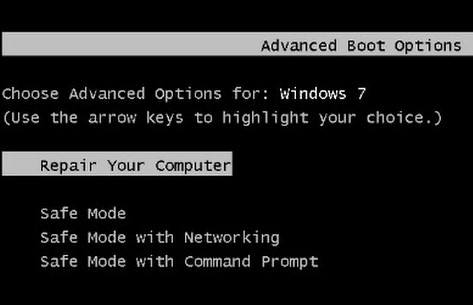
    3. Menu Advanced Boot Options

    Nanti setelah kalian menekan tombol F8 akan muncul tampilan menu advanced boot options.

    Baca Juga:
    Aplikasi Cleaner PC Terbaik
    Cara Melihat Aplikasi yang Berjalan

    Bila menu tersebut tidak muncul maka kalian bisa mengulap langkah ke 1 – 3 sampai ada menu advanced boot options.

    4. Memilih Jenis Safe Mode

    Setelah muncul menu advanced boot options maka kalian bisa untuk memilih jenis safe mode yang akan kalian perlukan.

    Kalian bisa menggunakan tombol panah untuk memilih jenis safe mode tersebut.

    Jika kalian hanya membutuhkan safe mode basic maka pilih safe mode, jika kalian ingin support networking maka bisa pilih safe mode with networking.

    Setelah kalian memilih jenis safe mode maka kalian bisa tekan tombol enter untuk masuk ke safe mode yang sudah kalian pilih.

    5. Masuk ke Boot Windows Mode Normal

    Setelah kalian melakukan perbaikan yang terjadi pada windows dengan menggunakan safe mode maka kalian harus melakukan booting windows ke normal.

    Dengan cara kalain bisa mengulangi langkah-langkah yang tadi nanti pada bagian menu advanced boot options kalian bisa pilih start windows normally.

    Cara Masuk ke Safe Mode di Windows 8

    Cara Masuk ke Safe Mode di Windows 8

    Tidak hanya windows 7 saja yang bisa masuk ke safe mode akan tetapi windows 8 juga bisa masu ke safe mode, bila kalian ingin masuk ke safe mode di windows 8 maka kalian bisa mengikuti beberapa langkah dibawah ini:

    1. Masuk ke Settings

    Kalian hidupkan terlebih dahulu komputer kalian, nanti kalian bisa masuk ke menu setting dengan cara kalian klik logo windows yang ada di pojok kiri bawah.

    2. Tahan Tombol Shift Dan Klik Tombol Power

    Pada pojok bawah kalian bisa klik tombol power setelah itu kalian bisa tahan tombol shift serta klik tombol restart tersebut.

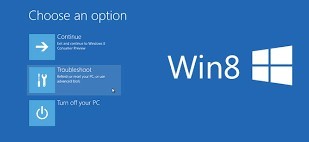
    3. Masu kek Menu WinRE

    Nanti setelah kalian melakukan restart maka kalian bisa masuk ke menu WinRE (Windows Recovery Environment).

    4. Pilih Troubleshoot

    Setelah kalian masu k ke menu WinRE kalian bisa memilih menu troubleshoot.

    5. Pilih Menu Advanced Options

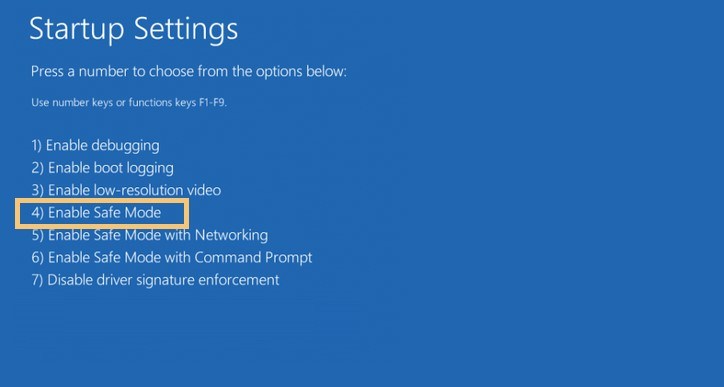
    Setelah itu kalian bisa pilih menu Advanced Options dan kalian pilih menu startup settings.

    6. Klik Tombol Restart

    Nanti akan ada tombol restart yang ada pada menu startup settings dan laptop atau komputer kalian akan melakukan restart sekali dan kalian bisa tunggu sampai menyala kembali.

    7. Pilih Jenis Safe Mode

    Setelah hidup kembali maka kalian akan masuk ke menu  Startup Settings dan kalian bisa pilih jenis safe mode yang ada pada menu tersebut.

    8. Masuk ke Mode Normal

    Jika kalian sudah selesai mengatasi error serta malware atau virus yang ada maka kalian bisa restart komputer kalian untuk masuk ke mode normal.

    Cara Masuk ke Safe Mode di Windows 10

    Cara Masuk ke Safe Mode di Windows 10

    Tidak hanya windows 7 dan 8 saja yang mempunyai safe mode akan tetapi windows 10 juga mempunyai safe mode untuk mengatasi error dan mempercepat windows 10.

    Berikut ini adalah beberapa langkah untuk kalian bisa masuk ke safe mode windows 10:

    1. Masuk ke Menu Settings

    Kalian bisa masuk ke menu setting ketika kalian menyalakan komputer atau laptop kalian.

    2. Masuk ke Menu Update & Security

    Setelah kalian masuk ke menu setting kalian bisa untuk masuk ke menu update & security.

    3. Masuk ke Menu Recovery

    Nanti kalian tinggal masuk ke menu recovery dan kalian bisa klik menu advanced startup dan klik tombol restart.

    4. Menu WinRE

    Nanti pada saat komputer kalian menyala akan langsung masuk pada menu WinRE.

    5. Pilih Troubleshoot

    Setelah itu kalian bisa pilih menu troubleshoot dan nanti pilih advanced options.

    6. Pilih Startup Settings

    Kalian tinggal ke menu startup settings dan nanti akan ada tombol restart.

    7. Masuk ke Safe Mode

    Setelah kalian restart nanti kalian akan diminta memilih jenis safe mode yang kalian akan gunakan.

    8. Masuk ke Mode Normal

    Jika kalian ingin ke mode normal lagi kalian bisa untuk restart komputer atau laptop kalian.

    Terima kasih sudah membaca artikel Cara Masuk Safe Mode di Windows 10, 8, 7. Jika artikel ini bermanfaat kalian bisa share ke teman-teman kalian agar teman-teman kalian juga tau untuk masu ke safe mode.

  • 11 Aplikasi Cleaner PC Terbaik Untuk Windows

    11 Aplikasi Cleaner PC Terbaik Untuk Windows

    Aplikasi cleaner PC terbaik untuk windows 10, 8, dan 7 agar performa semakin cepat dan ringan untuk dipakai aktivitas sehari-hari

    Perlu kalian ketahui seiring waktu pc kalian akan semakin berat dikarenakan ada nya file sampah yang tidak pernah kalian bersihkan sehingga membuat windows kalian harus berkerja lebih keras.

    File sampah tersebut adalah file-file yang biasanya sudah tidak diperlukan lagi akan tetapi masih tersimpan pada sistem seperti temp file, cache, thumbnail, registry entry, dan lainnya.

    Aplikasi Cleaner PC Terbaik Untuk Windows

    Aplikasi Cleaner PC Terbaik Untuk Windows

    Jika banyak sekali file sampah yang menumpuk maka akan memberatkkan sistem serta akan membuat pc windows aklian akan lelet dan bisa jadi hard disk kalian akan cepat penuh.

    Maka dari itu lebih baik kalian membersihkan file-file sampah pada windows kalian sampai ke akar-akarnya,

    1.  Aplikasi Cleaner Storage Sense

    Aplikasi Cleaner Storage Sense

    Pada windows 10 aplikasi ini adalah fitur bawaan yang biasanya di pakai untuk membersihkan file sampah tanpa harus kalian install aplikasi pihak ke 3.

    Aplikasi storage sense ada fitur untuk membersihkan file sampah secara otoamtis pada saat hard disk kalian penuh.

    Baca Juga:
    Cara Melihat Aplikasi yang Berjalan
    Cara Cek Temperatur CPU

    Kalian juga bisa untuk menentukan dari frekuensi serta beberapa besar sisa penyimpanan kalian dan juga bisa membersihkan secara otomatis.

    Tidak hanya itu pada aplikasi storage sense juga dapat melakukan scanning pada hard disk untuk bisa mendeteksi dari file-file sampah yang ada pada hard disk kalian.

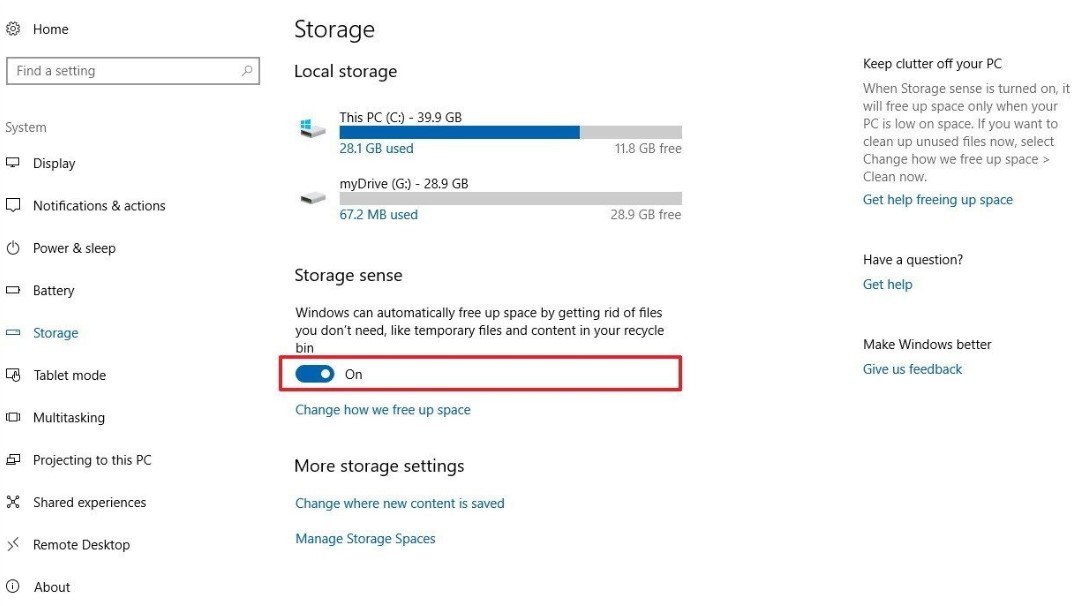
    Berikut ini cara untuk mengaktifkan dan menggunakan fitur storage sense:

    1. Kalian buka terelebih dahulu settings.
    2. Setelah itu kalian bisa masuk ke menu system.
    3. Nanti kalian pilih storage.
    4. Kalian tinggal klik pada configure storage sense or run it now.
    5. Setelah itu kalian centang menjadi ON yang ada di bawah tulisan  storage sense.
    6. Kalian bisa untuk mengatur dari jadwal pembersihan otomatis seperti every moth.
    7. Jangan lupa untuk mencentang pada bagian delete temporary files dan kalian pilih jadwal pembersihannya.
    8. Untuk bagian detele files in my download folder kalian bsia pilih never.

    Jika kalian ingin melakuakn scanning pada hard disk kalian juga bisa menggunakan fitur yang ada pada storage sense agar mempercepat windows 10.

    Dengan cara kalian bisa klik tombol clean now yang ada pada bagian bawa dari storage sense.

    Nanti kalian tinggal tunggu hingga proses scan selesai selanjutnya kalian klik lagi pada tombol clean now agar memastikan file-file sampah sudah kalian bersihkan sampai ke akar-akarnya.

    Ada kelebihan dan juga kekurangan pada Aplikasi Storage Sense:

    Semua aplikasi tentunya ada kelebihan dan juga kekurangan, berikut ini adalah beberapa kelebihan dan kekurangan dari storage sense.

    Kelebihan:

    • Kalian tidak perlu untuk menginstall aplikasi lagi.
    • Tidak ada iklan dan juga bloatware.
    • Tidak akan memberatkan sistem pada saat melakukan scanning.
    • 100% gratis serta bebas dari malware.
    • Bisa melakukan pembersihan secara otomatis.

    Kekurangan:

    • Fitur yang disediakan terbatas.
    • Tidak bisa untuk deep scan.
    • Hanya bisa untuk membersihkan temp file dan cache.
    • Tidak bisa untuk membersihkan registry.
    • Hanya ada pada sistem operasi windows 10.

    2. Disk Cleanup

    disk-cleanup

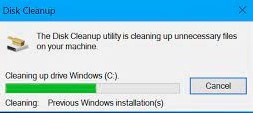
    Sama seperti aplkasi storage sense aplikasi disk cleanup merupakan aplikasi bawaan yang ada pada windows 7, 8 ataupun 10 untuk membersihkan file-file sampah pada windows.

    Aplikasi ini sudah ada sejak lama dan fungsi serta kemampuan pada disk cleanup sama baiknya seperti aplikasi cleaner terbaik yang sudah banyak dan berbayar.

    Baca Juga:
    Cara Melihat Password WiFi
    Cara Mencari Aplikasi Tersembunyi

    Bagi kalian yang ingin membersihkan drive C di windows menggunakan disk cleanup sangatlah mudah, kalian tinggal ikuti beberapa langkah dibawah ini:

    1. Kalian klik logo windows yang ada di kiri bawah dan kalian ketikkan disk cleanup.
    2. Nanti kalian klik pada aplikasi disk cleanup dan kalian bisa pilih drive mana yang akan kalian bersihkan.
    3. Jika sudah kalian bisa centang beberapa file sampah yang akan kalian bersihkan dan kalian klik pada clean up system files setelah itu OK.

    Kelebihan dan Kekurangan Disk Cleanup untuk pembersih file-file sampah di windows

    Sama seperti storage sense aplikasi ini juga mempunyai kelebihan dan kekurangan sebagai aplikasi pembersih di windows.

    Kelebihan:

    • Kalian tidak perlu untuk menginstall aplikasi lagi.
    • Tidak ada iklan serta pembelian.
    • Bisa untuk membersihkan file-file sampah seperti temp files, cache, internet files, thumbnail, dan file-file tidak terpakai lainnya.
    • Bisa untuk membersihkan data dari installan windows lama.

    Kekurangan:

    • Fitur masih ada yang kurang tidak seperti aplikasi lainnya.
    • Tampilan yang masih terlihat jadul.

    3. Total PC Cleaner

    Total PC Cleaner

    Aplikasi total pc cleaner adalah aplikasi untuk membersihkan sampah yang ada pada Microsoft store untuk membersihakn file-file sampah dan juga untuk mengoptimasi dari penggunaan memory agar windows 10 tetap ringan.

    Untuk tampilannya sendiri juga simple serta gampang untuk digunakan dan pada halaman utama terdiri dari 1 halaman untuk melakukkan scanning.

    Baca Juga:
    Aplikasi Cek Spesifikasi HP Android
    Cara Cek Spesifikasi HP Android

    Kalian juga bisa untuk memilih dari jenis file-file sampah yang akan kalian bersihkan dan kalian tinggal menekan tombol scan.

    Kelebihan dan Kekurangan Aplikasi Total PC Cleaner.

    Tentunya aplikasi ini juga memiliki beberapa kelebihan dan kekurangan untuk membersihkan file-file sampah yang ada pada windows kalian.

    Kelebihan:

    • Gratis.
    • Ringan.
    • Tampilan yang simpel.
    • Bebas dari malware serta adware.
    • Bisa berjalan pada spesifikasi yang rendah.
    • Tanpa iklan.

    Kekurangan:

    • Fitur yang kurang lengkap.
    • Hanya bisa utnuk membersihkan drive C.
    • Tidak bisa untuk scanning pada direktori.

    4. Revo Uninstaller

    Revo Uninstaller

    Perlu kalian ketahui pada saat kalian sudah menghapus program di winodws hal tersebut tidak seluruhnya terhapus seperti cache, temp file, app data, registry entry, dan lainnya.

    Maka dari itu agar file-file tersebut juga terhapus kalian bisa untuk menggunakan aplikasi pihak ketiga bernama RevoUninstaller yang bisa menghapus aplikasi sampai bersih ke akar-akarnya.

    Kelebihan dan Kukarangan RevoUninstaller

    Tentunya aplikasi revouninstaller memiliki beberapa kelebihan dan juga kekurangan sebagai berikut ini:

    Kelebihan:

    • Aplikasi ini bisa untuk mendeteksi serta membersihkan file-file sisa dari uninstall aplikasi hingga ke akar-akarnya.
    • Tampilan dari aplikasi ini sangat mudah untuk digunakan.
    • Ada nya fitur-fitur lain yang berguna contohnya history cleaner dan autorun manager.

    Kekurangan:

    • Sayangnya aplikasi tidak gratis, kalian bisa membeli apliaksi tersebut diwebsite RevoUninstaller.

    5. Aplikasi Cleaner PC CCleaner

    Aplikasi Cleaner PC CCleaner

    Aplikasi ccleaner ini sudah banyak sekali orang yang memakai untuk membersihkan berbagai macam file-file sampah seperti cache, temp file, thumbnail, registry entry, sampai browser tracker.

    Aplikasi ini ada 2 versi yaitu versi gratis dan berbayar, untuk versi gratis sudah cukup bagus untuk digunakan pada komputer kalian.

    Selain untuk membersihkan file-file sampah aplikasi ccleaner ini juga bisa untuk mengoptimasi windows yang kalian gunakan dan juga bisa untuk membersihkan hard disk secara menyeluruh.

    Ada juga fitur duplicate finder yang bisa kalian gunakan untuk mengetahui file duplikat yang ada di komputer kalian dan bisa kalian bersihkan.

    Kalian bisa menginstall apliaksi ccleaner setelah kalian install windows 10 dikarenakan aplikasi ini sangat membantu untuk menjaga sistem dan memebrsihkan dari file-file sampah.

    Cara Install CCleaner

    • Kalian bisa download aplikasi ccleaner pada website resminya Download CCleaner.
    • Setelah kalian download kalian bisa install aplikasi ccleaner.
    • Nanti kalian bsia masuk ke Easy Clean dan klik Analyze.
    • Kalian tunggu sampai proses scan selesai dan akan terlihat file-file sampah yang akan di deteksi oleh ccleaner.
    • Setelah itu kalian bisa klik tombol clean all untuk membersihkan file tersebut.
    • Kalian juga bisa untuk membersihkan file-file yang ada pada windows explorer.
    • Kalian masuk ke menu custom clean nanti kalian tinggal klik windows setelah itu kalian bisa centang file-file sampah yang akan kalian bersihkan dan klik analyze.

    Kelebihan dan Kekurangan CCleaner

    Aplikasi ini juga memiliki beberapa kelebihan serta kekurangan sebagai berikut ini :

    Kelebihan:

    • Pada versi gratis memiliki fitur yang lengkap.
    • Tampilan pada aplikasi ccleaner mudah digunakan.
    • Aplikasi ini juga bisa scan registry serta file-file duplikat.
    • Bisa untuk mendeteksi tracker yang ada pada browser.
    • Bisa membersihkan sampah-sampah sampai tuntang.
    • Aplikasi ini dapat berjalan di Windows 10, Windows 8 dan Windows 7.

    Kekurangan:

    • Jika kalian sembarangan untuk menghapus file-file sampah yang ada di sistem maka bisa menyebabkan windows kalian menjadi error.
    • Tidak bisa untuk scan direktori tertentu.
    • Ada nya iklan pada versi gratis.

    6. AVG PC TuneUP

    AVG PC TuneUP

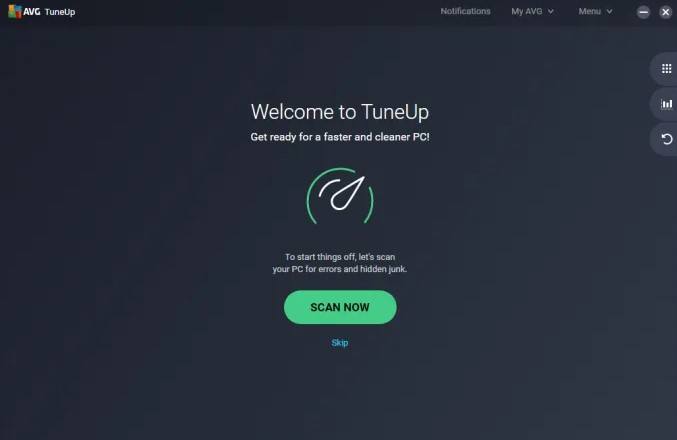
    Tidak hanya antivirus saja avg juga memiliki aplikasi untuk cleaner yang sangat baik untuk membersihkan file-file sampah untuk menjaga sistem pada komputer kalian sehat.

    Pada aplikasi ini kalian bisa membersihkan drive serta mengoptimalkan performa windows dan juga dapat untuk menututup cleah keamanan yang ada pada laptop kalian.

    Tidak hanya itu aplikasi ini juga dapat untuk menghemat baterai jika kalian menggunakan laptop dan ada fitur untuk sleep mode yang bisa kalian gunakan jika ingin menonaktifkan sementara program-program yang tidak diperlukan.

    Baca Juga:
    Cara Mempercepat Booting Windows 10

    Hal tersebut juga bisa untuk menambah performa windows kalian menjadi ringan serta hemat baterai bagi kalian yang menggunakan laptop.

    Untuk urusan cleaner aplikasi avg pc tuneup juga dapat membersihkan file-file seperti cache, temp file, thumbnail, file duplikat, registry, serta ada fitur scheduled & automatic routine maintenance.

    Fitur-Fitur yang ada pada AVG PC TuneUP

    • Kalian bsia untuk melakukan scan pada file-file sampah secara otomatis.
    • Dapat juga menjalankan disk defragmenting.
    • Scannign system registry.
    • Mengindentifikasi program yang bisa untuk memperlambat startup serta bisa mematikan program tersebut.
    • Dapat menyeimbangkan performa serta menghemat baterai.
    • Dapat mematikan program yang bisa menguras baterai.
    • Dapat membersihkan file-file sampah yang dapat memberatkan windows.
    • Bisa membersihkan file-file duplikat yang ada pada windows.

    Kelebihan dan Kekurangan AVG PC TuneUP

    Walaupun cukup bagus aplikasi ini akan tetapi juga memiliki kekurangan serta kelebihan sebagai berikut ini:

    Kelebihan:

    • Untuk tampilan mudah digunakan serta sederhana.
    • Ada nya fitur maintance otomatis.
    • Aplikasi dapat berjalan pada perangakat Windows, MacOS ataupun Android.

    Kekurangan:

    • Dapat menyisipkan aplikasi yang tidak diinginkan.
    • Ada notifikasi yang selalu muncul
    • Iklan yang terlalu berlebihan.

    7. Ashampoo WinOptimizer

    Ashampoo WinOptimizer

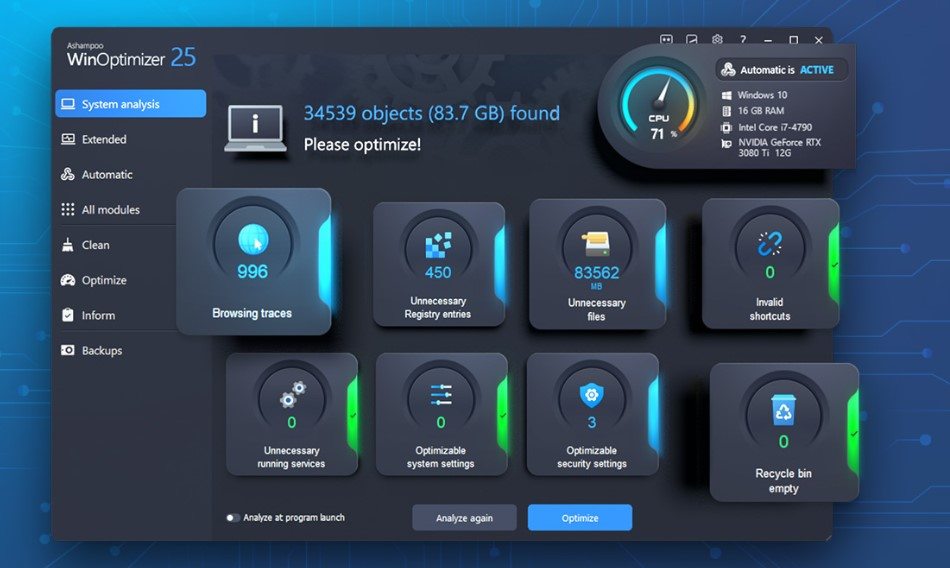
    Aplikasi Ashampoo WinOptimizer adalah aplikasi untuk membersihkan sampah yang ada di windows untuk menjaga kinerja windows agar tetap optimal.

    Aplikasi ini mempunyai fitur 1 click optimization yang bisa kalian gunakan untuk melakuakn scanning serta membersihkan hanya dengan 1 tombol saja.

    Pada aplikasi ini terdapat fitur keamanan yang bisa mendeteksi file-file apabila ada nya file mencurigakan seperti virus, malware, spyware.

    Fitur tersebut tentunya berguna untuk menditeksi serta kalian bisa dengan mudah untuk menghapus file-file berbahaya tersebut.

    Fitur-Fitur Ashampoo WinOptimizer

    • Dapat melakuakn maintance serta optimasi pada komputer.
    • Dapat membersihkan file-file sampah yang ada.
    • Bisa mempercepat kinerja dari windows.
    • Bisa membersihkan registry.
    • Dapat membackup file-file.

    Kelebihan dan Kekurangan Ashampoo WinOptimizer

    Tentunya aplikasi ashampoo winoptimizer memiliki kelebihan serta juga kekurangan sebagai berikut ini:

    Kelebihan:

    • Mudah untuk digunakan.
    • Adanya fitur 1 click optimization akan tetapi ini ada di versi pro.
    • Membersihkan file sampah sampai tuntas.
    • Bisa untuk memperbaiki startup.

    Kekurangan:

    • Tidak ada custom install.
    • Aplikasi bisa menghapus system restore point bila kalian tidak hati-hati.
    • Dapat menyisipkan shortcut link komersial.

    8. Razer Cortex

    Razer Cortex

    Jika kalian seorang gamer tentu nya kalian akan menggunakan aplikasi cleaner terbaik razer cortex yang bisa untuk booster serta membersihkan memori dari aplikasi-aplikasi pada saat kalian bermain game.

    Pada aplikasi Razer Cortex dapat memberishkan file-file sampah serta mengoptimalkan performa pada komputer kalian agar komputer kalian ringan dan cepat.

    Untuk tampilannya sendiri juga sangat mudah digunakan dengan adanya fitur 1 click booster dari aplikasi razer cortex untuk melakukan pembersihan dan pengoptimalan dengan 1x klik.

    Tidak hanya itu aplikasi razer cortex juga dapat untuk menyimpan preferensi daftar game yang pernah kalian mainkan dan juga ada keterangan kapan kalian terakhir memainkan game tersebut.

    Fitur-Fitur Razer Cortex:

    • Dapat membooster system dan game.
    • Bisa membersihkan file-file sampah.
    • Dapat membersihkan memori komputer.
    • Bisa mengoptimasi komputer dalam sekali klik.
    • Bisa menampilkan FPS counter ketika bermain game.
    • Adanya Defrag game.
    • Game Library.

    Kelebihan dan Kekurangan Razer Cortex

    Tentu saja aplikasi juga memiliki kelebihan dan juga kekurangan seperti:

    Kelebihan:

    • Gratis.
    • Tampilan yang mudah.
    • Ada fitur 1 click booster.
    • Dapat meningkatkan performa komputer pada saat bermain game.

    Kekurangan:

    • Perlu menginstall .NET Framework.
    • Harus login ulang pada saat kalian jaranga membuka apliaksi ini.

    9. Advanced System Optimizer

    Advanced System Optimizer

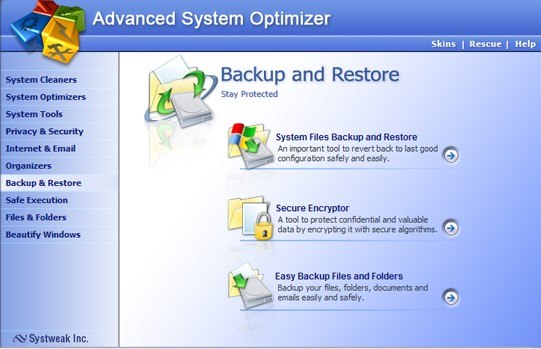
    Aplikasi ini dapat membuat komputer agar tetap sehat serta kalian bisa gunakan aplikasi ini untuk memberishkan file-file sampah seperti log, cache, browser traces, dan junk files.

    Tidak hanya itu aplikasi ini juga dapat digunakan untuk system booster serta antimalware dan untuk tampilannya mudah digunakan.

    Fitur-Fitur Advanced System Optimizer:

    • Dapat membersihkan semua jenis file-file sampah.
    • Bisa membersihkan system registry.
    • Ada nya optimasi hard disk.
    • Bisa untuk Booster Game.
    • Dapat mengupdate driver.
    • Bisa melindungi sistem dari malware, trojans, spyware, adware.
    • Adanya backup manager untuk memulihkan data.
    • Ada fitur Duplicate Remover.
    • Secure Delete untuk menghapus file atau folder secara permanen.

    Kelebihan dan Kekurangan Advanced System Optimizer

    Tentunya aplikasi advanced system optimizer ada kelebihan serta kekurangan yang bisa kalian ketahui sebagai berikut ini:

    Kelebihan:

    • Fitur yang sediakan aplikasi ini lengkap.
    • Bisa digunakan untuk anti malware.
    • Adanya fitur backup
    • Bisa untuk melakukan deep scan.

    Kekurangan:

    • Aplikasi terkadang medeteksi yang bukan malware sebagai malaware.
    • Adanya fitur backup yang terbatas.
    • Kalian harus membeli versi pro jika ingin mendapatkan fitur-fitur tersebut.

    10. Avast Cleanup

    Avast Cleanup

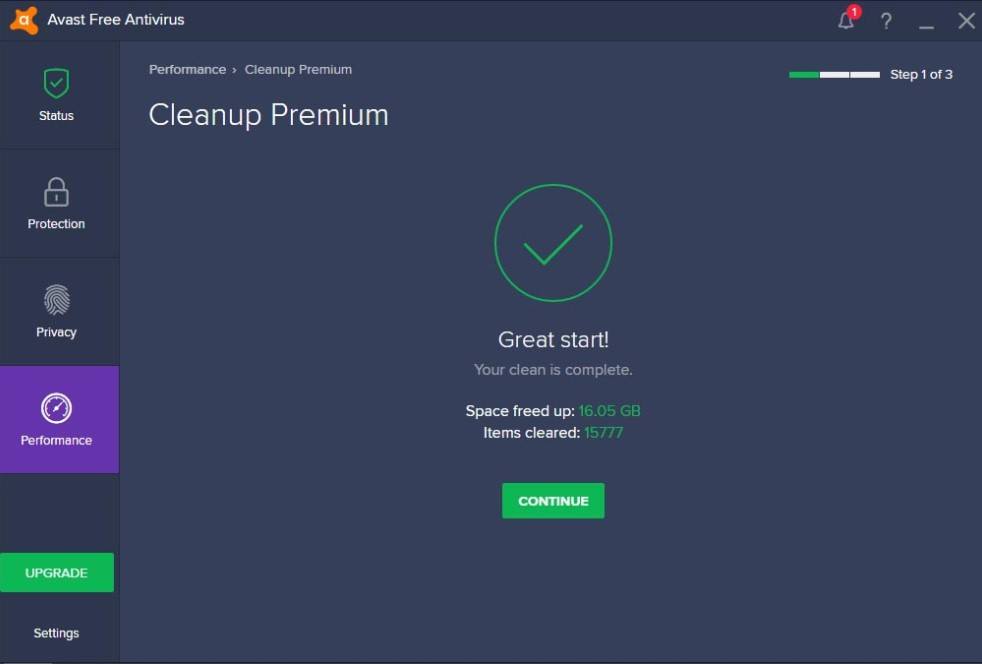
    Avast selain mempunyai apliaksi antivirus ternyata ada aplikasi cleaner pc terbaik yaitu avast cleanup yang bisa kalian gunakan untuk melakuakn deep scan serta untuk mendeteksi file-file yang tidak berguna.

    Selain itu kalian juga bisa mendeteksi bloatware serta aplikasi yang akan memberatkan kinerja komputer kalian.

    Fitur-FItur Avast Cleanup

    • Disk Wiper.
    • PC Cleaner.
    • Registry Cleaner.
    • Bloatware Remover.

    Kelebihan dan Kekurangan Avast Cleanup

    Tentu saja avast cleanup memiliki kelebihan serta kekurangan untuk aplikasi cleaner terbaik sebagai berikut ini:

    Kelebihan:

    • Tampilan yang mudah digunakan serta menarik.
    • Dapat medeteksi file-file sampah serta aplikasi yang di install di windows.
    • Bisa mencegah apliaksi yang memakan banyak resource.
    • Bisa mendeteksi bloatware.
    • Adanya fitur yang lengkap.
    • Dapat digunakan pada windows 7,8,dan 10.

    Kekurangan:

    • Jika kalian ingin menggunakan apliaksi ini maka kalian harus membeli aplikasi ini.

    11. Advanced SystemCare

    Advanced SystemCare

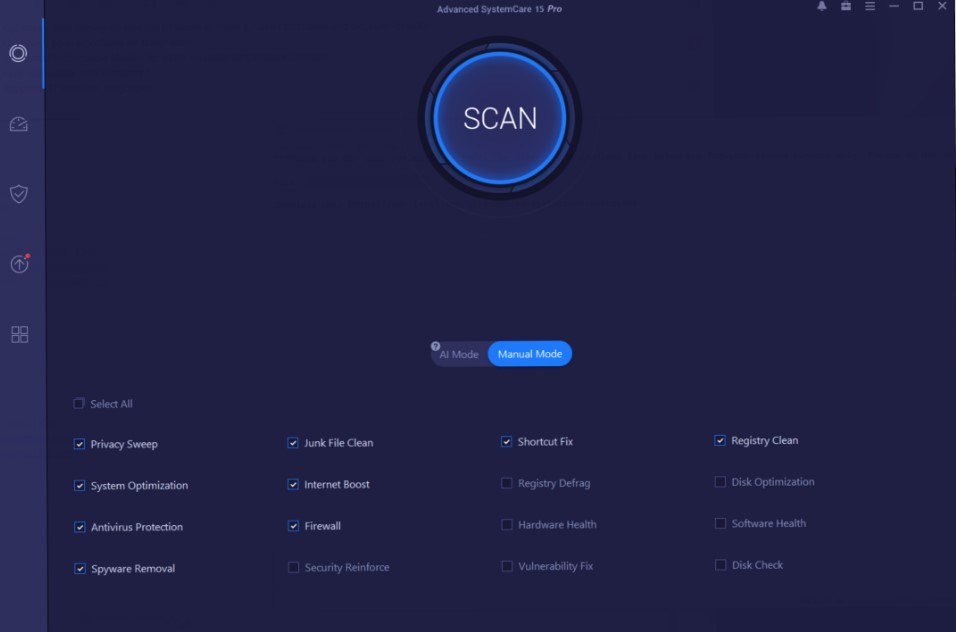
    Aplikasi advanced systemcare adalah aplikasi cleaner pc gratis yang bisa kalian gunakan untuk dapat menjaga dari sistem windows kalian agar tetap bersih serta ringan.

    Fitur-fitur yang disediakan cukup lengkap kalian bisa membersihkan file-file seperti junk file, system registry dan dapat mendeteksi serta menghapus spyware.

    Fitur-Fitur Advanced SystemCare

    • PC Cleaner.
    • Registry Cleaner.
    • Spyware Removal.
    • Startup Optimization.
    • System Optimzation.
    • Disk Optimization.
    • Vulnerability Fix.

    Kelebihan dan Kekurangan Advanced SystemCare

    Aplikasi advanced systemcare juga memiliki beberapa kelebihan dan juga kekurangan sebagai berikut ini:

    Kelebihan:

    • Gratis.
    • Fitur yang disediakan Lengkap.
    • Tempilan bersih dan mudah digunakan.
    • Adanya widget penggunaan RAM dan CPU.

    Kekurangan:

    • Pada saat install pertama kali akan meminta menginstall aplikasi lain.

    Terima kasih telah membaca artikel 11 aplikasi cleaner pc terbaik untuk windows jika artikel ini bermanfaat kalian bisa share ke teman-teman kalian agar teman-teman kalian tahu aplikasi cleaner gratis untuk dipasang di komputernya.

  • Cara Mempercepat Kinerja Laptop Windows 10 Agar Tidak Lemot

    Cara Mempercepat Kinerja Laptop Windows 10 Agar Tidak Lemot

    Cara mempercepat kinerja laptop windows 10 agar tidak lemot dikarenakan pada saat windows 10 lemot atau lambat di laptop kalian maka kalian bisa mengikut beberapa cara mempercepat windows 10 yang bisa kalian lakukan untuk mengoptimalkan performa windows 10 kalian.

    Seperti kalian mengatur boot menu timeout yang nanti nya bisa membuat windows kalian cepat saat dihidupkan dan bisa menjaga sistem agar tetap bersih dari file sampah.

    Pada sekarang ini sistem operasi windows 10 abnyak sekali dipakai pada latpop atau komputer dikarenakan banyak sekali keunggulan pada versi windows 10 ini dari pada versi sebelumnya.

    Banyak sekali fitur-fitur yang ada pada windows 10 dan membuat nyaman penggunanya untuk berbagai keperluan.

    Cara Mempercepat Windows 10 Laptop atau PC

    Cara Mempercepat Windows 10 Laptop atau PC

    Perlu kalian ketahui mempercepat loading windows 10 adalah sebuah hal yang wajib kalian lakukan jika kalian ingin mengoptimalkan produktivitas ketika beraktivitas menggunakan windows 10.

    Dikarenakan ketika windows yang lemot akan bisa merusak mood kita saat kita bekerja, pada kesempatan sekarang kami akan memberikan tips untuk membuat windows 10 laptop atau komputer kalian ringan, cepat, dan tidak lemot.

    1. Mempercepat Booting Pada Windows 10

    Mempercepat Booting Pada Windows 10

    Untuk mempercepat windows 10 maka kalian harus juga mempercepat proses booting pada saat laptop atau komputer kalian pada saat dihidupkan.

    Jadi anda tidak menunggu terlalu lama loading pada windwos kalian pada saat kalain menyalakan laptop atau komputer kalian.

    Hal tersebut dapat kalian lakukan untuk mengurangi durasi pada boot menu timeout (BMT).

    Mungkin sekarang ini pada saat kalian menghidupkan laptop atau komputer yang menggunakan sistem operasi windows akan memakan waktu tertentu sebelum masuk ke desktop.

    Hal tersebut dikarenakan secara default pada boot menu sebelum ditampilkan akan memakan durasi 30 detik, kalian bisa mengurangi durasi tersebut untuk mempercepat startup windows 10 pada saat dinyalakan.

    Berikut adalah beberapa cara mempercepat booting windows 10:

    1. Kalian masuk terlebih dahulu ke menu Control Panel.
    2. Setelah itu kalian bisa pilih System.
    3. Dan nanti kalian bisa klik menu Advanced System Settings.
    4. Setelah itu kalian masuk pada menu Advanced.
    5. Nanti klaian tinggal klik Settings yang ada pada menu Startup and Recovery.
    6. Kalian bisa pilih opsi Time to display list operating systems dan kalian ubah menjadi 10 seconds.
    7. Tinggal kalian klik OK untuk menyimpan settingan tersebut.

    Setelah itu kalian bisa untuk restart laptop atau komputer kalian agar settingan tersebut bisa berjalan dan kalian bedakan pada saat kalian belum setting hal tersebut untuk mempercepat booting windows 10 pada boot menu.

    2. Mematikan Efek Transparan

    Mematikan Efek Transparan

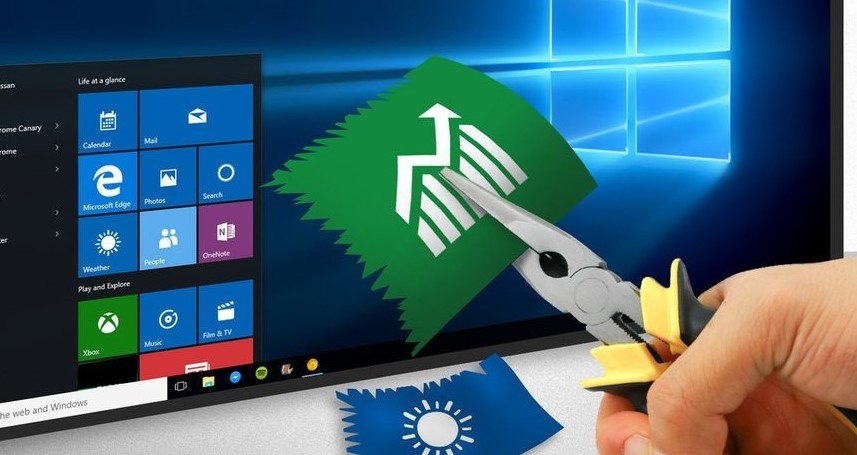
    Pada windows 10 ada efek transparan yang terletak pada start menu dan taskbar untuk mempercantik windows kalian.

    Dengan kalian mematikan efek tersebut maka kalian bisa untuk menghemat dari pemakaian resource sehingga akan membuat system pada windows 10 menjadi lebih ringan dan cepat.

    Efek tersebut banyak sekali memakan resource terutama pada RAM laptop atau komputer kalian, maka dari itu lebih baik matikan efek tersebut untuk membuat performa windows 10 menjadi lebih ringan.

    Berikut ini adalah cara mempercepat windows 10 dengan mematikan efek transaparan:

    1. Kalian bisa pergi ke menu settings dengan klik tombol windows yang ada di sebelah kiri bawah.
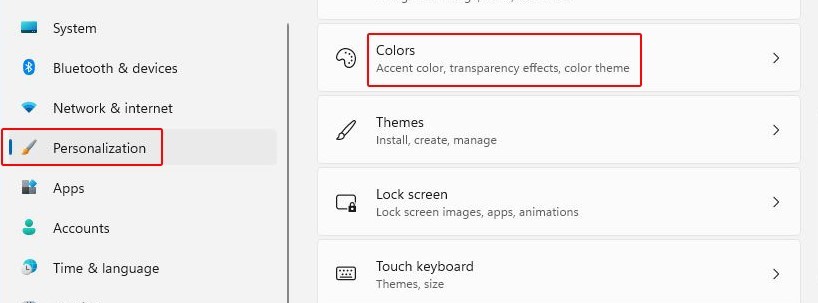
    2. Setelah itu kalian masuk pada menu personalization dan klik color.
    3. Nanti kalian tinggal klik opsi transparency effects menjadi off.

    Setelah kalian mematikan effects tersebut maka aklian akan bisa melihat perubahaan yang ada pada start menu dan taskbar yang tidak transparan lagi.

    Mungkin hal tersebut akan membuat kalain janggal pada saat pertama kali melihat nya akana tetapi kalian bisa untuk mengganti warnanya dengan warna yang lebih lembut seperti hitam.

    3. Mematikan Efek Animasi

    Mematikan Efek Animasi

    Sistem operasi windows 10 banyak sekali efek animasi untuk dapat membuat tampilan pada sistem operasi tersebut terlihat bagus dan cantik.

    Akan tetapi hal tersebut akan memakan banyak sekali resource maka dari itu untuk mempercepat windows 10 agar tidak lemot dan ringan.

    Kalian harus mematikan efek animasi tersebut dikarenakan jika kita masih menyalakannya akan memakan banyak sekali resource.

    Berikut adalah cara untuk mematikan efek animasi pada windows 10:

    1. Kalian buka terlebih dahulu control panel.
    2. Setelah itu kalian bisa pilih menu system.
    3. Nanti kalian tinggal klik pada bagian Advanced System Settings.
    4. Kalian tinggal ke menu Advanced dan pada opsi performance kalian bsia klik settings.
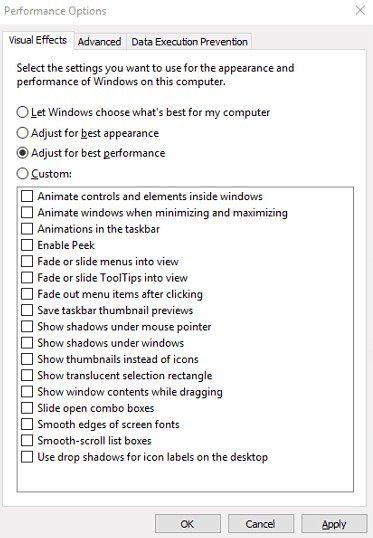
    5. Nanti akan ada tab visual effects kalian bisa centang opsi adjust for best performance untuk mematikan efek animasi pada windows 10.
    6. Tinggal kalian klik OK untuk menyimpan settingan tersebut.

    Setelah kalian setting adjust for best performance pada windows kalian maka kalian sudah mematikan semua efek animasi yang ada pada windows 10.

    Kalian bisa lihat tampilan windows kalian sudah tidak ada efek animasi yang memakan resource sehingga windows 10 akan menjadi ringan.

    4. Matikan Antivirus Windows 10

    Matikan Antivirus Windows 10

    Untuk mengatasi windows 10 yang lemot maka kalian dapat untuk mematikan antivirus yang ada pada windows 10.

    Dikarenakan ketika spesifikasi windows 10 pada latpop atau komputer kalian minim maka antivirus tersebut akan memakan resource dari processor, RAM, dan Harddrive kalian.

    Maka dari itu kalian bisa untuk mematikan antivirus pada laptop atau komptuer kalian agar tidak lemot lagi.

    5. Membersihkan Windows 10 dengan Aplikasi Cleaner

    Membersihkan Windows 10 dengan Aplikasi Cleaner

    Bagi kalian yang ingin menjaga sistem windows 10 agar tetap ringan maka kalian harus membersihkan dari file-file sampah seperti cachetemp filethumbnail dan juga file sisa dari aplikasi yang pernah kalian hapus.

    Kalian bisa menggunakan aplikasi cleaner agar memudahkan kalian untuk membersihkan secara otomatis file-file tersebut.

    Banyak software cleaner yang bagus untuk membersihkan windows dari file-file sampah seperti cache, file tersebut tentunya jika menumpuk akan membuat laptop atau komputer kalian menjadi lemot maka lebih baik kalian secara rutin untuk membersihkan file-file tersebut.

    6. Mematikan Startup Program

    Mematikan Startup Program

    Pada saat kalian menyalakan komputer tentunya akan menjalankan program-program yang ada pada startup maka semakin banyak program yang ada di startup maka laptop atau komputer kalian akan memakan banyak waktu ketika baru dihidupkan.

    Kebanyakan rata-rata pada saat masuk ke desktop windows kursor pada mouse kalian akan berputar-putar dikarenakan sedang memuat program yang ada pada startup.

    Maka dari itu kalian bisa mematikan aplikasi yang ada pada startup yang tidak kalian butuhkan untuk mencegah agar laptop kalian tidak lemot.

    Berikut adalah cara untuk mematikan startup program di windows yang tidak terlalu dibutuhkan:

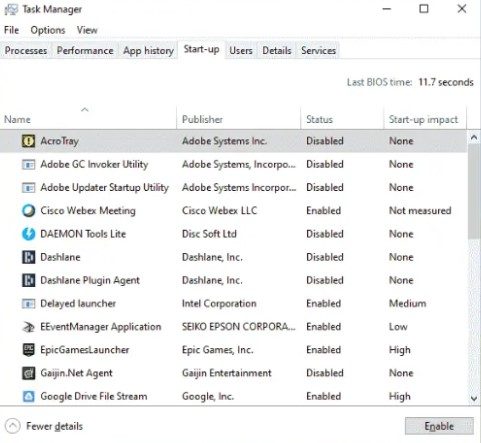
    1. Kalian buak terlebih dahulu aplikasi task manager dengan cara kalian bisa klik kanan pada taskbar dan pilih task manager.
    2. Setelah terbuka kalian bisa masuk ke tab startup.
    3. Nanti kalian akan melihat daftar program yang ada di tab tersebut, kalian bisa pilih program yang menurut kalian tidak kalian butuhkan saat menghidupkan laptop kalian.
    4. Kalian bisa mematikan program tersebut dengan kalian klik kanan pada program yang kalian tidak butuh kan dan klik disabled.

    Jika program yang ada pada startup sedikit maka bisa mempercepat windows 10 pada saat kalian menghidupkan laptop atau komputer kalian.

    7. Matikan Tips Tricks Suggestion

    Matikan Tips Tricks Suggestion

    Pada saat kalian install windows 10 tentu saja fitur tips tricks suggestion akan terbawa dikarenakan fitur default yang ada pada windows 10.

    Fitur tersebut berfungsi agar memudahkan kalian dengan cara memberikan saran seperti notifikasi popup pada saat kalian menggunakan windows 10.

    Akan tetapi pada notifikasi yang muncul akan menggangu aktivitas kalian maka dari itu sebaiknya matikan fitur tersebut dan jika kalian mematikan fitur tersebut akan memberikan boost pada performa windows 10.

    Untuk mematikan fitur tersebut kalian bisa untuk mengikuti langkah-langkah dibawah ini:

    1. Kalian buka terlebih dahulu windows yang ada pada pojok kiri bawah.
    2. Setelah itu kalian bisa klik settings atau klik icon gear.
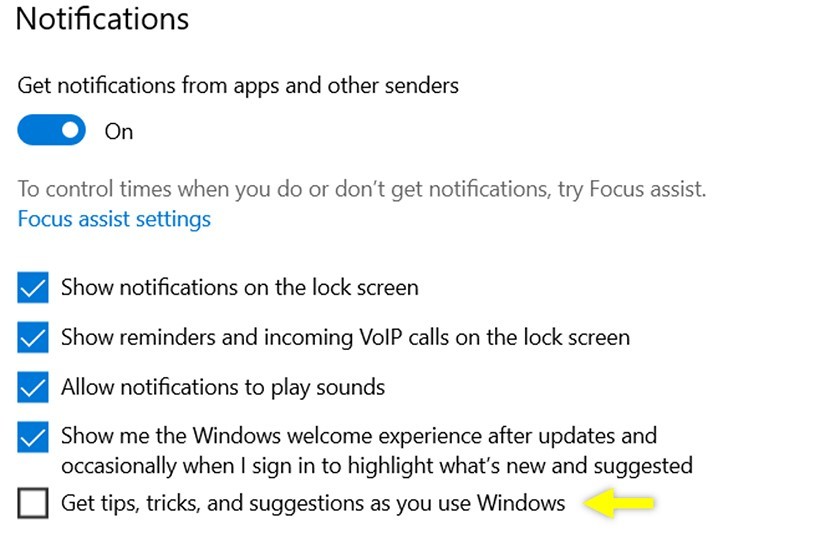
    3. Nanti kalian tinggal masuk ke notifications anda actions.
    4. Kalian bisa mematikan opsi get tips, tricks, and suggesstions as you use windows.

    8. Mengganti Settingan Power Plan

    Mengganti Settingan Power Plan

    Perlu kalian ketahui pada settingan power plan akan berpengaruh pada performa yang ada di windows 10 pada saat mode power saver plans.

    Maka nanti nya windows akan secara otoamtis menurunkan performa serta dapat mengurangi alokasi CPU dan Memory agar menghemat baterai.

    Untuk menjaga performa pada windows 10 tetap stabil maka kalian bisa untuk melakukan settingan power plan yang tepat.

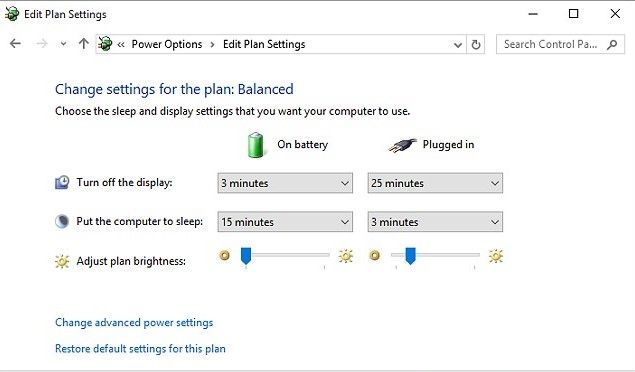
    Berikut adalah settingan power plan yang bisa kalian gunakan pada laptop kalian untuk mempercepat laptop windows 10:

    1. Kalian masuk terlebih dahulu ke control panel.
    2. Setelah itu kalian pilih  power option dan pada power plan kalian bisa klik change plan settings.
    3. Setelah itu kalian bsia klik change advanced power settings.
    4. Nanti kalian pilih antara balanced atau high performance.
    5. Setelah itu kalian bisa klik OK.

    Untuk kalian yang biasanya menggunakan laptop yang tidak tercolok lebih baik kalian menggunakan settingan balanced agar baterai pada laptop kalian hemat.

    Jika kalian ingin menggunakan settingan high performance memang bisa untuk mempercepat windows akan tetapi jika kalian mengaktifkan fitur tersebut baterai pada laptop kalian akan cepat habis.

    9. Mematikan Program Yang Berjalan di Background

    Mematikan Program Yang Berjalan di Background

    Semakin kalian banyak software yang di install di windows 10 maka makin banyak juga proses aplikasi yang berjalan di laptop kalian.

    Proses pada background ini memang tidak terlihat akan tetapi bisa menyebabkan banyaknya resource yang terpakai serta akan membuat laptop atau komputer kalian terasa berat.

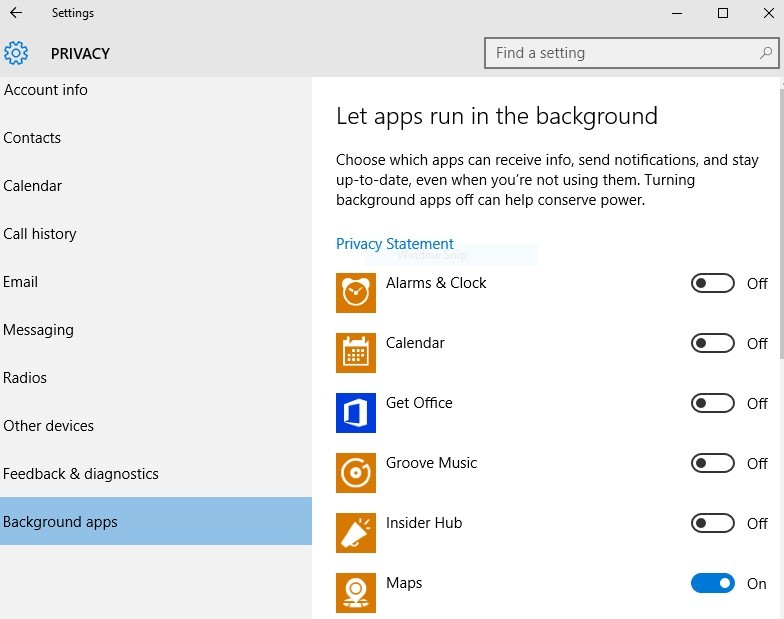
    Maka dari tiu jika kalian ingin mempercepat performa windows 10 maka lebih baik menutup program-program yang tidak digunakan yang ada pada background tersebut.

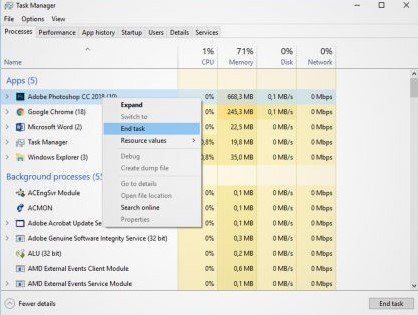
    Cara untuk mematikan program yang berjalan dibackground cukup mudah, kalian bisa mengikuti langkah-langkah berikut ini:

    1. Kalian buka terlebih dahulu aplikasi task manager.
    2. Setelah itu kalian bisa masuk ke bagian processes dan kalian bisa sortir program yang memakan banyak memory.
    3. Kalian bisa menghentikan program yang tidak kalian perlukan dengan kalian klik program tersebut dan klik end task.

    Dengan kalian mematikan program-program yang berjalan pada background maka kalian dapat menjaga resource yang ada pada memory dan cpu agar tetap luas.

    10. Membersihkan Program Bloatware, Adware, Spyware

    Membersihkan Program Bloatware, Adware, Spyware

    Jika laptop kalian banyak sekali program bloatwareadware, dan spyware maka bisa mengalmi penurunan pada performanya sehingga windows kalian akan menjadi lemot.

    Apa lagi banyak permasalah windows yang sering crash dikarenakan ada program-program yang bsia merugikan pada saat kalian menginstall program secara sembarangan.

    Pada windows 10 ada fitur windows security yang dimana aplikasi tersebut adalah antivirus default yang ada pada windows 10 untuk mencegah serangan malware.

    Kalian harus pastikan aplikasi windows security kalian selalu update dan juga aktif real time protection agar dapat mencegah malware masuk ke laptop kalian.

    Kalian bisa mengikuti beberapa langkah dibawahi ni utnuk mengaktifkan real time protection pada windows security:

    1. Kalian masuk terlebih dahulu ke Settings setelah itu kalian pilih update & security.
    2. Nanit kalian tinggal ke windows security dan klik virus and threat protection.
    3. Setelah itu kalian klik manage settings dan kalian bisa mengaktifkan real time protection serta opsi-opsi yang ada.

    Menurut pengalaman saya menggunakan windows security ini sangatlah bagus dari pada antivirus yang ada yang bisa memberatkan kinerja dari windows.

    Agar kalian tidak terkna malware maka kalian harus menginstall aplikasi dari sumber yang terpercaya dan jangan kalian gunakan versi bajakan.

    11. Menjalankan Disk Cleanup

    Menjalankan Disk Cleanup

    Jika penyimpanan kalian sudah penuh terlebih lagi pada penyimpanan file sistem maka akan bisa mengakibatkan windows 10 kalian lemot.

    Maka dari itu kalian harus psatikan agar ruang penyimpanan pada file sistem tidak penuh, jika file tersebut penuh maka kalian bisa menggunakan fitur disk cleanup yang ada pada windows.

    Perlu kalian ketahui disk cleanup adalah salah satu aplikasi default yanga ada pada windows dan berfungsi untuk melakuakn pembersihan file-file sampah seperti temp file, cache, thumbnail, dan sebagainya.

    Agar kalian bisa mempercepat windows 10 maka kalian bisa untuk membersihkan file-file yang sudah menumpuk pada laptop kalian dengan cara:

    1. Kalian bisa klik terlebih dahulu windows yang ada pada bawah kiri.
    2. Setelah itu kalian bisa ketikkan “disk cleanup” pada kolom pencarian.
    3. Nanti akan muncul apliaksi disk cleanup kalian klik apliki tersebut.
    4. Setelah terbuka kalian bisa pilih drive C dan kalian bisa centang file-file temporary yang akan kalian bersihkan.
    5. Nanti kalian tinggal klik clean system files dan klik OK.

    Jika kalian ingin membersihkan secara otomatis file-file smapah tersebut maka kalian bisa untuk menggunakan fitur windows 10 yaitu storage sense.

    Untuk fitur tersebut bisa menjaga drive c kalian tidak cepat penuh terlebih lagi pada saat melakuakn update besar dikarenakan biasanya file windows yang lama akan tersimpan pada hard disk.

    Kalian bisa mengikuti beberapa langkah dibawah ini untuk menggunakan fitur storage sense:

    1. Kalian masuk terlebih dahulu ke settings setelah itu kalian pilih system dan pilih storage.
    2. Nanti pada opsi storage sense kalian bisa ubah menjadi ON.

    Fitur ini sangat berguna untuk membersihkan file sampah di windows 10 secara otomatis dengan kalian mengaktifkannya pada menu configure strorage sense or run it now yang ada pada tombol on/off.

    12. Upgrade RAM

    Upgrade RAM

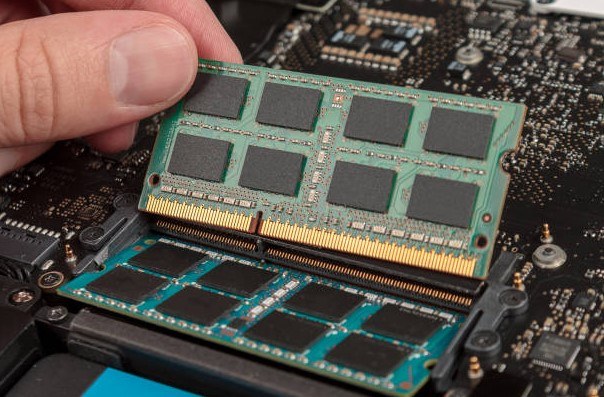
    Seperti yang kalian ketahui ram adalah komponena yang bisa menentukan dari performa pada laptop atau komputer yang dimana semakin besar dari kapasitas ram maka akan semakin baik juga pada performanya.

    Maka dari itu bagi kalian yang sering sekali multi tasking lebih baik kalian upgrade ram yang bisa membuat performa pada laptop kalian tidak mejadi lelet.

    Jika ram pada laptop atau komputer kalian tidak mumpuni maka performa pada laptop atau komputer kalian akan menjadi lelet, contoh nya saja seperti aklian sedang editing video.

    Akan tetapi kalian membuka beberapa tap browser atau bermain game sambil record maka akan memakan banyak resource memory.

    13. Menambah Kapasitas Virtual Memory

    Menambah Kapasitas Virtual Memory

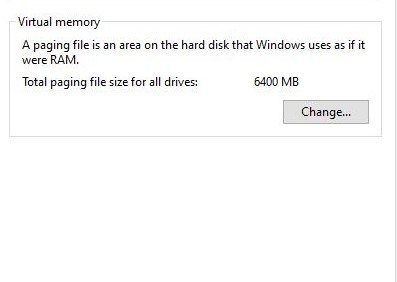
    Kalian bisa untuk mempercepat performa windows 10 dengan cara kalian menambahkan virtual memory atau paging file.

    Untuk windows sendiri virtual memory ini berfungsi sebagai perpanjangan dari RAM seperti SWAP pada linux untuk menampung file yang ada pada keadaan idle.

    Virtual memory bisa kalian ambil dari space hard disk untuk windows 10 biasanya virtual memory in isudah di alokasikan secara default akan tetapi ukurannya kecil.

    Maka kalian bisa menambahkan virtual memory sendiri agar bisa meningkatkan performa windows 10 kalian dengan cara:

    1. Kalian buka control panel dan kalian pilih system.
    2. Nanti kalian tinggal pilih advanced system settings dan klik advanced.
    3. Setelah itu kalian bsia ke opsi performance dan klik Settings.
    4. Kalian klik lagi advanced dan akan ada opsi virtual memory kalian bisa klik change dan klik drive C.
    5. Untuk custom size kalian bisa memasukan separuh atau sama dengan RAM kalian.

    Pada virtual memory tidak ada maksimal untuk ukurannya sendiri tapi pada umumnya ukurannya separuh atau sama dengan ram laptop atau komputer kalian.

    14. Update Windows

    Update Windows

    Untuk yang terakhir untuk meningkatkan performa windows 10 agar cepat dan ringan maka kalian bisa untuk melakukan update pada windows.

    Perlu kalian ketahui windows banyak sekali bug dan itu bisa menyebabkan menjadi lelet maka dari itu microsoft akan melakukan rilis update untuk para pengguna windows.

    Dengan kalian update maka kalian bisa mendapatkan fitur-fitur tersebut serta peningkatan keamanan sistem.

    Kalian bisa mengikuti beberapa langkah dibawah ini untuk cek update windows:

    1. Kalian bisa buak menu settings dan pilih update & security.
    2. Nanti kalian tinggal windows update dan kalian klik tombol check for updates.
    3. Pastikan kalian terhubung ke koneksi dan kalian tinggal tungug proses update selesai.

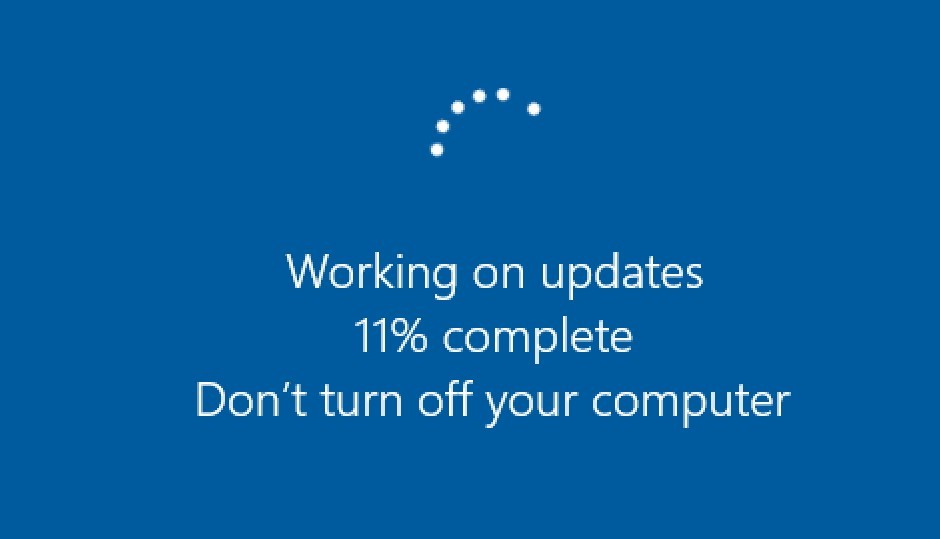
    Jika terdapat update besar maka kalian akan melakukan restart beberapa kali sampai proses selesai dan kalian bisa cek lagi tomobl update agar bisa memastikan updatean tersebut sudah didownload.

    15. Upgrade Hard Disk ke SSD

    Upgrade Hard Disk ke SSD

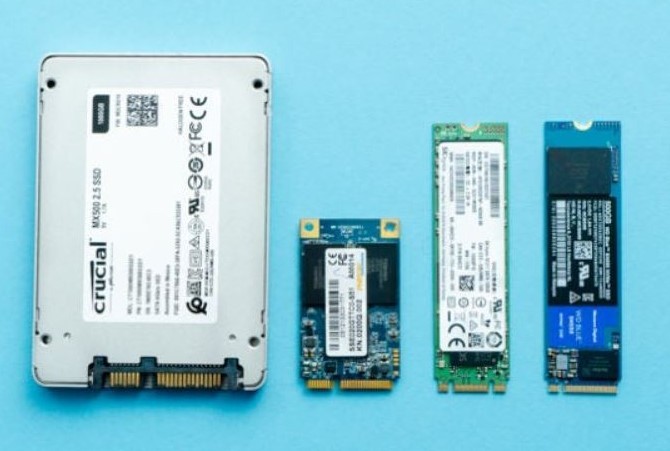
    Bagi kalian yang masih menggunakan hard disk lebih baik kalian ganti menjadi SSD dikarenakan akan bisa membuat performa pada laptop atau komputer kalian menjadi lebih stabil.

    Walaupun memang membutuhkan biaya tambahan akan tetapi SSD sendiri memiliki kecepatan read and write data lebih cepat dari pada Hard Disk yang biasa kalian pakai.

    Untuk proses booting serta membuka program juga akan semakin cepat apa lagi ketika kalian sedang memuat banyak file maka hanya membutuhkan waktu yang singkat untuk memunculkan file tersebut.

    Tidak hanya itu ketika kalian menggunakan SSD juga akan mempercepat proses dari copy paste file sehinggak alian bisa memindahkan file-file yang berukuran besar dengan sangat cepat.

    16. Monitoring Suhu CPU

    Monitoring Suhu CPU

    Jika pada komponen hardware terjadi overheating maka akan bisa menyebabkan windows 10 kalian akan menjadi lambat dan bisa-bisa akan merestart sendiri.

    Pada suhu CPU yang melebihi batas maka akan secara otomatis kaan melakukan throttling adalah proses untuk menurunkan kecepatan prosesor dikarenakan kepanasan.

    Baca Juga:
    Cara Cek Temperatur CPU PC
    Cara Mengatasi Blue Screen

    Jika kalian menggunakan laptop ketika overheat maka akan menurunkan performa dan membuat laptop kalian lambat bahkan bisa terjadi blue screen (BSOD). Maka dari itu kalian bisa untuk memantau suhu latpop kalian agar tidak terjadi overheat.

    17. Menggunakan Windows 10 Original

    Menggunakan Windows 10 Original

    Jika kalian menggunakna windows 10 original maka kalian bisa pastikan tidak ada malware dikarenkan biasanya jika kalian menggunakan windows bajakan biasanya untuk aktiviasi akan menggunakan software crack.

    Baca Juga:
    Cara Menghapus Virus KMSAuto

    Biasanya pada software crack tersebut disisipin malware atau adware yang bisa memunculkan iklan di windows kalian.

    Terima kasih sudah membaca aritkel 17 Cara Mempercepat Kinerja Laptop Windows 10 Agar Tidak Lemot. Jika aritkel ini bermanfaat kalian bisa share ke teman-teman kalian agar laptop windows teman kalian tidak lemot.

  • 4 Cara Cek Garansi Xiaomi Resmi atau Distributor

    4 Cara Cek Garansi Xiaomi Resmi atau Distributor

    Cara cek garansi xiaomi sangatlah gampang dan praktis yang pastinya kalian harus mengetahui pada perangkat smartphone xiaomi kalian masih ada masa garansi atau tidak dan mengetahui garansi tersebut resmi atau distributor.

    Kalian mesti tahu dengan benar apakah hp yang kalian beli ialah garansi resmi ataupun tidak. Alasannya smartphone garansi yang tidak resmi ataupun distributor nantinya tidak bakal dapat digunakan di Indonesia disebabkan pemblokiran IMEI yang berlaku untuk smartphone ilegal ataupun black market.

    Pemblokiran IMEI tidaklah wacana belakang. Peraturan tersebut telah disahkan serta sudah berlaku di indonesia. Dampak pemblokiran tersebut sangat parah, sebab smartphone yang tidak terdaftar tidak bakal bisa memakai jaringan seluler tanah air semacam Tri, Telkomsel, Axis, XL, dll.
    Untuk yang mempunyai hp Xiaomi garansi resmi tidak perlu cemas, sebab IMEI pada hp tersebut telah terdaftar di database Kemenperin ( Kementerian Perindustrian Republik Indonesia) sehingga selamat dari pemblokiran IMEI.

    Akan tetapi untuk yang menggunakan smartphone tidak resmi maka kalian harus patut waspada. Hal tersebut juga berlaku bagi kalian yang menggunakan smartphone xiaomi garansi distributor.

    Pada saat ini banyak sekali para pengguna hp xiaomi tidak mengetahui garansi pada smartphone yang mereka miliki apakah garansi tersebut resmi ataupun distributor.

    Untuk pengguna hp xiaomi garansi distributor IMEI pada hp tersebut pastinya tidak terdaftar pada database kemenperin maka dari itu bagi para pengguna hp garansi distributor tidak bisa menggunakan hp xiaomi mereka dikarenakan IMEI yang ada pada hp tersebut sudah di blokir oileh kemenperin.

    Tidak cuma permasalahan IMEI pada smartphone xiaomi tidak resmi akan mengalami kesulitan apabila jika hp tersebut mengalami kerusakan dan akan melakuakn perbaikan.

    Walaupun hp tersebut ada garansi dari distributor akan tetapi biasanya akan di persulit bila kalian akan klaim garansi, maka dari itu saya sarankan untuk kalian membeli hp xiaomi garansi resmi dari pada garansi distributor.

    Cara Cek Garansi Xiaomi

    Cara Cek Garansi Xiaomi

    Pada saat kalian membeli hp xiaomi pastinya kalian harus mengecek garansi pada hp tersebut terlebih dahulu.

    Baca Juga:
    Cara Mengatasi Ghost Touch di Android
    Daftar HP Snapdragon 720G Terbaik

    Untuk cara cek garansi xiaomi resmi sangatlah mudah apa bila kalian tidak mengetahui maka kalian bisa mengikuti langkah-langkah sebagai berikut ini:

    1. Cek Garansi Xiaomi Di Dusbook

    Cek Garansi Xiaomi Di Dusbook

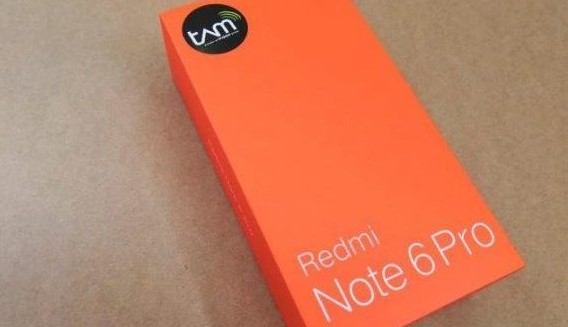
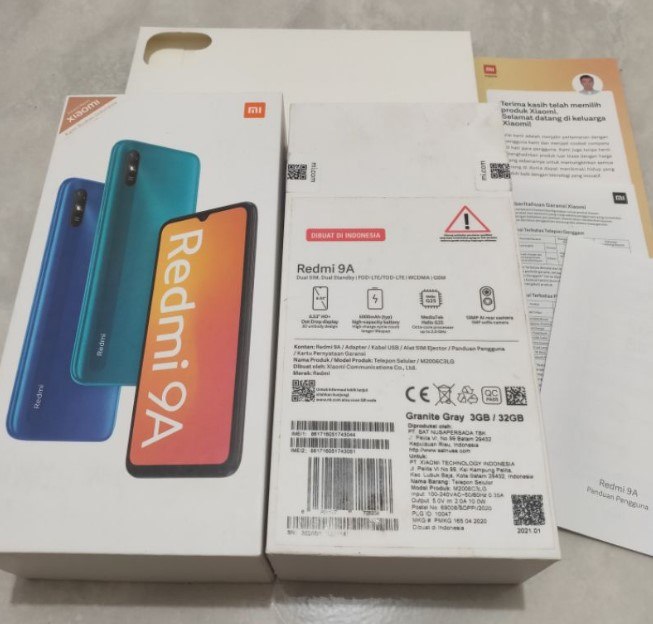
    Cara termudah bila kalian ingin mengetahui garansi xiaomi maka kalian dapat melihat kotak pada kemasan smartphone xiaomi yang kalian beli.

    Apabila pada kotak kemanan tersebut ada stiker TAM maka bisa dipastikan smartphone yang kalian beli merupakan produk resmi dari xiaomi.

    Perlu kalian ketahui TAM adalah singkatan dari PT Telematika Artha Mandiri yang dimana perusahaan tersebut merupakan distributor resmi xiaomi yang ada di Indonesia.

    Selain striker TAM kalian juga bisa melihat pada kotak tersebut jika tertulis PT Sat Nusapersada TBK yang berlokasi di batam maka hp xiaomi kalian resmi.

    Baca Juga:
    Cara Hapus Malware Android
    Cara Menghapus Virus di Android

    Dikarenakan perusahaan PT Sat Nusapersada TBK adalah perusahaan yang merakit hp xiaomi yang ada di indonesia. Apabila pada kotak smartphone xiaomi kalian terdapat Made In Cina maka sudah bisa dipastikan hp tersebut tidak resmi.

    Apabila kotak kemasakan dibuka juga terlihat adanya buku panduan serta pusat layanan yang tertulis dalam bahasa Indonesia.

    Cara cek garansi Xiaomi ini memanglah sangat gampang, akan tetapi bakal jadi permasalahan apabila kalian membeli hp Xiaomi bekas yang tidak terdapat dusbook- nya. Apabila hal tersebut terjadi, maka kalian dapat mencoba cara cek garansi Xiaomi dibawah ini.

    2. Dengan Melihat Jenis Charger

    Dengan Melihat Jenis Charger

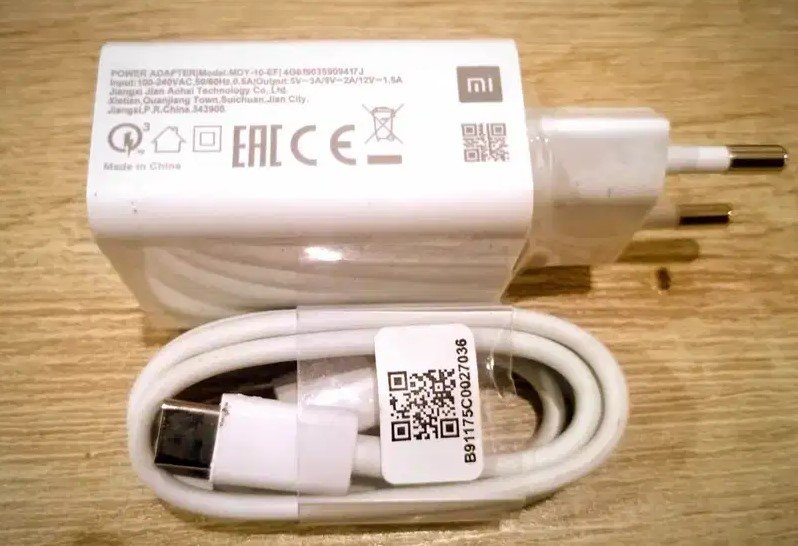
    Pengalaman saya membeli hp Xiaomi garansi distributor yaitu mempunyai charger yang bukan standar Indonesia.

    Perlu kalian ketahui rata- rata smartphone xiaomi yang tidak resmi akan mendapatkan charger yang berbentuk pipih dan mempunyai 3 kaki.

    Akan tetapi jika smartphone tersebut  remis maka kalian akan mendapatkan charger xiaomi standar 2 kaki yang bisa kalian langsung colokkan ke listrik tanpa kalian menggunakan adapater khusus.

    3. Cek IMEI HP Xiaomi

    Cek IMEI HP Xiaomi

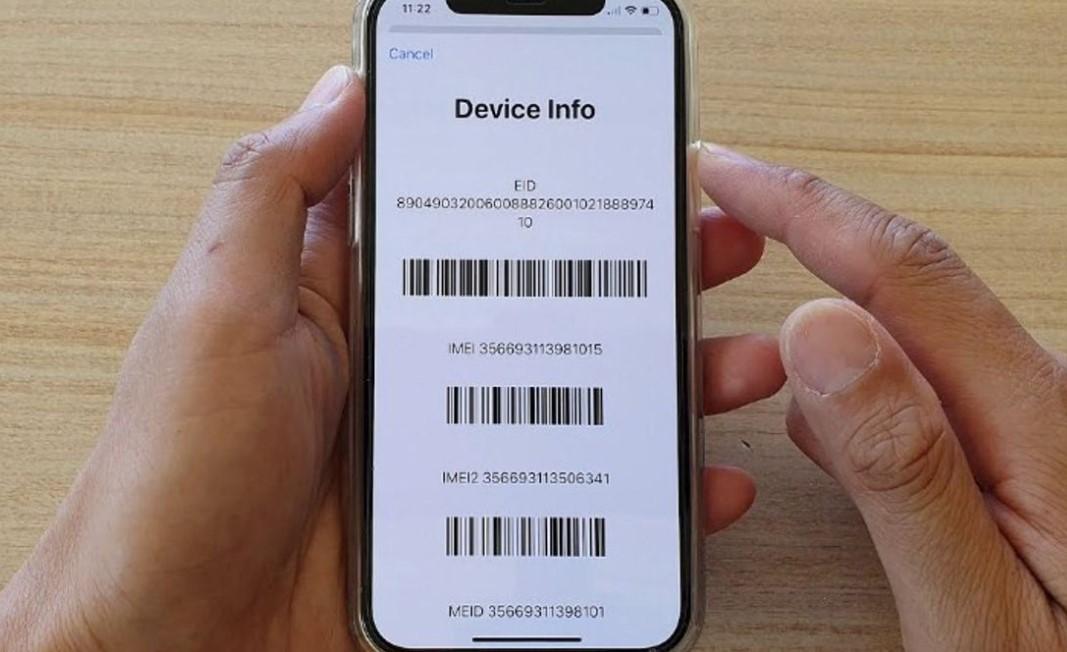
    IMEI merupakan bukti diri smartphone maka pada setiap jenis hp Xiaomi mempunyai no IMEI berbeda- beda yang nantinya terdaftar pada database Kemenperin.

    Untuk mengenali no IMEI hp Xiaomi juga sangat gampang, kalian cukup mengetikan kode*#06#, sesudah itu bakal muncul no IMEI secara otomatis.

    Silahkan catat no IMEI tersebut, kemudian bukan web Cek Imei Kemenperin  nanti kalian tinggal masukan no IMEI pada kolom pencarian.

    Apabila terbukti resmi, sehingga bakal muncul data jika IMEI sudah terdaftar.

    4. Cara Cek Garansi Xiaomi Online

    Xiaomi mempunyai web khusus yang dapat kalian pakai buat mengecek garansi Xiaomi. Web tersebut beralamatkan di http://buy.mi.com/id/registration.

    Disaat mengakses web pendaftaran produk Xiaomi tersebut bakal muncul kolom nomo IMEI. Silahkan kalian masukan no IMEI yang sudah didapatkan melalui cara cek IMEI diatas.

    Sesudah memasukan no IMEI, maka bakal muncul nama distributor yang memberikan garansi.

    Apabila tertulis Erajaya, maka merupakan hp Xiaomi garansi resmi. Akan tetapi apabila yang muncul rupanya tulisan Cina, sehingga dapat ditentukan ialah smartphone non- resmi.

    Ketentuan Garansi HP Xiaomi

    Ketentuan Garansi HP Xiaomi

    Untuk kalian yang menggunakan hp xiaomi wajib tahu dari ketentuan yang berlaku jika kalian ingin klaim garansi xiaomi kalian diantaranya sebagai berikut:

    Baca Juga:
    Cara Cek Spesifikasi HP Android
    Aplikasi Cek Spesifikasi HP Android

    Garansi bakal diawali pada saat hari pertama produk dibeli ataupun diterima oleh konsumen. Apabila masih dalam masa garansi, setiap kerusakan yang telah terdaftar pada daftar kerusakan gadget harus diperbaiki oleh pihak Xiaomi secara gratis.

    Produk aksesoris yang mendapatkan garansi yaitu sebagai berikut:

    • Mi Band Strap ( 7 hari).
      Mi Band Core ( 1 tahun).
      Power Bank ( 1 tahun).
      Kabel Data ( 6 bulan).
      Baterai ( 6 bulan).
      Lampu Meja MI LED ( 1 tahun).
      USB Charger Mobil ( 6 bulan).
      Lampu LED ( 6 bulan).
      Charger ( 6 bulan).

    Untuk smartphone, produk yang memperoleh garansi yaitu sebagai berikut:

    •  Perangkat Keras serta Baterai Bawaan( 15 bulan).
    • Produk Redmi Note 7( 18 bulan).
    • Charger serta Aksesoris Bawaan( 6 bulan).
    • Redmi 8 serta 8A( 24 bulan).
    • Redmi 9A serta 9C( 24 bulan).

    Garansi terbatas cuma berlaku buat seluruh produk Xiaomi resmi. Xiaomi bakal berikan layanan perbaikan ataupun penggantian produk gratis sepanjang masa garansi untuk tablet, telepon genggam ataupun aksesoris selama dipakai wajar serta berdasarkan kebijakan perusahaan.

    Baca Juga:
    Cara Menghentikan Aplikasi di Latar Belakang
    Cara Mengatasi HP Cepat Panas

    Kerusakan lain seperti charger tidak berfungsi, baterai sulit diisi ulang ataupun perangkat keras( ponsel/ tablet) tidak bekerja wajar hingga kabel data rusak bakal mendapat garansi oleh pihak Xiaomi.

    Ruang lingkup garansi merupakan ongkos kerja beserta suku cadang. Berkas pendukung garansi yang diperlukan merupakan no pembelian ataupun pesanan. Garansi bakal dimulai pada saat pelanggan menerima produknya pertama kali.

    Cara Klaim Garansi Xiaomi

    Cara Klaim Garansi Xiaomi

    Apabila kalian mau mengajukan klaim garansi TAM Xiaomi yang sudah rusak, maka bisa mempersiapkan kartu garansi yang masa berlakunya masih aktif.

    Oleh karna itu, jika kalian bakal melakukan perbaikan tentu saja tidak mungkin dikenakan bayaran sama sekali, lho.

    Meski demikian, ada sebagian persyaratan yang harus dipenuhi oleh para pelanggan disaat mengklaim garansi.

    Pihak Xiaomi sendiri cuma menerima sebagian klaim atas kerusakan yang bisa ditanggung oleh mereka sepenuhnya.

    kalian dapat menghubungi service center Xiaomi terdekat di kotamu buat memperoleh informasi lebih lanjut.

    Ketentuan untuk pengajuan klaim garansi merupakan ketentuannya cuma berlaku di Indonesia. Xiaomi berhak melakukan pengujian atas produk perangkat pelanggannya demi mengenali letak kerusakannya.

    Pastikan kalian juga menghubungi agen layanan Xiaomi terlebih dahulu serta memiliki data no serial, mode, no IMEI, alamat lengkap pelangga/ diri sendiri sampai nota pembelian perangkatnya.

    Garansi tersebut tidak pernah berlaku jika no IMEI ataupun segel garansi rusak, hilang, terhapus ataupun diganti.

    Kerusakan yang terjadi di dalam ataupun luar produk semacam retak, goresan, cacat dan yang lain tidak terbatas hanya pada tentang itu saja.

    Bagaimana Cek Kode Garansi Xiaomi?

    Bagaimana Cek Kode Garansi Xiaomi?

    Apabila kalian memakai Xiaomi seri POCO, Redmi serta Black Shark yang ingin tahu masa garansi ponsel pribadi, sehingga dapat mengakses web resmi Xiaomi via www. mobile. mi. co. id/ id/ service/ garansi. kalian dapat memasukkan no IMEI ke dalam kolom ada.

    No ini umumnya bakal terlihat sehabis kalian menghubungi*#06# dari panggilan telepon secara gratis. Akan tetapi, kalian juga dapat mengenali keberadaan no IMEI tersebut lewat kode kemasan produk dikala fitur dibeli awal kali.

  • Cara Mengatasi KAI Access Tidak Bisa Pesan Tiket

    Cara Mengatasi KAI Access Tidak Bisa Pesan Tiket

    Cara mengatasi KAI Access tidak bisa pesan tiket pada saat kalian ingin berpegian keluar kota maka nanti nya ini akan menjadi masalah yang serius dikarenakan kalian tidak bisa memesan tiket pada aplikasi KAI Access.

    Walaupun pada saat ini banyak sekali alat transpotasi yang bisa kalian pakai pada saat mau berpergian keluar kota. kalian dapat memakai bus, kereta api, apalagi pesawat.

    Dari ketiga alat transpotasi tersebut, yang sangat banyak diminati orang yaitu kereta api. Kenapa demikian? Sebab waktu perjalanan memakai kereta api relatif cepat serta harga tiket yang murah.

    Tidak hanya waktu perjalanan yang singkat serta harga tiket yang murah, pihak Kereta Api Indonesia( KAI) juga sediakan aplikasi pemesanan tiket secara online.

    Aplikasi tersebut dinamai dengan KAI Access, Fitur- fitur yang dipunyai KAI Access juga sangat lengkap semacam pemesanan tiket, pembatalan tiket, ubah agenda keberangkatan, serta lain sebagainya. Jadi apabila kalian merupakan penumpang setia kerta api, kalian wajib mempunyai aplikasi ini.

    Cara Mengatasi KAI Access Tidak Bisa Pesan Tiket

    Cara Mengatasi KAI Access Tidak Bisa Pesan Tiket

    Buat bisa memakai aplikasi KAI Access juga sangat gampang, kalian cuma tinggal membuat akun setelah itu kalian sudah dapat memesan tiket yang kalian mau. kalian dapat memesan tiket jauh- jauh hari saat sebelum tanggal keberangkatan untuk mengantisipasi kehabisan tiket.

    Akan tatapi pada saat mau memesan tiket memakai aplikasi KAI Access, pernahkah kalian hadapi suatu kasus dimana kalian tidak bisa memesan tiket.

    Baca Juga:
    Cara Mengukur Cincin Pria dan Wanita
    Cara Topup Gopay

    Apabila jadwal keberangkatan masih lama bisa jadi kalian tidak begitu panik. Akan tetapi gimana jadinya bila jadwal keberangkatan sudah dekat serta kalian tidak bisa memesan tiket memakai aplikasi?

    Bila pada saat ini kalian tengah hadapi kasus tersebut, kalian tidak perlu cemas. Sebab pada kesempatan kali ini saya bakal membagikan tutorial gimana cara mengatasi KAI Access tidak bisa pesan tiket. Berikut tutorialnya:

    1. Tentukan Waktu Pemesanan Yang Sepi

    Tentukan Waktu Pemesanan Yang Sepi

    Saya sempat mengalami hal tersebut tertutama pada sat saya memakai aplikasi KAI Access saya ingin memasan tiket untuk keluar kota akan tetapi aplikasi KAI Access error maka saya tidak bisa untuk memesan tiket.

    Pada saat ini saya memesan tiket pada waktu yang ramai sehingga bisa jadi pada saat saya memesan tiket pada waktu yang ramai akan mengakibatkan aplikasi KAI Access tidak bisa digunakan dikarenakan banyak sekali orang yang memesan tiket untuk kepergian keluar kota juga.

    Baca Juga:
    Cara Membuat Rekening BNI
    Cara Membuat Tanda Tangan di Microsoft Word

    Jadi apabila kalian ingin memesan tiket pada aplikasi KAI Access maka kalian harus bersabar dikarenakan banyak yang mengakses aplikasi KAI apalagi pada saat mendekati hari libur panjang dan hari raya.

    2. Pastikan Kereta Yang Mau Kalian Pesan Masih Ada Kursi Kosong

    Pastikan Kereta Yang Mau Kalian Pesan Masih Ada Kursi Kosong

    Pada saat mau memesan tiket kereta memakai KAI Access, hal yang wajib kalian perhatikan pertama kali merupakan ketersediaan kursi yang mau kalian pesan.

    Baca Juga:
    Cara Membuat Barcode QR
    Cara Berlangganan Mola TV

    Yakinkan kursi dari kereta yang mau kalian pesan masih banyak. Sebab bila kursi tinggal sedikit, bakal terdapat kemungkinan kalian kehabisan kursi pada saat memesan. Sebab terdapat orang lain yang mau memesan juga.

    3. Gunakan Jaringan Yang Stabil

    Gunakan Jaringan Yang Stabil

    Pada saat mau memesan tiket memakai aplikasi KAI Acces, pastikan jaringan yang kalian pakai normal. Bila jaringan yang kalian pakai sangat lemah, besar mungkin kalian bakal gagal pada saat memesan.

    Baca Juga:
    Cara Mengecek FUP Indihome
    Cara Mengatasi Set Top BOX Mati Total

    Sebab dalam pembelian tiket kereta api bakal menyertakan banyak pihak, yakni aplikasi KAI itu sendiri serta pihak bank pada saat ada melaksanakan pembayaran.

    4. Update Aplikasi Ke Versi Terbaru

    Update Aplikasi Ke Versi Terbaru

    Kegagalan pada saat memesan tiket menggunakan aplikasi KAI Access dapat juga diakibatkan karna aplikasi yang kalian pakai belum versi terbaru.

    Karna bisa jadi di aplikasi versi lawas masih ada bug yang terdapat. Buat menanggulangi perihal tersebut sangat gampang. kalian cuma butuh mengupdate aplikasi ke versi Terbaru.

    5. Hapus Data Atau Cache Aplikasi

    Hapus Data Atau Cache Aplikasi

    Suatu aplikasi tentu mempunyai data serta cache didalamnya. Samakin sering aplikasi tersebut digunakan, maka bakal semakin besar juga data maupun cache nya.

    Suatu aplikasi yang mempunyai data serta cache yang besar tidak bakal berjalan secara optimal. Jadi, silahkan kalian hapus data serta cache aplikasi KAI Access secara berkala.

    6. Laporkan Permasalahan Ke Customer Service

    Laporkan Permasalahan Ke Customer Service

    Bila sesudah melakukan seluruh cara diatas aplikasi KAI Access kalian tetap tidak dapat digunakan buat memesan tiket, sehingga cara terakhir yang bisa kalian pakai yaitu memberi tahu permasalahan ke Customer Server KAI di cs@kai. id ataupun 121/ 021 121.

    Terima kasih kalian sudah membaca aritkel cara unutk mengatasi KAI Acess tidak bisa pesan tiket. Kasus tersebut tentu selalu dirasakan oleh orang- orang.

    Paling utama bila kalian memesan tiket di waktu mendekati hari raya lebaran. Sebab banyaknya orang yang mau membeli tiket secara bertepatan, terkadang aplikasi KAI Access hadapi error.

  • 2 Cara Melihat Aplikasi yang Berjalan di Laptop

    2 Cara Melihat Aplikasi yang Berjalan di Laptop

    Bagi kalian yang menggunakan laptop atau komputer windows untuk melihat aplikasi yang berjalan biasanya kalian lakukan untuk bisa memantau dari kinerja CPU serta memory pada laptop atau komputer kalian.

    Jika penggunaaan CPU serta memory pada laptop kalian itnggi maka bisa mengakibatkan laptop kalian akan mengalamai lemot bahkan tidak bisa di klik sama sekali.

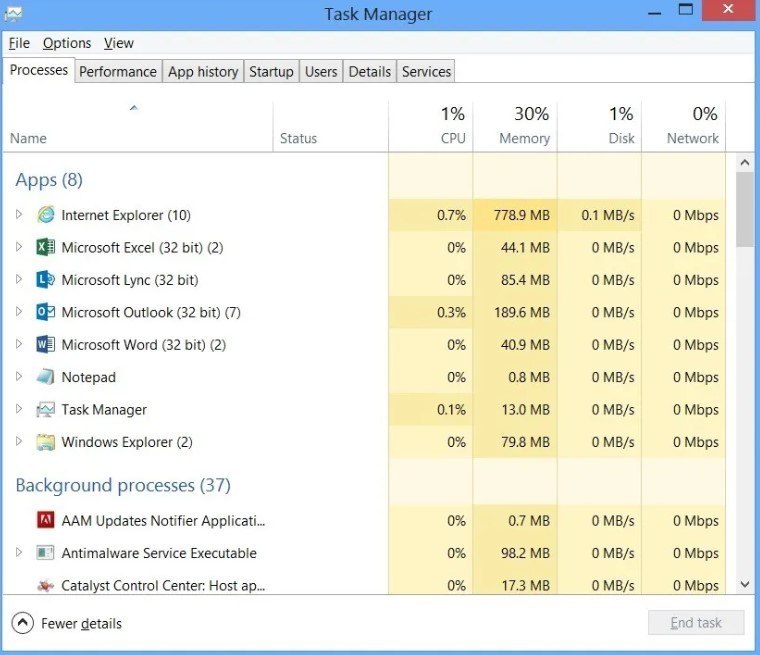
    Maka dari itu kalian bisa untuk memantau aplikasi yang masih berjalan pada laptop kalian dengan kalian menggunan program bawaan seperti task manager yang di sediakan oleh OS Windows.

    Pada task manager ini kalian bisa mengetahui aplikasi mana saja yang berjalan pada latar belakang pada laptop kalian.

    Untuk aplikasi task manager ini sudah otomatis terpasang pada sistem operasi windows jadi kalian tidak perlu untuk menginstall aplikasi lagi.

    Berikut ini adalah beberapa cara melihat aplikasi yang berjalan di laptop kalian.

    Cara Melihat Aplikasi yang Berjalan di Laptop

    Cara Melihat Aplikasi yang Berjalan di Laptop

    Untuk kalian yang ingin melihat aplikasi yang berjalan pada laptop kalian ini bisa kalian pakai pada semua merek laptop seperti samsung, asus, dell, lenovo, hp, dan sebagainya.

    Baca Juga:
    Cara Cek Temperatur CPU
    Cara Melihat Password WiFi

    Ada beberapa langkah agar kalian tau aplikasi yang berjalan pada laptop kalian seperti menggunakan task manager dan windows powershell.

    Cek Aplikasi Berjalan di Task Manager

    Cek Aplikasi Berjalan di Task Manager

    Untuk cara pertama kalian bisa menggunakan task manager pada sistem operasi windows kalian untuk dapat mengetahui aplikasi apa saja yang berjalan di laptop kalian.

    • Kalian tekan tombol ctrl+shift+esc pada keyboard kalian untuk membuka aplikasi Windows Task Manager.
    • Nanti akan muncul list aplikasi yang berjalan ada pada task manager kalian.
    • Setelah itu kalian bisa untuk klik tab processes untuk melihat sattus aplikasi yang berjalan.
    • Kalian juga bisa untuk meringankan kinerja laptop aklian dengan cara kalian bisa menghentikan aplikasi yang berjalan pda task manager.
    • Setelah itu kalian kalian bisa menghentikan aplikasi yang banyak memakan memory pada laptop kalian dan kalian tinggal klik End Process untuk menghentikan aplikasi tersebut.

    Bagian-Bagian pada Task Manger

    • Tab performance adalah untuk memantau pada penggunaan CPU dan Memory.
    • Tab networking digunakan untuk memantau koneksi jaringan internet kalian yang di pakai.
    • Tab service tab kalian dapat melihat list layanan apa saja yang ada pada laptop kalian.
    • Tab user tab ini digunakan melihat daftar profile pada penggunaan windows di laptop kalian.

    Cek Aplikasi Berjalan di Windows PowerShell

    Cek Aplikasi Berjalan di Windows PowerShell

    Selain menggunakan task manager kalian juga bisa untuk mengetahui aplikasi yang berjalan pada windows melalui powershell. Untuk langkah-langkahnya sebagai berikut:

    • Kalian bisa tekan tombol Windows+R dan nanti akan terbuka menu RUN.
    • Setelah itu kalian ketikkan PowerShell pada kolom RUN tersebut.
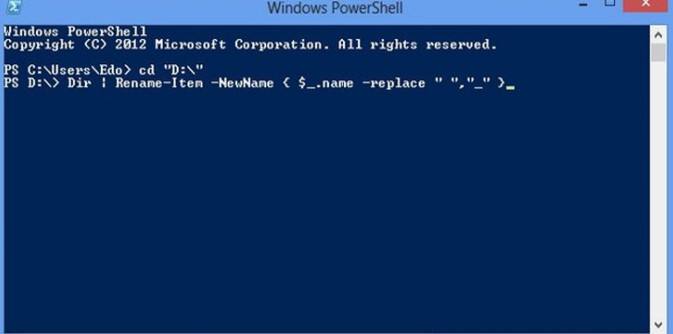
    • Nanti kalian akan melihat windows powershell dan kalian bisa ketikkan get-process dan enter.
    • Kalian akan melihat beberapa daftar aplikasi yang ada pada lapotp kalian pada bagian ProcessName.
    • Untuk menghentikan aplikasi yang berjalan pada windows kalian bisa mengetikkan perintah stop-process -name “NAMA APLIKASI -force
    • Sebagai contoh saya ingin menghentikan aplikasi chrome maka yang akan saya ketikkan stop-process -name “chrome” -force dan tinggal enter, aplikasi tersebut akan otomatis dihentikan.

    Aplikasi yang Berjalan di Latar Belakang

    Aplikasi yang Berjalan di Latar Belakang

    Berikut ini ada beberapa aplikasi yang berjalan pada latar belakang di laptop kalian:

    1. Media Player

    Media Player

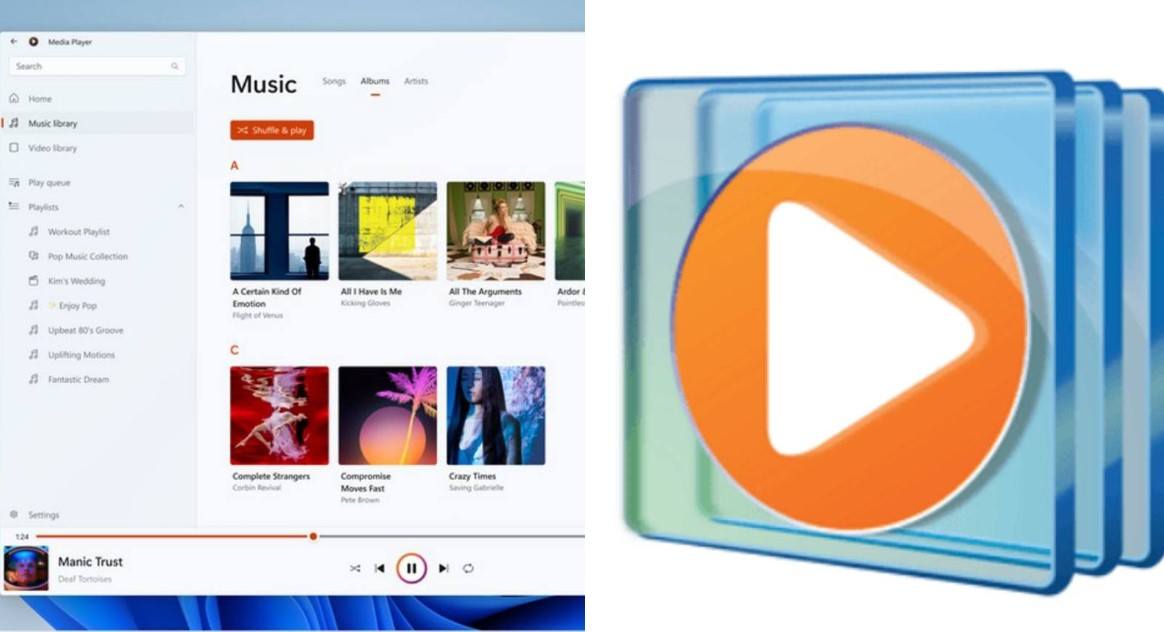
    Biasa kalian yang suka sekali menonton video dan lagu pastinya kalian akan menginstall aplikasi seperti VLC Player, Jet Audio, Media Playser Classic, Windows Media Player.

    Baca Juga:
    Menghentikan Aplikasi di Latar Belakang
    Mengatasi HP Cepat Panas

    Aplikasi tersebut biasanya berjalan pada latar belakang pada sistem operasi windows di latpop kalian.

    2. Database Management System

    Database Management System

    Bagi kalian yang seorang programmer pasti kalian akan menginstall aplikasi MySQL, Oracle, Microsoft SQL Server, SAP system ASE, IBM DB2.

    Baca Juga:
    Aplikasi Cek Spesifikasi HP Android
    Cara Cek Spesifikasi HP Android

    Biasanya aplikasi tersebut akan digunakan untuk kebutuhan database dan pastinya aplikasi tersebut akan berjalan pada background di sistem operasi kalian.

    3. Antivirus

    Antivirus

    Untuk kalian yang install aplikasi antivirus maka aplikasi tersebut biasanya akan berjalan pada layar belakang background kalian.

    Baca Juga:
    Cara Hapus Malware Android
    Cara Menghapus Virus KMSAuto

    Untuk aplikasi antivirus biasanya seperti Avast, Smadav, Avira, AVG, Eset, dll.

    4. Editor

    Editor

    Bagi kalian yang suka sekali membuat gambar atau video maka kalian akan membutuhkan aplikasi editing foto atau video seperti Adobe Photohops, Corel Draw, Sony Vegas ataupun Ado Premier. Maka aplikasi-aplikasi tersebut pastinya akan berjalan pada latar belakang laptop kalian.

    Baca Juga:
    Cara Memperbaiki Komputer Sering Mati
    Cara Mengatasi Blue Screen

    Untuk kalian yang mengetahui aplikasi apa saja yang sedang berjalan di laptop kalian akan membantu kalian memantau kinerja pada laptop kalian.

    Apakah kinerja pada laptop kalian normal atau tidak, biasanya kalau tidak norma pada CPU dan Memory akan mendekati 100% dan bisa menyebabkan masalah pada kinerja laptop kalian.

  • 9 Cara Cek Spesifikasi HP Android Lengkap

    9 Cara Cek Spesifikasi HP Android Lengkap

    Cara cek spesifikasi hp android bagi kalian yang ingin atau baru membeli smartphone yang baru pastinya pertama kali kalian akan melihat spesifikasi hp yang akan kalian gunakan.

    Bagi kalian yang baru menggunakan smartphone android pastinya kali akan bingung bagaimana cara cek tipe hp kalian.

    Dengan kalian mengetahui dari spesifikasi hp android kalian maka kalian akan mengetahui apakah hp tersebut sesuai dengan kebutuhan kalian atau tidak.

    Bagi kalian yang ingin menggunakan smartphone untuk aplikasi yang berat tentu nya kalian membutuhkan ruang penyimpanan yang besar.

    Perlu kalian ketahui seiring berjalannya waktu performa pada smartphone kalian akan menurun dan lemot, hal tersebut tentunya akan mengganggu aktivitas pada saat kalian menggunakan smartphone tersebut.

    Tentunya dengan kalian mengetahui spesifikasi hp kalian akan bisa mengukur performa serta bisa melihat nama hardware dan juga fitur-fitur apa saja yang ada pada smartphone kalian.

    Jadi kalian bisa untuk mengoptimalkan penggunaan smartphone kalian jadi lebih baik lagi untuk aktivitas keseharian kalian.

    Cara Cek Spesifikasi HP Android Lengkap

    Cara Cek Spesifikasi HP Android Lengkap

    Untuk kalian yang ingin mengecek spesifikasi hp android kalian maka kalian bisa melakukannya menggunakan aplikasi ataupun sistem dari hp kalian secara langsung.

    Baca Juga:
    Aplikasi Cek Spesifikasi HP Android
    Cara Menghentikan Aplikasi berjalan di Latar Belakang

    Yang tentunya ini akan bermanfaat untuk kalian agar kalian bisa menjalankan aplikasi sesuai kebutuhkan kalian dan bisa mengetahui apakah aplikasi tersebut bisa dijalankan atau tidak pada hp kalian.

    Untuk komponen apa saja yang bisa kalian cek sebagai berikut ini:

    • Slot SIM.
    • Baterai.
    • CPU.
    • RAM dan Penyimpanan.
    • Ukuran dan Jenis Layar.
    • Kamera.

    1. Cara Melihat Spesifikasi HP Android dari Dus HP

    Cara Melihat Spesifikasi HP Android dari Dus HP

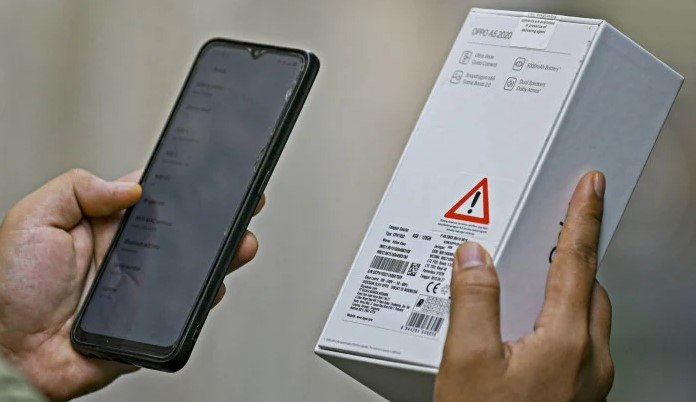
    Bagi kalian yang baru saja membeli hp android maka kalian pastinya akan mendapatkan dus dari hp tersebut yang baru saja kalian beli.

    Pada dus tersebut pastinya sudah ada informasi dari spesifikasi smartphone kalian yang biasanya tertera pada dus tersebut.

    Baca Juga:
    Cara Mengatasi HP Cepat Panas dan Baterai Cepat Habis
    Cara Mengatasi Ghost Touch di Android

    Dus pada smartphone tersebut biasanya menampilkan informasi seperti kapasitas ROM (storage), RAM, CPU, Baterai, Layar dan versi Android.

    2. Cek Spesifikasi Pada Menu Tentang Ponsel Android

    Cek Spesifikasi Pada Menu Tentang Ponsel Android

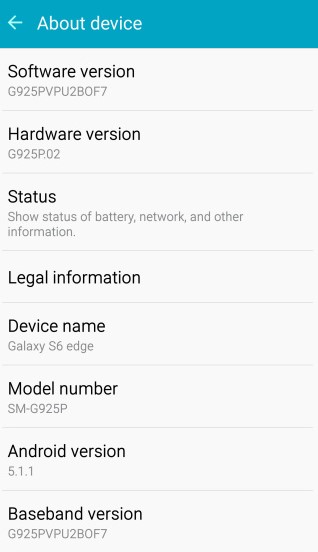
    Bagi kalian yang ingin melihat spesifikasi pada hp android kalian bisa melalui menu Abou atau Tentang ponsel yang berada pada menu setelan atau pengaturan hp kalian.

    Pada menu tersebut kalian akan bisa melihat dari spesifikasi hp kalian yang akan menampilkan informasi seperti versi OS, kapasitas RAM, kernel, CPU, memori internal.

    Baca Juga:
    Daftar HP Snapdragon 720G Terbaik
    Cara Mencari Aplikasi Tersembunyi di Android

    Cara tersebut bisa kalian gunakan pada semua tipe hp android dari yang lama sampai keluaran terbaru, akan tetapi untuk menu cek spesifikasi hp akan berbeda penempatan menu saja.

    3. Mengetahui Spesifikasi HP Android Melalui CPU-Z

    Mengetahui Spesifikasi HP Android Melalui CPU-Z

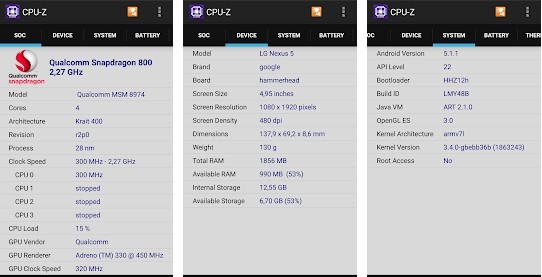
    Untuk kalian yang ingin mengetahui dari spesifikasi hp android kalian, kalian bisa untuk menggunakan apliaksi CPU-Z yang dapat menampilkan informasi spesifikasi hp yang kalian gunakan.

    Untuk informasi dari spesifikasi pada CPU-Z cukup lengkap seperti kalian bisa mengetahui jenis SOC, Ukuran Layar, Internal Memori dan juga Sensor smartphone kalian.

    Baca Juga:
    Cara Hapus Malware Android
    Cara Menghapus Virus di Android

    Perlu kalian ketahui pada aplikasi CPU-Z ini sudah banyak sekali yang menggunakannya untuk identifikasi spesifikasi komputer atau laptop. Jika kalian ingin mencobanya kalian bisa download aplikasi CPU-Z  di Google Play Store.

    4. Aplikasi Cek Spesifikasi HP Android Aida64

    Aplikasi Cek Spesifikasi HP Android Aida64

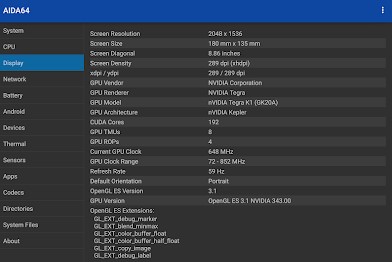
    Selain aplikasi CPU-Z ada juga aplikasi lain untuk cek spesifikasi hp kalian yaitu AIDA64 yang dimana aplikasi ini untuk mengetahui dari spesifikasi hp yang kalian gunakan.

    Baca Juga:
    Cara Melihat Password WiFi
    Cara Registrasi Kartu 3

    Pada aplikasi AIDA64 akan memberikan informasi seperti jenis CPU, Kapasitas RAM, Versi Android dan sebagainya. Tidak hanya menampilkan informasi mengenai spesifikasi dasar akan tetapi aplikasi aida64 ini juga dapat menampilkan file-file sistem, aplikasi yang di install, dan juga ukuran layar hp kalian.

    5. Menggunakan aplikasi DevCheck

    Menggunakan aplikasi DevCheck

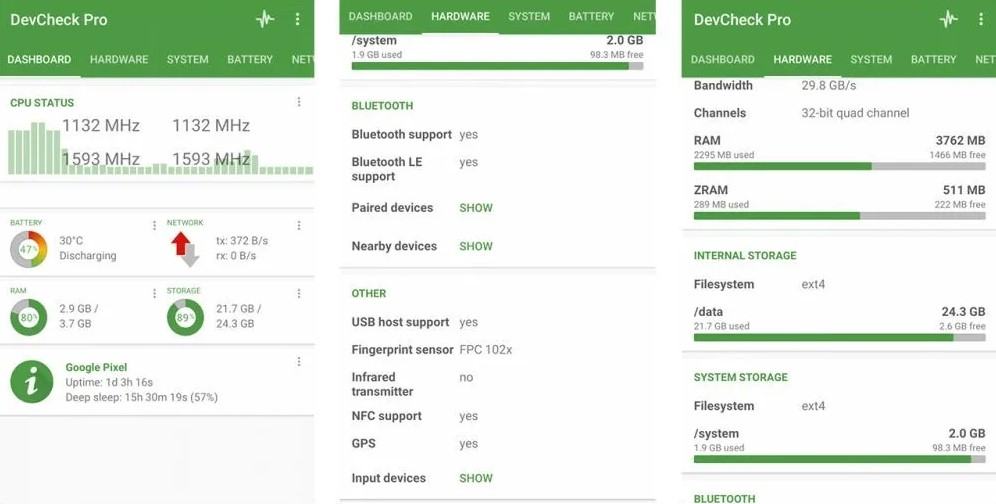
    Selain menggunakan aplikasi CPU-Z dan Aida64 kalian b
    isa gunakan aplikasi DevCheck dengan cara kalian download terlebih dahulu aplikasi tersebut pada Google Play Store.

    Setelah itu kalian buka aplikasi devcheck yang sudah kalian download dan nanti nya kalian akan melihat dari sepesifikasi serta tipe hp kalian secara lengkap seperti CPU, GPU, RAM, Hardware, Baterai, Jaringan, sensor dan sebagainya.

    6. Mengetahui Spesifikasi HP melalui Internet

    Mengetahui Spesifikasi HP melalui Internet

    Bagi kalian yang tidak memiliki dus hp, kalian juga bisa mengetahui dari spesifikasi hp kalian memlaui internet.

    Di internet kalian bisa untuk mencari banyak informasi-informasi termasuk dari informasi spesifikasi hp android yang kalian gunakan.

    Untuk cara cek melalui internet sangat mudah, berikut ini adalah langkah-langkahnya:

    • Kalian buka terlebih dahulu browser kesayangan kalian.
    • Setelah itu kalian bisa ke website google atau bing.
    • Nanti kalian tinggal masukkan merek dan juga tipe hp kalian.
    • Akan tampil beberapa website yang menginfokan dari spesifikasi smartphone kalian.

    7. Melalui Kode IMEI HP

    Melalui Kode IMEI HP

    Selain menggunakan aplikasi dan juga internet kalian juga bisa menggunakan kode IMEI HP kalian untuk cek sepesifikasi smartphone kalian.

    Dengan cara kalian buke terlebih dahulu aplikasi telepon  dan kalian ketikkan *#06# dan kalian panggil atau call.

    Nanti kalian akan mengetahui kode IMEI pada hp kalian dan kalian bisa copy kode tersebut.

    Setelah itu kalian bisa masuk ke website imei.info dan kalian masukkan kode imei tersebut pada kolom yang ada.

    Nnati kalian akan mengetahui dari spesifikasi hp kalian secara detail pada website tersebut dengan kode imei hp kalian.

    8. Melalui Belakang HP

    Melalui Belakang HP

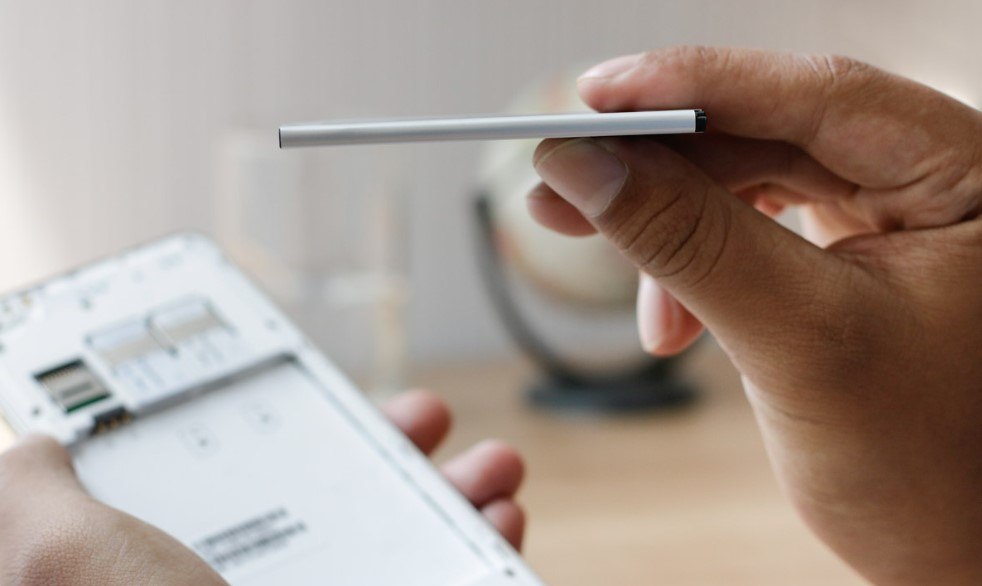
    Bagi kalian yang menggunakan smartphone jadul maka kalian bisa untuk melihat tipe hp kalian pada belakang hp kalian.

    Untuk cara ini berlaku bagi kalian yang masih menggunakan hp yang baterai nya bisa kalian copot yang nantinya kalian akan melihat informasi spesifikasi hp kalian setelah kalian copot baterai tersebut.

    9. Cara Cek Spesifikasi HP dengan Kode

    Cara Cek Spesifikasi HP dengan Kode

    Bagi kalian yang menggunakan smartphone samsung kalian bisa untuk melihat tipe hp kalian dengan menggunakan kode rahasia yang menampilkan informasi dari tipe hp samsung kalian.

    Untuk caranya kalian tingal ke menu panggilan atau phone dan kalian bisa masukkan nomor *1234# dan kalian tekan call, setelah itu kalian akan melihat infromasi dari tipe hp kalian.

    Terima kasih sudah membaca artikel “9 Cara Cek Spesifikasi HP Android Lengkap”. Jika artikel ini dirasa bermanfaat maka kalian bisa untuk share ke teman kalian agar nantinya teman kalian tau untuk informasi yang ada pada hp android teman kalian.

  • 10 Aplikasi Cek Spesifikasi HP Android Terbaik

    10 Aplikasi Cek Spesifikasi HP Android Terbaik

    Aplikasi cek spesifikasi hp android terbaik untuk mengetahui spesifikasi hp android kalian seperti menggunakan aplikasi Antutu Benchmark, CPU-Z, Aida 64, Droid Hardware Info, Inware, Device Info HW, DevCheck, Device Info, Geekbench, System Infromation.

    Pada sekarang ini banyak sekali brand yang merilis banyak sekali hp setiap tahunnya, seking banyak nya opsi pastinya akan membuat kita bingung untuk membeli smartphone tersebut.

    Mungkin ada beberapa hp android yang memiliki fakta dari seri yang sama akan tetapi pastinya akan mempunyai spesifikasi yang berbeda serta jauh lebih kompleks seperti perbedaan kapasitas RAM dan juga penyimpanan internal.

    Aplikasi Cek Spesifikasi HP Android Terbaik

    Aplikasi Cek Spesifikasi HP Android Terbaik

    Maka dari itu dari banyak orang yang belum mengetahui cara melihat spesifikasi handphone miliknya sendiri, padahal sudah tersedia di pengaturan tentang ponsel untuk mengetahui spesifikasi hp yang digunakan.

    Akan tetapi masih banyak sekali informasi yang disediakan pada menu tersebut seperti resolusi kamera, temperatur hp, sesor, fitur dan lainnya.

    Untuk solusi tersebut kalian butuh aplikasi tambahan agar kalian bisa melihat dari spesifikasi handphone kalian secara detail.

    1. Aplikasi Cek Spesifikasi Antutu Benchmark

    Aplikasi Cek Spesifikasi Antutu Benchmark

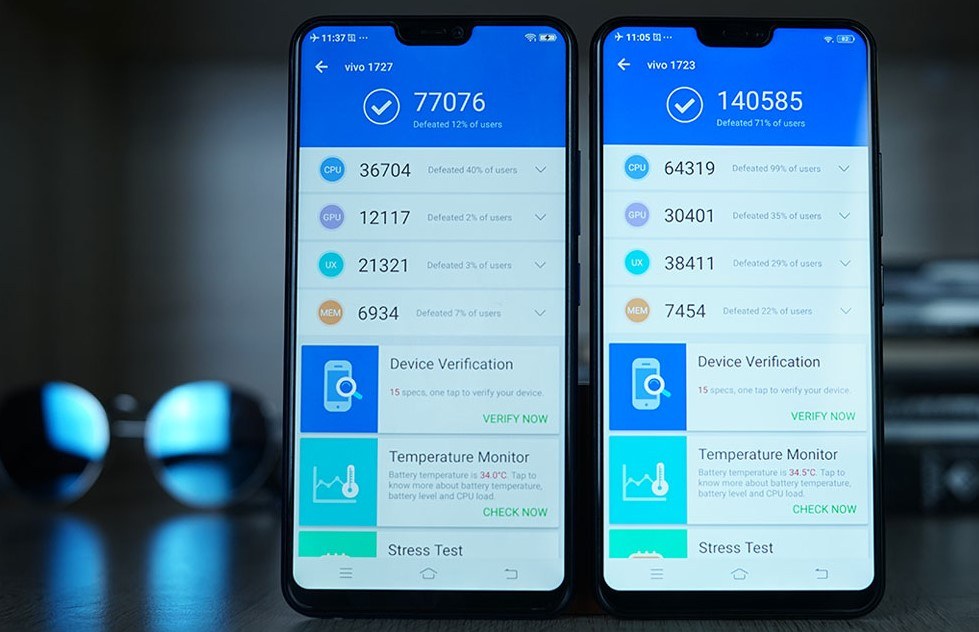
    Untuk yang pertama aplikasi cek spesifikasi hp android terbaik adalah antutu benchmark yang biasanya sering sekali digunakan oleh para pekerja serta pengamat smartphone yang biasanya menggunakan aplikasi tersebut untuk mengukur dari suatu program serta kinerja pada smartphone yang akan mereka review.

    Pada aplikasi ini banyak sekali fitur-fitur yang diberikan seperti pengujian stress test, pengujian pemakaian baterai, pengujian HTML 5, pengujian LCD, grayscalecolor bar serta pengujian multi touch.

    Baca Juga:
    Cara Cek Temperatur CPU PC
    Cara Menghentikan Aplikasi Berjalan di Latar Belakang

    Untuk aplikasi antutu benchmark sendiri bisa kalian install pada sistem operasi smartphone kalian walaupun kalian sistem operasi tersebut masih kitkat.

    Jadi aplikasi ini bagus untuk kalian yang ingin mengetahui lebih dalam lagi dari spesifikasi smartphone yang kalian miliki tentunya .

    Untuk menggunakan aplikasi ini sangat mudah, kalian harus download terlebih dahulu aplikasi antutu benchmark setelah itu kalian tinggal pilih pada menu perangkat saya dan akan muncul detail-detail informasi dari smartphone kalian.

    Baca Juga:
    Cara Mengatasi HP Cepat Panas dan Baterai Cepat Habis
    Cara Mengatasi Ghost Touch di Android

    Pada aplikasi antutu benchmark sendiri juga memiliki fitur verifikasi handphone yang dimana kalian bisa melihat apakah smartphone kalian asli atau palsu.

    Fitur ini berguna bagi kalian yang ingin membeli hp android di luar toko center dari merek hp tersebut yang akan kalian beli dan ini juga berguna ketika kalian ingin membeli hp bekas.

    Jika kalian ingin mencoba aplikasi ini kalian bisa untuk download aplikasi ini pada website resminya AnTuTu Benchmark 

    2. Cara Cek Spesifikasi HP Android Dengan Aplikasi CPU-Z

    Cara Cek Spesifikasi HP Android Dengan Aplikasi CPU-Z

    Pada aplikasi CPU-Z tidak seperti aplikasi sebelumnya yang dimana pada apliaksi ini hanya menampilkan spesifikasi hp kalian yang digunakan.

    Akan tetapi kalian tidak perlu khawatir dikarenakan informasi yang diberikan lengkap sehingga kalian bisa menggunakan aplikasi ini untuk mengetahui dari spesifikasi smartphone kalian.

    Baca Juga:
    Cara Melihat Password WiFi
    Daftar HP Snapdragon 720G Terbaik

    Untuk fitur sendiri juga memiliki kelebihan seperti kalian bisa melihat CPU load, pegerakan dari Available RAM dan juga kalian bisa melihat kesehatan dari baterai hp kalian.

    3. Cara Mengetahui Spesifikasi HP dengan Aida64

    Cara Mengetahui Spesifikasi HP dengan Aida64

    Aplikasi aida64 sendiri dikhuss kan untuk bisa melihat dari spesifikasi hp android kalin yang menawarkan tampilan yang sangat rapih serta dikelompokkan berdasarkan jenisnya.

    Baca Juga:
    Cara Registrasi Kartu 3
    Cara Uninstall Snap Camera

    Sehingga kalian bisa langsung melihat beberapa spesifikasi dengan sangat mudah dan pada aplikasi aida64 ini informasinya dari spesifikasi hp kalian lebih lengkap dari pada aplikasi sebelumnya.

    4. Aplikasi Cek Spesifikasi HP Android Droid Hardware Info

    Aplikasi Cek Spesifikasi HP Android Droid Hardware Info

    Untuk aplikasi cek spesifikasi hp android kalian bisa menggunakan aplikasi Droid Hardware Info yang bisa kalian download di playstore.

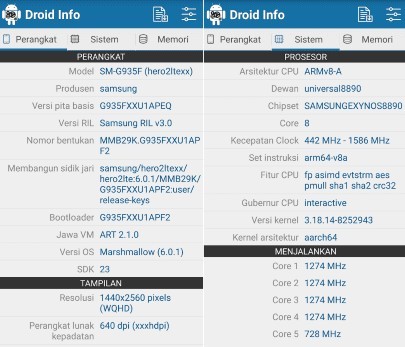
    Kalian bisa melihat dari informasi hardware dari aplikasi ini dan kalian juga bisa untuk menyimpan dari spesifikasi handphone kalian sehingga kalian tidak usah membuka aplikasi tersebut lag untuk melihat spesifikasi hp kalian.

    Baca Juga:
    Cara Hapus Malware Android
    Cara Menghapus Virus di Android

    Pada aplikasi ini juga bisa untuk menampilakn beberapa pengaturan serta juga fitur pada kamera smartphone kalian, melihat suhu hp kalian, penggunaan CPU dan juga kesehatan dari baterai hp kalian secara real time.

    5. Pengecekan Spesifikasi HP dengan Inware

    Pengecekan Spesifikasi HP dengan Inware

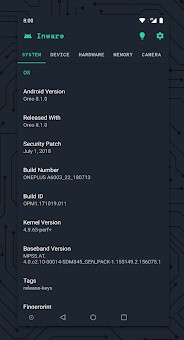
    Kalian bisa menggunakan aplikasi inware untuk mambantu kalain mengecek spesifikasi hp kalian, aplikasi ini selain ringan juga memiliki ukuran yang minim yaitu 2MB.

    Walaupun ukurannya keicl akan tetapi kalian bisa untuk melihat spesifikasi pada setiap komponen hp kalian dengan lengkap.

    Baca Juga:
    Cara Menghapus Riwayat Pencarian Google Play Store
    Cara Mencari Aplikasi Tersembunyi

    Pada aplikasi Inware untuk tampilannya sederhana serta fitur yang ditawarkan juga beragam seperti versi android, tingkat keamanan, update sistem Google Play.

    Selain kalian bisa melihat informasi software kalian juga bisa melihat informasi tampilan hardware hp kalian seperti layar (resolusi, ukuran, refresh rate, HDR), dukungan fingerprintchipse (CORE,GPU) serta baterai.

    6. Cara Melihat Spesifikasi HP dengan Device Info HW

    Device Info HW

    Bagi kalian yang ingin tau cara melihat spesifikasi hp samsung kalian bisa menggunakan aplikasi device info hw ini yang dapat memberikan kalian infromasi mengenai spesifikasi hp samsung seperti hardware hp kalian seperti RAM, pengimpanan, chipset, baterai, sistem operasi, dan sebagainnya.

    Kalian bisa mengetahui detail dari informasi pada smartphone kalian dengan mudah pada aplikasi ini, tidak hanya itu untuk untuk informasi kapasitas RAM serta baterai pada aplikasi ni juga bisa memberitahu kalian soal tipe RAM, suhu dan juga codec.

    Baca Juga:
    Cara Cek Spesifikasi HP Android
    Cara Melihat RAM HP Samsung Semua Tipe

    Selain itu kalian jugab isa melihat informasi dari komponen kamera seerti apreturefocal lenghtzoomfield of view, dan masih banyak lagi.

    7. DevCheck Hardware and System Info

    DevCheck Hardware and System Info

    Untuk aplikasi ini ketika kalian membuka aplikasi devcheck akan memberikan informasi secara langsung soal detail dari spesifikasi hp kalian yang kalian gunakan.

    Pada aplikasi ini kalian juga bisa mengetahui dari suhu CPU, sisa baterai serta suhu, kecepatan koneksi internet dan sebagainya.

    Jika kalian ingin mengetahui dari informasi yang lebih lengkap serta jelas maka kalian bsia untuk swipe ke kiri pada aplikasi tersebut nanti kalian akan melihat informasi dari komponen yang ada.

    8. Device Info

    Untuk aplikasi ini sama seperti aplikasi devcheck yang dapat menyediakan dari informasi mengenai spesifikasi komponenen pada hp kalian seperti RAM, CPU, Penyimpanan internal, baterai, jumlah serta serta aplikasi.

    Jika kalian swipe ke kiri pada aplikasi ini maka kalian akan bisa untuk mengetahui informasi dari CPU, Baterai, Jaringan serta kamera yang lengkap.

    9. Geekbench 5

    Geekbench 5

    Pada aplikasi Geekbench 5 kalian bisa untuk melakukan pengujian benchmark pada hardware kalian serta kalian juga bisa mengetahui seberapa kuat spesifikasi pada perangkat kalian yang akan di test pada aplikasi geekbench 5.

    Aplikasi ini juga akan memberikan informasi spesifikasi pada smartphone kalian walaupun tidak lengkap akan tetapi kalian bisa untuk melihat informasi seperti GPU, Versi sistem operasi, jumlah core CPU, RAM, serta resolusi layar dan PPI.

    10. System Information

    System Information

    Bagi kalian yang ingin melihat informasi sistem baik itu software ataupun hardware maka kalian bisa untuk menggunakan aplikasi system information.

    Kalian bisa untuk melihat dari infromasi seperti chipset, ram, jaringan, kamera, baterai, serta sensor.

    Untuk UI pada aplikasi ini simpel yang bisa kalian kalian gunakan dengan mudah serta detail dari informasi pada komponen hp kalian lengkap.

    Pada aplikasi ini juga bisa melihat dari informasi penggunaan CPU, RAM, sisa baterai dan juga kapasitas penyimpanan secara real time.

    Terima kasih sudah membaca artikel “10 Aplikasi Cek Spesifikasi HP Android Terbaik”. Jika artikel ini bermanfaat, kalian bisa untuk share ke teman-teman kalian agar teman-teman kalian juga tahu cara untuk mengetahui spesifikasi hp teman kalian.

  • Cara Cek Temperatur CPU PC Dengan Mudah

    Cara Cek Temperatur CPU PC Dengan Mudah

    Ketika kalian pada saat membuka aplikasi komputer sudah melebihi batas dari spesifikasi yang ada atau kalian meningkatkan kemampuan dengan cara overclocking maka otomatis CPU  atau processor pada PC kalian akan meningkat akan menyebabkan komputer kalian akan mati secara tiba-tiba.

    Maka dari itu kalian harus tau cara cek temperatur CPU PC kalian dikarenakan banyak sekali sering terjadi kasus tersebut.

    Pada saat kalian menggunakan komputer kalian harus cek suhu komputer kalian dikarenakan jika suhu pada komputer kalian berlebihan akan bisa mengurangi masa pakai dari hardware komputer kalian.

    Oleh karena itu demi mencegah hal tersebut kalian bisa untuk mengecek temperatur cpu pc kalian dengan mudah, bagaimana cara untuk mengetahui temperatur cpu pc? berikut langkah-langkahnya.

    Cara Cek Temperatur CPU PC

    Cara Cek Temperatur CPU PC

    Untuk kalian yang ingin mengetahui dari temperatur CPU PC kalian tidak bisa mengecek temperatur dengan software bawaan yang ada di PC kalian.

    Jadi kalian bisa mengandalkan software tambahan untuk melakukan pengecekan pada suhu cpu kalian.

    Ada beberapa aplikasi yang bisa kalian gunakan seperti Speccy, CoreTemp, AIDA64 Extreme, CPU-Z dan GPU-Z, HwinFO, CPUID HWMonitor, AMD Ryzen Master dan Intel XTU berikut ini adalah beberapa langkah cara cek temperatur cpu pc kalian.

    1. Cara Cek Temperatur CPU PC Menggunakan Speccy

    Cara Cek Temperatur CPU PC Menggunakan Speccy

    Untuk kalian yang ingin mengecek suhu CPU atau Gpu serta mainboard pada komputer kalian makak alian bisa untuk menggunkan Speccy, Speccy Adalah aplikasi yang bisa membuat kalian mengetahui sistem diagnose tool yang bisa berjalan pada OS Windows.

    Baca Juga:
    Cara Memperbaiki Flashdisk Rusak
    Cara Menghapus Virus KMSAuto

    Dengan kalian menggunakan aplikasi speccy kalian bsia untuk melihat beberapa informasi yang detail mengenai hardware pada komputer informasi mengenai suhu komputer kalian.

    Untuk cara melihat suhu pada komputer kalian menggunakan speccy sebagai berikut:

    • Kalian download terlebih dahulu aplikasi speccy di website https://www.ccleaner.com/speccy .
    • Setelah kalian download, kalian bisa buka aplikasi speccy tersebut.
    • Kalian tinggal pilih komponen pada komputer kalian seperti operating system, cpu, ram, motherboard, grapics, hard drives, dll.
    • Untuk mengetahui dari temperatur CPU PC kalian, kalian bisa klik CPU maka nanti akan terbuka beberapa informasi mengenai CPU.
    • Setelah kalian dan kalian bisa lihat pada bagian Average Temperature untuk mengetahui dari suhu cpu pc kalian.

    Kalian juga bisa untuk memantau suhu dari cpu kalian secara realtime dengan cara sebagai berikut:

    • Kalian buk menu Options dan pilih System Tray.
    • Nanti kalian tinggal centang pada bagian Minimize to Tray dan Display Metrics in Tray.
    • Setelah itu kalian pilih CPU.

    2. Cek Temperatur CPU Menggunakan CoreTemp

    Cek Temperatur CPU Menggunakan CoreTemp

    Selain untuk mengetahui berapa suhu dari cpu komputer kalian menggunakan speccy kalian juga bisa menggunakan software CoreTemp.

    CoreTemp sendiri juga bisa menampilkan suhu pada processor serta informasi penting yang ada pada komputer kalian.

    Baca Juga:
    Cara Memperbaiki Flashdisk Rusak
    Cara Melihat Password WiFi

    Pada CoreTemp sendiri juga bisa untuk mendeteksi dari jenis serta spesifikasi processor pada komputer kalian dengan sangat lengkap.

    Untuk cara melihat suhu processor pada komputer kalian dengan CoreTemp, Kalian bisa mengikuti beberapa langkah dibawah ini:

    • Kalian download terlebih dahulu software CoreTemp di https://www.alcpu.com/CoreTemp/
    • Setelah kalian download, kalian bisa untuk install aplikasi CoreTemp tersebut.
    • Nanti kalian tinggal jalankan aplikasi CoreTemp.
    • Selanjutnya kalian pilih CPU kalian dan akan tampil informasi pada processor kalian dan juga informasi suhu pada processor kalian.

    Perlu kalian ketahui pada aplikasi tersebut ada label yang bernama Tj.Max, Untuk Tj. Max atau Junction Temperature adalah untuk memberitahui suhu maksimal yang bisa diterima oleh processor komputer kalian.

    Baca Juga:
    Cara Mengatasi Blue Screen

    Maka dari itu jika melebihi dari suhu tersebut maka kinerja dari processor komputer kalian akan melambat serta kipas yang ada pada cpu akan bekerja secara kencang.

    Yang bisa mengakibatkan kinerja pada komputer kalian akan melambat, lag, freeze, bahkan bisa menyebabkan blue screen (BSOD).

    3. Mengetahui Suhu CPU dengan AIDA64 Extreme

    Mengetahui Suhu CPU dengan AIDA64 Extreme

    Jika kalian ingin mengetahui lebih detail serta lebih banyak fitur untuk kalian tahu suhu dari CPU komputer kalian, maka kalian bisa untuk menggunakan software AIDA64 Extreme.

    Akan tetapi jika kalian ingin menggunakan semua fitur yang ada pada software tersebut maka kalian harus membeli license pada software tersebut.

    Atau jika kalian ignin mencoba semua fitur tersebut kalian bisa untuk mencoba trial aplikasi selama 30 hari. Untuk fitur-fitur pada AIDA 64 sendiri sangatlah banyak seperti:

    • Adanya sensor untuk memeriksa temperature.
    • Voltage.
    • Benchmark.
    • Stress Testing.
    • Adignostic.
    • Software Audit.
    • Measurements.

    Untuk AIDA64 Extreme sendiri bisa dijalankan pada OS : Windows, Ubuntu Touch, Android, iOS, Salifish dan juga Windows Phone.

    Bagi kalian yang ingin mencoba menggunakan software AIDA64 Extreme kalia bisa download software tersebut di: https://www.aida64.com/downloads

    4. CPU-Z dan GPU-Z

    CPU-Z dan GPU-Z

    Bagi kalian yang ingin memonitoring pada komponen tertentu kalian bisa untuk menggunakan software CPU-Z dan GPU-Z.

    Jadi jika kalian ingin memonitoring untuk processor kalian bisa untuk menggunakan software CPU-Z dan jika kalian ingin melihat dari kinerja VGA kalian bisa untuk menggunakan software GPU-Z.

    Baca Juga:
    Perbedaan GPU dan VGA
    Cara Merawat Flashdisk

    Jika kalian ingin mencoba menggunakan aplikasi CPU-Z dan GPU-Z maka kalian bisa untuk download aplikasi tersebut di https://www.cpuid.com/softwares.html

    5. HWiNFO

    HWiNFO

    Bagi kalian yang ingin mencoba memonitoring dari kinerja PC kalian yang memiliki fitur informasi yang cukup lengkap kalian bisa untuk mencoba aplikasi HWiNFO.

    Aplikasi tersebut dapat membantu kalian untuk memonitoring dari kinerja PC kalian dan aplikasi ini support unutk Windows dan DOS.

    Jika kalian mau mencoba aplikasi ini kalian bisa download aplikasi tersebut di https://www.hwinfo.com/download/

    6. CPUID HWMonitor

    CPUID HWMonitor

    Untuk kalian yang ingin melihat suhu pada hardware komputer kalian maka kalian bisa untuk menggunakan HWMonitor yang bisa melihat informasi suhu pada CPU, GPU, Mainboard, dan Hardisk.

    Bila kalian ingin mencoba aplikasi CPUID HWMonitor maka kalian bisa mendownload aplikasi tersebut di Download HWMonitor

    Berapa Suhu yang Baik Untuk CPU?

    • Dibawah 60 derajat celcius: jika komputer kalian berada di suhu dibawah 60 derajat maka komputer kalian akan aman.
    • Diantara 60 hingga 70 derajat: Walaupun suhu ini masih aman akan tetapi komputer kalian pasti akan merasa hangat, untuk solusinya kalian bisa untuk membersihkan debu pada komputer kalian.
    • Sekitar 70 sampai 80 derajat celsius: Jika pada komputer kalian tidak melakukan overclock hal ini harus perlu anda investigasi dikarenakan bisa saja kipas kalian tidak berjalan atau ada debu yang sudah banyak pada komputer kalian.
    • Antara 80 Hingga 90 derajat: Untuk suhu sekitaran segini termasuk suhu yang terlalu panas maka jika kalian melakukan overclock lebih baik kalian turunkan kecepatan dan kalian bisa untuk membersihkan debu yang sudah banyak atau kalian bisa untuk menggunakan kipas tambahan.
    • Lebih dari 90 derajat: Saya cuman bisa berakata 1 Kata”Matikan”.

    Perlu kalian ketahui jika suhu pada komputer kalian tetap atau konsisten pada beberapa menit, contoh jika kalian sudah cek suhu cpu kalian berada pada suhu 80 derajat selama beberapa detik.

    Baca Juga:
    Menghentikan Aplikasi di Latar Belakang
    Cara Mengatasi HP Cepat Panas dan Baterai Cepat Habis

    Setelah itu suhu tersebut turun maka kalian tidak perlu khawatir, akan tetapi jika suhu pada cpu komputer kalian berada pada suhu 80 derajat dan tetap selama beberapa menit atau lebih maka kalian harus perlu untuk melakukan sesuatu pada komptuer kalian.

    Cara Menurunkan Temperatur CPU PC

    Berapa Suhu yang Baik Untuk CPU

    Banyak sekali penyebab utama pada CPU yang memiliki suhu yang tinggi, salah satu nya seperti debu yang bisa menghalangi kipas pada komputer kalian yang tidak berputar secara sempurna.

    Maka dai itu kalian harus membersihkan debu tersebut agar aliran udara pada komputer kalian menjadi lancar.

    1. Membersihkan Debu

    Membersihkan Debu

    Untuk membersihkan debu-debu yang ada pada komputer kalian sangatlah mudah, kalian hanya perlu untuk membuka casing pada komputer kalian.

    Setelah itu kalian bisa untuk menyomprotkan udara atau mengelap dengan alkohol, akan tetapi jika kalian ingin membersihkan laptop.

    Baca Juga:
    Aplikasi Cek Spesifikasi HP Android

    Maka kalian bisa untuk membersihkan debu yang ada pada laptop kalian dengan semprotan udara yang kalian semprotkan pada ventilasi udara yang terdapat pada samping laptop kalian.

    Akan tetapi jika hal tersebut masih kurang, maka kalian harus membongkar laptop kalian. Hal tersebut pastinya akan menghentikan masa garansi kalian jika kalian tidak yakin untuk membongkar laptop kalian.

    Kalian bisa untuk ke jasa tempat service laptop untuk bisa meminta kepada jasa service laptop untuk membersihkan laptop kalian.

    2. Menggunakan Thermal Paste

    Menggunakan Thermal Paste

    Selain kalian membersihkan debu yang ada pada laptop kalian, kalian bisa untuk menambahkan thermal paste pada processor kalian.

    Thermal Paste adalah sebuah komponen yang berteksur kental yang biasa dioleskan pada processor untuk bisa transfer panas dari processor ke heatsink menjadi lebih lancar.

    3. Menggunakan Cooling Pad

    Menggunakan Cooling Pad

    Jika kalian ingin menurunkan suhu pada laptop maka kalian bisa menggunakan cooling pad, cooling pad adalah sebuah alat tambahan untuk laptop yang didalam nya terdapat sebuah kipas.

    Akan tetapi hal tersebut hanyalah solusi untuk jangka yang pendek, jika laptop kalian panas makak alian bisa menggunakan cara pertama dan kedua di atas.

    Menurut saya pribadi ketika menggunakan cooling pad pada laptop saya, suhu pada laptop saya hanya turun sekitar 3 sampai 5 derajat saja.

    Jika kalian ingin suhu pada laptop kalian turun lebih maka kalian bisa untuk membersihkan debu-debu yang ada pada laptop kalian.

    Selain itu cooling pad sendiri memiliki suara yang menggangu atau berisik, jika kalian memiliki pekerjaan yang membutuhkan fokus.

    Maka menggunakan cooling pad pada laptop kalian bukanlah solusi yang tepat dikarenakan suara nya yang berisik dan juga penurunan pada suhu laptop kalian tidak signifikan.

    Bahaya Menggunakan Komputer pada Suhu Tinggi

    Bahaya Menggunakan Komputer pada Suhu Tinggi

    Perlu kalian ketahui pada setiap komponen yang ada pada komputer kalian memiliki umur pakai, jika suhu pada komputer kalian tinggi maka bisa menyebabkan umur pakai dari komponena tersebut menjadi lebih pendek.

    Apa lagi jika terlalu panas biasa nya pada komputer akan mati secara otomatis dan efek sampingya semua pekerjaan kalian akan hilang jika kailan tidak simpan.

    Baca Juga:
    Cara Memperbaiki Komputer Sering Mati

    Untuk komponen komputer sendiri banyak sekali yang menggunakan solder jadi jika suhu pada komputer kalian terlalu panas maka solder tersebut bisa menjadi lunak jika berada pada suhu yang tinggi.

    Untuk performa pada komputer sendiri akan berkurang jika kalian memaksakan komputer kalian berada pada suhu yang tinggi.

    Terima kasih sudah membaca artikel “Cara Cek Temperatur CPU PC Dengan Mudah”. Jika artikel ini bermanfaat maka kalian bisa share ke teman-teman kalian agar teman-teman kalian juga tau untuk mengetahui temperatur CPU PC dengan mudah.

  • 3 Cara Menghentikan Aplikasi berjalan di Latar Belakang

    3 Cara Menghentikan Aplikasi berjalan di Latar Belakang

    Cara menghentikan aplikasi berjalan latar belakang di android yang bisa mengkomsumsi baterai smartphone kalian secara berlebihan dan bisa menjadi salah satu masalah terbesar pada smartphone kalian.

    Perlu kalian ketahui pada smartphone android ada 2 macam aplikasi yaitu aplikasi pada saat kalian membuka aplikasi tersebut dan aplikasi yang berjalan di latar belakang atau background app.

    Pada saat sekarang ini banyak sekali smartphone android yang mendukung aplikasi latar belakang baik itu aplikasi pada sistem ataupun aplikasi yang kalian install sendiri.

    Mungkin aplikasi tersebut bagi kalian memiliki peranan yang sebagaimana fungsinya, akan tetapi jika aplikasi yang berjalan di latar belakang terlalu banyak.

    Maka smartphone kalian tidak akan optimanal dan juga dapat memenuhi kapasitas pada RAM smartphone kalian yang bisa mengakibatkan smartphone kalian menjadi lemot bahkan bisa menjadi not responding.

    Cara Menghentikan Aplikasi yang Berjalan di Latar Belakang

    Cara Menghentikan Aplikasi yang Berjalan di Latar Belakang

    Untuk cara memberhentikan aplikasi latar belakang pada smartphone kalian merupakan hal yang mudah yang bisa kalian lakukan.

    Baca Juga:
    Cara Mengatasi HP Cepat Panas dan Baterai Cepat Habis
    Cara Mengatasi Ghost Touch di Android

    Berikut ini adalah cara memberhentikan aplikasi yang berjalan pada latar belakang smartphone kalian untuk berbagai merek hp.

    1. Mehentikan Aplikasi Melalui Force Stop pada Setting

    Mehentikan Aplikasi Melalui Force Stop pada Setting

    Untuk cara yang paling mudah kalian bisa untuk melakukan force stop atau memberhentikan aplikasi secara paksa melalui setting pada hp kalian.

    Dikarenakan pada aplikasi yang ada pada smartphone kalian mau itu kalian install sendiri ataupun aplikasi sistem pastinya akan terdapat pada menu di setelan.

    Baca Juga:
    Cara Hapus Malware di Android
    Cara Menghapus Virus di Android

    Sebelum kalian mengetahui cara untuk memberhentikan paksa aplikasi pada smartphone kalian, kalian harus cek terlebih dahulu apa saja aplikasi sedang berjalan pada background smartphone kalian dengan cara:

    • Kalian buka terlebih dahulu menu setting atau setelan pada hp kalian.
    • Setelah itu kalian bisa ke menu Aplikasi atau Memori.
    • Nanti kalian tinggal lihat pada menu Aplikasi Berjalan.
    • Setelah itu nanti kalian akan melihat beberapa aplikasi yang ada pada smartphone kalian yang berjalan.

    Jika kalian ingin langsung memberhentikan aplikasi secara langsung dan tidak ingin cek apliaksi yang sedang berjalan maka kalian bisa mengikuti beberapa langkah berikut ini:

    • Buka terlebih dahulu menu Setelan hp kalian.
    • Setelah itu kalian bisa masuk ke menu Aplikasi.
    • Nanti kalian bisa mencari aplikasi apa saja yang sedang berjalan di background.
    • Setelah itu kalian tap pada aplikasi yang menurut kalian sedang berjalan pada background di smartphone kalian.
    • Nanti kalian akan ada tombol “Paksa Berhenti” atau “Force Stop“.

    Setelah kalian mengikuti beberapa langkah tersebut maka aplikasi tersebut akan otomatis tidak akan berjalan lagi pada smartphone kalian. Akan tetapi ada sebagian aplikasi ketika kalian restart smartphone kalian akan berjalan kembali.

    Maka ketika smartphone merestart maka kalian harus mengulangi cara tersebut agar aplikasi tersebut berhenti berjalan di latar belakang.

    Tidak hanya untuk aplikasi yang kalian install saja, akan tetapi kalian bisa untuk aplikasi sistem juga, untuk cara nya sebagai berikut ini:

    • Kalian bisa ke menu pengturan dan ke menu aplikasi.
    • Setelah itu kalian bisa touch opsi Tampilkan Aplikasi Sistem.
    • Nanti kalian tinggal mengikuti langkah-langkah diatas untuk memberhentikan aplikasi yang sudah di install.

    2. Menggunakan Aplikasi Tambahan

    Menggunakan Aplikasi Tambahan

    Kalian bisa untuk menggunakan aplikasi pihak 3 untuk menghentikan aplikasi latar belakang yang suka berjalan di smartphone kalian.

    Kalian bisa menggunakan macam-macam aplikasi yang ada pada Google Playstore, untuk cara nya sama seperti cara sebelumnya akan tetapi kalian memanfaatkan aplikasi tambahan.

    Pada aplikasi tambahan kalian juga bisa melihat fitur-fitur lain yang telah di sediakan oleh pihak developer aplikasi tersebut seperti fitur untuk mengetahui jumlah memori smartphone kalian atau sisa ram kalian.

    Baca Juga:
    Cara Mencari Aplikasi Tersembunyi di Android
    Cara Menghapus Riwayat Pencarian Google Play Store

    Jika kalian bingung aplikasi tambahan apa yang bisa membantu kalian untuk memberhentikan aplikasi yang berjalan di background, kalian bisa menggunakan aplikasi Advanced Task Manager.

    Berikut beberapa langkah menggunakan aplikasi advanced task manager untuk memberhentikan aplikasi yang berjalan pada background smartphone kalian.

    • Hal yang pertama kali kalian harus lakukan adalah dengan cara kalian pergi ke Google Playstore setelah itu kalian car aplikasi Advanced Task Manager dan kalian Install.
    • Setelah kalian install aplikasi tersebut maka kalian dapat membuka aplikasi tersebut.
    • Nanti akan ada list aplikasi yang terdapat pada smartphone kalian, kalian bisa klik pada aplikasi yang akan kalian hentikan setelah itu kalian klik Boost.
    • Kalian tunggu sampai proses selesai dan nanti nya aplikasi yang kalian pilih tadi akan berhenti.

    Akan tetapi untuk aplikasi tambahan ini tidak bisa untuk menghentikan aplikasi sistem yang berjalan pada latar belakang smartphone kalian, jika kalian ingin menghentikan aplikasi sistem yang ada pada latar belakang kalian.

    Maka kalian bisa untuk mengikuti langkah-langkah pertama yang sudah dijelaskan sebelumnya.

    3. Menghentikan Sinkronisasi Email

    Menghentikan Sinkronisasi Email

    Perlu kalian ketahui pada smartphone terdapat fitur sinkronisasi email yang dapat mengaktifkan beberapa fitur tertentu.

    Maka secara tidak langsung peran dari sinkronisasi email ini akan bisa mengaktifkan beberapa aplikasi tertentu yang bisa menyebabkan aplikasi tersebut berjalan pada latar belakang smartphone kalian.

    Baca Juga:
    Aplikasi Cek Spesifikasi HP Android
    Cara Cek Spesifikasi HP Android

    Untuk cara menhentikan sinkronisasi email pada smartphone kalian, kalian bisa untuk mengikuti beberapa langkah-langkah dibawah ini.

    • Kalian buka terlebih dahulu setelan pada smartphone kalian.
    • Setelah itu kalian masuk pada menu Akun dan kalian pilih akun Google kalian.
    • Nanti kalian tinggal klik titik tiga yang ada pada pojok kanan atas dan kalian klik Hentikan Sinkronisasi.

    Jika kalian memakai cara tersebut maka pada sebagian aplikasi yang ada pada latar belakang smartphone kalian akan otomatis terhenti.

    Akan tetapi hal tersebut bisa menyebabkan beberapa fungsi menjadi tidak aktif seperti daftar kontak yang bisa tiba-tiba hilang pada smartphone kalian.

    Cara Membatasi Aplikasi Berjalan di Latar Belakang

    Cara Membatasi Aplikasi Berjalan di Latar Belakang

    Kalian juga bisa untuk membatasi aplikasi latar belakang yang berjalan tanpa sepengetahuan kalian yang fitur tersebut sudah didukung pada beberapa jenis smarthpone.

    Untuk caranya kalian bisa untuk mengaktifkan terlebih dahulu mode pengembangan pada smartphone kalian, jika kalian tidak tahu cara mengaktifkan mode pengembangan maka kalian bisa mengikuti langkah-langkah berikut ini.

    • Kalian bisa buka terlebih dahulu setelan pada smartphone kalian dan kalian masuk ke Tentang Ponsel.
    • Nnati kalian tinggal touch pada nomor bentukan atau build number beberapa kali.
    • Setelah itu akan muncul pesan “Anda sudah menjadi pengembang”.

    Setelah kalian mengaktifkan mode pengembangan maka kalian bisa melanjutkan langkah-langkah berikut ini.

    • Kalian buka kembali menu setelan, setelah itu kalian bsia geser kebawah dan cari menu Pengembang.
    • Nanti kalian cari lagi Batasi Proses Latar Belakang pada menu Pengembang.
    • Setelah itu kalian bisa untuk memilih batas proses yang akan kalian butuhkan.

    Hal tersebut akan membatasi dari setiap proses pada smartphone kalian yang berjalan maka akan dibatasi maksimal sesuai dengan yang kalian atur tadi.

    Untuk lebih jelasnya ketika kalian mengatur untuk maksimal 1 proses saja maka nanti nya jika kalian membuka aplikasi dan kalian aktif pada apliaksi tersebut maka pada aplikasi sebelumnya akan terhenti secara otomatis.

    Maka dari itu kalian harus pilih jumlah proses sesuai dengan kalian butuhkan dikarenakan ketika tidak sesuai, nanti kalian merasa kurang nyaman saat menggunakan smartphone kalian.

    Manfaat Menghentikan Aplikasi Background Berjalan

    Manfaat Menghentikan Aplikasi Background Berjalan

    Ada beberapa manfaat dari menghentikan apliaksi di latar belakang yang bisa mengoptimalkan smartphone kalian menjadi ringan dan berjalan secara optimal.

    Berikut ini beberapa dari manfaat kalian menghentikan apliaksi yang berjalan pada background smartphone kalian:

    • Kinerja pada smartphone kalian akan terjaga.
    • Untuk ram smartphone kalian akan lega.
    • Smartphone kalian tidak menjadi lemot, hang, ataupun not responding.
    • Bisa memperbaiki error tertentu pada smartphone kalian.

    Hal tersebut kembali lagi kepada kalian, seberapa jauh kalian bisa untuk mengoptimasi smartphone kalian agar tidak lemot ataupun not responding.

    Terima kasih kalian sudah membaca aritkel “3 Cara Menghentikan Aplikasi berjalan di Latar Belakang”. Jika artikel ini bermanfaat, kalian bisa share ke teman-teman kalian agar teman-teman kalian tahu cara untuk memberhentikan aplikasi yang berjalan pada latar belakang smartphone teman kalian.