Category: Teknologi

  • 7 Cara Melihat Password WiFi yang Terhubung di Laptop dan HP

    7 Cara Melihat Password WiFi yang Terhubung di Laptop dan HP

    Cara melihat password wifi yang pernah terhubung pada laptop atau hp kalian dengan mudah jika kalian lupa akan password wifi rumah kalian.

    Pasti kalian pernah bingung ketika kalian lupa password wifi kalian untuk menghubungkan perangkat baru yang akan kalian gunakan untuk berselancar di dunia maya.

    Cara Melihat Password WiFi

    Atau juga ketika kalian sudah mengganti password wifi kalian untuk keamanan koneksi internet kalian agar tidak dicuri oleh orang lain dan tiba-tiba kalian lupa password wifi kalian.

    Cara Melihat Password Wifi di Laptop Windows 10

    Cara Melihat Password Wifi di Laptop Windows 10

    Bagi kalian yang bingung akan lupa password WiFi kalian dan ingin mengetahui password WiFi kalian bisa untuk melihat nya pada laptop atau komputer kalian.

    Baca Juga:
    Cara Mengatasi Lupa Password atau Pattern di Android
    Cara Memperbaiki Hostpot iPhone Tidak Bekerja

    Untuk cara-caranya gampang dan mudah, kalian tinggal mengikuti beberapa langkah dibawah ini untuk dapat melihat password dari wifi kalian.

    1. Melalui Network and Internet

    Melalui Network and Internet

    Untuk kalian yang lupa password wifi kalian, kalian bisa untuk menggunakan laptop atau komputer kalian yang sistem operasi windows 10 yang sangat mudah serta banyak sekali yang menggunakan sistem operasi ini.

    Baca Juga:
    Cara Mengahpus Virus di Android
    Cara Mencari HP yang Hilang

    Untuk caranya kalian bisa mengikuti beberapa langkah dibawah ini agar kalian mengetahui dari password wifi kalian melalui network and internet.

    • Hal yang pertama kali, kalian klik pada ikon WiFi yang berada pada taskbar kalian.
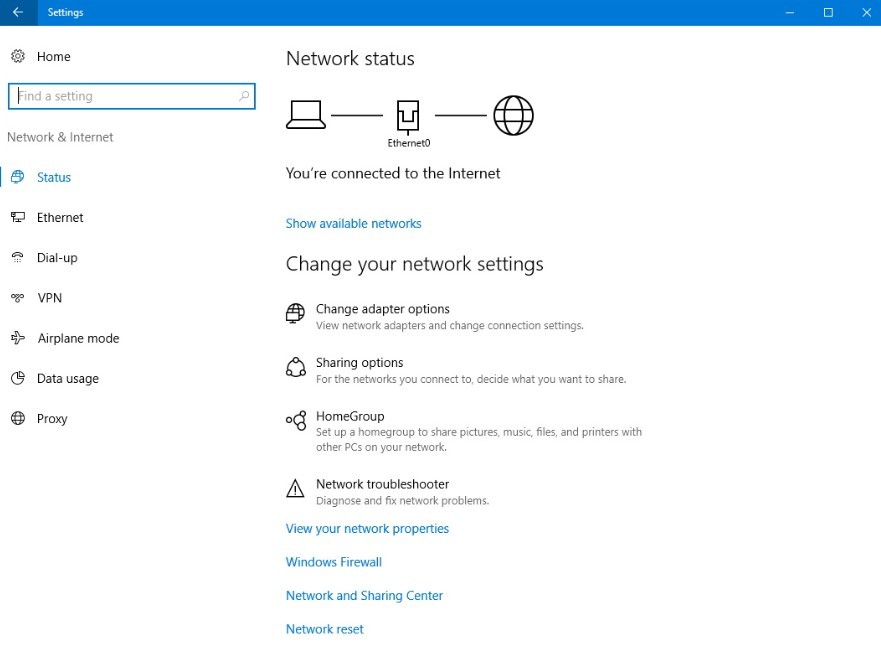
    • Setelah itu kalian bisa untuk membuka jendela settings setelah itu kalian klik Network and Internet.
    • Nanti akan terbuka nama wifi kalian dan pada menu wifi status kalian bisa klik Wireless Properties.
    • Setelah itu kalian buka pada tab Security.
    • Nanti nya kalian akan melihat password dari WiFi yang pernah terhubung pada kalian dengan kalian centang show characters.
    • Setelah itu kalian bisa melihat password WiFi kalian di kolom Network Security Key.

    2. Melalui Command Prompt

    Melalui Command Prompt

    Selain kalian menggunakan cara mengetahui password WiFi kalian menggunakan Network and Internet, kalian juga dapat menggunakan Command Prompt agar kalian mengetahui dari password WiFi kalian.

    Baca Juga:
    Pengertian Jaringan Komputer
    Cara Mengecek FUP Indihome

    Walaupun cara ini lumayan rumit akan tetapi jika kalian mengikuti beberapa langkah dibawah ini akan terasa mudah.

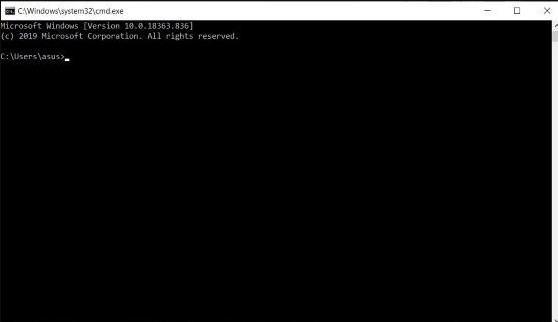
    • Kalian buka terlebih dahulu RUN dengan cara kalian tekan tombol Windows + R setelah itu kalian bisa ketikkan “cmd” pada kolom yang ada di RUN.
    • Nanti kalian akan melihat tampilan Command Prompt setelah itu kalian bisa ketikkan netsh wlan show profiles dan kalian enter.
    • Nanti kalian akan tampil list wifi yang pernah kalian pakai di laptop atau komputer kalian.
    • Untuk melihat password wifi kalian tinggal ketikan netsh wlan show profiles name=”nama profil wifi” key=clear untuk contohnya netsh wlan show profiles name”kiraky blog” key=clear jika pada nama wifi kalian mengandung spasi kalian harus cantumkan tanda petik dua (“).
    • Nanti kalian akan mengetahui password WiFi kalian yang ada di key content.

    3. Melihat Password WiFi dengan WiFi Password Revealer

    Melihat Password WiFi dengan WiFi Password Revealer

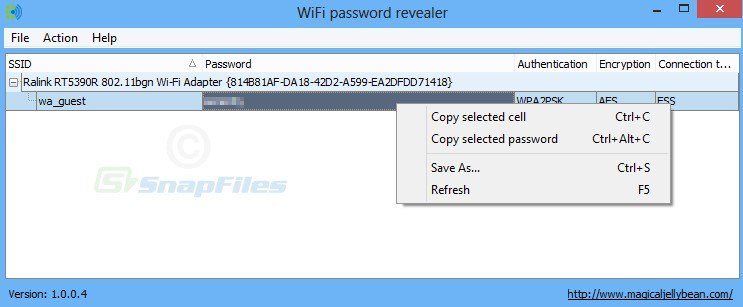
    Selain menggunakan cara Network and Internet dan juga Command Prompt kalian juga bisa melihat dengan password wifi kalian menggunakan aplikasi pihak ketiga yaitu WiFi Password Revealer.

    Pada apliaksi WiFi Password Revealer kalian bisa untuk melihat beberapa password WiFi kalian dan juga kalian dapat untuk mengubah password baru pada wifi kalian agar kalian tidak lupa lagi.

    Baca Juga:
    Pengertian Router
    Cara Memperbaiki Flashdisk Rusak

    Jika kalian ingin mencoba aplikasi, kalian bisa dapatkan aplikasi pada website magicaljellybean.com

    Cara Melihat Password WiFi pada macOS

    Cara Melihat Password WiFi pada macOS

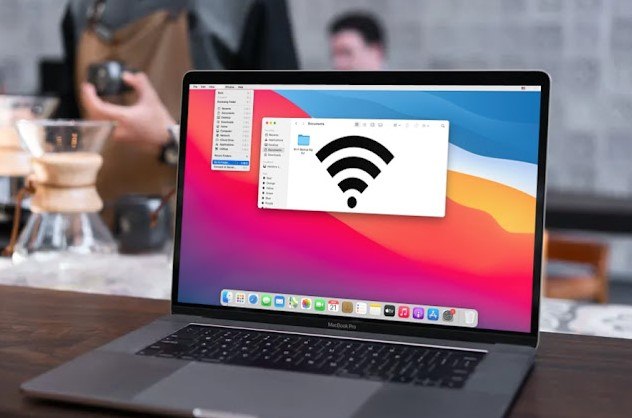
    Jika kalian menggunakan macOS dan lupa akan password wifi rumah kalian, kalian bisa mengikuti beberapa cara untuk mengetahui password wifi kalian.

    1. Melalui Keychain Access

    Melalui Keychain Access

    Perlu kalian ketahui pada macOS menyediakan aplikasi agar kalian bisa menyimpan password serta akun yang pernah kalian masukkan.

    Baca Juga:
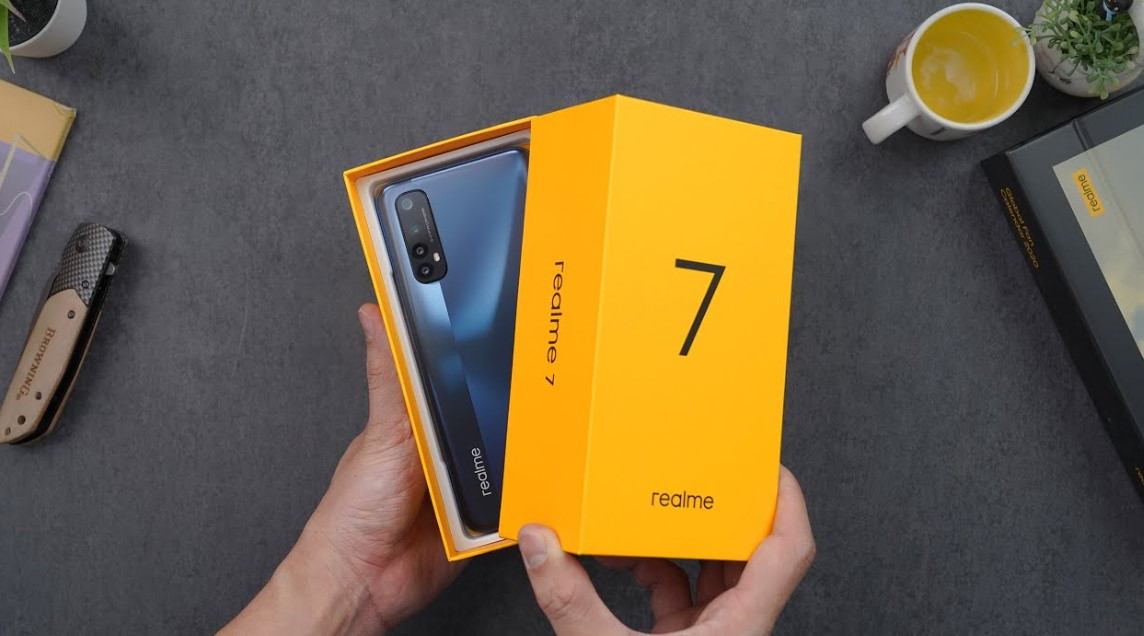
    HP Snapdragon 720G Terbaik dan Termurah
    Cara Registrasi Kartu 3

    Pada aplikasi ini juga bisa berfungsi untuk kalian yang ingin melihat password WiFi rumah kalian yang lupa. Untuk langkah-langkah nya sangat mudah, kalian tinggal ikuti saja beberapa langkah di bawah ini.

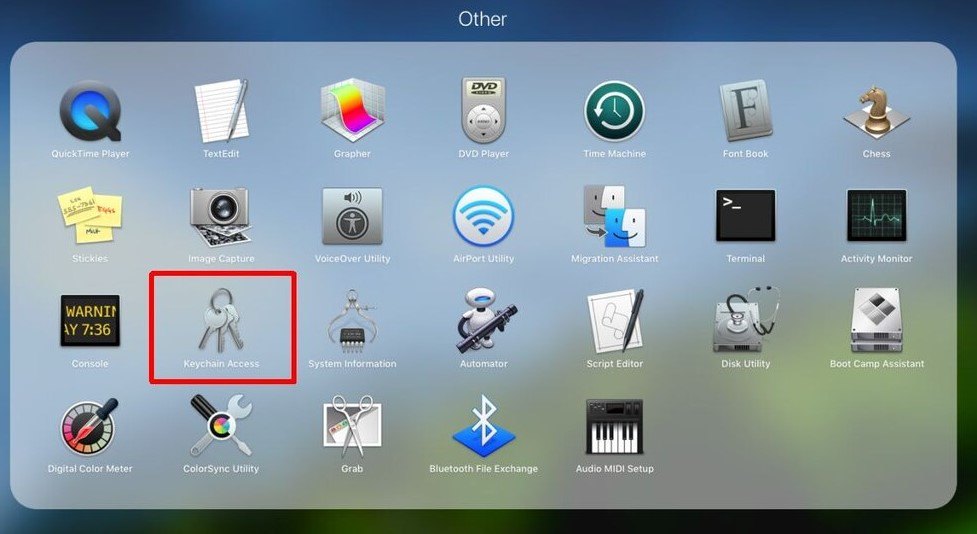
    • Hal yang pertama kali, kalian harus buka terlebih dahulu aplikasi Keychain Access Pada Finder dan kalian bisa ketikkan nama wifi kalian pada kolom search yang ada pada Keychain Access.
    • Nanti kalian akan berapa pada ketegori Password dan kalian tinggal cari nama WiFi kalian.
    • Untuk mengetahui dari password wifi kalian, tinggal kalian centang show password dan kalian masukkan username dan password macbook kalian.

    2. Melalui Terminal macOS

    Melalui Terminal macOS

    Selain menggunakan aplikasi keychain access kalian juga bisa menggunakan terminal seperti command prompt yang ada pada sistem operasi windows.

    Baca Juga:
    Cara Top Up Gopay
    Cara Tarik Saldo Gopay

    Untuk langkah-langkah agar kalian bisa mengetahui password wifi kalian menggunakan terminal sebagai berikut:

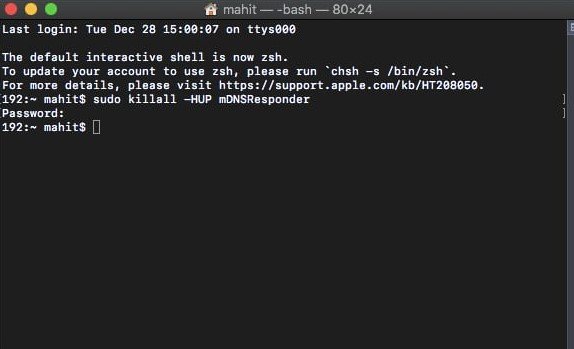
    • Kalian buka terlebih dahulu aplikasi Terminal pada Finder.
    • Nanti kalian tinggal ketikkan command security find-generic-password -ga NAMA WIFI | grep -i password, untuk contoh nya security find-generic-password -ga Apa Passwordnya | grep -i password.
    • Setelah itu kalian tekan enter dan kalian nanti nya akan diminta untuk memasukkan username dan password macbook kalian.
    • Setelah kalian sudah memasukkan username dan password kalian akan bisa melihat password yang ada pada WiFi kalian dibaris ke 2.

    Cara Melihat Password WiFi di Android

    Cara Melihat Password WiFi di Android

    Selain kalian menggunakan laptop atau komputer kalian juga bisa untuk melihat password wifi yang sudah terhubung akan tetapi kalian harus sudah memiliki akses root pada android kalian.

    Akan tetapi kalian tetap bisa unutk menghubungkan wifi kalian ke perangkat lain yang belum terhubung pada wifi kalian tanoa mengetahui password wifi tersebut menggunakan QR Code.

    Baca Juga:
    Cara Upload Produk di Shopee
    Cara Upgrade Kartu Telkomsel

    Untuk langkah-langkah agar kalian bisa terhubung wifi tanpa password menggunakan QR Code sebagai berikut:

    • Kalian buka terlebih dahulu Settings setelah itu kalian bisa ke menu WiFi.
    • Nanti kalian tinggal ketuk nama WiFi yang akan kalian hubungkan ke perangkat lain dengan menampilkan QR Code.
    • Pada perangkat lain tinggal kalian scan QR Code tersebut nanti akan otomatis terhubung pada perangkat tersebut.

    Cara Melihat Password WiFi di iPhone

    Cara Melihat Password WiFi di iPhone

    Selain menggunakan laptop, komputer dan android kalian juga bisa untuk mengetahui password WiFi Kalian yang sudah terhubung dengan kalian.

    Baca Juga:
    Cara Mengatasi HP Cepat Panas dan Baterai Cepat Habis
    Aplikasi Cek Spesifikasi HP Android

    Aakan tetapi kalian harus mencoba untuk cara mengetahui password WiFi Melalui iCloud Keychain, dengan syarat kalian harus terlebih dahulu terkoneksi pada macbook kalian.

    Untuk langkah-langkah cara mengetahui password wifi di iPhone kalian sebagai berikut :

    • Kalian pergi ke menu Settings setelah itu kalian pilih iCloud.
    • Nanti pada menu iCloud kalian nyalakan Keychain.
    • Setelah itu kalian buka aplikasi Keychain Access pada macbook kalian dan kalian tinggal mengikuti beberapa langkah untuk dapat melihat password pada macbook kalian.

    Terima kasih sudah membaca artikel “7 Cara Melihat Password WiFi yang terhubung di Laptop dan HP”. Jika artikel ini bermanfaat kalian bisa untuk share ke teman-teman kalian agar teman-teman kalian juga tahu melihat password wifi yang lupa.

  • 13 Daftar HP Snapdragon 720G Terbaik dan Termurah

    13 Daftar HP Snapdragon 720G Terbaik dan Termurah

    Kalian pasti pernah berfikir hp dengan chipset snapdragon 720G sudah ketinggalan zaman? justru pada smartphone yang menggunakan chipset snapdragon 720G menurut saya cocok untuk dibeli bagi kalian yang mengininkan smartphone dengan performa middle end dengan harga murah.

    Mungkin pada tahun 2022 ini smartphone yang menggunakan snapdragon 720G sudah banyak yang turun harganya ke timbang tahun-tahun sebelumnya.

    Daftar HP Snapdragon 720G Terbaik dan Termurah

    Daftar HP Snapdragon 720G Terbaik dan Termurah

    Dikarenakan sudah banyak sekali produsen smartphone dengan chipset diatas SD 720G seperti SD888 sampai SD8Gen1 yang jauh  lebih baik dari pada chipset 720G akan tetapi harga nya masih mahal untuk sekarang ini.

    Maka dari itu jika kalian memiliki budget yang low kalian bisa untuk memilih beberapa hp dengan chipset snapdragon 720G dengan harga yang relatif murah, apa saja hp dengan chipset SD720G terbaik dan termurah?

    1. Samsung Galaxy A72

    Samsung Galaxy A72

    Untuk yang pertama HP Snapdragon 720G terbaik yaitu samsung galaxy A73, akan tetapi kalian bisa untuk mencoba membeli samsung galaxy A72 yang dengan total skor antutu v8 nya mencapai 285.000.

    Maka kalian sudah bisa bermain banyak game pada hp samsung galaxy a72 ini, selain itu pada samsung galaxy a72 memiliki sisi layar yang sudah menggunakan layar samsung super amoled dengan aspek rasionya 20:9 serta tingkat dari kecerahan layarnya sampai 800 nits yang dapat membuat samsung galaxy a72 nyaman untuk dibawa pada saat terik matahari.

    Baca Juga:
    Cara Registrasi Kartu 3
    Cara Uninstall Snap Camera

    Tidak hanya itu pada galaxy a72 juga memiliki berbagai macam sensor yang dapat kalian gunakan dan juga in display fingerprint yang sangat responsif jadi kalian bisa menggunakan fitur NFC yang pada saat ini banyak menjadi kewajiban fitur yang harus ada pada sebuah smartphone.

    Sudah gitu pada samsung galaxy a72 menggunakan chipset snapdragon 720G dengan spesifikasi mid-range ini serupa dengan sertifikasi IP67 dan juga lensa telefoto 3x, maka kalian juga harus mempertimbangan untuk membeli smartphone ini.

    Spesifikasi Samsung Galaxy A72

    • Layar : 6.5 inch FHD+
    • Chipset : Qualcomm Snapdragon 720G
    • RAM : 6 GB / 8 GB
    • Kapasitas : 128 GB / 256 GB
    • Kamera : 64 MP, 12 MP, 5 MP, 5 MP
    • Kamera Depan : 32 MP
    • Baterai : 4.500 mAh
    • OS : Android 11
    • Harga  : Rp. 4.000.000 – Rp. 5.000.00
    • Skor Antutu: 285.000

    2. Samsung Galaxy A52

    Samsung Galaxy A52

    Untuk yang kedua HP Snapdragon 720G terbaik samsung galaxy a52 yang memiliki kesamaan dengan samsung galaxy a72 ini memiliki perbedaan total skor antutu v9 yaitu 340.000 yang berarti pada smartphone ini lebih tinggi dari galaxy a72.

    Akan tetapi pada smartphone ini walaupun lebih stabil dan juga lebih nyaman pada saat kalian bermain game dari pada samsung a72, pada galaxy a52 ini layarnya sedikit agak kecil yaitu sekitar 6,5 inch.

    Baca Juga:
    Cara Top Up Gopay
    Cara Upload Produk di Shopee

    Pada galaxy a52 sendiri juga sudah dilengkapi layar samsung super amoled dengan rasio 20:9 yang memiliki tingkat kecerahan yang sangat tinggi sehingga baik digunakan pada saat kalian berada dibawah cahaya matari.

    HP Samsung Galaxy A52 juga memiliki in display fingerprint serta NFC yang sudah menjadi hal wajib fitur yang harus dimiliki pada smartphone zaman sekarang ini.

    Spesifikasi Samsung Galaxy A52

    • Layar : 6.5 inch FHD+
    • Chipset : Qualcomm Snapdragon 720G
    • RAM : 6 GB / 8 GB
    • Kapasitas : 128 GB / 256 GB
    • Kamera : 64 MP, 12 MP, 5 MP, 5 MP
    • Kamera Depan : 32 MP
    • Baterai : 4.500 mAh
    • OS : Android 11
    • Harga : Rp. 3.000.000 – Rp. 5.000.00

    3. Xiaomi Redmi Note 10 Lite

    Xiaomi Redmi Note 10 Lite

    Jika kita lihat pada layar xiaomi redmi note 10 lite ini sama seperti samsung galaxy s9 dengan curve yang ada pada bagian kiri dan kanan layarnya sudah gitu layar pada smartphone ini sangat baik untuk harga yang relatif murah dan juga ini HP Snapdragon 720G terbaik yang bisa kalian pilih.

    Bagi kalian yang ingin membeli hp dengan memandang performa kalian bisa untuk mempertimbangan untuk membeli hp ini dikarenakan hp xiaomi redmi note 10 lite ini dapat memaikan banyak game yang kuat dengan total skor antutu v9 344.071 yang membuat smartphone ini unggul di banding galaxy A52.

    Baca Juga:
    Cara Tarik Saldo Gopay
    Cara Upgrade Kartu Telkomsel

    Pada smartphone xiaomi redmi note 10 ini juga memiliki sensor sidik jari pada tepi sehingga smartphone ini memiliki fitur in screen fingerprint dan juga NFC akan tetapi jiak kalian ingin membeli smartphone kalian harus membeli kartu SD tambahan dikarenakan ukuran storage pada smartphonei ni kecil dan juga xiaomi redmi note 10 ini memiliki slot sd tambahan.

    Spesifikasi Xiaomi Redmi Note 10 Lite

    • Layar : 6.67 inch FHD+
    • Chipset : Qualcomm Snapdragon 720G
    • RAM : 6 GB / 8 GB
    • Kapasitas : 64 GB / 128 GB
    • Kamera : 48 MP, 8 MP, 2MP, 5 MP
    • Kamera Depan : 16 MP
    • Baterai : 5000 mAh
    • OS : Android 10
    • Harga : Rp. 6.000.000 – Rp. 6.500.000
    • Skor Antutu : 344.071

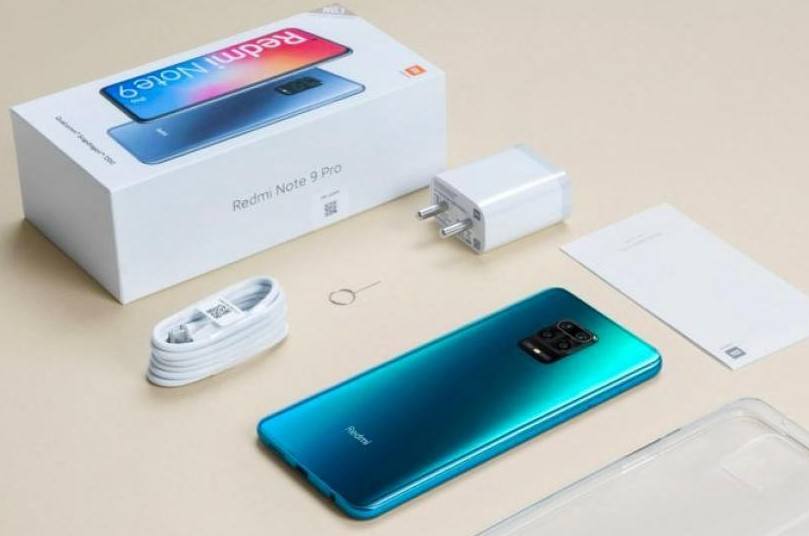
    4. Xiaomi Redmi Note 9 Pro

    Xiaomi Redmi Note 9 Pro

    Pada smartphone yang satu ini merupakan salah satu piliha yang bagus untuk kalian beli soalnya jika kalian mencari smartphone yang suka dipakai sehari-hari, simpel dan juga tidak neko-neko kalian cocok membeli smartphone ini.

    Pada hp xiaomi redmi note 9 pro ini memiliki bobot sekitar 209 gram sehingga hp ini cukup berat akan tetapi smartphone ini nyaman untuk digunakan sehari-hari, untuk layar nya sendiri redmi note 9 pro menggunakan LCD IPS 20:9 yang memiliki kontras 1500:1 dan juga kecerahan 450 nits.

    Baca Juga:
    Cara Membaut Barcode QR Sendiri
    Cara Download Video Youtube

    Untuk kelebihan pada smartphone ini adalah batrai yang sangat irit bila digunakan secara biasa dan tidak digunakan untuk bermain game berat maka baterai pada xiaomi redmi note 9 pro ini akan bertahan sampai 2 hari penuh tanpa kalian charging.

    Tidak hanya itu pada redmi note 9 pro sendiri juga memiliki fast charging dan juga harga nya murah bagi kalian yang ingin memiliki kamera yang bagus untuk foto-foto, fitur NFC juga sudah ada pada smartphone ini walaupun masih memiliki layar 60Hz dan juga jika kalian foto pada malam hari kualitas foto nya buruk.

    Spesifikasi Xiaomi Redmi Note 9 Pro

    • Layar : 6.67 inch FHD+
    • Chipset : Qualcomm Snapdragon 720G
    • RAM : 6 GB / 8 GB
    • Kapasitas : 64 GB / 128 GB
    • Kamera : 48 MP, 8 MP, 2MP, 5 MP
    • Kamera Depan : 16 MP
    • Baterai : 5200 mAh
    • OS : Android 11
    • Harga : Rp. 2.800.000 – Rp. 3.600.000
    • Skor Antutu: 324.596

    5. Xiaomi Redmi Note 9S

    Xiaomi Redmi Note 9S

    Pada smartphone ini memiliki bodi dan juga warna yang sangat unik dan juga memiliki total skor antutu v9 303.263 yang menjadi andalan smartphone untuk harian yang pas sekali di tangan kalian.

    Xiaomi Redmi Note 9S juga dibekali layar LCD IPS 6.67 Inch yang sudah dilengkapi dengan corning gorilla glass 5 dan juga tingkat untuk kecerahan layar nya 450 nits yang dapat kalian gunakan smartphone ketika kalian berada pada luar ruangan.

    Baca Juga:
    Cara Screenshot di Laptop
    Cara Menghilangkan Iklan di Hp Samsung

    Akan tetapi pada smartphone kali ini ada beberapa kekurangan seperti kualitas pada kamera selfie dan juga tidak ada nya NFC yang fitur wajib ada pada zaman seakrang ini.

    Walaupun memiliki kekurangan smartphone satu ini memiliki harganya yang sangat terjangkau untuk kalian yang ingin mencoba processor SD720G.

    Spesifikasi Redmi Note 9S

    • Layar : 6.67 inch FHD+
    • Chipset : Qualcomm Snapdragon 720G
    • RAM : 6 GB / 8 GB
    • Kapasitas : 64 GB / 128 GB
    • Kamera : 48 MP, 8 MP, 2MP, 5 MP
    • Kamera Depan : 16 MP
    • Baterai : 5200 mAh
    • OS : Android 10
    • Harga : Rp. 2.800.000 – Rp. 3.600.00
    • Skor Antutu : 303.263

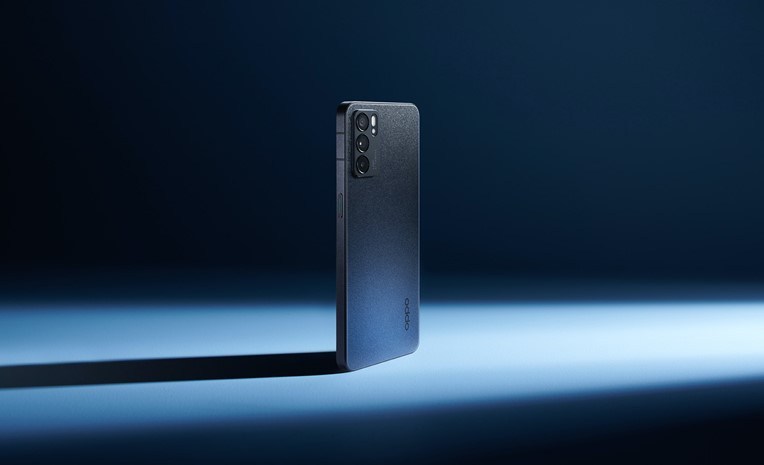
    6. Oppo Reno 6

    Oppo Reno 6

    Sebelumnya untuk penggunaan chipset Qualcomm SD 720G pada Oppo Reno 6 4G berbeda dengan Oppo Reno 6 5G yang memiliki chipset dari mediatek, akan tetapi pada hp oppo reno 6 ini memiliki kualitas yang sangat tinggi.

    Seperti layar yang menghasilnya refresh rate 90Hz serta kecerahan sampai dengan 600 nits, tidak hanya itu pada smartphone ini juga ada color gamut full sRGB standard yang pastinya sangat menarik.

    Baca Juga:
    Pengertian VPN
    Cara Menggunakan VPN

    Pada Oppo Reno 6 ini juga sudah memiliki in display fingerprint dan juga banyak akan fitur yang diberikan seperti light sensor, gyroscope, geomagnetic, sampai pedometer.

    Akan tetapi untuk hp sekelas Oppo Reno 6 ini sangat sulit untuk di dapatkan apa lagi untuk harga miring, mungkin pada saat produksi oppo reno 6 4G ini kalah dengan versi Oppo Reno 6 5G. 

    Spesifikasi Oppo Reno 6

    • Layar : 6.4 inch FHD+
    • Chipset : Qualcomm Snapdragon 720G
    • RAM : 8 GB
    • Kapasitas : 128 GB
    • Kamera : 48 MP, 8 MP, 2MP, 2 MP
    • Kamera Depan : 44 MP
    • Baterai : 4310 mAh
    • OS : Android 11
    • Harga : Rp. 4.800.000 – Rp. 11.200.000

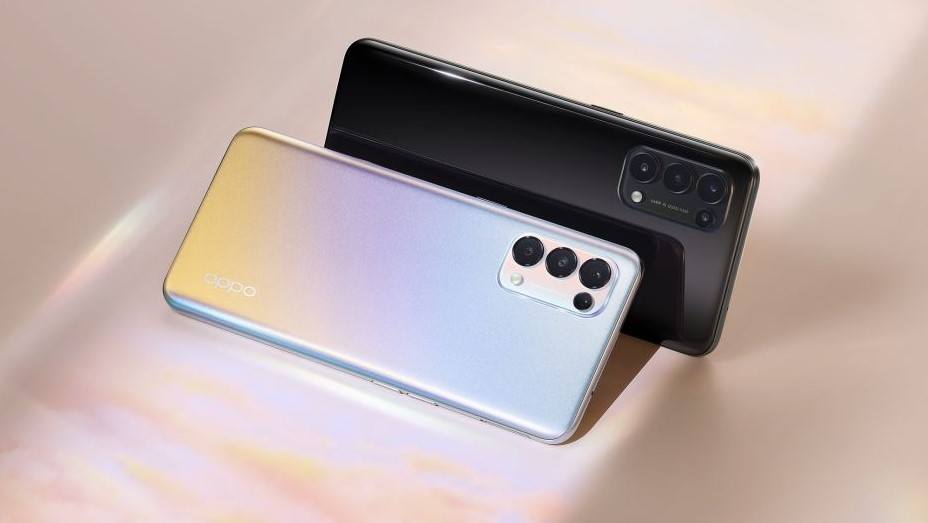
    7. Oppo Reno 5

    Oppo Reno 5

    Siapa sih yang ga mau smartphone sekelas flagship pada zaman sekarang untuk HP Snapdragon 720G Terbaik? ya oppo reno 5 ini walaupun sekilas mirip dengan saudaranya oppo reno 6 akan tetapi masih menggunakan jaringan 4G.

    Mungkin kalian akan bingung kok bisa oppo reno 5 harganya pada saat ini terjun bebas, mungkin saat ini hal yang pas untuk membeli smartphone yang performa tinggi akan tetapi dengan harga yang relatif murah.

    Baca Juga:
    Mengatasi Set Top Box Gagal Tangkap Sinyal
    Mengatasi Set Top Box Mati Total

    Perlu kalian ketahui unutk oppo reno 5 ini sudah menggunakan layar AMOLED yang tingkat kecerahannya sampai dengan 600-750 nits yang tentu nya sudah nyaman buat kalian dibawa setiap hari ketika kalian berpegiran.

    Pada Oppo Reno 5 iini juga sudah kuat dari segi power yang dimana pada total skor antutu v9 mencapai 325.612 jadi masih layak juga untuk kalian yang suka bermain game.

    Spesifikasi Oppo Reno 5

    • Layar : 6.43 inch FHD+
    • Chipset : Qualcomm Snapdragon 720G
    • RAM : 8 GB
    • Kapasitas : 128 GB
    • Kamera : 48 MP, 8 MP, 2MP, 2 MP
    • Kamera Depan : 44 MP
    • Baterai : 4310 mAh
    • OS : Android 11
    • Harga : Rp. 3.000.000 – Rp. 4.600.000

    8. Oppo Reno 4

    Oppo Reno 4

    Walaupun oppo reno 4 ini terbilang cukup tau akan tetapi kalian juga harus untuk mempertimbangkan untuk membeli smartphone ini untuk keseharian kalian.

    Gimana tidak? pada layar oppo reno 4 ini sudah memiliki layar amoled dan untuk tingkat kecerahannya tinggi sudah gitu layar pada smartphone ini juga tergolong tajam dan juga sudah framless.

    Baca Juga:

    Cara Pasang Set Top Box Untuk TV Analog
    Apa itu SEO

    Untuk kamera nya sendiri juga terbilang baik apa lagi untuk sekelas oppo, akan tetapi ada kelemahannya ketika kalian akan mengambil foto pada malam hari ataupun low light photography.

    Untuk fitur NFC sendiri pada oppo reno 4 ini belum ada akan tetapi untuk harga dan kualitas nya tidak perlu diragukan lagi.

    Spesifikasi Oppo Reno 4

    • Layar : 6.4 inch FHD+
    • Chipset : Qualcomm Snapdragon 720G
    • RAM : 8 GB
    • Kapasitas : 128 GB
    • Kamera : 48 MP, 8 MP, 2MP, 2 MP
    • Kamera Depan : 32 MP
    • Baterai : 4015 mAh
    • OS : Android 10
    • Harga : Rp. 2.900.000 – Rp. 4.000.000

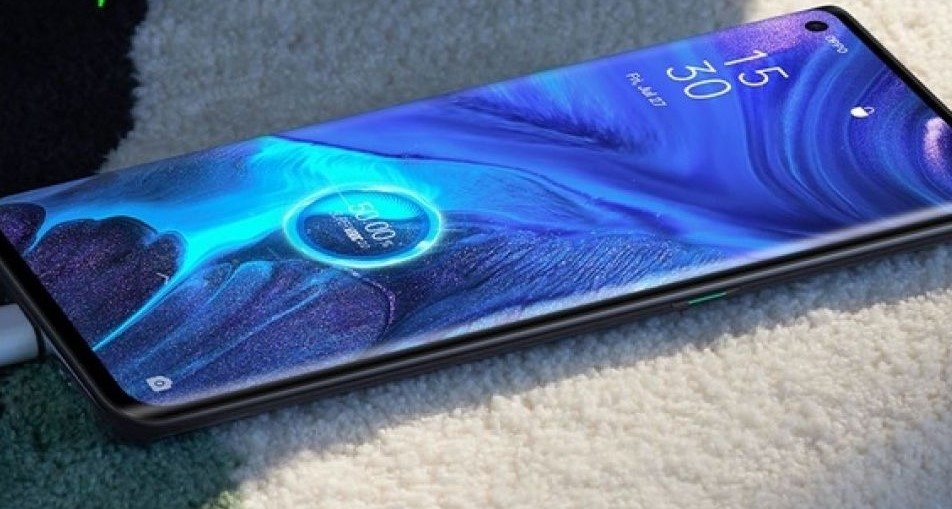
    9. Oppo Reno 4 Pro

    Oppo Reno 4 Pro

    Walaupun sama seperti oppo reno 4 dan cuman di tambah pro saja akan tetapi pada smartphone ini memiliki perbedaan yang ada pada bagian layar, yang dimana pada layar oppo reno 4 pro ini sedikit lebar serta juga ukuran dan bobot nya bertambah.

    Baca Juga:
    Cara Mengatasi HP Cepat Panas dan Baterai Cepat Habis
    Aplikasi Cek Spesifikasi HP Android

    Untuk fitur sendiri juga tidak ada perbedaan dengan oppo reno 4 kecuali pada layar nya, yang dimana pada oppo reno 4 pro ini sudah memiliki AMOLED Samsung Corning Gorilla Glass 5.

    Walau secara tampilan dan fitur tidak ada bedanya akan tetapi smartphone ini coock untuk kalian yang ingin memiliki smartphone dengan layar amoled samsung corning, jadi tidak ada salahnya jika kalian memasukkan smartphone ini ke salah satu list kalian.

    Spesifikasi Oppo Reno 4 Pro

    • Layar : 6.5 inch FHD+
    • Chipset : Qualcomm Snapdragon 720G
    • RAM : 8 GB
    • Kapasitas : 128 GB, 256 GB
    • Kamera : 48 MP, 8 MP, 2MP, 2 MP
    • Kamera Depan : 32 MP
    • Baterai : 4020 mAh
    • OS : Android 10
    • Harga : Rp. 4.000.000 – Rp. 5.500.000

    10. Realme 8 Pro

    Realme 8 Pro

    Untuk smartphone yang satu ini memiliki resolusi pada kamera yang tinggi yang dimana pada realme 8 pro memiliki kamera 108 MP yang bagus untuk kalian gunakan ketika ingin mendokumentasikan moment-moment tertentu.

    Akan tetapi walau harga nya yang miring pastinya harus ada yang dikorbankan contohnya seperti performa pada saat kalian main game, tapi jika kalian kalian yang ingin menggunakan smartphone ini untuk keperluan harian kalian sangat cocok.

    Untuk harganya sendiri juga murah dan juga dibekali baterai 4500 mAh yang tentu nya jika kalian untuk keperluan sehari-hari hp ini kuat digunakan tanpa kalian charger. Pada realme 8 pro juga sudah memiliki fitur ultra fast charger jadi tidak ada salahnya memasukkan smartphone ini ke list kalian. 

    Spesifikasi Realme 8 Pro

    • Layar : 6.4 inch FHD+
    • Chipset : Qualcomm Snapdragon 720G
    • RAM : 6 GB, 8 GB
    • Kapasitas : 128 GB
    • Kamera : 108 MP, 8 MP, 2MP, 2 MP
    • Kamera Depan : 16 MP
    • Baterai : 4500 mAh
    • OS : Android 11
    • Harga : Rp. 3.500.000 – Rp. 4.000.00

    11. Realme 7 Pro

    Realme 7 Pro

    Untuk hp harga 3 jutaan selain realme 8 pro ada juga realme 7 pro yang tidak kalah dengan saudaranya, walau dari segi kamera realme 7 pro memiliki resolusi 64MP dibanding saudaranya memiliki resolusi 108MP.

    Akan tetapi untuk layar sendiri sudah menggunakan layar super amoled yang sudah sangat bagus dan juga smartphone ini juga cukup baik untuk digunakan kalian bermain game dan juga smartphone harian kalian.

    Walaupun hp ini memiliki rating IP yang buruk akan tetapi kalian bisa menambahkan casing sebagai proteksi layar smartphone yang satu ini dan juga sudah terdapat fitur NFC pada realme 7 pro yang bisa membuat kalian nyaman untuk keseharian kalian.

    Spesifikasi Realme 7 Pro

    • Layar : 6.4 inch FHD+
    • Chipset : Qualcomm Snapdragon 720G
    • RAM : 6 GB, 8 GB
    • Kapasitas : 128 GB
    • Kamera : 64 MP, 8 MP, 2MP, 2 MP
    • Kamera Depan : 32 MP
    • Baterai : 4500 mAh
    • OS : Android 11
    • Harga : Rp. 3.600.000 – Rp. 3.900.000

    12. Realme 6 Pro

    Realme 6 Pro

    Untuk realme 6 pro walaupun umur nya sudah sangat tua akan tetapi tidak salahnya untuk di masukkan ke list hp snapdragon 720G Terbaik kalian dan juga harga untuk smartphone ini juga murah.

    Untuk layar pada realme 6 pro ini masih menggunakan IPS yang sudah memiliki refresh rate 90 Hz dan juga Corning Gorilla Glass 5 walaupun tidak menarik dari segi tampilan.

    Tapi dari segi performanya tidak buruk untuk keseharian kalian dan juga bermain game yang ringan, jadi tidak ada salahnya jika memasukkan realme 6 pro ke dalam list kalian.

    Spesifikasi Realme 6 Pro

    • Layar : 6.4 inch FHD+
    • Chipset : Qualcomm Snapdragon 720G
    • RAM : 6 GB, 8 GB
    • Kapasitas : 64 GB, 128 GB
    • Kamera : 64 MP, 8 MP, 12MP, 2 MP
    • Kamera Depan : 16 MP
    • Baterai : 4300 mAh
    • OS : Android 11
    • Harga : Rp. 3.400.000 – Rp. 3.800.000

    13. Vivo V20

    Vivo V20

    Walaupun vivo v20 sudah ketinggalan zaman akan tetapi harga yang ditawarkan untuk versi terbaru smartphone ini cukup murah dan bagi kalian yang sedang mencari hp diharga 2 jutaan untuk versi barunya.

    Walaupun harga nya miring akan tetapi smartphone ini sudah menggunakan layar AMOLED dengan layar curved frameless yang memiliki daya tarik untuk digunakan pada tahun 2022 ini.

    Untuk performanya juga tidak terlalu buruk dan masih cukup oke untuk dipakai keseharaian dan juga main game, pada vivo v20 memiliki total skor antutu v9 332.151 akan tetapi untuk fitur NFC belum tersedia pada smartphone ini jadi kalian harus pertimbangkan juga untuk membeli smartphone ini.

    Spesifikasi Vivo V20

    • Layar : 6.44 inch FHD+
    • Chipset : Qualcomm Snapdragon 720G
    • RAM : 6 GB, 8 GB
    • Kapasitas : 128 GB, 256 GB
    • Kamera : 64 MP, 8 MP, 2 MP
    • Kamera Depan : 16 MP
    • Baterai : 4000 mAh
    • OS : Android 11
    • Harga : Rp. 2.600.000 – Rp. 3.700.00

    Terima kasih sudah membaca artikel ” 13 Daftar HP Snapdragon 720G Terbaik dan Termurah “. Jika artikel ini bermanfaat untuk kalian, jangan lupa untuk share ke teman-teman kalian agar teman-temank laian tahu daftar hp chipset SD 720G terbaik dengan harga yang murah.


  • 5 Cara Registrasi Kartu 3 (Tri) Dengan Mudah

    5 Cara Registrasi Kartu 3 (Tri) Dengan Mudah

    Jika kalian saat ini ingin tlp sms atau internetan memakai kartu Tri (3) akan tetapi gagal terus maka kalian harus melakukan registrasi kartu 3 kalian, soalnya pada peraturan kementrian komunikasi dan informatika (kominfo) bagi pengguna kartu sim yang ada di indonesia harus wajib untuk melakukan registrasi.

    Untuk kewajiban registrasi tidak hanya untuk pengguna kartu 3 saja akan tetapi diwajibkan untuk seluruh provider telekomunikasi yang ada di indonesia. yang tertulis pada peraturan kominfo nomor 14 tahun 2014 yang dimana para pengguna kartu SIM prabayar harus melakukan registrasi dengan NIK serta nomor KK.

    cara registrasi kartu 3 tri

    Keuntungan kalian dalam meregistrasi kartu 3 adalah kalian akan mendapatkan perlindungan konsumen untuk dapat terhindar dari penyalah gunaan data pada kartu sim kalian serta pihak provider bisa dapat menyeluarkan penyediaan layanan yang akan digunakan seperti transaksi onlien atau hal lainnya.

    Mengapa Harus Registrasi Kartu SIM?

    Mengapa Harus Registrasi Kartu SIM?
    Mungkin pada saat ini kalian bertanya-tanya kenapa harus registrasi kartu sim dengan nomor KTP serta KK yang bikin ribet? alasannya sederhana yaitu kalian tidak akan bisa menggunakan kartu SIM sama sekali bagi pengguna baru atau lama.
    Dikarenakan nantinya pada saat kalian membeli sebuah kartu perdana prabayar maka kalian akan harus wajib untuk melakukan registrasi, sedangkan untuk pengguna lama yang belum melakukan registrasi nantinya nomor prabayat tersebut akan diblokir dan tidak bisa untuk kalian gunakan seperti tlp, sms hingga mengakses internet.
    Untuk tujuan melakukan registrasi kartu sim tersebut adalah sebagai berikut:
    1. Untuk memberikan perlindungan kepada konsumen kartu prabayat serta tindakan kejahatan cyber seperti penipuan, terorisme, cyber crime, informasi spam dan lainnya.
    2. Memberikan infomrasi kepada pengguna provider untuk digunakan sebagai kebutuhan keuangan inklusif serta penyaluran bansos pemerintah.

    3. Untuk bisa digunakan sebagai transkasi belanja online atau non tunai diberbagai platform.
    Maka dari tiu dengan adanya pertaturan yang mewajibkan kalian untuk registrasi kartu prabayar ini maka akan membuat para pengguna provider telekomunikasi menjadi lebih aman.
    Hal tersebut juga bertujuan untuk mencegah terjadinya tindak kejahatan serta mengamankan transaksi non-tunai dikarenakan indentitas pada data pengguna nomor tersebut sudah tercantum secara valid.

    Syarat Registrasi Kartu 3 (Tri)

    Syarat Registrasi Kartu 3 (Tri)
    Bagi kalian yang akan melakukan registrasi kartu maka kalian harus menyiapkan beberapa syarat yang akan kalian butuhkan untuk registrasi kartu prabyat kalian:
    1. Warga Negara Indonesia (WNI): Untuk WNI sendiri syaratnya kalian harus menyiapkan nomor KTP atau NIK serta kartu tanda keluarga kalian.
    2. Warga Negara Asing (WNA: Untuk WNA syarat yang harus disiapkan adalah paspor, kitap dan juga kitas.
    Terus bagaiamana jika kalian tidak memliki kartu tanda penduduk (KTP) dikarenakan usia kalian belum sampai 17 tahun untuk memiliki KTP tersebut? jika kalian belum memiliki Kartu Tanda Penduduk maka kalian harus registrasi kartu kalian dengan nomor induk kependudukan yang ada pada kartu keluarga kalian.

    Bagaimana Jika Registrasi Kartu 3 Gagal?

    Bagaimana Jika Registrasi Kartu 3 Gagal
    Sebelum kalian tahu untuk caranya kalian harus mengetahui bahwa kalian bisa saja gagal untuk melakukan registrasi kartu Tri, terus bagaimana jika registrasi tersebut sampai gagal? maka kalian harus mengikuti langkah-langkah berikut ini:
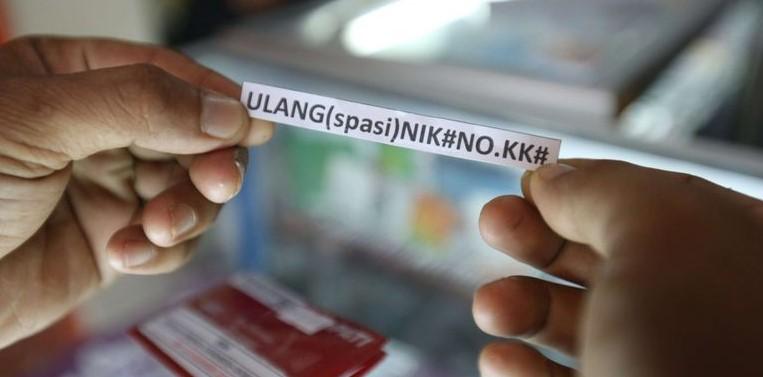
    • Kalian buka terlebih dahulu menu SMS setelah itu kalian ketikan ULANGNIK#NOMOR KK#.
    • Setelah itu kalian bisa kirim ke 444.
    Jangan lupa untuk mengecek nomor NIK Kalian jika melakukan kegagalan saat registrasi kartu, bisa saja kalian salah mengetikan nomor nik atau nomor kk kalian.

    Cara Registrasi Kartu 3 (Tri)

    Cara Registrasi Kartu 3 (Tri)

    Untuk melakukan aktifkasi terhadap kartu 3 maka kalian harus melakukan langkah-langkah registrasi sendiri yang bisa kalian lakukan seperti melalui website 3 (tri), sms dan juga menggunakan kode dial UMB.

    1. Cara Registrasi Kartu 3 (Tri) via Website

    Cara Registrasi Kartu 3 (Tri) via Website
    Bagi kalian yang pengguna baru kartu 3 maka kalian harus melakukan registrasi terlebih dahulu, kalian bisa registrasi melalui website yang disediakan oleh pihak 3 (Tri). Dengan cara sebagai berikut:
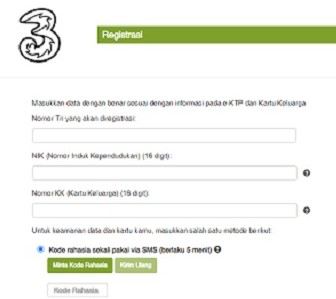
    • Kalian buka terlebih dahulu browser kesayangan kalian setelah itu kalian bisa ketikan https://registrasi.tri.co.id/ pada browser kesayangan kalian.
    • Nanti kalian tinggal ke menu registrasi kartu prabayar.
    • Setelah itu kalian akan diminta untuk mengisi Nomor NIK dan Nomor KK kalian.
    • Nanti kalian akan diminta nomor rahasia untuk diisi pada kolom berikutnya.
    • Setelah itu kalian bisa isi 4 Angka Terakhir pada Nomor Seri (ICCID) yang ada pada belakang kartu SIM/USIM kalian.
    • Nanti kalian tinggal tekan kirim untuk bisa menyelesaikan registrasi kartu 3 (Tri).

    2. Cara Registrasi Kartu 3 (Tri) Via SMS

    Cara Registrasi Kartu 3 (Tri) Via SMS
    Jika kalian ingin melakukan registrasi kartu 3 (Tri) melalui SMS kalian bisa ikuti beberapa langkah-langkah dibawah ini untuk bisa mengaktifkan kartu 3 (Tri) kalian, langkah-langkah berikut terbagi menjadi 2 cara yaitu untuk pengguna baru dan pengguna lama.

    1. Pengguna Baru 3 (Tri)

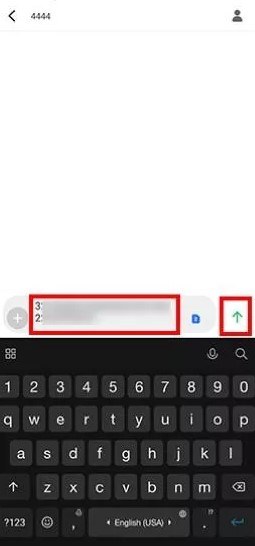
    • Kalian buka terlebih dahulu aplikasi SMS setelah itu kalian ketikan REG NIK#Nomor KK#.
    • Setelah itu kalian bisa kirim kan ke nomor 4444 untuk contohnya sebagai berikut: REG 25548572154878581#5557878552457878#.

    2. Pengguna Lama 3 (Tri)

    Bagi kalian yang pengguna lama kartu 3 (Tri) akan tetapi ingin melakukan registrasi maka kalian bisa untuk mengikuti beberapa langkah-langkah dibawah ini:
    • Buka terlebih dahulu apliaksi sms setelah itu kalian ketikakn ULANG NIK#NOMOR KK#.
    • Kalian tinggal kirim ke nomor 4444 untuk contoh nya sebagai berikut: ULANG 25548572154878581#5557878552457878#.

    3. Cara Registrasi Kartu 3 (TRI) Via Telepon

    Cara Registrasi Kartu 3 (TRI) Via Telepon
    Selain melalui website dan sms kalian bisa untuk menggunakan telepon agar bisa mengaktifkan kartu tri kalian, untuk caranya sebagai berikut:
    • Kalian buka terlebih dahulu aplikasi telepon setelahi tu masukkan nomor *444# kalian tinggal tekan Call.
    • Nanti kalian tinggal pilih Angka 1 untuk dapat melakukan proses registrasi kartu.
    • Nanti kalian tinggal Tambahkan NIK dan Nomor KK kalian dan kalian bisa tunggu beberapa saat sampai kalian menerima notifikasi pendaftaran kalian selesai.

    4. Cara registrasi Kartu 3 (Tri) di Gerai Mitra

    Cara registrasi Kartu 3 (Tri) di Gerai Mitra
    Selain cara melalui sms, tlp, dan juga website kalian juga bias melakukan registrasi kartu 3 (tri) dengan kalian datang ke gerai mitra terdekat yang ada dilokasi kalian.
    Untuk melakukan registrasi kartu di gerai mitra maka kalian harus mempersiapkan persyartan nya terlebih dahulu seperti NIK dan Nomor KK kalian dan kalian tingal datang langsung ke gerai mitra terdeka dilokasi kalian.

    5. Cara Registrasi Kartu 3 Tanpa KK

    Bisakah kita untuk registrasi kartu 3 tanpa kk? untuk cara tersebut pada dulu memang bisa dilakukan akan tetapi untuk sekarang tidak.
    Dikarenakan pemerintah indonesia saat ini telah mewajibkan agar kalian registrasi kartu menggunakan KK dan KTP sebagai syarat untuk bisa mengaktifkan kartu kalian di semua operator selular.
    Tujuannya sendiri agar nanti nya untuk validasi kepemilikan kartu dapat bisa dipertanggung jawabkan untuk mencegah pencurian identitas atau penggunaan identitas palsu yang bisa sewaktu-waktu disalah gunakan.
    Akan tetapi kalian tidak perlu khawatir dikarenakan kalian bisa untuk melakukan cara registrasi kartu 3 (Tri) dengan cara-cara diatas dengan sangat mudah dan jangan lupa untuk siapkan persyaratannya seperti Nomor KTP dan Nomor KK.

    Cara Registrasi Kartu Tri yang Gagal 5x

    Jika kalian pada saat ini mengalami kegagalan apda saat registrasi kartu maka kalian harus melihat kesalah pada nomor ktp atau nomor kk yang kalian input untuk melakukan registrasi kartu 3 (tri) kalian.
    Banyak orang yang mengalami kegagalan bahkan diatas 5 kali maka kalian harus teliti pada saat melakukan registasi kartu kalian.
    Terima kasih sudah membaca artikel “5 Cara Registrasi Kartu 3 (Tri) Dengan Mudah” Jika artikel ini bermanfaat kalian bisa share ke teman-teman kalian agar teman-teman kalian tau cara untuk registrasi kartu tri agar tidak mengalami kegagalan pada saat registrasi.
  • 3 Cara Uninstall Snap Camera di Laptop Windows atau macOS

    3 Cara Uninstall Snap Camera di Laptop Windows atau macOS

    Snap Camera adalah sebuah software atau perangkat lunak yang bisa kalian gunakan untuk kalian yang biasa menggunakan aplikasi snapchat yang bisa di gunakan pada komputer atau laptop kalian. Akan tetapi banyak sekali banyak yang tidak tahu cara uninstall snap camera.

    Pada snap camera bekerja untuk bisa menangkap output webcam kalian secara virtual dan menambahkan beberapa filter yang tersedia yang dapat kalian gunakan untuk melakukan video call atau meeting online pada aplikasi zoom, microsoft teams, skype, twitch dan aplikasi meeting online lainnya.

    Cara Uninstall Snap Camera di Laptop

    Mungkin saat ini kalian sedang bingung bagaimana cara uninstall  snap camera pada laptop atau komputer kalian? tenang saja kalian tidak perlu pusing untuk melakukan uninstall aplikasi tersebut dikarenakan kalian bisa menghapus aplikasi tersebut langsung melalui laptop atau komputer tanpa aplikasi tambahan.

    Cara Install Snap Camera di Laptop

    Cara Install Snap Camera di Laptop

    Jika kalian pertama kali ingin mencoba memakai aplikasi snap camera pada laptop kalian maka kalian harus mengikuti langkah-langkah berikut ini:

    1. Hal yang pertama kali, kalian buka terlebih dahulu website snap camera yang beralamat snapcamera.snapchat.com melalui browser kesayangan kalian.
    2. Setelah website tersebut terbuka kalian klik download dan kalian tunggu beberapa saat sampai proses download selesai.
    3. Jika sudah di download maka kalian bisa folder hasil download tadi dan klik 2x pada aplikasi snap camera dan kalian tinggal ikuti petunjuk yang ada.
    4. Setelah kalian sudah install apliaksi snap camera maka kalian bisa mencoba membuka aplikasi tersebut apakah berjalan baik atau tidak.
    Jika aplikasi tersebut tidak berjalan dengan baik maka kalian sebaiknya tidak download snap camera dikarenakan spesifikasi laptop atau komputer kamu tidak memadai untuk menggunakan aplikasi snap camera, untuk minimum spesifikasi menjalankan snap camera seabgai berikut:
    1. Operating Sistem: Windows 10 (64 Bit) untuk macOS 10.13 atau lebih baru.
    2. Hardware: Minimum processor intel core i3 2.5 GHz atau AMD FX 4300 2.6 GHz dengan RAM 4, Intel HD Grapichs 4000 / Nvidia GeForce 710 / AMD Radeon HD 6450 dengan resolusi layar monitor 1280×768.

    Cara Menggunakan Snap Camera di Laptop

    Cara Menggunakan Snap Camera di Laptop

    Jika kalian sudah install snap camera maka kalian bisa untuk mencoba aplikasi tersebut, untuk langkah-langkah nya sebagai berikut:
    1. Kalian buka terlebih dahulu aplikasi meeting online kalian misalnya zoom.
    2. Setelah itu kalian bisa untuk membuka pengaturan aplikasi terlebih dahulu yang bertbentuk gear pada samping atas.
    3. Nanti kalian tinggal ke menu Pengaturan Video dan kalian pilih Camera
    4. Setelah itu kalian tinggal ke menu Snap Camera untuk digunakan sebagai camera zoom kalian dan ikuti langkah-langkah selanjutnya.

    Cara Memilih Filter di Snap Camera

    Cara Memilih Filter di Snap Camera

    Bagi kalian yang sudah install aplikasi snap camera pastinya kalian akan menggunakan filter pada snap camera untuk bisa meningkatkan kualitas video pada saat kalian video call.
    Untuk langkah-langkah memilih filter pada aplikasi snap camera sebagai berikut:
    1. Kalian buka terlebih dahulu aplikasi snap camera nanti webcam atau kamera pada laptop kalian akan langsung aktif secara otomatis.
    2. Setelah itu kalian cari filter yang akan kalian gunakan, kalian bisa untuk mengetikan nama kreator filter tersebut atau nama filter yang akan kalian gunakan pada kolom search.

    3. Jika kalian sudah menemukan filter yang kalian inginkan maka kalian bisa klik filter pada filter yang akan kalian gunakan.

    Cara Memilih Filter Snap Camera di Zoom

    Untuk kalian yang ingin memakai filter snap camera untuk zoom maka kalian harus setting terlebih dahulu untuk bisa menggunakan nya, untuk cara setting nya sebagai berikut:
    1. Kalian buka terlebeih dahulu aplikasi zoom nanti kalian tinggal klik foto profile dan pilih setting.
    2. Setelah itu kalian ke menu Background & Filters dan kalian klik Video Filter untuk kalian bisa memakai filter.
    3. Apabila kalian ingin menggunakna filter pada snap camera sebagai Background maka kalian bisa untuk klik Virtual Background.
    4. Setelah itu kalian tinggal cari filter atau background yang akan kalian gunakan pada apliaksi meeting online zoom kalian.

    Cara Menonaktifkan Filter dan Background di Snap Camera

    Apabila kalian ingin menonaktifkan filter dan background pada aplikasi snap camera maka kalian bisa untuk mencoba menonaktifkan nya dengan cara berikut ini:
    1. Kalian bisa klik pada filter atau background yang akan kalian nonaktifkan.
    2. Setelah itu kalian bisa untuk menutup aplikasi snap camera kalian dan kalian  juga tutup aplikasi snap camera pada perangkat kalian.
    3. Nanti kalian tinggal kembali pada apliaksi zoom dan kalian klik panah pada samping tombol volume dan kalian tekan kamera utama.

    Cara Uninstall Snap Camera

    Perlu kalian ketahui pada aplikasi snap camera memiliki sebuah filter yang pada saat ini banyak sekali orang yang menggunakan tapi banyak juga orang yang bingung cara uninstall snap camera, mungkin kalian salah satu dari orang tersebut untuk bisa menghapus aplikasi tersebut.
    Maka dari itu kalian bisa mengikuti beberapa cara yang ada pada artikel ini untuk bisa menghapus snap camera pada laptop atau komputer kalian dengan sangat mudah.

    Cara Uninstall Snap Camera di Laptop

    Jika kalian ingin mencoba cara uninstall snap camera melalu laptop kalian maka kalian tidak perlu untuk menggunakan aplikasi pihak lain dikarenakan kalian bisa untuk menghapus aplikasi tersebut dengan shortcut pada keyboard kalian, berikut caranya:
    1. Kalian tekan terlebih dahulu shortcut Windows + E setelah itu nanti akan terbuka My Computer pada layar kalian dan kalian bisa klik Uninstall atau kalian bisa ubah program pada bagian atas yaitu dengan kalian ke bagian bawah pada sistem.
    2. Nanti kalian akan mencapai bagian layar yang akan menampilkan semua software yang terpasang pada laptop kalian dan kalian bisa cari Snap Camera dan kalian bisa klik End Task untuk bisa mematikan aplikasi tersebut.
    3. Setelahi tu kalian bisa klik pada aplikasi untuk memperluas bagian menu untuk bisa dilihat dan kalian klik uninstall dan klik lagi uninstall pada pop up yang muncul dan kalian ikuti langkah-langkah selanjutnya.
    4. Setelah kalian berhasil uninstall maka kalian bisa untuk restart laptop atau komputer kalian.

    Cara Uninstall Snap Camera Snapchat

    Jika kalian menggunakan snap camera pada snapchat dan ingin menghapus aplikasi tersebut maka kalian bisa untuk mengikuti beberapa panduan berikut ini:
    1. Kalian ketikan terlebih dahulu snap camera pada kolom pencarian di windows.
    2. Nanti kalian tinggal klik uninstall pada samping kanan layar kalian dan akan muncul tab program dan fitur.
    3. Kalian bisa cari aplikasi snap camera dan klik copot pemasangan.
    4. Nanti kalian akan mendapatkan informasi UAC dan kalian klik YA untuk melanjutkan proses uninstall.
    5. Jika sudah uninstall snap camera maka kalian harus restart laptop kalian.

    Cara Uninstall Snap Camera di MAC

    Bagi kalian yang menggunakan macbook dan ingin sekali uninstall  snap camera maka kalian bisa untuk mengikuti beberapa panduan berikut ini:
    1. Kalian buka terlebih dahulu folder aplikasi dan kalian cari Snap Camera.
    2. Setelah itu kalian bisa klik kanan pada aplikasi tersebut dan kalian pilih pindah ke bin.
    3. Nanti kalian akan diminta untuk memasukkan ID Apple kalian dan klik OK.
    4. Kalian tunggu beberapa saat sampai kalian melihat pop up yang berisi uninstall selesai dan kalian klik Yes.
    5. Setelah itu kalian bisa untuk restart macbook kalian.
    Terima kasih sudah membaca artikel “Cara Uninstall Snap Camera di Laptop” Jika artikel ini bermanfaat kalian bisa untuk share ke teman-teman kalian agar teman-teman kalian juga tau cara untuk uinstall aplikasi tersebut.
  • Cara Top Up GoPay di ATM, Driver, Minimarket, dan Pegadaian

    Cara Top Up GoPay di ATM, Driver, Minimarket, dan Pegadaian

    Cara top up gopay bisa kalian lakukan dengan melalui atm bca, bni, bri, alfamart, indomaret dan dana, akan tetapi banyak sekali orang yang masih belum tau cara untuk topup yang benar. Pada aplikasi gopay sendiri kalian tidak akan dikenakan biaya admin selama kalian menigsi ulang saldo GoPay kalian.

    Untuk pengguna gopay sendiri kalian bisa untuk menambah isi saldo kalian mulai dari puluhan ribu sampai dengan ratusan ribu, biasanya GoPay sendiri ditunjukan agar kalian melakukan pembayaran dan transaksi yang dapat kalian lakukan melaui aplikasi GoJek agar.

    cara top up gopay di atm driver minimarket pegadaian

    Aplikasi GoJek sendiri adalah salah satu dompet digital yang ada pada aplikasi gojek yang dimana kalian bisa menggunakan aplikasi gopay sendiri untuk melakukan pembayaran sampai dengan transaksi pada apliaksi tersebut.

    Kalian bisa menggunakan aplikasi GoPay untuk melakukan pembayaran sendiri GoFood, GoSend, GoRide, dan juga layanan yang ada pada aplikasi GoJek.

    Apa bila kalian sekarang ini tidak tahu cara top up GoPay yang aman dan juga mudah maka kalian bisa membaca artikel ini untuk isi saldo gopay kalian dengan sangat mudah menggunakan ATM atau juga kalian dapat menggunakan aplikasi dana dan juga kalian bisa datang ke alfamart atau indomaret terdekat untuk bisa isi saldo GoPay kalian.

    Fitur Gopay

    fitur gopay
    Ada banyak sekali fitur yang tersedia oleh GoPay contoh nya saja seperti patungan melalui chat, GoPay Diary, keamanan yang terjamin, serta layanan pembayaran GoPay. berikut ini beberapa fitur gopay yang nanti nya kalian bisa rasakan:

    1. Patungan Gampang Pakai .GoPay Lewat Fitur Chat.

    Kalian bisa patungan dengan teman-teman kalian yang menggunakan gopay jadi nya kalian tidak perlu ribet untuk urusan bauar-membayar pada saat kalian sedang berkumpul bersama teman-teman atau saudara kalian.

    2. GoPay Diary

    Pada aplikasi gopay terdapat fitur yang unik yaitu GoPay Diary yang dapat kalian gunakan untuk rekapan transaksi pada aplikasi gopay kalian selama satu bulan agar kalian bisa untuk melacak transaksi apa saja yang ada di aplikasi gopay kalian.
    Baca Juga:
    Jika kalian sering bertransaksi atau satu kali transaksi pada aplikasi gopay maka kalian nanti nya akan mendapatkan email dari GoPay Diary, jika kalian tidak mendapatkan email dari GoPay diary berarti email kalian belum terverifikasi maka kalian harus verifikasi terlebih dahulu email kalian agar bisa menggunakan fitur GoPay Diary.

    3. Keamanan Terjamin

    Aplikasi gopay juga memiliki keamanan yang sangat terjamin sebagai bentuk dari komitmen untuk menjaga keamanan para penggunanya  yang meliputi seperti keamanan transaksi, saldo, dan juga data pribadi kalian contohnya saja seperti:
    • Terdapat PIN Gopay untuk bisa memverifikasi transaksi para pengguna GopPay atau PayLater.
    • Kode OTP atau biasa disebut One Time Password untuk dapat masuk kedalam aplikasi gojek kalian jadi jangan kasih tau siapapun kode otp yang nanti nya dikriim oleh gojek.
    • Perlindungan ekstra untuk saldo gopay atau paylater kalian yang dapat di jamin saldo kalian akan kembali jika saldo kalian hilang dikarenakan adanya aktivitas yang mencurigakan pada akun gopay kalian.
    • Ada nya halaman bantuan yang berada pada menu gopay untuk dapat mencari tau informasi atau dapat menyelesaikan kendala ketika kalian menggunakan aplikasi gopay.
    • Keamanan adalah tanggung jawab bersama jadi kalian bisa untuk memanfaatkan fitur keamanan yang ada pada akun gopay kalian jika kalian ingin tau informasi keamanan yang lebih lengkap di gopay kalian bisa mengecek nya ke gojek.com/aman.

    4. Layanan Pembayaran Gopay

    Untuk layanan pembayaran gopay sendiri mencakup layanan yang ada pada aplikasi gojek seperti GoRide, GoCar, GoFood, GoShop, GoSend, GoBox, GoLife, pembayaran rekan usaha online ataupun offline, dan juga ada nya pembayaran tagihan seperti GoBills atau GoPulsa.

    Cara Top Up GoPay

    cara top up gopay
    Jiak kalian sekarang ini sedang mencari cara top up gopay dengan mudah dan praktis maka sebaiknya kalian mengikuti aritkel ini sampai akhir dikarenakan kiraky sudah merangkum beberapa panduan lengkap sehingga kalian dapat mengisi ulang saldo GoPay kalain lebih cepat.
    Untuk penggunanya juga tidak perlu untuk menghabiskan waktu yang banyak untuk menambah saldo pada GoPay kalian bisa meluangkan waktu sekitar 3 atau 5 menit untuk menambah akun gopay kalian pada smartphone kalian. berikut ini adalah beberapa cara untuk top up gopay.

    Top Up Gopay Lewat Driver

    top up gopay lewat driver
    kalian bisa untuk top up gopay kalian melalui driver gojek yang nantinya akan membantu kalian untuk bisa isi saldo gopay kalian, berikut adalah beberapa cara untuk mengisi saldo gopay melalui driver:
    1. Hal yang pertama kali untuk top up melewati driver kalian harus membuat pesanan di GoRide, GoCar, GoFood atau GoShop (Pilih salah satu).
    2. Nanti pada saat driver datang kalian bisa bilang ke driver tersebut untuk dapat mengambil orderan kalian kalau kalian ingin ditransferin saldo GoPay..
    3. Setelah itu kalian sebutkan nominal untuk saldo gopay kalian ke driver tersebut dan jangan lupa kasih uang tunai sejumlah nominal yang kalian ingin isi saldo gopaynya.
    4. Setelah itu kalian bisa pastikan pada aplikasi gopay saldo kalian sudah bertambah, untuk cara nya dengan kalian klik ‘Lainnya’ pada halaman utama setelah itu kalian bisa klik ‘Riwayat’.
    5. Maka nanti saldo gopay kalian akan bertambah, untuk biaya admin juga tidak ada dan minimal top up saldo gopay sebesar Rp. 25.000,-

    Top Up GoPay Lewat Minimarket dan Pegadaian

    top up gopay lewat minimarket dan pegadaian
    Selain menggunakan driver kalian juga bisa untuk isi saldo gopay kalian lewat minimarket atau pegadaian, berikut adalah cara untuk top up gopay lewat minimarket dan pegadaian:
    1. Kalian bisa mendatangi minimarket seperti alfamart, alfamidi, lawson, dan + dan, atau pegadaian untuk mengisi saldo gopay kalian.
    2. Setelah itu nanti nya kalian ke kasir dan kalian kasih tau ingin top up gopay dan kalian nanti nya akan diminta nomor hp yang ada pada aplikasi gojek kalian.
    3. Nanti ada beberapa nominal untuk mengisi gopay biasanya seperti Rp. 20.000, Rp.50.000, Rp. 100.000, Rp. 200.000, Rp. 300.000, Rp. 400.000, Rp. 500.000.
    4. Setelah kalian memilih nominal untuk mengisi gopay maka nanti kalian tinggal bayar ke kasir, untuk top up gopay melalui minimarket atau pegadaian kalian akan dikenakan biaya admin sebesar Rp. 2000,-
    5. Nanti kasir akan mengisi saldo GoPay kalian yang nanti nya kalian bisa cek melalui halaman riwayat.

    Top Up Gopay Lewat BCA

    top up gopay lewat bca
    Selain lewat driver kalian bisa top up gopay melalui atm bca yang sangat mudah dan tidak ribet kalian bisa mengiis saldo gopay kalian melalui ATM BCA, KlikBCA. m-BCA (BCA Mobile), m-BCA (STK – SIM Tool Kit), atau BCA OneKlik. Berikut adalah cara untuk top up gopay melewati BCA:

    Pengisian Saldo Via ATM BCA

    • Pertama kalian bisa masukkan kartu kalian ke mesin ATM BCA dan juga PIN kalian terlebih dahulu.
    • Setelah itu kalian bisa klik menu TRANSFER dan klik BCA Virtual Account.
    • Nanti kalian bisa masukkan kode perusahaan Gojek 70001 dan nomor hp kalian yang terdaftar di aplikasi gojek, sebagai contoh nya 700010812xxxxxxx.
    • Setelah kalian memasukkan kode perusahaan dan nomor hp yang ada pada akun gojek kalian, kalian akan diminta memasukkan jumlah saldo yang akan kalian isi pada gopay kalian.
    • Setelah itu kalian bisa mengikuti petunjuk selnajutnya utnuk menyelesaikan proses pengisian saldo gopay kalian.

    Pengisian Saldo Via KlikBCA

    • Kalian masuk terlebih dahulu ke KLIK BCA.
    • Setelah itu kalian bisa pilih menu FUND TRANSFER > TRANSFER TO BCA VIRTUAL ACCOUNT.
    • Setelah itu kalian bisa memasukkan kode perusahaan gojek yaitu 70001 serta nomor hp kalian yang ada pada aplikasi gopay contoh nya 700010812xxxxxxx.
    • Nanti kalian tinggal memasukakn jumlah yang akan kalian isi saldo gopay nya.
    • Setleah itu kalian bisa mengikuti petunjuk yang ada untuk bisa mengeisi saldo gopay kalian.

    Pengisiasn Saldo Via M-BCA (BCA Mobile)

    • Kalian login terlebih dahulu ke aplikasi m-BCA
    • Setleah itu kalian bisa masuk ke menu M-TRANSFER > TRANSFER BCA VIRTUAL ACCOUNT.
    • Nanti kalian tinggal memasukkan kode perusahaan gojek yaitu 70001 serta nomor hp kalian yang ada pada aplikasi gojek kalian.
    • Nanti kalian akan diminta untuk memasukkan PIN m-BCA kalian.
    • Kalian tinggal mengikuti petunjuk yang ada pada aplikasi M-BCA kalian utnuk menyelesaikan proses pengisian saldo gopay kalian.

    Pengisian Slado via m-BCA (STK – SIM Tool Kit)

    • Pertama kalian bisa pilih m-BCA setelah itu kalian pilih m-PAYMENT > OTHERS/Lainnya.
    • Setelah itu kalian bisa ketik TVA lalu kalian tekan OK, nanti kalian akan diminta untuk memasukkan kode perusahaan gojek yaitu 70001 dan juga nomor hp kalian yang terdapat pada apliaksi gojek contoh nya 700010812xxxxxxx.
    • Nanti kalian akan diminta untuk memasukkan jumlah saldo yang akan kalian isi ke aplikasi gopay kalian.
    • Setleah itu kalian masukkan PIN BCA kalian dan tekan OK.
    • Maka nanti kalian akan menerima SMS untuk konfirmasi.

    Pengisian Saldo via BCA OneKlik

    • Kalian masuk terlebih dahulu ke BCA OneKlik.
    • Setelah itu kalian masukkan jumlah saldo gopay yang akan kalian isi.
    • Nanti kalian tinggal pilih kartu BCA yang akan kalian pakai atau bisa tambah kartu baru dan kalian klik LANJUT.
    • Setelah itu kalian bisa memasukkan PIN Gopay kalian nanti saldo gopay kalian akan berhasil di isi dan kalian akan mendapatkan notifikasi bahwa saldo kalian akan bertambah.

    Top Up Gopay Lewat Bank Mandiri

    top up gopay lewat bank mandiri
    Tidak hanya bank BCA saja, jika kalian mempunyai ATM Bank Mandiri dan ingin mengiis saldo gopay kalian maka kalian bisa mengikuti beberapa cara dibawah ini:

    Pengisian Saldo Via ATM Bank Mandiri

    • Kalian ke ATM Mandiri terdekat setelah itu kalian masukkan kartu atm dan pin kalian.
    • Nanti kalian tinggal ke menu BAYAR/BELI > Lainnya > Lainnnya dan kalian pilih E-Commerce.
    • Setelah itu kalian akan diminta memasukkan kode perusahaan gojek yaitu 60737 dan memasukkan nomor hp kalian yang ada pada palikasi gojek.
    • Nanti kalian akan diminta untuk memasukkan jumlah saldo gopay yang akan kalian isi.dan kalian tinggal mengikuti petunjuk selanjutnya untuk menyelesaikan proses pengisian GoPay.

    Pengisian Saldo Via Internet Banking Bank Mandiri

    • Kalian login terlebih dahulu ke Mandiri Internet Banking, natni kalian tinggal masuk ke menu BAYAR > MULTI PAYMENT > SERVICE PROVIDERS.
    • Setelah itu kalian pilih Gopay Customer dan kalian masukkan nomor hp kalian yang ada pada palikasi gopay kalian.
    • Nanti kalian tinggal masukkan jumlah GoPay yang akan kalian isi nanti kalian tinggal mengikuti petunjuk selanjutnya untuk menyelesaikan proses pengisian saldo gopay kalian.

    Pengisian Saldo Via Mobile Banking Bank Mandiri

    • Kalian masuk terlebih dahulu ke Mandiri Mobile Application dan kalian tinggal ke menu BAYAR > LAINNYA > GoPay CUSTOMER.
    • Nanti kalian tinggal memasukkan nomor hp kalian yang sudah terdaftar apliaksi gojek dan masukkan jumlah yang akan kalian isi.
    • Setelah itu kalian tinggal mengikuti beberapa pentujuk untuk dapat menyelesaikan proses pengiissan saldo gopay kalian.

    Top Up GoPay Lewat BRI

    top up gopay lewat bri
    Selain menggunakan bank bca dan mandiri kalian juga bisa isi saldo gopay kalian melewati bank bri dengan sangat mudah dan gampang, berikut adalah caranya:

    Pengisian Saldo Via ATM BRI

    • Kalian bisa kunjungi ATM BRI terdekat dari lokasi kalian setelah itu kalian masukkan kartu atm kalian dan pin kalian.
    • Nanti klaian tinggal ke menu TRANSAKSI LAINNYA dan Klik PEMBELIAN.
    • Kalian pilih TOP UP GoPay dan masukkan kode perusahaan gojek yaitu 301341 dan nomor hp kalian yang sudah terdaftar pada apliaksi gojek.
    • Nanti kalian tinggal masukkan jumlah saldo gopay yang akan kalian isi dan kalian tinggal ikuti beberapa petunjuk hingga menyelesaikan proses pengisian saldo gopay kalian.

    Pengisian Saldo Via BRI Mobile Banking

    • Kalian masuk terlebih dahulu ke aplikasi mobile banking bri kalian.
    • Nanti kalian tinggal masuk ke ISI ULANG > GoPay > Jenis Transaksi > setelah itu masukkan 301341 dan nomor hp yang ada pada aplikasi gojek.
    • Setelah itu kalian bisa masukkan jumlah GoPay yang akan kalian isi dan juga PIN kalian untuk verifikasi.
    • Kalian tinggal mengikuti petunjuk selanjutnya untuk bisa menyelesaikan proses pengisian saldo gopay kalian.

    Pengisian Saldo Via BRI MOBILE SMS (SMS Plain Text)

    • Kalian buka terlebih dahulu aplikasi SMS setelah itu kalian ketik: BELI(spasi)GOPAY(spasi)301341(spasi)Nomor Handphone(spasi)Nominal(spasi)PIN Mobile Banking dan kalian kirim ke nomor 33034.
    • Nanti kalian tinggal mengikuti petunjuk untuk bisa menyelesaikan proses transaksi isi saldo kalian.

    Top Up Gopay Lewat BNI

    Tidak hanya melalui bank bca, bank mandiri dan juga bank bri saja kalian juga bisa untuk menigisi saldo gopay kalian melalui bank BNI berikut adalah caranya:

    Pengisian Saldo Via ATM BNI

    • Kalian ke ATM BNI dan masukkan kartu ATM serta PIN kalian.
    • Nanti kalian tinggal masu ke MENU LAIN > PEMBAYARAN > MENU BERIKUTNYA > MENU BERIKUTNYA > PEMBAYARAN LAIN-LAIN.
    • Setelah itu kalian bisa masukkan kode perusahaan untuk Gojek: 9003 kemudian diikuti nomor HP-mu yang terdaftar pada aplikasi Gojek (contoh: 90030812XXXXXX).
    • Masukkan jumlah GoPay yang ingin diisi.
    • Ikuti petunjuk selanjutnya untuk menyelesaikan proses pengisian GoPay.
    • Pengisian Saldo Via BNI Internet Banking

    Login ke BNI Internet Banking.

    • Pilih TRANSAKSI > PEMBELIAN/PEMBAYARAN > PEMBELIAN > GoPay > GoPay CUSTOMER.
    • Masukkan nomor HP-mu yang terdaftar pada aplikasi Gojek.
    • Masukkan jumlah GoPay yang ingin diisi.
    • Pilih DEBET ACCOUNT.
    • Ikuti petunjuk selanjutnya untuk menyelesaikan proses pengisian GoPay.

    Pengisian Saldo Via SMS

    • Kirim SMS ke 3346 dan ketik: TOP(spasi)GOPAY(spasi)CUSTOMER(spasi)Phone Number(spasi)Top Up Amount (contoh: TOP GOPAY CUSTOMER 0812XXXXXX 250000).
    • Ikuti petunjuk selanjutnya untuk menyelesaikan proses pengisian GoPay.

    Pengisian Saldo Via BNI SMS Banking

    • Buka ke BNI SMS Banking.
    • Pilih TRANSFER > TOP UP GoPay > GoPay CUSTOMER.
    • Masukkan nomor HP Anda yang terdaftar pada Gojek.
    • Masukkan jumlah top up yang diinginkan.
    • Ikuti petunjuk selanjutnya untuk menyelesaikan proses pengisian GoPay.

    Top Up GoPay Lewat Bank Permata

    • Pengisian Saldo Via ATM Pertama Bank
    • Masukkan kartu ATM dan PIN kalian.
    • Masuk ke menu TRANSFER > TRANSFER KE REKENING PERMATABANK atau masuk ke menu PEMBAYARAN > Virtual Account.
    • Masukkan kode perusahaan untuk Gojek: 898 kemudian diikuti nomor HP-mu yang terdaftar pada aplikasi Gojek (contoh: 898 0812XXXXXX).
    • Masukkan jumlah GoPay yang ingin diisi.
    • Ikuti petunjuk selanjutnya untuk menyelesaikan proses pengisian GoPay.

    Pengisian Saldo Via Internet Banking (PermataNet)

    • Login ke PermataNet.
    • Pilih menu PEMBELIAN > PEMBELIAN ISI ULANG > GoPay.
    • Pilih Rekeningmu.
    • Masukkan nomor HP-mu yang terdaftar pada aplikasi Gojek.
    • Masukkan jumlah GoPay yang ingin diisi.
    • Ikuti petunjuk selanjutnya untuk menyelesaikan proses pengisian GoPay.

    Pengisian Saldo Via MOBILE BANKING (PermataMobile)

    • Log in ke PermataMobile.
    • Pilih ISI ULANG > ISI ULANG Gojek.
    • Pilih rekeningmu.
    • Masukkan nomor HP-mu yang terdaftar di aplikasi Gojek.
    • Masukkan jumlah GoPay yang ingin diisi.
    • Ikuti petunjuk selanjutnya untuk menyelesaikan proses pengisian GoPay.
    • Top Up GoPay Lewat CIMB Niaga

    Pengisian Saldo Via ATM CIMB Niaga

    • Masukkan kartu ATM dan PIN kalian.
    • Pilih menu TRANSFER > Rekening CIMB Niaga/Rekening Ponsel Lain > Rekening CIMB Niaga Lain.
    • Masukkan jumlah GoPay yang ingin diisi.
    • Masukkan kode perusahaan untuk Gojek: 2849 kemudian diikuti nomor HP-mu yang terdaftar pada aplikasi Gojek (contoh: 2849 0812XXXXXX) sebagai nomor rekening penerima.
    • Ikuti petunjuk selanjutnya untuk menyelesaikan proses pengisian GoPay.

    Pengisian Saldo Via CIMB CLICKS

    • Login ke CIMB Clicks.
    • Pilih Menu Transfer.
    • Pilih rekening sebagai sumber dana.
    • Masukkan nominal top up di Jumlah Transfer.
    • Pilih Transfer Ke > Rekening Lain (Bank CIMB Niaga/Rekening Ponsel).
    • Di Rekening Penerima, masukkan kode perusahaan GOJEK yaitu 2849 diikuti nomor HP-mu yang terdaftar pada aplikasi GOJEK (contoh: 2849081xxxx) sebagai nomor rekening penerima.
    • Ikuti petunjuk selanjutnya untuk menyelesaikan proses pengisian GoPay.

    Pengisian Saldo Via GO-MOBILE

    • Login ke Go-Mobile.
    • Pilih menu ISI ULANG.
    • Pilih eWallet > GoPay.
    • Pilih rekening sumber dana.
    • Masukkan nomor ponsel.
    • Masukkan jumlah top up yang diinginkan.
    • Ikuti instruksi untuk menyelesaikan transaksi.

    Pengisian Saldo Via REKENING PONSEL CIMB NIAGA

    • Pilih menu REKENING PONSEL pada ATM CIMB Niaga.
    • Masukkan nomor Rekening Ponsel, PIN Rekening Ponsel, dan passcode.
    • Pilih menu TRANSFER > Rekening CIMB Niaga/Rekening Ponsel Lain > Rekening CIMB Niaga Lain.
    • Masukkan kode perusahaan untuk Gojek: 2849 kemudian diikuti nomor HP-mu yang terdaftar pada aplikasi Gojek (contoh: 2849 0812XXXXXX) di kolom nomor rekening penerima.
    • Masukkan jumlah GoPay yang ingin diisi.
    • Ikuti petunjuk selanjutnya untuk menyelesaikan proses pengisian GoPay.

    Pengisian Saldo Via CIMB NIAGA SMS

    • Kirim SMS ke 1418 dan ketik: GOPAY(spasi)No. HP yang terdaftar di Gojek(spasi)Jumlah Top Up (contoh: GOPAY 0812xxxxxxxx 10000).
    • Ikuti petunjuk selanjutnya untuk menyelesaikan proses pengisian GoPay.
    • Top Up GoPay Lewat BTN

    Pengisian Saldo Via ATM BTN

    • Masukkan kartu ATM dan PIN kalian.
    • Masuk ke menu TRANSAKSI LAINNYA dan klik PEMBELIAN.
    • Pilih TOP UP GoPay, masukkan kode perusahaan Gojek: 301341 dan nomor HP-mu yang terdaftar pada aplikasi Gojek (contoh: 3013410812XXXXXX).
    • Masukkan jumlah GoPay yang ingin diisi.
    • Ikuti petunjuk selanjutnya untuk menyelesaikan proses pengisian GoPay.

    Pengisian Saldo Via BTN Internet Banking – Mobile App

    • Login ke BTN Internet Banking.
    • Pilih menu TRANSFER & PEMBAYARAN > PEMBELIAN.
    • Pilih DAFTAR BARU.
    • Pada menu KATEGORI INSTITUSI pilih GoPay > INSTITUSI > GoPay CUSTOMER > diikuti dengan nama alias.
    • Masukkan nomor HP-mu yang terdaftar pada aplikasi Gojek (example: 0812XXXXXX).
    • Masukkan token PIN BTN Internet Banking.
    • Pilih nomor rekening.
    • Masukkan jumlah GoPay yang ingin diisi.
    • Ikuti petunjuk selanjutnya untuk menyelesaikan proses pengisian GoPay.

    Pengisian Saldo Via BTN Internet Banking – Web

    • Login ke BTN Internet Banking.
    • Pilih menu TRANSFER & PEMBAYARAN > PEMBELIAN.
    • Pilih PENERIMA TIDAK ADA DI DAFTAR.
    • Pada menu KATEGORI INSTITUSI pilih GoPay > INSTITUSI > GoPay CUSTOMER > diikuti dengan nama alias.
    • Masukkan nomor HP-mu yang terdaftar pada aplikasi Gojek (example: 0812XXXXXX).
    • Masukkan token PIN BTN Internet Banking.
    • Masukkan jumlah GoPay yang ingin diisi.
    • Pilih nomor rekening.
    • Ikuti petunjuk selanjutnya untuk menyelesaikan proses pengisian GoPay.

    Pengisian Saldo Via BTN Mobile Banking

    • Login ke BTN Mobile Banking.
    • Pilih menu PEMBELIAN > TOP UP GoPay.
    • Pilih sumber rekening.
    • Pilih GoPay CUSTOMER diikuti dengan nomor HP yang terdaftar pada (Example: 0812XXXXXX).
    • Masukkan jumlah top up yang diinginkan.
    • Ikuti instruksi untuk menyelesaikan transaksi.
    • Top Up GoPay Lewat BRI Syariah

    Pengisian Saldo Via ATM BRI

    • Masukkan kartu ATM dan PIN kalian.
    • Masuk ke menu TRANSAKSI LAINNYA dan klik PEMBELIAN.
    • Pilih TOP UP GoPay, masukkan kode perusahaan Gojek: 301341 dan nomor HP-mu yang terdaftar pada aplikasi Gojek (contoh: 3013410812XXXXXX).
    • Masukkan jumlah GoPay yang ingin diisi.
    • Ikuti petunjuk selanjutnya untuk menyelesaikan proses pengisian GoPay.

    Pengisian Saldo Via BRIS Internet Banking

    • Login ke BRIS Internet Banking.
    • Pilih menu PEMBELIAN > TOP UP GoPay.
    • Pilih nomor rekening.
    • Masukkan nomor HP-mu yang terdaftar pada aplikasi Gojek (contoh: 0812XXXXXX).
    • Masukkan jumlah GoPay yang ingin diisi.
    • Klik tombol VALIDASI.
    • Ikuti petunjuk selanjutnya untuk menyelesaikan proses pengisian GoPay.

    Pengisian Saldo Via BRIS Mobile Banking

    • Log in ke BRIS Mobile Banking
    • Pilih menu PEMBELIAN > TOP UP > Gojek.
    • Pilih Gojek CUSTOMER diikuti dengan nomor HP yang terdaftar pada aplikasi Gojek contoh: 0812XXXXXX).
    • Masukkan jumlah GoPay yang ingin diisi.
    • Ikuti petunjuk selanjutnya untuk menyelesaikan proses pengisian GoPay.

    Pengisian Saldo Via BRI SYARIAH SMS

    • Kirim SMS ke 3388 dan ketik: BELI(spasi)GOPAY(spasi) Nomor HP(spasi)Nominal Isi GoPay (contoh: BELI GOPAY 0812XXXXXX 250000).
    • Ikuti petunjuk selanjutnya untuk menyelesaikan proses pengisian GoPay.

    Top Up GoPay Lewat Bank Danamon

    Pengisian Saldo Via ATM Danamon

    • Masukkan kartu ATM dan PIN kalian.
    • Pilih menu PEMBAYARAN > E-COMMERCE > TOP UP GoPay Gojek.
    • Masukkan nomor HP-mu yang terdaftar pada aplikasi Gojek (contoh: 0812XXXXXX).
    • Masukkan jumlah GoPay yang ingin diisi.
    • Ikuti petunjuk selanjutnya untuk menyelesaikan proses pengisian GoPay.

    Pengisian Saldo Via Danamon Internet Banking

    • Login ke Danamon Internet Banking.
    • Pilih TRANSAKSI > PEMBELIAN > PEMBELIAN E-COMMERCE > TOP UP GoPay.
    • Pilih rekening sumber dana.
    • Masukkan nomor HP-mu yang terdaftar pada GOJEK (Contoh: 0812XXXXXXXX).
    • *Jika PEMBELIAN BARU: Isi nomor ponsel. Jika PEMBELIAN FAVORIT (terdaftar di DOB): Pilih nomor ponsel.
    • Masukkan jumlah top up yang diinginkan.
    • Ikuti instruksi untuk menyelesaikan transaksi.
    • Top Up GoPay Lewat Panin Bank

    Pengisian Saldo Via ATM Panin Bank

    • Masukkan kartu ATM dan PIN kalian.
    • Pilih menu PEMBAYARAN > E-COMMERCE > Gojek/GoPay.
    • Masukkan nomor HP-mu yang terdaftar pada aplikasi Gojek (contoh: 0812XXXXXX).
    • Masukkan jumlah GoPay yang ingin diisi.
    • Ikuti petunjuk selanjutnya untuk menyelesaikan proses pengisian GoPay.

    Pengisian Saldo Via Panin Internet Banking

    • Log in ke Internet Panin.
    • Pilih Pembayaran > Virtual Account.
    • Pilih rekening yang ingin didebit dari kolom Dari Rekening.
    • Di Nomor Rekening Virtual, masukkan kode perusahaan Gojek yaitu 9303 diikuti nomor HP-mu yang terdaftar pada aplikasi Gojek (contoh: 9303081xxxx) sebagai nomor rekening penerima.
    • Masukkan jumlah top up yang diinginkan di Jumlah Pembayaran.
    • Ikuti petunjuk selanjutnya untuk menyelesaikan proses pengisian GoPay.

    Pengisian Saldo Via Panin Mobile Banking

    • Log in ke MobilePanin.
    • Klik Pembelian.
    • Klik GoPay.
    • Pilih jumlah GoPay yang ingin diisi.
    • Ikuti petunjuk selanjutnya untuk menyelesaikan proses pengisian GoPay.
    • Top Up GoPay Lewat Bank OCBC NISP

    Pengisian Saldo Via ATM OCBC NISP

    • Masukkan kartu ATM dan PIN kalian.
    • Pilih menu PEMBAYARAN > PEMBAYARAN LAINNYA.
    • Masukkan kode perusahaan untuk Gojek: 90233 kemudian diikuti nomor HP-mu yang terdaftar pada Gojek (Contoh: 90233 0812XXXXXX).
    • Masukkan jumlah top up yang diinginkan.
    • Ikuti instruksi untuk menyelesaikan transaksi.

    Pengisian Saldo Via OCBC NISP Internet Banking

    • Login ke aplikasi internet banking-mu.
    • Pilih menu PEMBAYARAN > PEMBAYARAN LAINNYA.
    • Masukkan nomor HPmu yang terdaftar pada Gojek (Contoh: 0812XXXXXX).
    • Masukkan jumlah top up yang diinginkan.
    • Ikuti instruksi untuk menyelesaikan transaksi.

    Pengisian Saldo Via OCBC NISP – PPOB

    • Kunjungi loket PPOB dengan membawa uang tunai.
    • Beritahu nomor HP-mu dan jumlah GoPay yang ingin diisi kepada petugas loket.
    • Petugas loket melakukan top up melalui aplikasi PPOB.
    • kalian akan mendapatkan struk setelah transaksinya sukses.
    • Top Up GoPay Lewat Bank Sinarmas

    Pengisian Saldo Via ATM Bank Sinarmas

    • Masukkan kartu ATM dan PIN kalian.
    • Pilih menu PEMBAYARAN > BERIKUTNYA > BAYAR LAINNYA.
    • Masukkan kode perusahaan untuk Gojek: 810128 kemudian diikuti nomor HP-mu yang terdaftar pada aplikasi Gojek (contoh: 810128 0812XXXXXX).
    • Masukkan jumlah GoPay yang ingin diisi.
    • Ikuti petunjuk selanjutnya untuk menyelesaikan proses pengisian GoPay.

    Pengisian Saldo Via Sinarmas Internet Banking

    • Login ke Sinarmas Internet Banking.
    • Pilih menu PEMBAYARAN/PEMBELIAN.
    • Pilih kategori BAYAR LAINNYA dan pilih nama biller GoPay CUSTOMER.
    • Pilih Nomor Rekening.
    • Masukkan nomor HP-mu yang terdaftar pada aplikasi Gojek (contoh: 0812XXXXXX).
    • Masukkan jumlah GoPay yang ingin diisi.
    • Masukkan Simas Token/SMS Token.
    • Ikuti petunjuk selanjutnya untuk menyelesaikan proses pengisian GoPay.

    Pengisian Saldo Melalui Bank Sinarmas – Teller

    • Kunjungi loket PPOB dengan membawa uang tunai.
    • Beritahu nomor HP-mu dan jumlah GoPay yang ingin diisi kepada petugas loket.
    • Petugas loket melakukan top up melalui aplikasi PPOB.
    • kalian akan mendapatkan struk setelah transaksinya sukses.

    Top Up GoPay Lewat Maybank

    Pengisian Saldo Via ATM Maybank

    • Masukkan kartu ATM dan PIN kalian.
    • Pilih menu TRANSFER > E-MONEY LAINNYA.
    • Masukkan kode untuk memilih jenis isi GoPay: 2002.
    • Masukkan nomor HP-mu yang terdaftar pada aplikasi Gojek (contoh: 0812XXXXXX).
    • Masukkan jumlah GoPay yang ingin diisi.
    • Ikuti petunjuk selanjutnya untuk menyelesaikan proses pengisian GoPay.

    Pengisian Saldo Via Maybank SMS+ Banking

    • Log in ke SMS+ Banking App
    • Pilih Transfer, lalu klik E-Money
    • Pilih GoPay
    • Masukkan nomor telepon yang terdaftar pada aplikasi GOJEK pada kolom Nomor (contoh: 0812XXXXXX).
    • Masukkan jumlah GoPay yang ingin diisi pada kolom Jumlah.
    • Ikuti petunjuk selanjutnya untuk menyelesaikan proses pengisian GoPay.

    Pengisian Saldo Via Maybank Internet Banking

    • Login ke Maybank2u.
    • Klik ikon Rekening & Transaksi, lalu pilih Transfer.
    • Klik Transfer E-Money.
    • Pilih GoPay pada Nama Produk.
    • Masukkan nomor telepon yang terdaftar pada aplikasi GOJEK pada kolom Nomor (contoh: 0812XXXXXX).
    • Masukkan jumlah GoPay yang ingin diisi pada kolom Jumlah.
    • Ikuti petunjuk selanjutnya untuk menyelesaikan proses pengisian GoPay.

    Pengisian Saldo Via Maybank Mobile Banking

    • Log in ke Maybank2u dari HP kalian.
    • Klik ikon Rekening & Transaksi, lalu pilih Transfer.
    • Klik Transfer E-Money.
    • Pilih GoPay pada Nama Produk.
    • Masukkan nomor telepon yang terdaftar pada aplikasi GOJEK pada kolom Nomor (contoh: 0812XXXXXX).
    • Masukkan jumlah GoPay yang ingin diisi pada kolom Jumlah.
    • Ikuti petunjuk selanjutnya untuk menyelesaikan proses pengisian GoPay.

    Top Up GoPay Lewat Bank Bukopin

    Pengisian Saldo Via Bank Bukopin – PPOB

    • Kunjungi loket PPOB dengan membawa uang tunai.
    • Beritahu nomor HP-mu dan jumlah GoPay yang ingin diisi kepada petugas loket.
    • Petugas loket melakukan top up melalui aplikasi PPOB.
    • kalian akan mendapatkan struk setelah transaksinya sukses.

    Top Up GoPay Lewat Bank BJB

    Pengisian Saldo Via BJB SMS

    • Ketik ISI(spasi)GOPAY(spasi)Nomor Handphone(spasi)Jumlah. Saldo kirim ke 3373. (Contoh: ISI GOPAY 0812xxxxxxx 100000).
    • Ikuti instruksi untuk menyelesaikan transaksi.

    Pengisian Saldo Via BJB Net

    • Login ke Internet Banking (BJB Net).
    • Pilih PEMBAYARAN > eCOMMERCE.
    • Pilih rekening sumber dana > GoPay.
    • Masukkan nomor HP-mu yang terdaftar di aplikasi Gojek.
    • Masukkan jumlah saldo yang diinginkan.
    • Pilih KIRIM.
    • Ikuti instruksi untuk menyelesaikan transaksi.
    • Top Up GoPay Lewat Digibank by DBS
    • Login ke Digibank app.
    • Pilih menu ICON BAYAR & BELI > UANG ELEKTRONIK
    • Pilih GoPay.
    • Masukkan nomor HP-mu yang terdaftar pada Gojek.
    • Masukkan jumlah GoPay yang ingin diisi.
    • Ikuti petunjuk selanjutnya untuk menyelesaikan proses pengisian GoPay.

    Top Up GoPay Lewat Bank Mega

    Pengisian Saldo Lewat ATM Mega

    • Masukkan kartu ATM dan PIN kalian.
    • Pilih menu PEMBAYARAN > LAINNYA > TOP UP GoPay.
    • Masukkan nomor ponsel tujuan.
    • Masukkan jumlah top up yang diinginkan.
    • Ikuti instruksi untuk menyelesaikan transaksi.
    • Simpan tanda terima kalian sebagai bukti pembayaran sah.

    Top Up GoPay Lewat ATM Bersama

    Pengisian Saldo Via ATM Bersama

    • Masukkan kartu ATM dan PIN kalian.
    • Masuk ke menu TRANSFER > TRANSFER KE BANK LAIN.
    • Masukkan kode Bank Permata: 013.
    • Masukkan kode perusahaan untuk Gojek: 898 kemudian diikuti nomor HP-mu yang terdaftar pada aplikasi Gojek (contoh: 898 0812XXXXXX).
    • Masukkan jumlah GoPay yang ingin diisi.
    • Ikuti petunjuk selanjutnya untuk menyelesaikan proses pengisian GoPay.

    Pengisian Saldo Via ATM Bersama – Cash Deposit (Setor Tunai)

    • Isi formulir setoran tunai.
    • Sebagai rekening tujuan, tulis kode perusahaan untuk Gojek: 898 kemudian diikuti nomor HP-mu yang terdaftar pada Gojek (Contoh: 898 0812XXXXXX).
    • Tulis nama penerima: Nama kalian yang terdaftar di aplikasi Gojek dan Bank Penerima: Bank Permata.
    • Masukkan jumlah top up yang diinginkan.
    • Ikuti instruksi untuk menyelesaikan transaksi.

    Pengisian Saldo Via Mobile/Internet Banking ATM Bersama

    • Log in ke aplikasi mobile / internet bankingmu.
    • Pilih menu TRANSFER > PERMATA BANK atau masukkan kode bank 013.
    • Masukkan kode perusahaan untuk Gojek: 898 dan nomor HP-mu yang terdaftar pada aplikasi Gojek (contoh: 8980812 XXXXXX).
    • Masukkan jumlah GoPay yang ingin diisi.
    • Ikuti petunjuk selanjutnya untuk menyelesaikan proses pengisian GoPay.

    Top Up GoPay Lewat ATM PRIMA

    Pengisian Saldo Via ATM Bank Lain

    • Masukkan kartu ATM dan PIN kalian pada ATM bank tersebut.
    • Pilih menu TRANSFER > REKENING TRANSFER KE BANK LAIN.
    • Masukkan kode Bank CIMB Niaga: 022.
    • Masukkan kode perusahaan untuk Gojek: 2849 kemudian diikuti nomor HP-mu yang terdaftar pada aplikasi Gojek (contoh: 2849 0812XXXXXX) di kolom nomor rekening penerima.
    • Masukkan jumlah GoPay yang ingin diisi.
    • Ikuti petunjuk selanjutnya untuk menyelesaikan proses pengisian GoPay.

    Pengisian Saldo Via Internet Banking Lain

    • Login ke aplikasi internet bankingmu.
    • Pilih TRANSFER ONLINE ANTAR BANK > CIMB NIAGA dan masukkan kode bank 022.
    • Masukkan kode perusahaan untuk Gojek: 2849 kemudian diikuti nomor HP-mu yang terdaftar pada aplikasi Gojek (contoh: 2849 0812XXXXXX) pada kolom rekening tujuan.
    • Masukkan jumlah GoPay yang ingin diisi.
    • Ikuti petunjuk selanjutnya untuk menyelesaikan proses pengisian GoPay.

    Cara Transfer Saldo GoPay ke Pengguna GoPay

    • Pastikan kalian sudah upgrade akun GoPay.
    • Klik Bayar pada menu GoPay.
    • Lalu pilih cara yang diinginkan:
    • Menggunakan QR Code
    • Memasukkan nomor telepon yang terdaftar di akun Gojek
    • Masukkan jumlah nominal yang akan dikirimkan.
    • Pilih Tema dan tuliskan pesan yang akan dikirimkan.
    • Klik Bayar dan masukkan kode PIN GoPay kalian
    • Transfer saldo GoPay-mu berhasil dan kalian akan mendapatkan notifikasinya juga

    Cara Transfer Saldo GoPay ke Rekening Bank

    • Pastikan kalian sudah upgrade akun GoPay.
    • Klik Bayar pada menu GoPay.
    • Lalu pilih Ke rekening bank untuk transfer saldo GoPay.
    • Pilih rekening bank tujuan.
    • Masukkan jumlah nominal uang yang akan dikirimkan.
    • Pastikan jumlah transfer atau pengiriman saldo sudah benar. Klik Konfirmasi untuk melanjutkan dan masukkan PIN kalian.
    • Transfer atau pengiriman saldo ke rekening bank berhasil. 
    • Pelanggan akan melihat rincian transfer.
    Terima kasih sudah membaca artikel “Cara Top UP GoPay di ATM, Driver, Minimarket dan Pegadaian”. Jika aritkel ini bermanfaat kalian bisa share ke teman-teman kalian agar nanti nya teman kalian tau untuk mengiis saldo gopay nya.
  • Cara Upload Produk di Shopee Lewat HP dan PC

    Cara Upload Produk di Shopee Lewat HP dan PC

    Apakah kalian saat ini suka sekali menggunakan Shopee? dan saat ini kalian ingin sekali mencoba untuk menjadi seller di shopee? sebelum kalian ingin menjadi seller di shopee, kalian harus tahu terlebih dahulu cara upload produk di shopee.

    Mungkin kalian yang masih baru menjadi seller di shopee masih bingung urutan cara upload produk di shopee yang bisa kalian gunakan untuk berjualan produk kalian di platform Shopee sampai produk kalian dipasarkan secara online.

    Pada artikel ini terdapat 2 cara agar kalian bisa upload produk di shopee, dengan cara pertama memakai aplikasi Shopee dan cara kedua dengan memakai web seller shopee, berikut adalah cara untuk bisa upload produk di shopee dengan mudah.

    Cara Upload Produk Di Shopee

    cara upload produk di shopee lewat pc atau hp

    Sebetulnya cara untuk upload produk di shopee sangatlah gampang, akan tetapi masih saja banyak seller baru yang masih bingung urutan untuk upload produk mereka ke platform shopee, tapi tenang aja kalian bisa mengikuti cara-caranya di bawah ini:

    1. Membuat Akun di Shopee

    Sebelum kalian mengupload produk kalian ke shopee kalian harus mempunyai akun shopee terlebih dahulu agar kalian bisa menjadi seller di platform shopee, sebelum kalian membuat akun di shopee kalian harus wajib mempunyai:

    • No HP yang masih aktif tentunya untuk verifikasi akun kalian.
    • Alamat email yang aktif untuk mendaftar dan login ke akun shopee.
    • Alamat pengiriman produk yang akan kalian gunakan untuk alamat toko kalian.
    • Kartu Tanda Penduduk untuk verifikasi akun shopee kalian.

    Jika kalian sudah mempersiapkan ketentuan tersebut kalian bisa untuk membuat akun shopee di aplikasi shopee, berikut caranya:

    • Kalian harus download terlebih dahulu aplikasi shopee, bagi pengguna android kalian bisa mendownload aplikasi shopee di Google Play Store, jika kalian pengguna iOS maka kalian harus mendownload nya di AppStore.
    • Jika sudah download aplikasi shopee, kalian install aplikasi tersebut dan buka aplikasi shopee nya.
    • Nanti kalian tinggal klik register dan kalian isi form register yang tertera.
    • Jika sudah register, akun shopee kalian sudah siap untuk digunakan.

    Catatan: Ini hanya untuk mendaftar akun shopee saja, jika kalian ingin membeli produk atau ingin menjual produk kalian maka kalian harus mengaktifkan ShopeePay terlebih dahulu.

    Baca Juga:
    Cara Tarik Saldo Gopay
    Cara Upgrade Kartu Telkomsel ke 4G

    Dengan cara verifikasi informasi memakai Kartu Tanda Penduduk (KTP) dan jangan lupa untuk mengatur alamat tujuan pengiriman produk kalian terlebih dahulu.

    2. Merubah Akun Shopee Jadi Seller

    cara merubah akun shopee jadi seller

    Setelah kalian mempunyai akun shopee sebagai pembeli maka kalian bisa merubah shopee kalian untuk bisa menjadi seller untuk dapat menjual produk kalian di shopee, berikut ini cara untuk merubah akun shopee kalian menjadi akun seller:

    • Kalian buka terlebih dahulu aplikasi shopee di smartphone kalian.
    • Setelah itu kalian klik Menu Profile.
    • Nanti kalian tinggal pilih Mulai Jual. Untuk proses daftar shopee seller gratis dan tidak dipungut biaya apapun.
    • Jika sudah kalian tinggal klik Mulai Pendaftaran.
    • Nanti kalian akan diminta untuk memasukkan Nama Toko, Alamat dan Jasa Pengiriman, Email dan juga Nomor Telepon kalian setelah itu nanti tinggal klik Lanjut.
    • Setelah kalian sudah mengisi form pendaftaran seller shopee, kalian nanti akan di minta untuk Upload Produk pertama kali, jika sudah upload produk kalian silahkan kalian klik Selesaikan.
    • Jika kalian belum mempunyai produk pertama kalian, kalian bisa untuk mengabaikan upload produk pertama kalian lalu klik Kirim.
    • Kalian tinggal tunggu hingga pihak shopee menyetujui status akun shopee kalian menjadi akun seller.
    • Jika sudah nanti akun shopee kalian akan menjadi Shopee Seller dan kalian bisa gunakan untuk berjualan di shopee.

    3. Membuat Akun ShopeePay

    Shopee sendiri menyadiakan pembayaran melalui bank, minimarket, cod dan juga ShopeePay. Perlu kita ketahui fitur yang ada di ShopeePay sangat memudahkan kalian untuk melakukan proses transaksi jual beli yang sangat mudah.
    ShopeePay adalah sebuah e-wallet resmi yang dimiliki oleh shopee yang dapat memudahkan kalian bertransaksi di shopee dengan aman dan cepat, untuk mengaktifkan ShopeePay berikut caranya:
    1. Kalian harus buka terlebih dahulu aplikasi shopee yang ada dismartphone kalian terlebih dahulu.
    2. Setelah itu kalian pilih menu ShopeePay. Nanti kalian tinggal klik Saya Setuju yang ada pada menu Syarat dan Ketentuan.
    3. Nanti kalian tinggal masukkan nomor verifikasi yang akan dikirimkan oleh shopee melalui SMS ke nomor yang ada di akun Shopee kalian.
    4. Setelah memasukkan nomor verifikasi, kalian akan di minta untuk mengatur PIN ShopeePay kalian yang akan kalian gunakan nanti.
    5. Maka ShopeePay kalian siap untuk digunakan.
    Jadi kalian sudah membuat akun shopee dan status akun shopee kalian sudah seller dan juga kalian sudah mengaktifkan ShopeePay, berikut ini cara agar kalia nbisa mengupload produk pada Shopee Seller kalian:

    Cara Upload Produk di Shopee Lewat PC

    cara upload produk di shopee lewat pc

    Jika kalian menggunakan PC atau komputer kalian bisa upload produk di akun shopee seller kalian dengan sangat mudah, berikut adalah caranya:
    1. Kalian buka dulu web seller.shopee.co.id pada browser kesayangan kalian.
    2. Setelah terbuka, kalian login menggunakan akun shopee seller kalian.
    3. Kalian tinggal ke menu Tambahkan Produk Baru yang ada pada sebelah kiri layar PC kalian.
    4. Nanti kalian akan diminta mengisi nama produk, dan kategori produk yang akan kalian jual, nanti kalian tinggal klik Lanjut.
    5. Setelah itu akan tampil halaman yang meminta kalian untuk memasukkan deksripsi produk, artibut produk, harga produk, stok produk, merek produk, variasi produk, dimensi produk, ongkos kirim, dan foto produk kalian juga bisa untuk menambahkan video produk yang akan kalian jual.
    6. Nanti kalian akan diminta untuk mengisi Jasa Ekspedisi yang akan kalian gunakan untuk mengirim produk kalian, lebih baik kalian memilih 3 jasa ekspedisi yang berbeda agar nanti nya memudahkan pembeli untuk memilih jasa ekspedis yang disukai pembeli.
    7. Setelah kalian melengkapi informasi produk kalian maka kalian tinggal klik Simpan dan Tampilkan.
    8. Nanti nya produk kalian akan terupload dan akan ditampilkan pada akun shopee kalian.

    Cara Upload Produk di Shopee Lewat HP

    cara upload produk di shopee lewat hp
    Tidak hanya melalui PC saja, kalian juga bisa upload produk shopee kalian melalui aplikasi shopee sendiri menggunakan smartphone kesayangan kalian, berikut cara untuk mengupload produk shopee melalui aplikasi shopee:
    1. Kalian buka terlebih dahulu aplikasi shopee yang sudah kalian install di smartphone kalian.
    2. Setelah itu kalian login pakai akun yang sudah menjadi akun seller shopee, nanti kalian tinggal klik menu profile.
    3. Nanti akan ada Toko Saya yang berada pada pojok kiri atas.
    4. Setelah itu kalian dapat menambahkan produk baru dengan klik Tambah Produk Baru.
    5. Kalian tinggal klik Tambah Foto untuk menambahkan foto pada produk yang akan kalian jual.
    6. Klik Ambil Foto untuk menambahkan foto produk kalian secara langsung atau klik Galeri Foto untuk menambahkan foto produk kalian melalui galeri yang ada di smartphone kalian.
    7. Bisa juga menggunakan Instagram untuk menambahkan produk kalian dari Instagram.
    8. Setelah itu kalian akan diminta untuk memasukkan Deskripsi Produk yang akan kalian jual di Shopee.
    9. Nanti kalian juga harus memilih Kategori apa yang produk kalian jual.
    10. Jika produk kalian berbahaya kalian bisa pilih Iya jika produk kalian tidak berhaya kalian bisa pilih Tidak.
    11. Setelah itu kalian akan di minta memasukkan Merek Produk yang akan kalian jual dan kalian tinggal klik Simpan.
    12. Nanti kalian akan di Indentifikasi Masa Penyimpanan Produk, Tipe Paket, Berat Produk, dan Masa Garansi.
    13. Jangan lupa untuk mengisi Jumlah Produk yang akan kalian jual dan Harga Produk yang akan kalian jual di shopee.
    14. Setelah itu kalian tentukan Ongkos Kirim produk kalian kepada pembeli, untuk dapat menentukan ongkos kirim kalian bisa untuk memasukkan Berat Produk setelah itu kalian bisa tentukan Lebar, Panjang dan Tinggi Produk Kalian.
    15. Jika semua data produk kalian sudah benar kalian tinggal klik Simpan.
    16. Nanti kalian akan di minta milih Kondisi Produk kalian Baru atau Bekas. Setelah itu kalian klik Tampilkan, maka produk kalian sudah terupload di akun shopee seller kalian.
    Terima kasih sudah membaca artikel “Cara Upload Produk di Shopee Lewat PC dan HP” Jika artikel ini bermanfaat kalian bisa share ke teman-teman kalian siapa tahu teman-teman kalian bingung cara upload produk di shopee seller mereka.
  • Cara Tarik Saldo Gopay Melalui ATM dan Minimarket

    Cara Tarik Saldo Gopay Melalui ATM dan Minimarket

    Cara tarik saldo gopay melalui atm atau minimarket bisa atau tidak? tentu saja bisa, pertanyaan seperti ini sering kali diucapkan oleh banyak pengguna goapy sampai sekarang. Perlu kita ketahui pada saat ini Gopay adalah layanan dompet digital yang diluncurkan oleh Gojek sendiri.

    GoPay sendiri di sediakan untuk dapat memudahkan setiap proses transaksi yang dapat dilakukan melalui aplikasi Gojek.

    Tidak hanya itu, gopay sendiri juga dibekali fitur untuk menarik tunai atau biasa disebut sebagai uang elektronik yang dapat memabnatu semua pelanggannya utnuk bisa mengambil uang yang tersimapan pada apliaksi gojek.

    cara tarik saldo gopay di atm dan minimarket

    Gopay sendiri juga dapat kalian pakai untuk memenuhi kebutuhan kalian dalam sehari-sehari, Gopay juga di bekali beberapa macam fitur yang sangat banyak untuk memudahkan transaksi yang bisa kalian lakukan setiap saat.

    Jadi jika kalian belum mengetahui bagaimana cara tarik saldo gopay melalui ATM atau minimarket, pada artikel ini akan memberitahu dengan jelas dan lengkap untuk cara penarikan saldo gopay kalian.

    Gopay sendiri memberikan kemudahan untuk mencarikan sisa saldo kalian dalam waktu yang sangat cepat, biasanya hanya membutuhkan beberapa menit saja untuk mencarikan saldo gopay kalian ke ATM atau minimarket.

    Akan tetapi kalian harus memastikan gopay kalian sudah di verifikasi terlebih dahulu untuk bisa menikmati semua fitur yang bermanfaat yang telah di sediakan oleh goapy sendiri.

    Ketentuan dan Syarat Daftar Akun Gopay

    ketentuan dan syarat daftar akun gopay
    Hal yang pertama kali, jika kalian belum pernah menggunakan aplikasi Gopay dan ingin berencana membuka akun gopay sebaiknya kalian harus tahu terlebih dahulu apa saja ketentuan dan syarat untuk mendaftarkan akun Gopay terbaru, yaitu sebagai berikut:
    1. Email : Kalian harus mempunyai email yang aktif yang nanti nya digunakan untuk login ke aplikasi gojek.
    2. Nomor HP : Tidak hanya email, kalian juga harus mempunyai nomor HP yang aktif untuk menggunakan aplikasi gopay.
    3. Akun Gojek : Perlu kita ketahui Gopay sendiri berada pada aplikasi gojek maka kalian harus mempunyai aplikasi gojek.
    4. Kartu Tanda Penduduk (KTP) : Kalian juga harus mempunyai KTP untuk bisa memverifikasi akun gopay kalian.

    Cara Daftar Akun Gopay Basic

    Jadi kalian sudah tahu kan ketentuan dan syarat apa saja untuk membuat akun Gopay kalian, maka kalian bisa mengikuti panduan cara daftar akun goapy basic dibawah ini:
    1. Hal yang pertama kali yang kalian harus miliki adalah aplikasi Gojek yang dapat kalian unduh melalui Google Play Store untuk android dan App Store untuk iOS terlebih dahulu.
    2. Jika kalian sudah mempunyai aplikasi Gojek maka kalian buka terlebih dahulu aplikasi gojek tersebut.
    3. Nanti akan muncul halaman utama pada aplikasi gojek, kalian tinggal masukkan nomor ponsel aktif untuk registrasi.
    4. Nanti kalian akan diminta untuk memasukkan nama asli ke dalam kolom register yang telah disediakan.
    5. Jika kalian sudah registrasi kalian bisa untuk login.
    6. Nanti kalian tinggal klik Gopay dan fitur gopay kalian akan bisa langsung digunakan.

    Cara Daftar Akun Gopay Plus

    Perlu kalian ketahui akun gopay plus adalah akun gopay premium yang menguntungkan untuk kalian, salah satu nya kalian bisa mengirim uang sampai Rp.10.000.000,-. Bila kalian ingin sekali upgrade gopay basic kalian menjadi gopay plus maka ikuti langkah-langkah berikut ini:
    • Hal yang pertama kali untuk melalukan upgrade menjadi gopay plus adalah dengan kalian membuka aplikasi gojek terlebih dahulu.
    • Setelah itu kalian ke menu Gopay.
    • Nanti kalian tinggal klik upgrade gopay plus.
    • Jangan lupa untuk menyiapkan Kartu Tanda Penduduk (KTP) kalian dan kalian upload ke aplikasi gojek.
    • Setelah itu kalia nakan di minta untuk ambil foto selfie sambil kalian memagang kartu tanda penduduk kalian dengan jelas.
    • Tinggal kalian tunggu beberapa saat, natni nya akun gopay basic kalian akan menjadi akun gopay plus.

    Persyaratan Tarik Saldo Gopay

    persyaratan tarik saldo gopay
    Jika kalian ingin menarik saldo gopay kalian maka sebaiknya kalian harus keteahui apa saja persyatan yang sudah ditetapkan oleh pihak gojek terlebih dahulu, berikut adalah persyartan untuk menarik saldo gopay kalian:
    1. Kalian harus sudah mengupgrade akun gopay basic kalian menjadi akun gopay plus.
    2. Jumlah saldo yang akan ditarik harus mencukupi.
    3. Kalian harus membayar biaya administrasi berdasarkan kebijakan gopay yang berlaku.

    Biaya Tarik Saldo Gopay

    Perlu kalian ketahui untuk pengguna gopay akan dikenakan biaya admin untuk setiap transaksi yang akan kalian lakukan, termasuk tarik saldo gopay kalian.
    Pada umumnya penarikan saldo yang melalui ATM atau minimarket tidak akan dikenakan tarif terlalu mahal.
    Akan tetapi kalian harus membayar biaya admin sebesar Rp. 5.000,- per transaksi yang akan kalian lakukan pada saat menggunakan Gopay Plus dan kalian harus pastikan sisa saldo kalian mencukupi terlebih dahulu.

    Cara Tarik Saldo Gopay Lewat Bank

    cara tarik saldo gopay lewat bank
    Bagi kalian yang belum tahu cara tarik saldo gopay maka kalian akan mengetahui cara nya pada artikel ini yang telah kali rangkum panduannya sehingga kalian dapat untuk menarik saldo gopay kalian dengan sangat cepat dan mudah.

    Cara Tarik Saldo Gopay Lewat ATM BCA Tanpa Kartu

    Untuk menarik saldo gopay lewat ATM BCA kalian bisa melalui mesin ATM BCA tanpa kartu debit untuk melakukan penarikan saldonya, berikut adalah cara untuk tarik saldo gopay melalui ATM BCA tanpa menggunakan kartu debit:
    • Kalian buka terlebih dahulu aplikasi gojek yang ada pada smartphone kalian.
    • Setelah itu kalian pilih menu “Eksplor” setelah itu klik “Tarik Tunai“.
    • Nanti kalian akan diminta untuk memasukkan saldo gopay kalian yang akan kalian tarik.
    • Setelah kalian sudah memasukkan jumlah saldo gopay yang akan kalian tarik nanti kalian akan diminta untuk memasukkan “PIN Gopay” kalian.
    • Kalian tinggal tunggu beberapa saat sampai nanti muncul kode transaksi untuk tarik tunai , simpan kode tersebut dan kalian kunjungi ATM BCA terdekat.
    • Setelah kalian sudah ada di depan mesin ATM BCA, kalian pilih menu “Transaksi Tanpa Kartu“.
    • Nanti kalian tinggal masukkan nomor virtual akun nya 70008 setelah itu masukkan nomor ponsel kalian yang sudah terdaftar di akun gojek kalian.
    • Jika sudah nanti kalian akan diminta memasukkan kode transaksi yang tadi kalian dapatkan dari menu penarikan tunai.
    • Setelah sudah kalian tinggal ikuti langkah-langkah selanjutnya sampai kalian bisa tarik saldo gopay kalian.

    Cara Tarik Saldo Gopay Lewat ATM BRI dan Bank Lain

    Tidak hanya menggunakan ATM BCA saja , kalian juga bisa tarik saldo gopay kalian lewat bank bri atau bank lainnya berikut adalah caranya:
    • Hal pertama kalia kalian buka terlebih dahulu aplikasi gojek kalian yang ada di smartphone kalian.
    • Setelah itu kalian ke menu Bayar.
    • Nanti kalian tinggal klik ke Rekening Bank.
    • Setelah itu aklian ke menu Transfer Instan ke Rekening Baru.
    • Nanti kalian akan diminta memasukkan nama bank dan juga nomor rekening bank kalian.
    • Silahkan kalian cek detailnya terlebih dahulu dan kalian pastikan nama bank dan pemilik rekening nya benar, kalian tinggal klik lanjut.
    • Nanti kalian akan diminta untuk memasukkan nominal saldo yang akan kalian tarik.
    • Setelah itu kalian tinggal klik Konfirmasi.
    • Nanti akan muncul tampilan untuk memasukkan PIN Gopay kalian.
    • Tinggal kalian ikuti langkah-langkah selanjutnya hingga proses penarikan saldo Gopay kalian berhasil.

    Cara Tarik Saldo Gopay Lewat Minimartket

    cara tarik saldo gopay lewat minimarket
    Tidak hanya melalui Bank saja, saldo gopay kalian juga bisa ditarik melalui minimarket seperti Alfamart dan Indomaret, berikut adalah caranya.

    Cara Tarik Saldo Gopay Lewat Alfamart

    Alfamart sendiri sudah menjadi salah satu merchant yang telah bekerjasama oleh pihak gojek untuk dapat membantu pelanggan setiap gojek dalam bertransaksi melalui gopay, jika kalian ingin menarik saldo kalian melalui alfamart berikut caranya:
    • Kalian buka terlebih dahulu aplikasi gojek yang ada pada smartphone kalian.
    • Setelah itu kalian bisa klik menu Eksplor dan kalian klik Tarik.
    • Nanti kalian akan diminta untuk memasukkan jumlah saldo yang akan kalian ambil.
    • Setelah itu kalian cari nama bank tujuan “CIMB Niaga” nanti kalian tinggal klik Tarik.
    • Kalian tinggal memasukkan PIN Gopay kalian.
    • Nanti saldo gopay kalian akan masu kke rekening ponsel CIMB Niaga.
    • Jika kalian ingin mencairkannya kalian harus membuat kupon penarikan melalui SMS terlebih dahulu dengan format “KUPON(SPASI)JUMLAH SALDO” contohnya seperti: KUPON 50000.
    • Tinggal kalian kirim ke nomor 1418.
    • Jangan lupa kalian pastikan mempunyai pulsa yang cukup, nanti akan muncul SMS balasan yang akan berisi kode penarikan.
    • Kalian tinggal datangi alfamart terdekat dan nanti di kasir kalian tinggal kasih tahu kode penarikan tersebut ke kasir untuk diproses.

    Cara Tarik Saldo Gopay Lewat Indomaret

    Tidak hanya melalui ATM dan Alfamart saja, kalian juga bisa melalui indomaret untuk bisa menarik saldo gopay kalian, berikut caranya:
    • Hal yang pertama kali harus kalian lakukan adalah membuka aplikasi gojek yang ada di smartphone kalian, setelah itu klik menu Eksplor dan klik Tarik.
    • Nanti kalian akan diminta untuk memasukkan saldo yang akan kalian ambil.
    • Setelah itu kalian tinggal cari nama bank CIMB Niaga dan kalian tinggal klik Tarik.
    • Kalian tinggal masukkan PIN Gopay kalian dan kalian tunggu beberapa saat sampai saldo Gopay kalian masuk ke rekening ponsel CIMB Niaga.
    • Jika kalian ingin langsung mencarikan saldo gopay kalian, kalian kirim sms dengan format KUPON(SPASI)Jumlah Saldo yang akan kalian kirim contohnya: KUPON 100000 Lalu kalian kirim ke nomor 1418.
    • Kalian tinggal tunggu SMS balasan yang berisi kode penarikan dan kalian tinggal ke Indomaret terdekat serta beritahu ke kasir indomaret jika kalian ingin menarik saldo gopay kalian.
    • Nanti kasir indomaret akan meminta kode penarikan yang ada di SMS balasan tadi.
    Terima kasih sudah membaca artikel “Cara Tarik Saldo Gopay di ATM dan Minimarket” Jika aritkel ini bermanfaat kalian bisa share ke teman-teman kalian agar teman-teman kalian tahu cara untuk menarik saldo gopay ke atm atau melalui minimarket.
  • Cara Upgrade Kartu Telkomsel ke 4G

    Cara Upgrade Kartu Telkomsel ke 4G

    Bagi kalian yang menggunakan kartu telkomsel dan masih menggunakan jaringan 3G, lebih baik kalian upgrade kartu telkomsel kalian dari jaringan 3G ke jaringan 4G dikarenakan banyak sekali fasilitas yang lebih baik di jaringan 4G dari pada jaringan 3G.

    Mungkin kalian sudah tidak asing dengan operator selular yang memiliki jaringan yang sangat luas dan cepat yaitu Telkomsel.

    Berhubung banyak sekali tekonologi yang semakin canggih ini, pihak operator telkomsel juga ikut turut untuk memperbaharui sistem jaringannya yaitu telkomsel menyediakan jaringan 4G LTe untuk bisa menyajikan jaringan yang lebih cepat.

    Akan tetapi bagi para pengguna kartu Telkomsel kalian harus terlebih dahulu untuk meng upgrade kartu lama kalian menjadi kartu 4G Telkomsel terlebih dahulu untuk dapat menikmati jaringan 4G ini.

    Kalian dapat menikmati jaringan 4G Telkomsel yang cepat dengan cara upgrade kartu telkomsel kalian yang pasti nya tidak ribet dan mudah.

    Jika kalian tidak ingin mengupgrade kartu terlkomsel lama kalian, kalian juga bisa membeli kartu telkomsel yang baru yang sudah ada label kartu Telkomsel 4G nya dengan harga yang terjangkau yaitu mulai dari Rp.3.000,- tergantung dari kota kalian masing-masing.

    Cara Upgrade Kartu Telkomsel ke 4G

    Kalian bisa menemukan kartu telkomsel yang berlabel 4G tidak hanya melalui konter atau grapari terdekat saja, akan tetapi kalian juga bisa membelinya melalui marketplace secara online contohnya seperti Shopee, Bukalapak, Tokopedia, ataupun Lazada.

    Selain kalian dapat menikmati jaringan 4G Telkomsel yang kecepatannya cepat kalain juga akan mendapatkan kuota 4G gratis dari telkomsel ketika kalian mengupgrade kartu telkomsel 3G kalian ke 4G.

    Jadi nanti kalian akan mendapatkan kuota gratis dari 15GB sampai 30GB yang akan diberikan oleh pihak telkomsel untuk para pelanggan setia nya.

    Baca Juga:
    Cara Mengirim Tugas di Google Classroom
    Cara Membuat Tanda Tangan di Microsoft Word

    Sebelum kalian meng-upgrade kartu telkomsel ke 4G kalian harus memastikan terlebih dahulu pada kartu kalian apakah kartu kalian saat ini masih menggunakan jaringan 3G atau sudah menggunakan jaringan 4G.

    Apabila kartu kalian masih menggunakan Jaringan 3G maka lebih baik kalian mengupgrade kartu kalian ke jaringan 4G. Jangan lupa juga kalian harus memastikan bahwa nomor kalian tidak terdaftar untuk m-banking.

    Soalnya kalau nomor kalian sudah terdaftar pada m-banking maka kalian tidak akan bisa untuk melakukan upgrade kartu telkomsel ke 4G.

    Baca Juga:
    Cara Download Video Youtube
    Apa itu SEO

    Akan tetapi jika kalian tetap ingin mengupgrade kartu kalian, kalian bisa melalui grapari terdekat untuk melakukan upgrade kartu telkomsel kalian.

    Cara Cek Kartu Telkomsel Yang Masih 3G

    Cara Cek Kartu Telkomsel Yang Masih 3G
    Untuk cara mengecek kartu telkomsel kalian masih menggunakan jaringan 3G atau menggunakan jaringan 4G kalian bisa mengikuti langkah-langkah dibawah ini:
    • Pertama kalian bisa membuka menu telepon terlebih dahulu.
    • Setelah itu kalian ketik *888*47# setelah itu klik panggil dengan kartu sim telkomsel kalian.
    • Nanti kalian akan melihat menu untuk beberapa pilihan, kalian bisa pilih angka 1 untuk mengecek kartu telkomsel kalian.
    • Setelah itu kalian bisa masukkan angka 1 lagi untuk cek jaringan 4G.
    • Nanti kalian akan menerima informasi apakah kartu kalian sudah menggunakan jaringan 4G atau masih menggunakan jaringan 3G.

    Cara Cek Nomor Telkomsel di M-Banking

    cara cek nomor telkomsel di m banking
    Untuk cara cek nomor telkomsel kalian terdaftar atau tidak di M-Baking berikut adalah cara nya:
    1. Hal pertama kali, kalian bisa membuka Menu Telepon terlebih dahulu.
    2. Setelah itu kalian Dial *888*47# setelah itu kalian panggil dengan kartu SIM telkomsel kalian.
    3. Nanti akan muncul beberapa menu, kalian bisa pilih nomor 3 untuk mengecek nomor telkomsel kalian sudah terdaftar M-Banking atau belum.
    4. Setelah kalian memilih nomor 3, nanti akan ada pesan pop-up yang akan kasih tau nomor kalian sudah terdaftar M-Banking atau belum.
    5. Jika nomor telkomsel kalian sudah terdaftar di M-Banking dan kalian ingin Meng-upgrade kartu Telkomsel kalian ke 4G kalian dapat mengunjungi Grapari terdekat di kota kalian.

    Cara Upgrade Kartu Telkomsel

    cara upgrade kartu telkomsel
    Setelah kalian sudah cek kartu telkomsel kalian apakah masih menggunakan jaringan 3G atau sudah menggunakan jaringan 4G maka selnajutnya kalian bisa mengupgrade kartu telkomsel ke 4G untuk bisa menikmati layanan 4G yang telah di sediakan oleh Telkomsel.

    Cara Upgrade Kartu Telkomsel ke 4G Secara Online

    cara-upgrade-kartu-telkomsel-ke-4G-secara-online

    Kalian bisa meng-upgrade kartu telkomsel kalian menggunakan 2 cara yaitu dengan cara Online ataupun Offline, jika kalian ingin meng-upgrade kartu telkomsel kalian secara online.
    Kalian bisa untuk membeli kartu 4G telkomsel terlebih dahulu di marketplace seperti Shopee, Tokopedia, Bukalapak, ataupun Lazada dengan harga mulai dari Rp.3.000,- kalian sudah dapat kartu telkomsel 4G.

    Upgrade Kartu Telkomsel 3G ke 4G Melalui Tokopedia

    Bagi kalian yang ingin mengupgrade kartu telkomsel kalian dari jaringan 3G ke jaringan 4G kalian bisa menggunakan tokopedia untuk mendapatkan kartu 4G, berikut adalah cara untuk mendapatkan kartu telkomsel 4G melalui tokopedia:
    • Kalian buka terlebih dahulu aplikasi tokopedia yang ada pada smartphone kalian, jika belum mempunyai aplikasi tokopedia, kalian download terlebih dahulu aplikasi tersebut.
    • Setelah kalian sudah membuka aplikasi tokopedia, kalian bisa langsung search “Kartu Perdana 4G Telkomsel“.
    • Nanti akan keluar beberapa toko yang menjual kartu perdana 4G Telkomsel.
    • Setelah kalian pilih toko mana yang akan kalian beli , kalian bisa klik “Masukkan Keranjang“.
    • Setelah itu kalian klik keranjang untuk membeli kartu perdana 4G Telkomsel tersebut, Jika ada kode promo kalian masukkan terlebih dahulu setelah itu klik Beli.
    • Nanti akan muncul halaman yang menunjukkan alamat lengkap kalian, jika sudah benar alamat kalian. Kalian bisa memilih jenis pengiriman dan juga methode pembayaran untuk membeli kartu perdana 4G Telkomsel tersebut.
    • Setelah itu kalian klik Bayar untuk menyelesaikan pesanan tersebut.

    Upgrade Kartu Telkomsel ke 4G Melalui Bukalapak

    Tidak hanya pada aplikasi tokopedia saja, kalian juga bisa menggunakan aplikasi untuk membeli kartu perdana telkomsel, berikut adalah caranya:
    • Hal yang pertama kali, kalian harus mempunyai aplikasi bukalapak terlebih dahulu.
    • Jika kalian sudah mempunyai aplikasi bukalapak, kalian bisa search “Kartu Perdana 4G Telkomsel” atau kalian bisa search “BukaMall Telkomsel Official Store“.
    • Jika sudah ketemu kalian bisa untuk “Masukkan Keranjang dan Beli Sekarang“.
    • Nanti kalian akan diarahkan ke halaman berikut nya yang akan muncul alamat pengiriman, jenis pengiriman dan juga methode pembayaran.
    • Setelah aklian sudah pastikan benar, maka kalian bisa untuk klik “Bayar” untuk menyelesaikan pesanan kalian.

    Upgrade Kartu Telkomsel ke 4G Melalui Shopee

    Tidak hanya di tokopedia dan bukalapak aja, kalian juga bisa membeli kartu perdana telkomsel 4G di aplikasi shopee, berikut adalah langkah-langkah nya:
    • Kalian buka terlebih dahulu aplikasi Shopee.
    • Setelah itu kalian bisa langsung membuka Shopee Mall Setelah itu kalian cari Telkomsel Official Store.
    • Kalian pilih kartu perdana yang akan kalian beli, jika sudah kalian bisa klik “Masukkan Keranjang dan Beli Sekarang“.
    • Nanti akan muncul halaman alamat pengiriman, jenis pengiriman dan juga methode pembayaran.
    • Setelah semua dirasa sudah benar kalian bisa klik “Bayar” untuk menyelesaikan pembelian kartu perdana 4G Telkomsel kalian.

    Cara Migrasi Kartu Telkomsel 3G ke 4G

    cara migrasi kartu telkomsel 3G ke 4G
    Kalian juga bisa untuk migrasi kartu telkomsel lama kalian yang menggunakan jaringan 3G ke jaringan 4G dengan cara sebagai berikut:
    • Hal yang pertama kali kalian harus menyiapkan terlebih dahulu perdana telkomsel 4G yang sudah kalian beli tadi.
    • Setelah itu kalian harus mendapatkan token atau pin kartu telkomsel kalian yang lama.
    • Jika sudah kalian bisa menghubungi *888*46# nanti akan muncul Menu kalian tinggal pilih 1.
    • Nanti kalaian akan di minta untuk memasukkan nomor kartu 4G kalian dan pilih “YA“.
    • Kalian masukkan dan catat token atau pin yang nantinya akan muncul di layar smartphone kalian.
    • Setelah itu kalian keluarkan kartu SIM Telkomsel lama kalian dari smartphone kalian.
    • Jika sudah di keluarkan kartu SIM Telkomsel lama kalian, kalian masukkan kartu Telkomsel yang kalian beli.
    • Setelah kalian masukkan kartu telkomsel yang sudah kalian bisa, kalian bisa langsung hubungi *888*46# dan kalian pilih 2 setelah itu pilih “YA.
    • Kemudian kalian bisa untuk memasukkan nomor lama atau bisa memasukkan token atau pin dan pilih “YA“.
    • Nanti kalian tinggal tunggu SMS konfirmasi ganti ke kartu 4G jika berhasil.
    • Jika sudah mendapatkan notifikasi SMS maka kalian berhasil, kalian bisa mematikan smartphone kalian dan nyalakan kembali smartphone kalian.

    Cara Upgrade Kartu Telkomsel ke 4G Secara Offline

    Tidak hanya secara online kalian juga bisa men-upgrade kartu telkomsel ke 4G secara Offline dengan cara kalian mendatangi Grapari telkomsel terdekat dari lokasi anda.
    Nanti kalian akan bertemu oleh Customer Service Grapari yang akan membantu kalian untuk melakukan pergantian kartu telkomsel kalian ke 4G, selain dapat upgrade kartu kalian juga bisa unreg kartu telkomsel kalian secara offline.
    Terima kasih sudah membaca “Cara Upgrade Kartu Telkomsel ke 4G” Jika artikel ini bermanfaat kalian bisa untuk share ke teman-teman kalian agar teman-teman kalian bisa untuk upgrade kartu telkomsel ke jaringan 4G.
  • Cara Membuat Barcode QR Sendiri

    Cara Membuat Barcode QR Sendiri

    Cara membuat barcode QR sendiri Sebenarnnya sangatlah gampang, perlu kalian ketahui barcode adalah sebuah kode yang dibentuk seperti pola dasar hitam dan putih yang berisikan sebuah sandi yang terdapat seperti informasi harga, nama dan sebagainya.

    Biasanya barcode sendiri disebut sebagai kode qr, pada kode qr sendiri berfungsi untuk bisa membedakan suatu produk dengan lainnya dengan metode quick response, akan tetapi barcode qr tidak tercipta dengan sendiri jadi kalian harus membuatnya terlebih dahulu. Berikut panduan untuk membuat barcode qr.

    Cara Membuat Barcode QR Sendiri

    cara-membuat-barcode-qr-sendiri
    Untuk membuat barcode qr sendiri kalian bisa menggunakan smartphone kalian atau bisa juga menggunakan laptop atau komputer kalian.

    1. Membuat Barcode QR Sendiri Menggunakan Android

    membuat-barcode-qr-sendiri-menggunakan-android
    Untuk kalian membuat barcode sendiri menggunakan android kalian bisa ikutin panduan berikut ini:
    1. Hal yang pertama kali kalian bisa kunjungi playstore terlebih dahulu untuk mendownload aplikasinya.
    2. Setelah itu kalian masukkan kata kunci “barcode generator“.
    3. Nanti kalian tinggal klik download.
    4. Setelah kalian download terus membuka aplikasi barcode generator.
    5. Kalian tinggal klik “Tambahkan Kode“.
    6. Lalu kalian pilih gaya barcode qr yang akan kalian buat.
    7. Setelah itu kalian bisa tinjau barcode qr yang telah kalian buat yang berada pada sebelah kiri.
    8. Nanti kalian akan melihat beberapa opsi konten, jangan lupa pada bidang atas untuk bisa kalian atur teks atau angka dasar untuk dapat memindai barcode qr kalian.
    9. Setelah itu kalian harus memasukkan nomor telepon, situs web dan juga informasi lainnya. dikarenakan format tersebut dapat menampung lebih banyak informasi.
    10. Jika sudah kalian masukkan teks yang ada pada bidang relevan.
    11. Nanti kalian tinggal klik tanda centang yang berada pada kanan atas untuk dapat menyesuaikan barcode qr kalian.
    12. Setelah itu kalian klik tombol pensil yang berguna untuk mengedit atau klik ikon kartu sd untuk dapat menyimpan ke smartphone kalian.

    2. Membuat Barcode QR Sendiri Menggunakan Komputer atau Laptop

    membuat-barcode-qr-sendiri-menggunakan-komputer-atau-laptop
    Untuk kalian yang menggunakan komputer atau laptop untuk bisa membuat barcode qr kalian sendiri, kalian dapat menggunakan website untuk membuat barcode kalian. berikut adalah caranya:
    1. Hal yang pertama kali kalian bisa membuka website https://id.qr-code-generator.com
    2. Setelah membuka website tersebut kalian dapat memilih file yang akan kalian buat untuk membuat barcode qr kalian sendiri.
    3. Setelah itu kalian bisa klik “Buat Barcode QR” yang ada pada kolom berwarna hijau.
    4. Jika kalian ingin tracking code maka kalian hanya perlu melakukan registrasi pada website tersebut. jika tidak ingin tracking code kalian tidak perlu untuk mandaftar pada website tersebut.
    5. Setelah itu nanti kalian akan melihat barcode kalian yang ditampilkan website tersebut.
    6. Kalian juga bisa mengedit barcode qr kalian sendiri.
    7. Jika sudah kalian bisa mendownload dengan cara klik unduh.

    Bagaimana Cara Kerja Barcode QR?

    bagaimana-cara-kerja-barcode-qr
    Perlu kalian ketahui pola yang ada pada barcode qr mewakili kode biner yang bisa ditarfsikan untuk dapat mengungkapkan data kode yang nantinya pembaca qr dapat mengindentifikasi kode berdasarkan tiga kotak besar yang berada pada luar barcode qr.
    Setelah pembaca qr mengidentifikasi ketiga bentu itu nanti akan tahu semua yang ada pada dalam kota barcode qr tersebut yang nanti nya pembaca barcode qr akan menganalisa barcode qr tersebut serta memecah semuanya menjadi kotak.
    Dari situ lah yang dapat memberikan masing-masing nilai yang diurutkan berdasarkan warna hitam serta putih yang kemudian akan dikelompokkan untuk membuat sebuah kode.
    Terima kasih sudah membaca artikel ” Cara Membuat Barcode QR Sendiri “. Jika artikel ini bermanfaat kalian bisa share ke teman-teman kalian agar teman-teman kalian tahu cara membuat barcode qr sendiri.
  • Cara Download Video Youtube Dengan Mudah

    Cara Download Video Youtube Dengan Mudah

    Bagaimana cara download video youtube? ada beberapa cara untuk download video youtube dengan mudah, dengan menggunakan hp dan juga laptop.

    Pada dasarnya untuk kenyamanan pada saat menonton ada baiknya kalian download video Youtube dengan kualitas HD (720p) atau juga bisa Full HD (1080p). Dikarenakan jika kalian menonton video HD dan Full HD gambar pada video tersebut akan jernih dan tajam, sehingga nyaman untuk kalian tonton.

    Untuk mendownload video juga tidak sulit, kalian tinggal pilih salah satu cara download video Youtube pada artikel ini serta ikutin langkah-langkah yang ada pada artikel ini.

    Setelah kalian download video youtube selesai, kalian bisa menyimpan hasilnya ke memori hp atau laptop untuk kalian tonton tanpa harus tekoneksi dengan internet lagi.

    Berikut adalah cara download video Youtube yang mudah dan tanpa ribet.

    Cara Mudah Download Video Youtube

    cara-download-video-youtube

    Kalian bisa download video youtube menggunakan beberapa website download video youtube:

    1. Savefrom.net

    savefrom-website-download-video-youtube

    Kalian bisa menggunakan website savefrom untuk mendownload video youtube yang sangat gampang dilakukan. Pada umumnya banyak sekali orang yang menggunakan savefrom untuk download video Youtube.

    Menariknya pada savefrom sendiri tidak ada tool atau aplikasi tambahan, kalian cukup membuka website savefrom dan memasukkan url video youtueb yang akan kalian download.

    Baca Juga:
    Apa itu SEO
    Cara Screenshot di Laptop

    File yang nanti tersimpan juga kalian bisa sesuaikan dikarenakan savefrom.net memberikan fitu yang dapat memberikan kalian mendownload video dari Youtube dalam berbagai format.

    Berikut adalah beberapa cara download video Youtube dalam kualitas HD menggunakan website savefrom.net:

    • Pertama kalian buka terlebih dahulu Youtube.
    • Setelah itu kalian pilih video yang akan kalian download.
    • Nanti pada bagian bawah judul video ada tulisan share, kalian klik tulisan share tersebut.
    • Akan ada popup share yang dibawahnya ada alamat url video youtube tersebut.
    • Kalian copy url tersebut atau klik copy pada popup tersebut.
    • Setelah itu kalian buka situs savefrom.net
    • Setelah situs savefrom.net tersebuka kalian tinggal paste link atau url video youtube yang sudah kalian copy pada popup share tersebut.
    • Sesudah kalian paste link video youtubenya, kalian klik tombol Download.
    • Setelah itu kalian tinggal pilih kualitas video HD yang akan kalian download dengan klik Download.
    • Silahkan kalian tunggu hingga muncul opsi pilihan penyimpanan
    • Dan kalian tinggal klik save hingga proses download selesai.
    Akan tetapi kalian harus pastikan terlebih dahulu video youtube yang akan kalian download sudah memiliki kualitas HD 720p, caranya dengan kalian ke youtube terus lihat pada bagian settingan video youtube.

    2. Y2mate

    y2mate-situs-download-video-youtube

    Selain menggunakan website savefrom kalian juga bisa menggunakan y2mate yang sudah banyak sekali orang yang menggunakan website tersebut untuk mendownload video dari Youtube.Pada website y2mate kalian juga dapat mendownload video kualitas Full HD.
    Berikut adalah cara download video Youtube melalui website y2mate:
    • Pertama kalian buka terlebih dahulu situs youtube dan kalian copy link video yang akan kalian download.
    • Setelah itu kalian buka website y2mate dan kalian paste kan link video youtube yang sudah kalian copy tadi.
    • Nanti kalian tinggal pilih format yang akan kalian download, jika kalian ingin mendownload video tersebut menjadi lagu kalian bisa memilih format MP3.
    • Setelah itu kalian pilih resolusi yang akan kalian download contohnya kalian pilih 720p Mp4 atau Full HD Mp4 setelah itu kalian klik Download.
    • Nanti kalian tinggal tunggu hingga proses download selesai.

    3. SSYoutube

    ssyoutbe-web-download-video-youtube

    Website download video youtube yang ke 3 adalah SSYoutube yang dapat kalian gunakan dengan sangat mudah untuk mendownload video youtube yang akan kalian simpan di hp atau laptop kalian. Yaitu dengan cara menambahkan ss pada depan url video youtube yang akan kalian download, jika masih bingung berikut adalah caranya:
    • Pertama kalian buka terlebih dahulu youtube setelah itu kalian cari video yang akan kalian download.
    • Nanti kalian tinggal tambahkan huruf ss di depan url video yang akan kalian download.
    • Setelah kalian menambahkan ss lalu kalian tinggal enter nanti akan dialihkan ke halaman situs savefrom.net
    • Kalian tinggal pilih resolusi video HD MP4 720 jika kalian ingin mendonwload video dengan resolusi HD 720p.
    • Nanti video tersebut akan tersimpan pada memori hp atau laptop kalian.
    • Kalian tinggal tunggu proses dari hasil download tadi.

    4. Keepvid

    keepvid-download-video-youtube

    Selain menggunakan beberapa website diatas kalian juga bisa mendownload video youtube menggunakan website keepvid.site, dikarenakan website ini sudah banyak sekali orang yang menggunakan situs ini untuk download video dari Youtube:
    Berikut adalah beberapa langkah untuk menggunakan website Keepvid:
    • Buka terlebih dahulu Youtube setelah itu kalian cari Video yang akan kalian download.
    • Nanti kalian tinggal copy link video yang sudah kalian cari.
    • Setelah itu kalian buka website keepvid.site dan kalian paste url video youtube yang akan kalian download tersebut.
    • Nanti tinggal kalian pilih file serta resolusi yang akan kalian download contohnya MP4 720p atau MP4 1080p.
    • Kalian tinggal klik pada bagian tombol download setelah itu klik lagi tombol download.
    • Tinggal kalian tunggu hasil dari proses download video tersebut.

    5. 9Convert

    Ada banyak sekali situs download video youtube yaitu salah satunya 9Convert. Pada website 9Convert kalian tidak perlu membayar serta proses download video nya juga tidak terbatas.
    Berikut adalah cara untuk download video youtube menggunakan website 9Convert:
    • Kalian buka dulu youtube setelah itu kalian cari video yang akan kalian download.
    • Nanti kalian tinggal copy link url video tersebut.
    • Jika kalian sudah copy link url video tersebut kalian buka website 9Convert lalu kalian paste link URL tersebut kedalam bar.
    • Nanti kalian tinggal pilih Start atau Mulailah.
    • Setelah itu kalian tinggal pilih format video yang akan kalian download contohnya MP4 720p atau MP4 Full HD 1080p dan kalian tinggal pilih Unduh.
    • Tinggal kalian pilih tempat penyimpanan pada laptop atau hp kalian.
    • Silahkan kalian tunggu hingga proses download video Youtube tersebut selesai.

    6. Aplikasi Savefrom

    aplikasi-savefrom-aplikasi-download-video-youtube
    Savefrom sendiri tidak hanya bisa digunakan di browser tetapi kalian juga bisa mendownload video youtube menggunakan aplikasi savefrom dengan mudah. Pada apliaksi savefrom juga memiliki antarmuka yang sederhana sehingga menjadi mudah dimengerti.
    Kalian bisa menggunakan aplikasi savefrom untuk mendownload berbagai video dari Youtube, Instagram, Video, Facebook, sampai Twitter. Tidak hanya itu kalian juga bisa download video untuk resolusi maksimal yaitu 1280x270p dan untuk minimum resolusi nya 640x360p.

    7. Aplikasi VidMate

    aplikasi-vidmate-apk-download-video-youtube

    Selain menggunakan aplikasi savefrom kalian juga menggunakan apliaksi vidmate untuk aplikasi download video youtube yang mudah, akan tetapi aplikasi vidmate tidak tersedia pada play store jadi kalian harus mencari aplikasi tersebut di internet.
    Akan tetapi usaha untuk mendownload dan juga menginstall aplikasi VidMate akan terbayar dengan fitur yang berbagai macam yang ada pada apliaksi vidmate. Dikarenakan pada aplikasi vidmate dapat mendownload video dengan kualitas resolusi yang berbagai macam diberbagai situs.

    8. Aplikasi TubeMate Youtube Downloader

    aplikasi-tubemate-aplikasi-untuk-download-video-youtube
    Tidak hanya vidmate kalian juga bisa menggunakan aplikasi TubeMate YouTube Downloader, dikarenakan apliaksi ini dapat dengan mudah memiliki akses untuk mendownload video youtube.
    Tidak hanya itu, pada aplikasi ini kalian juga bisa mencari berbagai video youtube. Apalagi pada aplikasi ini juga dapat memungkinkan kalian untuk bisa mendownload lebih dari satu file video secara bersamaan.
    Untuk download video youtube kalian juga bisa memilih kualitas resolusinya mulai dari 144p hingga Full HD 1080p. Kalian bisa untuk memilih sesuai keinginan kalian jadi semakin besar resolusi maka semakin besar juga untuk ukuran file videonya.
    Aplikasi TubeMate juga menyediakan berbagai fitur menarik, salah satunya yaitu mengubah video menjadi Mp3.